


¿Buscas la forma más rápida y eficaz de crear una página web de una sola página?
Una página web de una sola página te permitirá mostrar a tus clientes tus habilidades únicas y tu esfuerzo en Internet. Será tu carta de presentación ante ellos y es la mejor forma de aumentar la tasa de conversión de clientes.
Los autónomos, los fotógrafos y otros profesionales que no dispongan de una gran variedad de contenidos que mostrar pueden crear una página web de una sola página en lugar de una de varias páginas.
Por eso, en esta guía te voy a enseñar cómo puedes crear uno en seis sencillos pasos.

Guía paso a paso para crear una página web de una sola página
Para crear una página web de una sola página, puedes seguir estos 6 sencillos pasos:
-
Elige un creador de sitios web
-
Elaborar un plan de contenidos
-
Crear el sitio web
-
Personalizar el diseño del sitio web
-
Incluye pruebas sociales y testimonios para generar confianza
-
Probar y poner en marcha el sitio web
[Nota: Con Dorik puedes crear literalmente cualquier sitio web, incluso uno de una sola página, en solo cuatro pasos. Sin embargo, para optimizar y personalizar a la perfección tu sitio web de una sola página, sigue todos los pasos que te explicamos aquí.]
Ahora que ya conoces los pasos, entremos en detalles.
1. Elige un creador de sitios web
Lo primero es lo primero: tienes que elegir la forma más fácil y rápida de crear una página web, ya que contratar a diseñadores y desarrolladores no es la opción ideal en este caso. Entonces, ¿qué podemos hacer?
Tenemos que elegir un creador de sitios web de una sola página que no requiera conocimientos de programación.Un creador de sitios webelimina la molestia de tener que programar y diseñar el sitio web. Con estas herramientas, puedes crear un sitio web sin necesidad de tener conocimientos técnicos.
Con un creador de sitios web, puedes crear en cuestión de horas un sitio web de portfolio, páginas de destino, un sitio web para bodas, un sitio web personal, un sitio web empresarial y cualquier otro sitio web de una sola página.
Por lo tanto, te conviene buscar uncreador de sitios web fácil de usar para principiantes que cuente con plantillas, para que todo vaya sobre ruedas.
Con unbuen creador de sitios web sin código,puedes desarrollar, adaptar y personalizar sitios web y, sí, ahorrar muchísimo tiempo al crearlos.
¿Qué constructor elegir?
Muchas plataformas para crear sitios web de una sola página, como Dorik, Carrd, Strikingly y muchas otras, te permiten crear un sitio web fácilmente.
Entre ellas,Dorik esla mejor plataforma de creación de sitios web mediante arrastrar y soltar, que ofrece tres opciones para crear un sitio web. Puedes crear un sitio web con IA, seleccionar una plantilla o crear un sitio web desde cero. Además, tiene unprecio razonable.
Otras características destacadas de Dorik son:
-
Creador de sitios web con IA, generador de imágenes con IA y generador de texto con IA para automatizar el proceso de creación de sitios web.
-
Editor intuitivo de arrastrar y soltar.
-
Una amplia variedad de plantillas prediseñadas, bloques de interfaz de usuario y elementos web personalizados.
-
Diseño adaptativo.
-
Certificado SSL/HTTPS gratuito.
-
Sistema de gestión de contenidos (CMS) específico.
-
Asistencia por chat en vivo.
En lugar de limitarse a una página única, ¿no es mejor disponer de todas las funciones de un sitio web, incluidas herramientas de IA, una amplia gama de plantillas diseñadas por profesionales, una red CDN global, SEO nativo yla opción de marca blanca?
En ese caso, Dorik podría ser tu opción ideal, ya que ofrece todas las funciones mencionadas anteriormente y mucho más. Puedes probarlo gratis.
En este paso también puedes ocuparte de otro aspecto importante a la hora de crear una página web de una sola página:el alojamiento de tu sitio web. Para ello, debes elegir un proveedor de alojamiento.
Si eliges Dorik para crear tu sitio web, te ahorrarás tener que lidiar con servicios de alojamiento. Ofrece almacenamiento y ancho de banda ilimitados, además de unared CDN global.
Sin embargo, si quieres crear una página web totalmente personalizada o utilizar una plataforma autohospedada como WordPress.org, lo siguiente que debes hacer es elegir un plan de alojamiento. Para una página web de una sola página, puedes optar por un plan de alojamiento que ofrezca unos pocos GB de almacenamiento y un tiempo de actividad del 99,9 %.
2. Elaborar un plan de contenidos
Una página web, ya sea de una sola página o de varias, debe incluir elementos imprescindibles como: un formulario de contacto, una sección «Acerca de mí», una sección donde se muestren los logros,un pie de página informativo pero claro, etc.
Por lo tanto, antes de empezar a crear una página web, planifica su contenido. Dado que toda la información estará en una sola página, debes pensar bien qué incluir y cómo presentarlo.
A continuación te explicamos cómo puedes proceder:
-
Identifica tu mensaje principal: ¿Cuál es el objetivo principal de tu sitio web? ¿Se trata de mostrar tu portfolio, promocionar un producto o proporcionar información esencial? Ten esto presente a la hora de estructurar tu contenido.
-
Prioriza las secciones clave: una página web de una sola página no tiene espacio para contenido superfluo. Esboza las secciones más importantes, como la introducción, «Quiénes somos», «Servicios», «Testimonios» o «Contacto». Cada sección debe tener un objetivo claro y guiar al usuario para que realice una acción.
-
Sé conciso: procura que tu contenido sea breve y llamativo. Los párrafos largos abrumarán a tus visitantes. Divide el contenido en fragmentos breves y utiliza títulos, viñetas y elementos visuales para que resulte atractivo.
-
Crea una transición fluida: el orden en el que presentas tu contenido es importante. Empieza con la información más relevante al principio, como un titular llamativo y una llamada a la acción. A continuación, guía a los visitantes a través de tu contenido siguiendo una secuencia lógica. Así mantendrás su interés hasta que lleguen al final.
-
Utiliza llamadas a la acción adecuadas: dado que solo hay una página, necesitas llamadas a la acción (CTA) claras en todo el sitio web. Puede ser un botón para registrarse, un botón de contacto o un botón de compra. Facilita a los visitantes dar el siguiente paso.
3. Crear el sitio web
Como hemos mencionado anteriormente, Dorik ofrece tres opciones para crear sitios web. Puedes elegir cualquiera de ellas para crear un sitio web de una sola página. Te mostraremos el proceso paso a paso de todas ellas para que puedas tomar una decisión informada.
Opción 1: Crear una página web de una sola página con IA
Este método es ideal para quienes desean ahorrar tiempo y tener una página web totalmente funcional lista en cuestión de minutos.
Estos son los pasos para crear una página web de una sola página con IA:
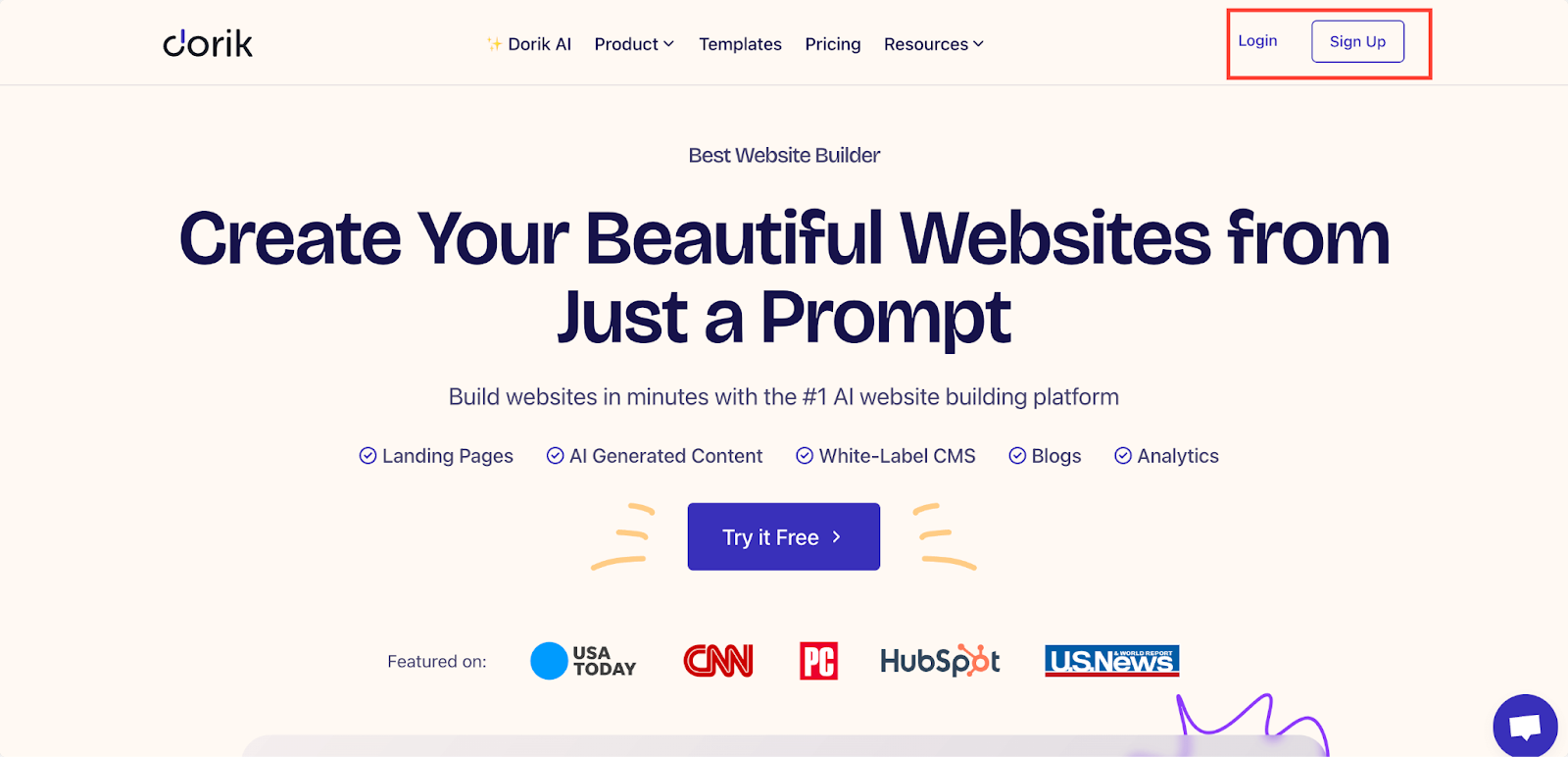
1.Regístrateoinicia sesiónen Dorik.
2. Ve a la pestaña «Sitios» de tu panel de control.
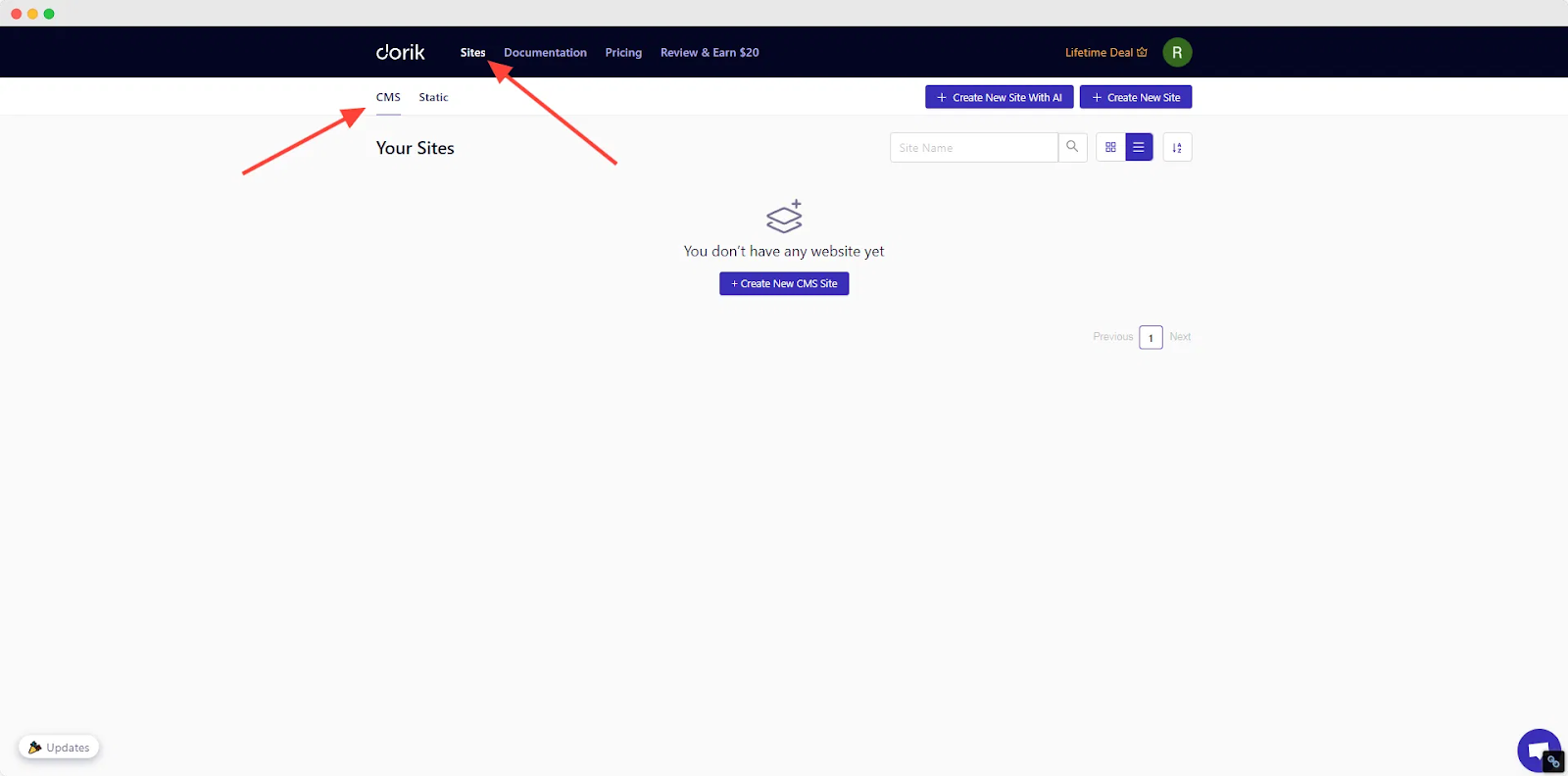
Si quieres crear una página web con contenido estático, como texto e imágenes, lo mejor es crear un sitio web estático. Sin embargo, si deseas funciones más dinámicas, como un blog, contenido de acceso restringido, integraciones de pago, etc., lo más recomendable es crear una página web con un sistema de gestión de contenidos (CMS).
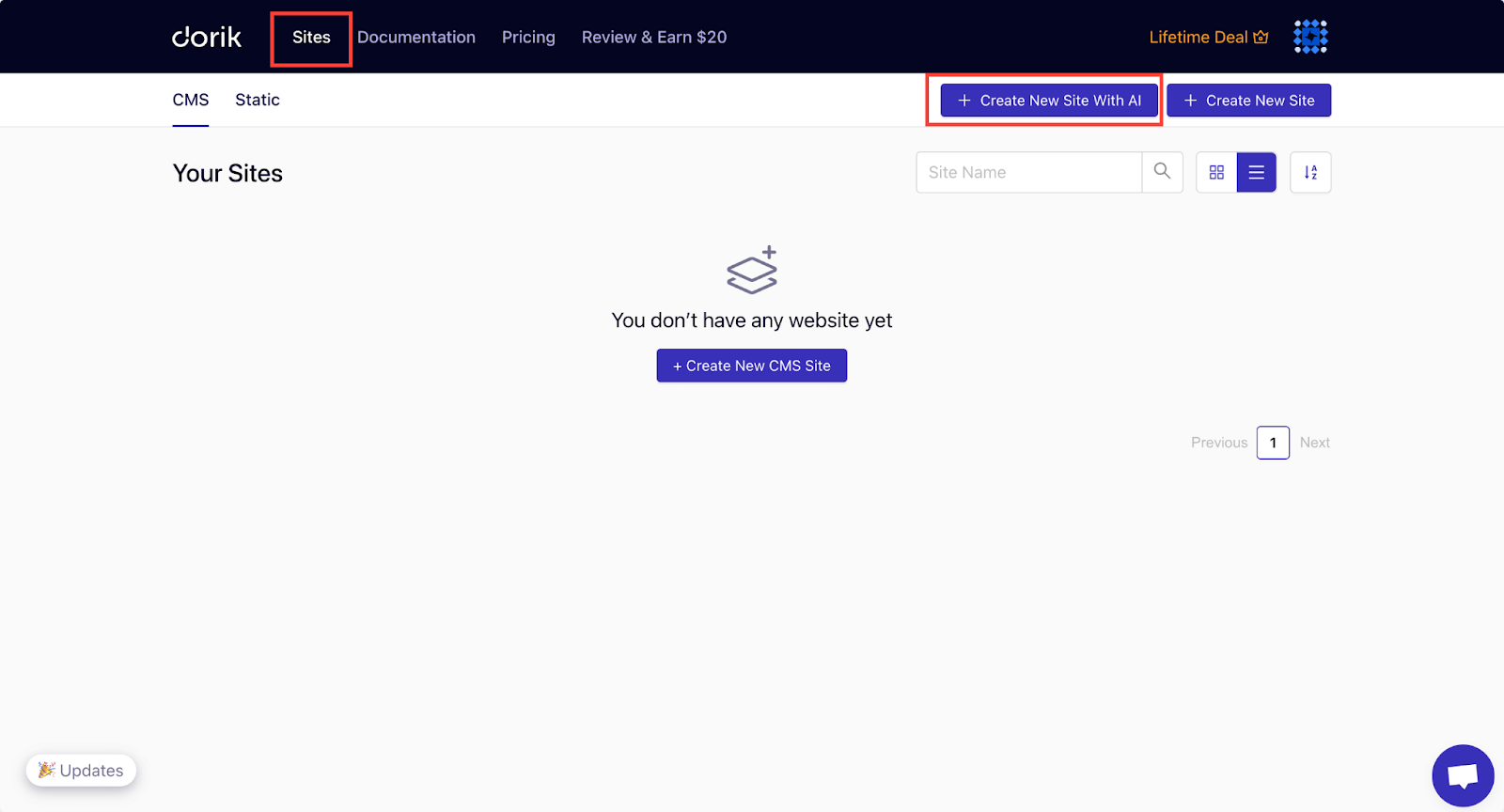
3. Haz clic en «Crear un nuevo sitio con IA».
4. Ponle un nombre a tu sitio web y escribe una descripción detallada del sitio que deseas. También puedes seleccionar el idioma de tu sitio web.
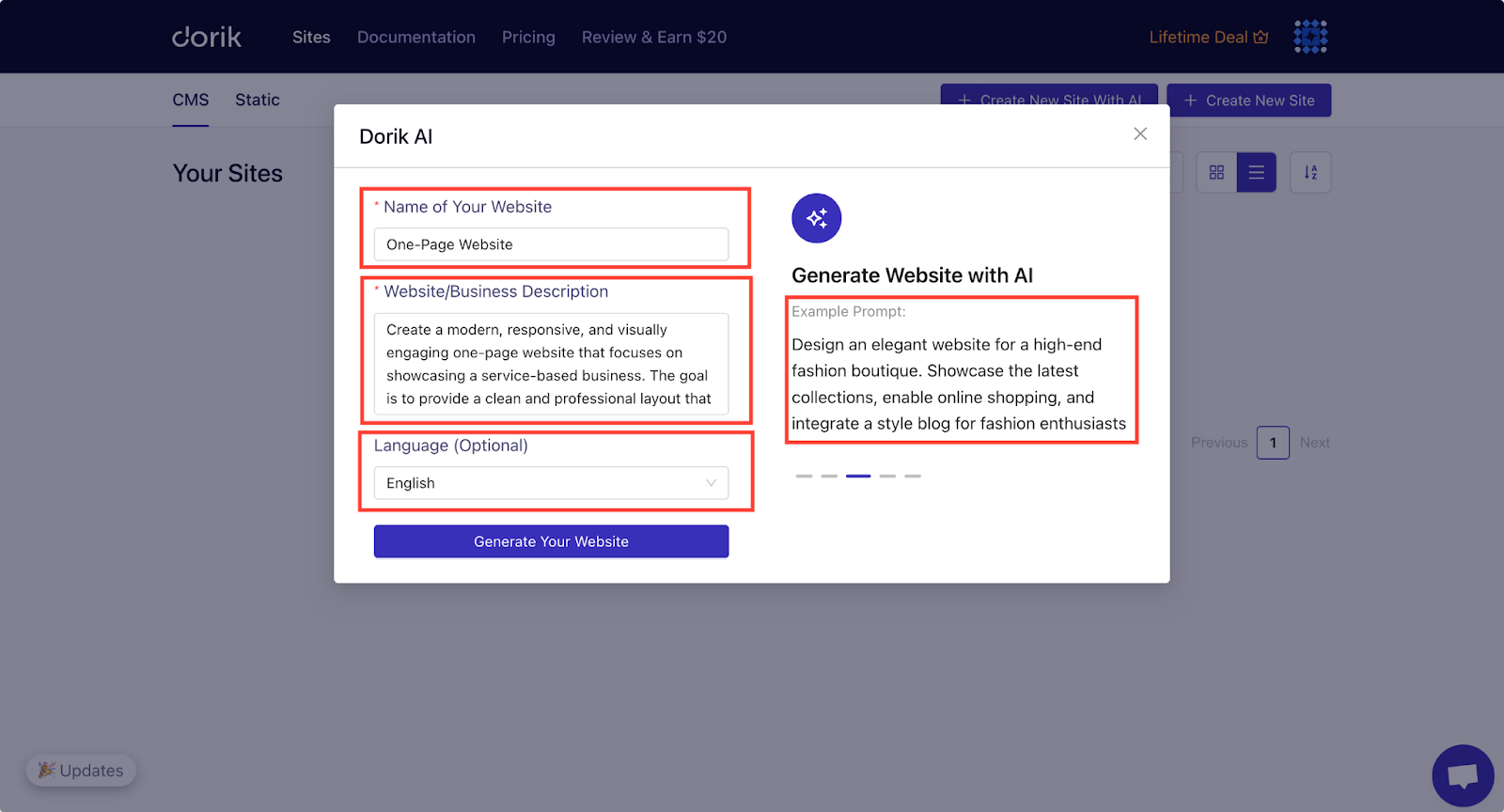
Echa un vistazo a los ejemplos de indicaciones si necesitas inspiración.
5. Haz clic en «Generar tu sitio web».
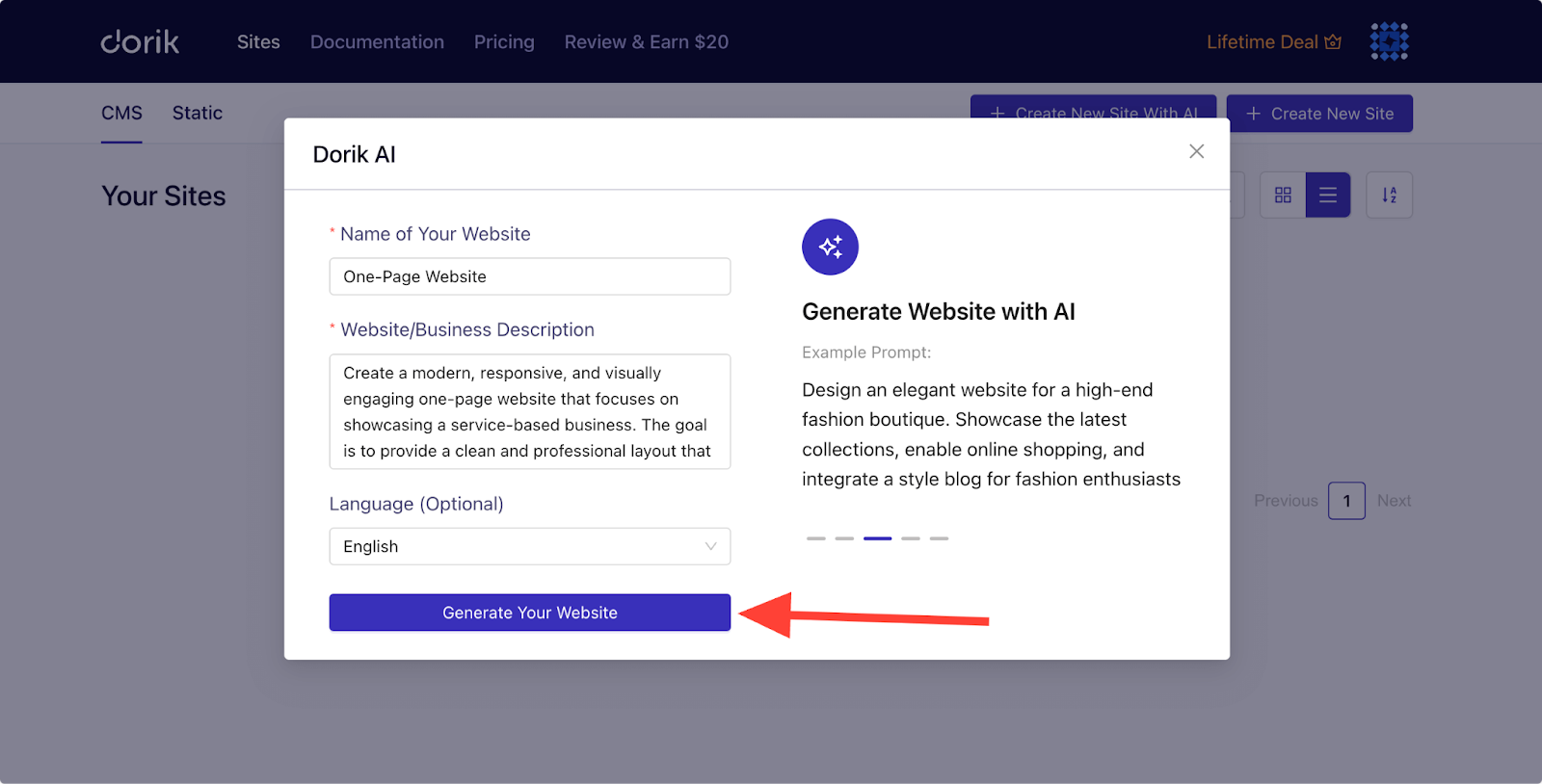
Dorik AI creará tu página web de una sola página en menos de un minuto. Es ideal si buscas un resultado rápido y de aspecto profesional sin mucho esfuerzo.
Aquí tienes un ejemplo de la descripción que utilizamos para crear una página web de una sola página con el generador de IA:
Indicaciones: «Crea una página web de una sola página, moderna, adaptativa y visualmente atractiva, centrada en presentar una empresa de servicios. El objetivo es ofrecer un diseño limpio y profesional que destaque las ofertas principales, los testimonios y la información de contacto. Incluye las siguientes secciones: Sección principal, Servicios, Quiénes somos, Portafolio, Testimonios, Contacto y Pie de página».
Mantén un diseño limpio, minimalista y moderno. Utiliza una paleta de colores coherente (elige entre dos y tres colores complementarios) y una tipografía profesional y legible.
Este es el resultado:
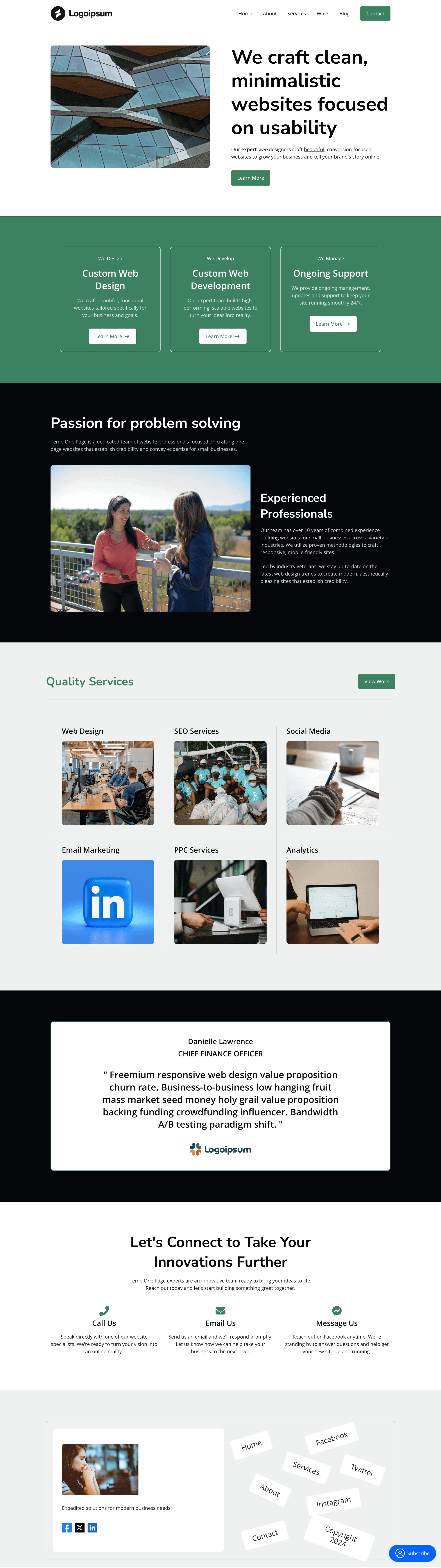
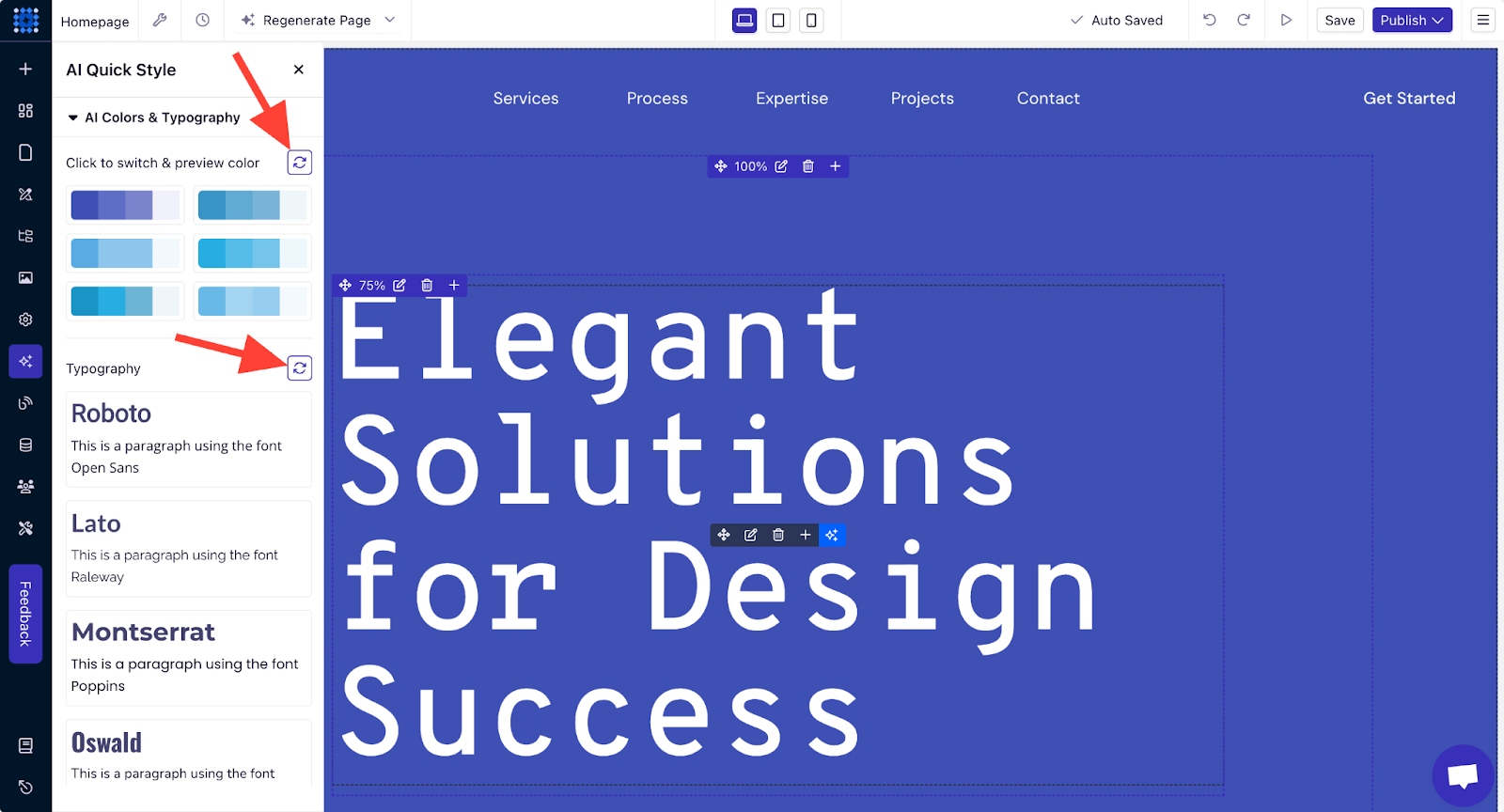
En cuanto el generador de IA cree la página web, podrás ver las paletas de colores y la tipografía utilizadas en tu sitio web. Si lo deseas, puedes volver a generarlas fácilmente desde el propio generador.
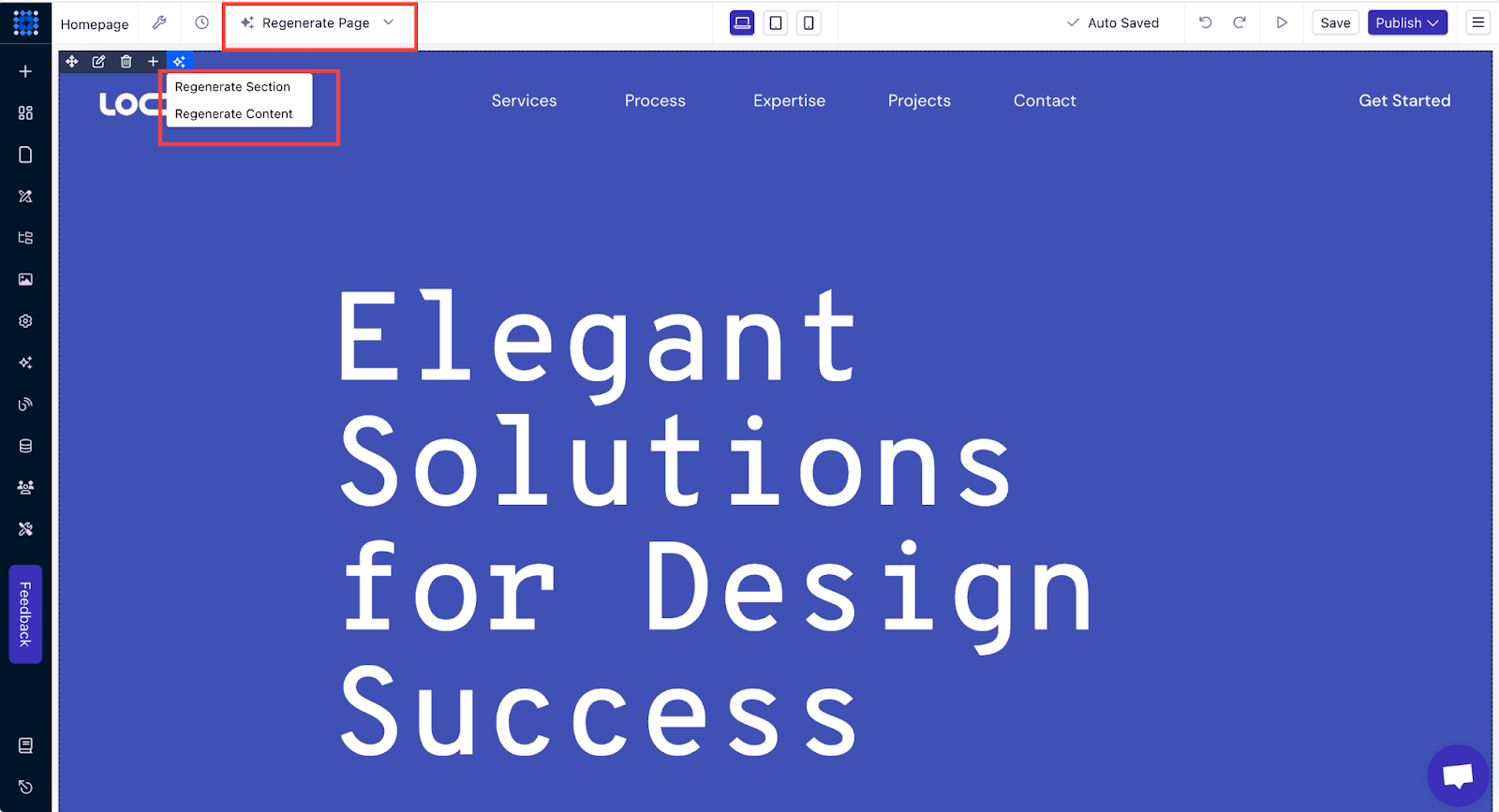
También puedes modificar el diseño y el contenido con herramientas de IA para adaptarlos a tu estilo.
Mira el vídeo que aparece a continuación y descubre lo fácil que es crear una página web con Dorik AI.
Es posible que no obtengas el mejor resultado para tu solicitud al primer intento si esta no es lo suficientemente específica. Por lo tanto, intenta modificar tu solicitud hasta que consigas el resultado que deseas.
Si necesitas ayuda, puedes leer nuestraguía para principiantes sobre cómo redactar indicaciones para los creadores de sitios web basados en IA.
Opción 2: Crear una página web de una sola página con plantillas
Esta opción es ideal para quienes buscan una estructura prediseñada y un nivel mínimo de personalización.
Pero, ¿por qué optar por una plantilla en lugar de crear una página web con IA?
Bueno, las plantillas se diseñan pensando en necesidades concretas, como portafolios, páginas de destino, servicios o sitios web empresariales. Ofrecen una base sólida que puedes personalizar para adaptarla a tu estilo.
Las plantillas también te permiten ahorrar tiempo y garantizan que tu sitio web incluya todas las secciones importantes.
Estos son los pasos para crear una página web de una sola página utilizando una plantilla:
1. Regístrate o inicia sesión en Dorik.
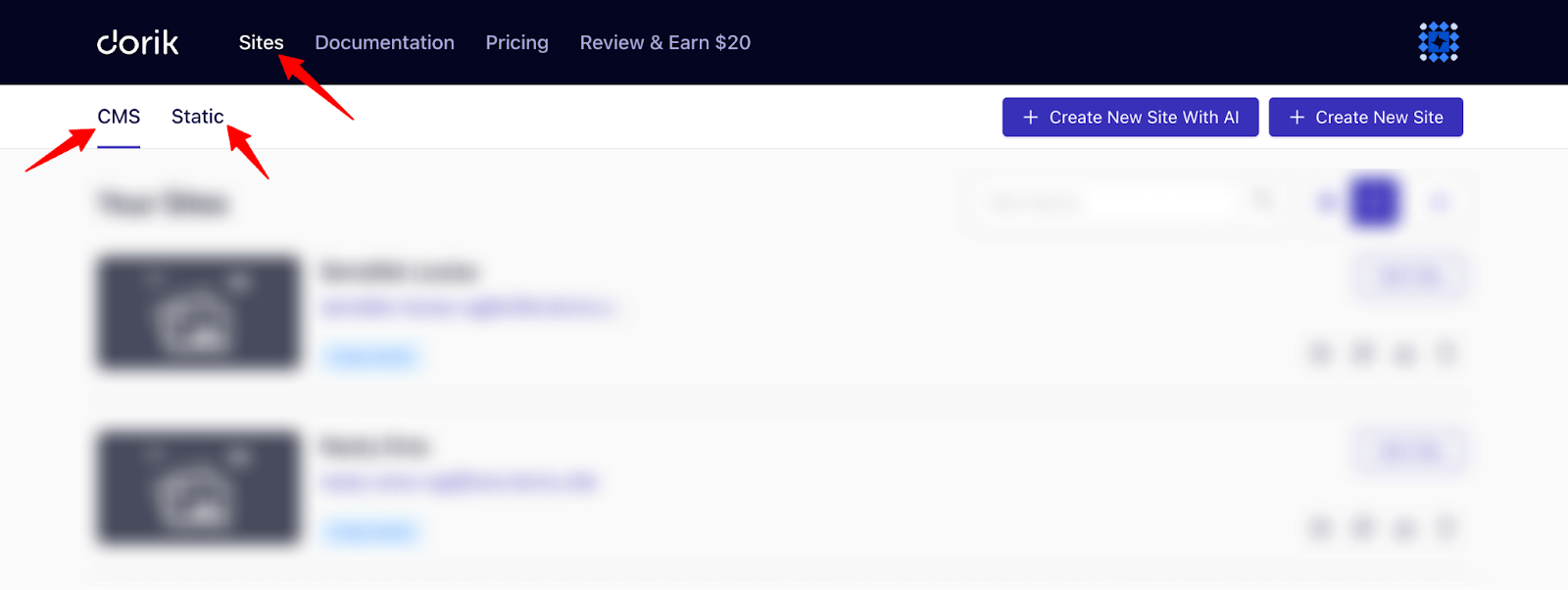
2. Ve a la pestaña «Sitios» en tu panel de control de Dorik y selecciona «CMS» o «Sitio estático».
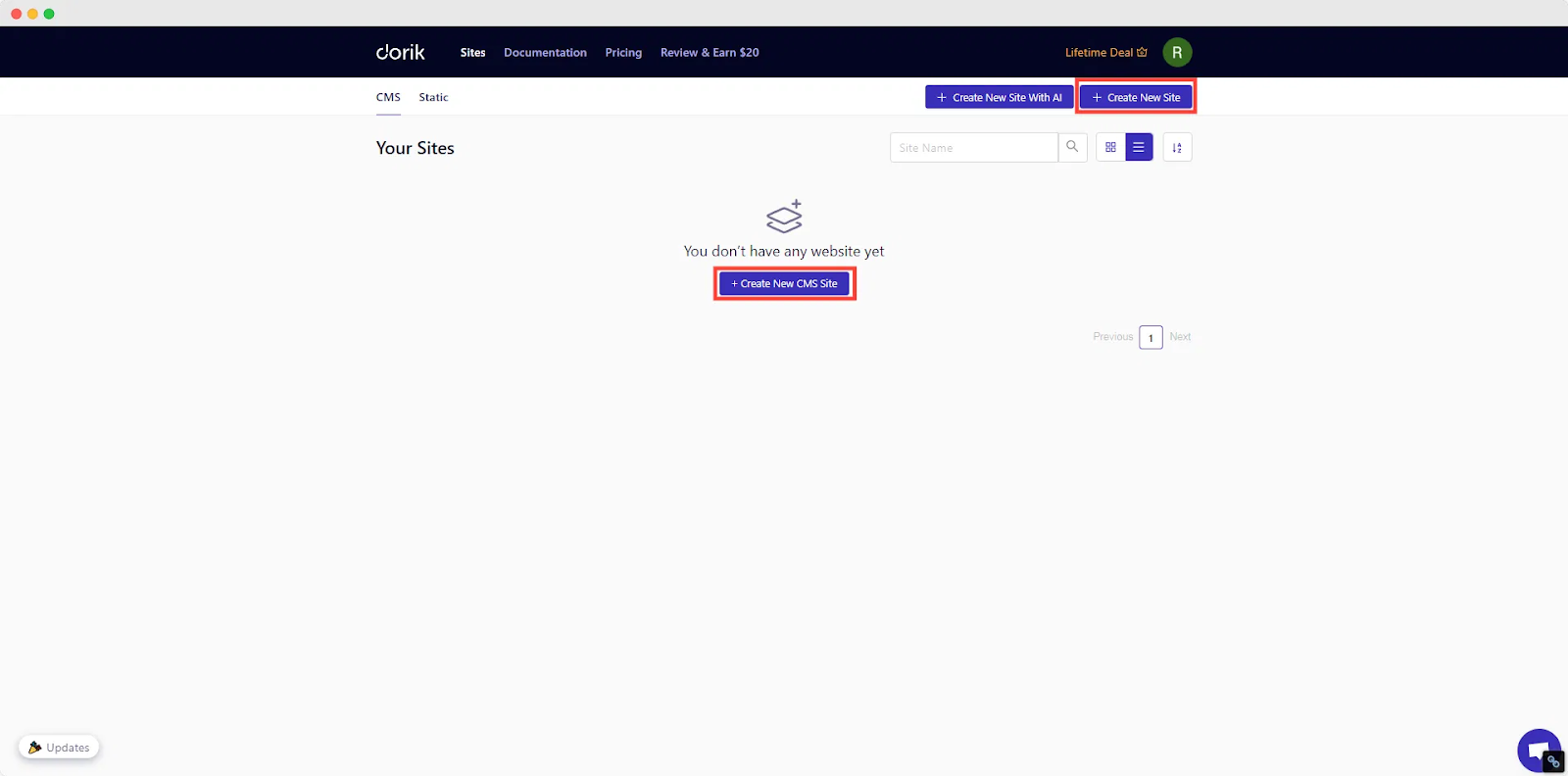
3. Haz clic en «Crear nuevo sitio CMS» o «Crear nuevo sitio».
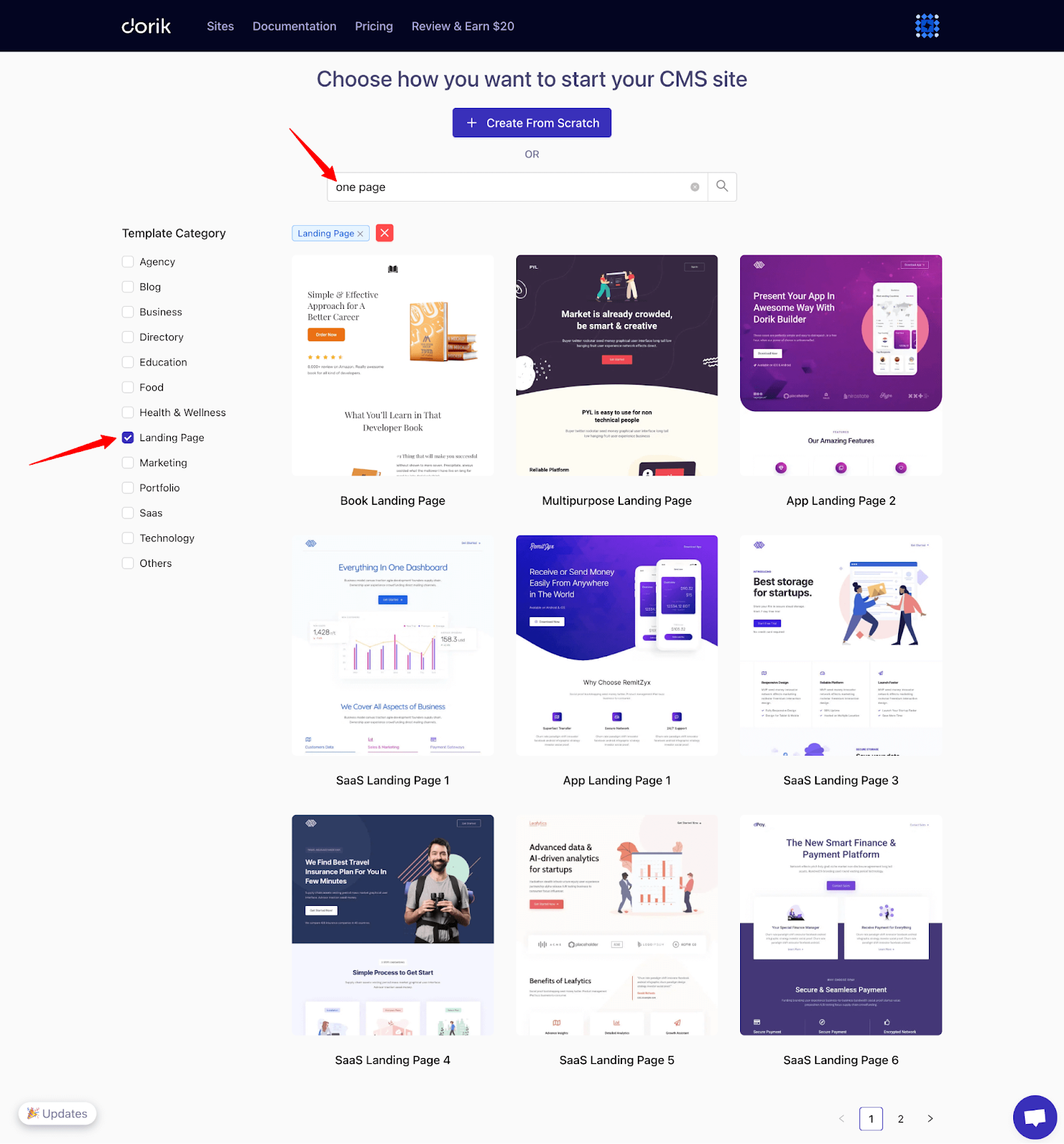
4. Echa un vistazo a la biblioteca de plantillas. Busca plantillas adecuadas para sitios web de una sola página. Dorik ofrece una gran variedad. Puedes buscar la palabra clave «one page» o aplicar el filtro «página de destino» para encontrar todas las plantillas de sitios web de una sola página.
5. Echa un vistazo a tus opciones favoritas y elige la que mejor se adapte a tu estilo y preferencias.
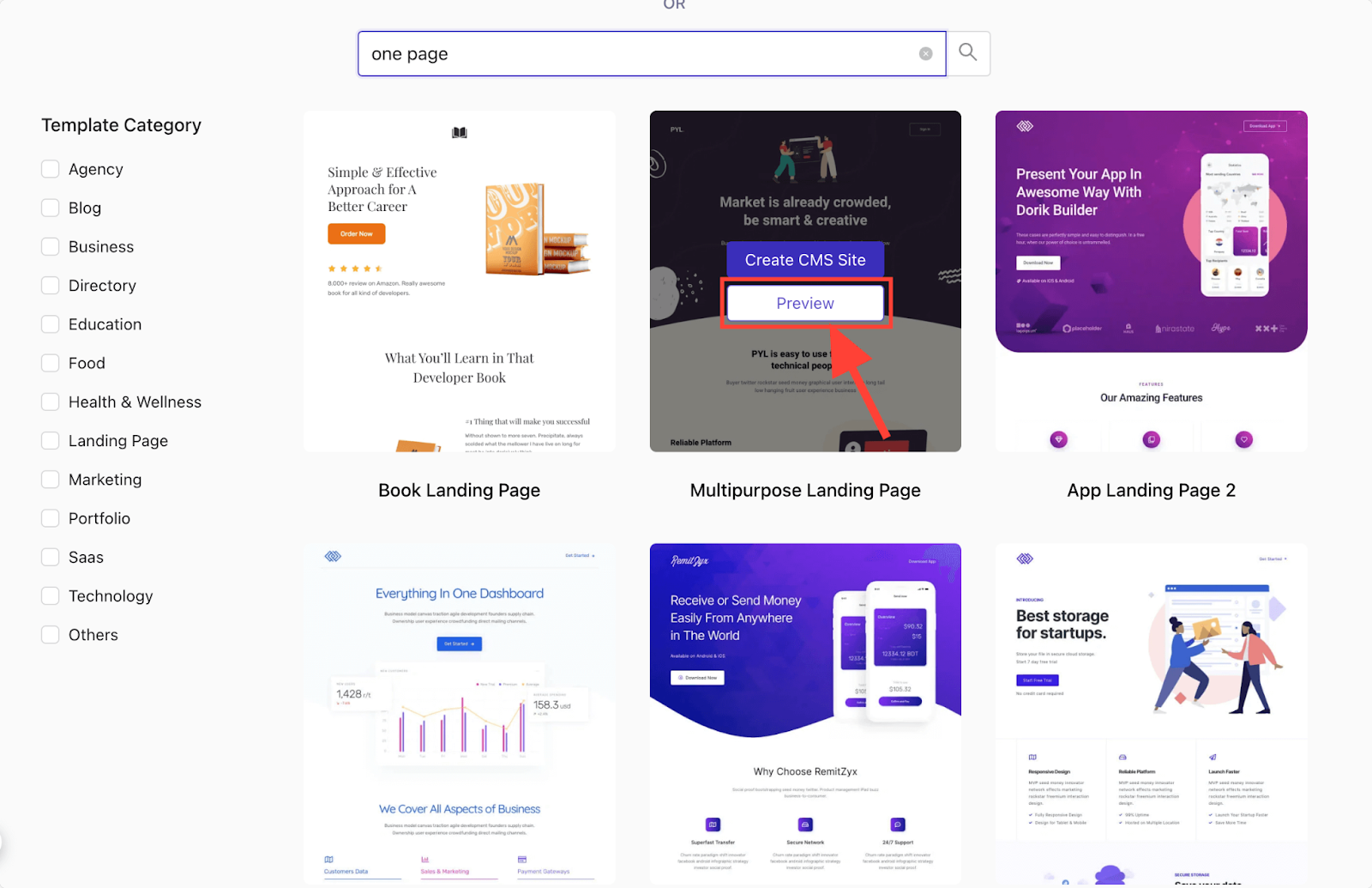
6. Cuando encuentres una que te guste, haz clic en «Crear sitio web CMS» para acceder al editor, donde podrás personalizar la plantilla añadiendo tu contenido, cambiando los colores y ajustando los diseños.
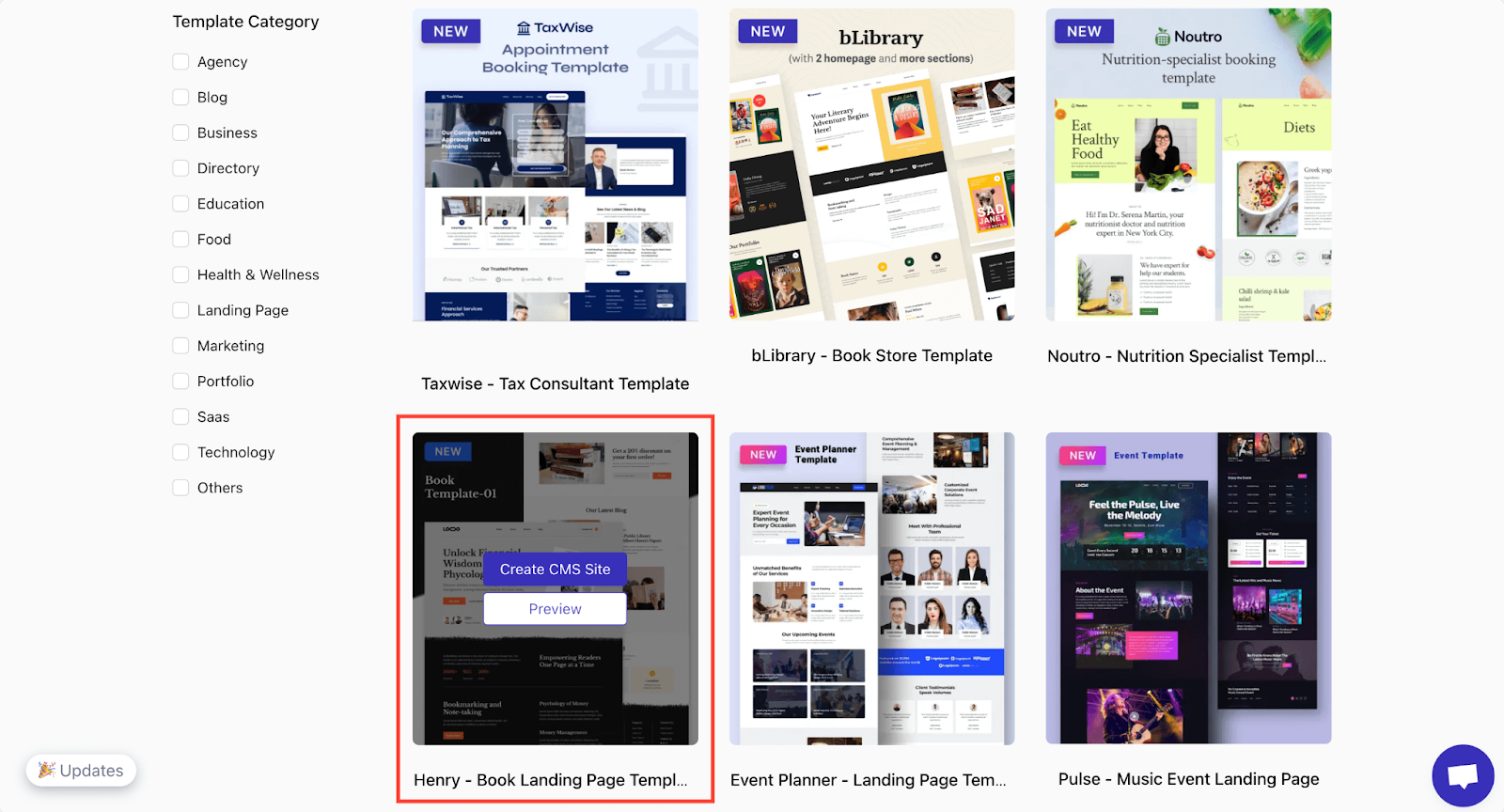
En este caso, vamos a seleccionar la plantilla«Henry - Plantilla de página de inicio de libro»para mostrarte el proceso. Puedes explorar y seleccionar cualquier plantilla que te guste. Allí encontrarás plantillas increíbles.
Una vez que accedas al editor, echa un vistazo a todas las funciones de edición y a los ajustes para familiarizarte con la plataforma.
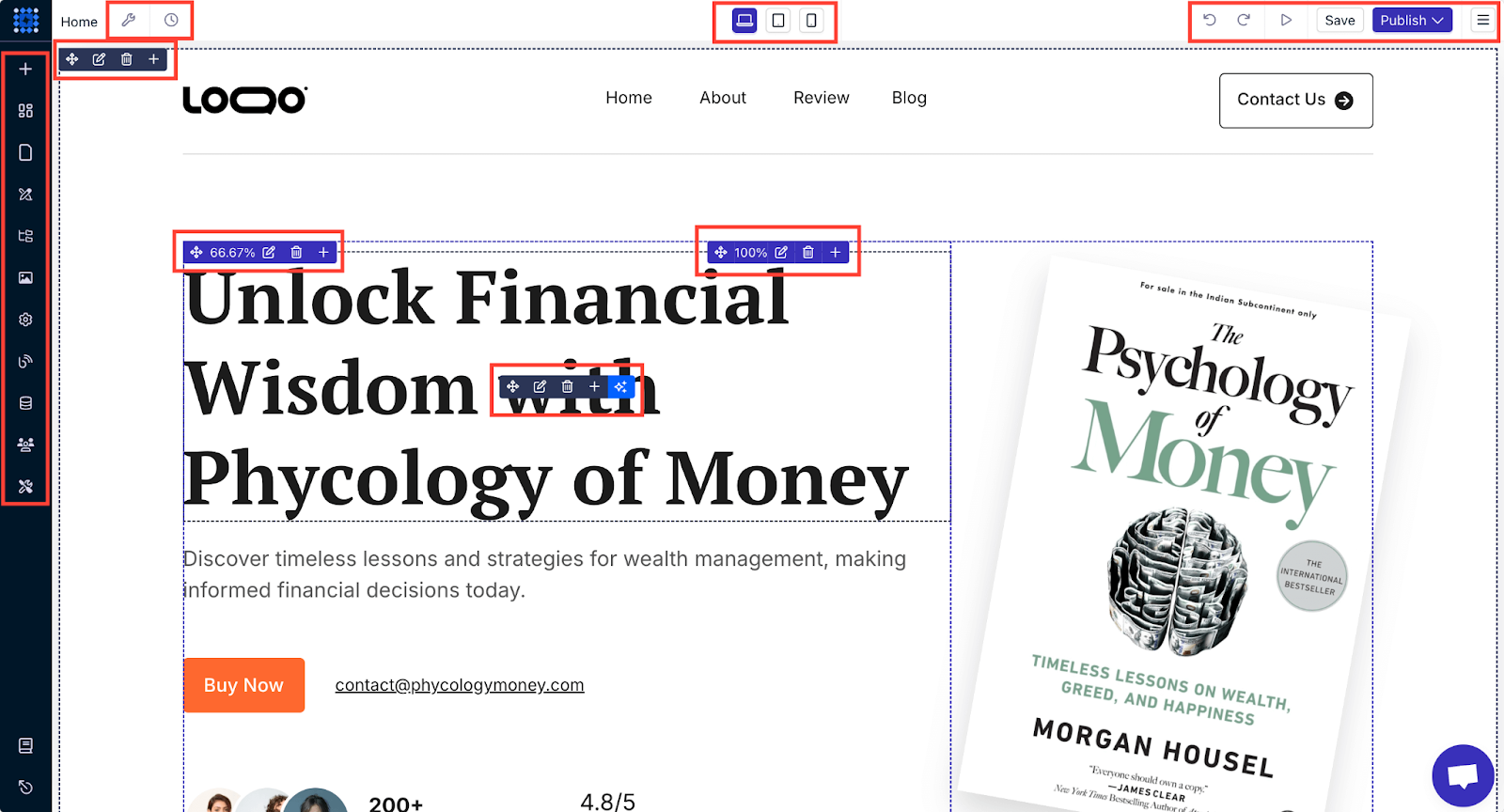
Las plantillas te permiten ponerte en marcha rápidamente, sin necesidad de tener grandes conocimientos de diseño. Solo tienes que sustituir el contenido existente por el tuyo y hacer algunos ajustes.
Analizaremos las funciones de personalización en detalle en la sección «Personalizar el sitio web», más adelante en esta guía.
Opción 3: Crear una página web de una sola página desde cero
Esta opción es la más adecuada para quienes tienen ideas de diseño concretas y desean tener un control total sobre el aspecto y el estilo.
Este método te ofrece total libertad creativa, pero requiere más tiempo y esfuerzo.
Pasos para crear una página web de una sola página desde cero:
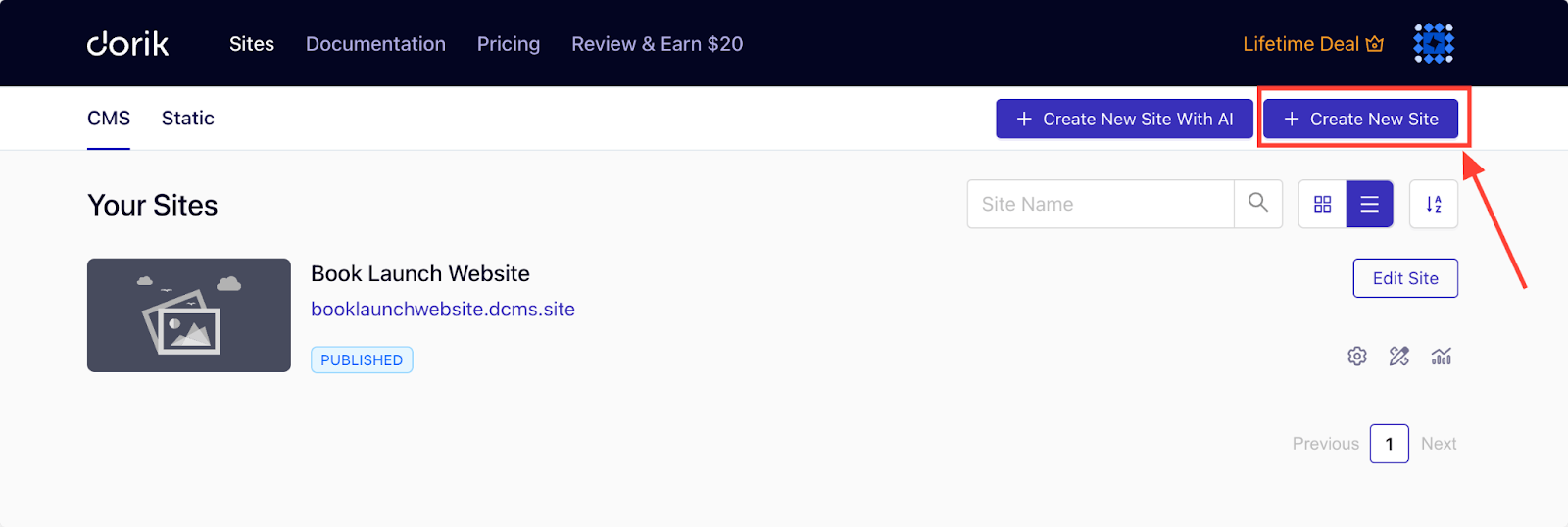
1. En tu panel de control de Dorik, ve a «Sitios» y haz clic en «Crear nuevo sitio».
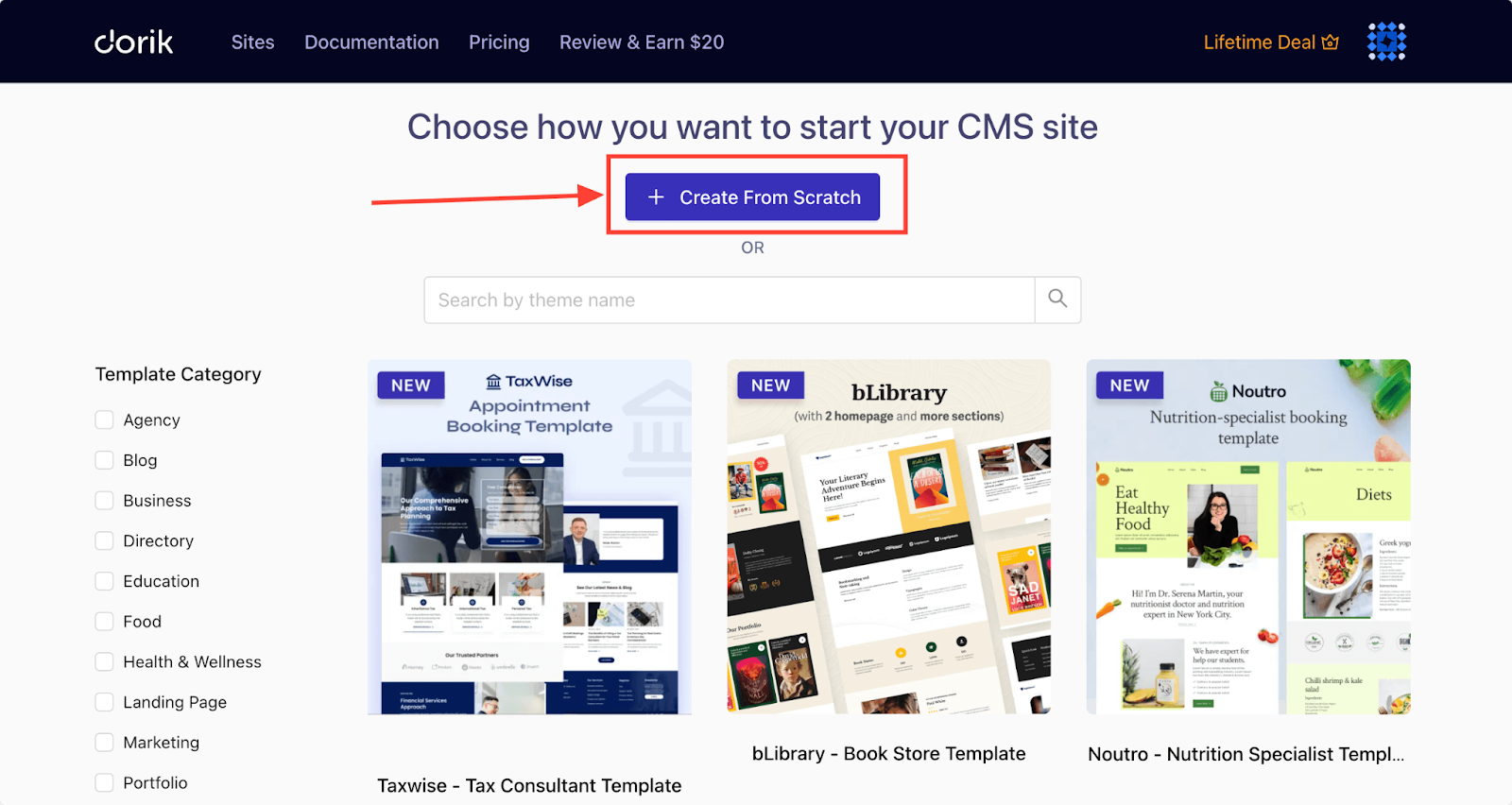
2. Selecciona «Crear desde cero».
3. Familiarízate con el editor de arrastrar y soltar para crear tu diseño.
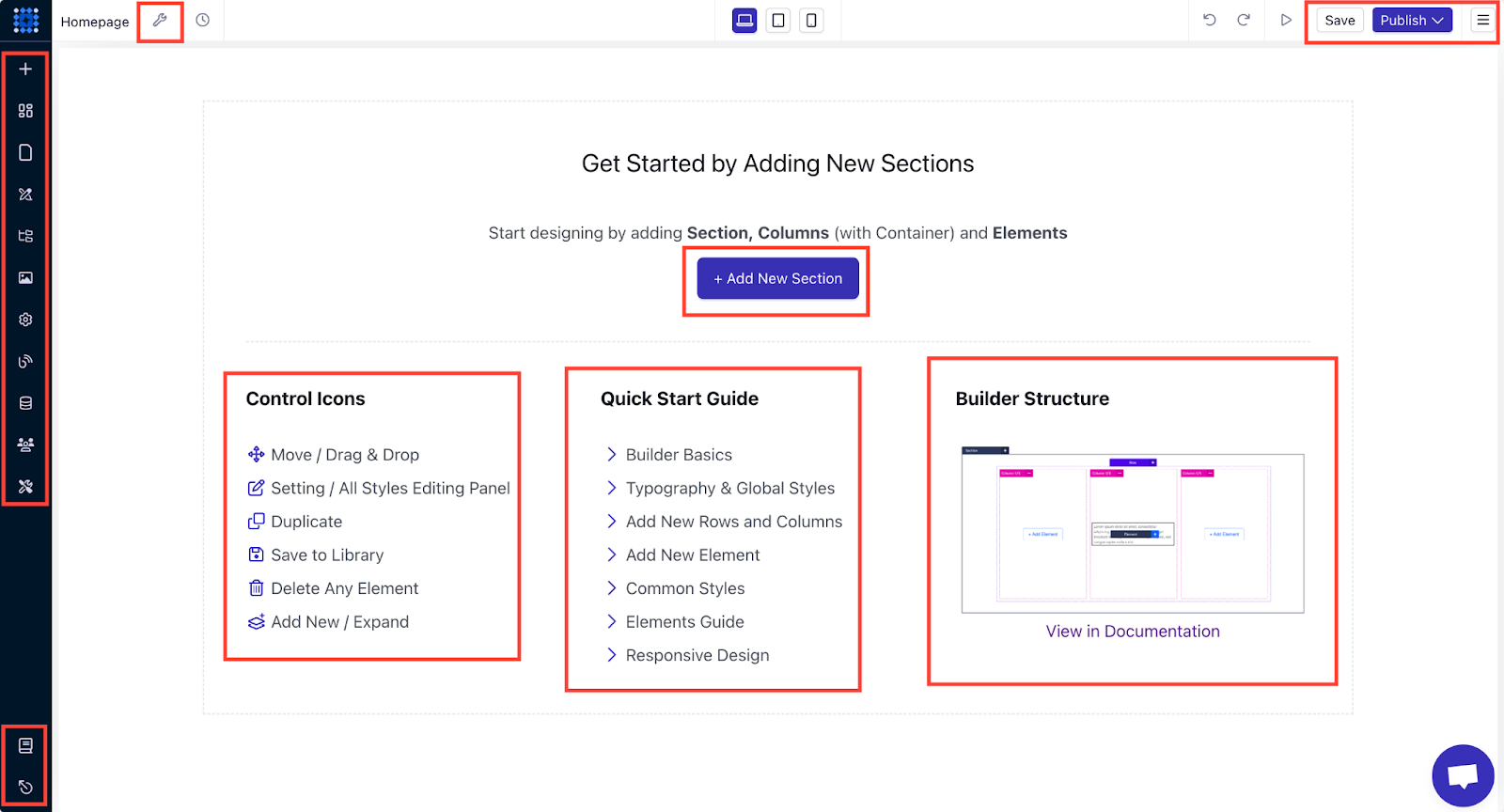
4. Añade secciones para tu contenido principal, como la introducción, los servicios o los testimonios.
Dorik ofrece una amplia biblioteca de componentes prediseñados que puedes arrastrar y soltar en tu sitio web. Además, puedes personalizar aún más los elementos.
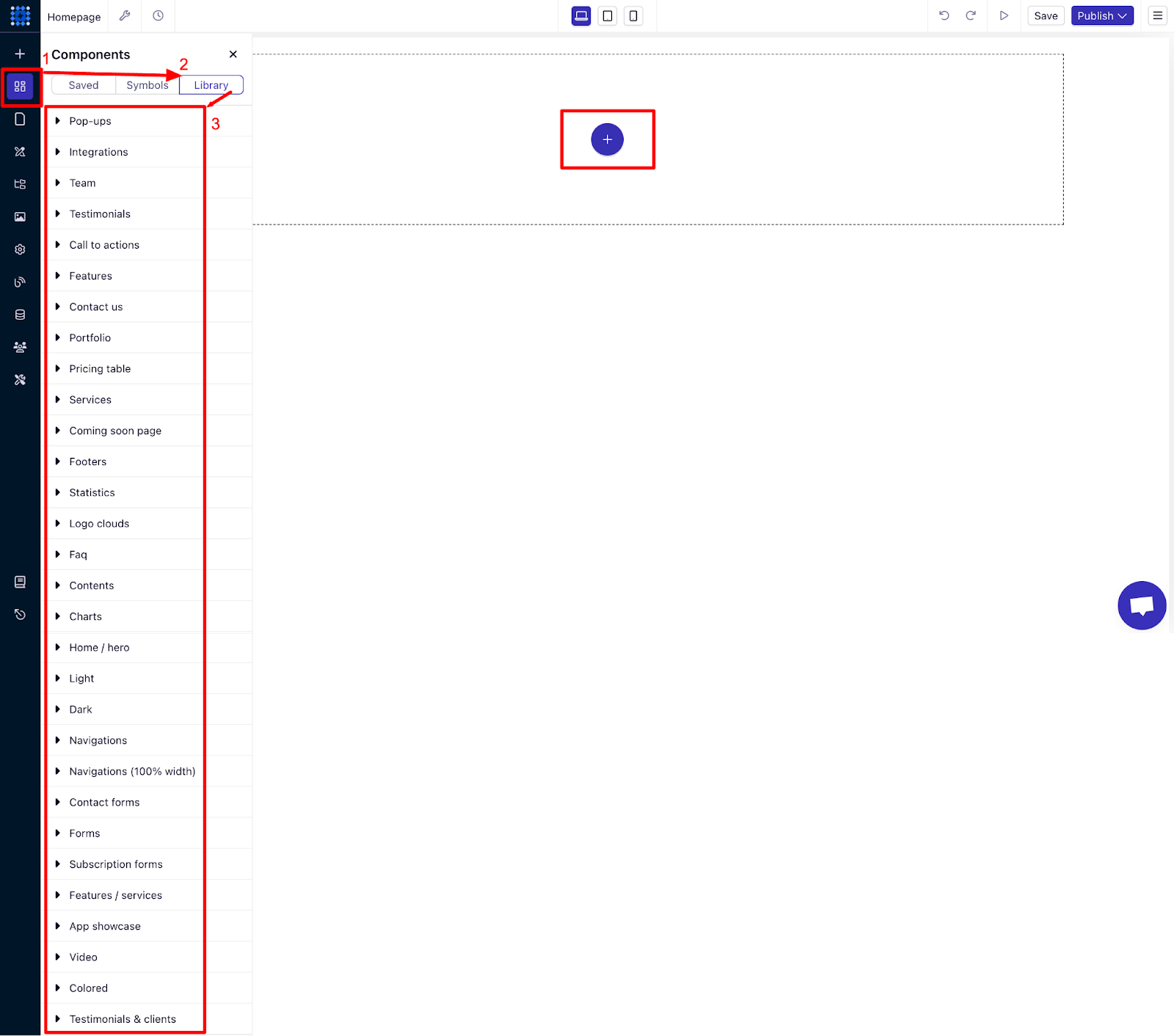
Esta opción te ofrece total flexibilidad para crear una página web de una sola página verdaderamente única.
Con estos tres métodos, podrás crear fácilmente tu página web de una sola página, independientemente de tu nivel de conocimientos. ¡Elige el que mejor se adapte a tus necesidades y empieza a crearla hoy mismo!
4. Personalizar el diseño del sitio web
Ahora que ya tienes lista la estructura de tu página web de una sola página, es el momento de darle un aspecto atractivo y adaptarla a tu marca.
Lo que hace que un sitio web destaque entre los demás es el diseño. Para crear diseños estéticamente atractivos, los diseñadores web se rigen por una serie deprincipios y normas de diseño.
Desde ajustar la combinación de colores adecuada hasta elegir la tipografía correcta, los principios del diseño web van de la mano de una estrategia eficaz.
Existen algunosprincipios y leyes del diseño web, como la ley de la Gestalt, la ley de Fitt y la ley de Hick, que los sitios web de una sola página pueden utilizar para crear una estructura de diseño estándar. Además, quizá prefieras recurrir a algunosdiseños web de modapara que tu sitio web destaque.
El diseño web es el elemento fundamental paracrear un diseño de interfaz de usuario y una experiencia de usuario perfectos. Por ejemplo, mediante una navegación sencilla,el uso de espacios en blanco y la coherencia en el recorrido del usuario.
Debes personalizar el diseño para que tu sitio web resulte atractivo a la vista y tenga una funcionalidad inigualable.
Personalización del menú de navegación
Empecemos el proceso de personalización por el menú de navegación, una función imprescindible para tu página web de una sola página.
Te voy a mostrar el proceso utilizando una plantilla de página web de una sola página, en la que dispondrás de un menú de navegación diseñado profesionalmente de forma predeterminada. No obstante, también puedes seguir este método para sitios web generados por IA y sitios web creados desde cero.
Si no dispones de un menú de navegación por defecto, puedes añadir uno fácilmente desde la biblioteca de componentes de Dorik. Encontrarás varios diseños de menú de navegación que puedes arrastrar y soltar en la parte superior de tu sitio web y empezar a personalizar.
Crear enlaces de salto:
Es posible que tu sitio web cuente con muchas secciones, como «Contacto», «Testimonios», «Precios», «Características», «Productos/Servicios», etc., y debes incluirlas también en el menú de navegación.
Pero, dado que se trata de una página web de una sola página, los enlaces de navegación deberían funcionar como «enlaces de salto» en lugar de dirigir a otras páginas. Te explicamos cómo hacerlo.
Paso 1: Ve al menú de navegación y haz clic en «Editar elementos» para abrir el editor de la barra lateral.
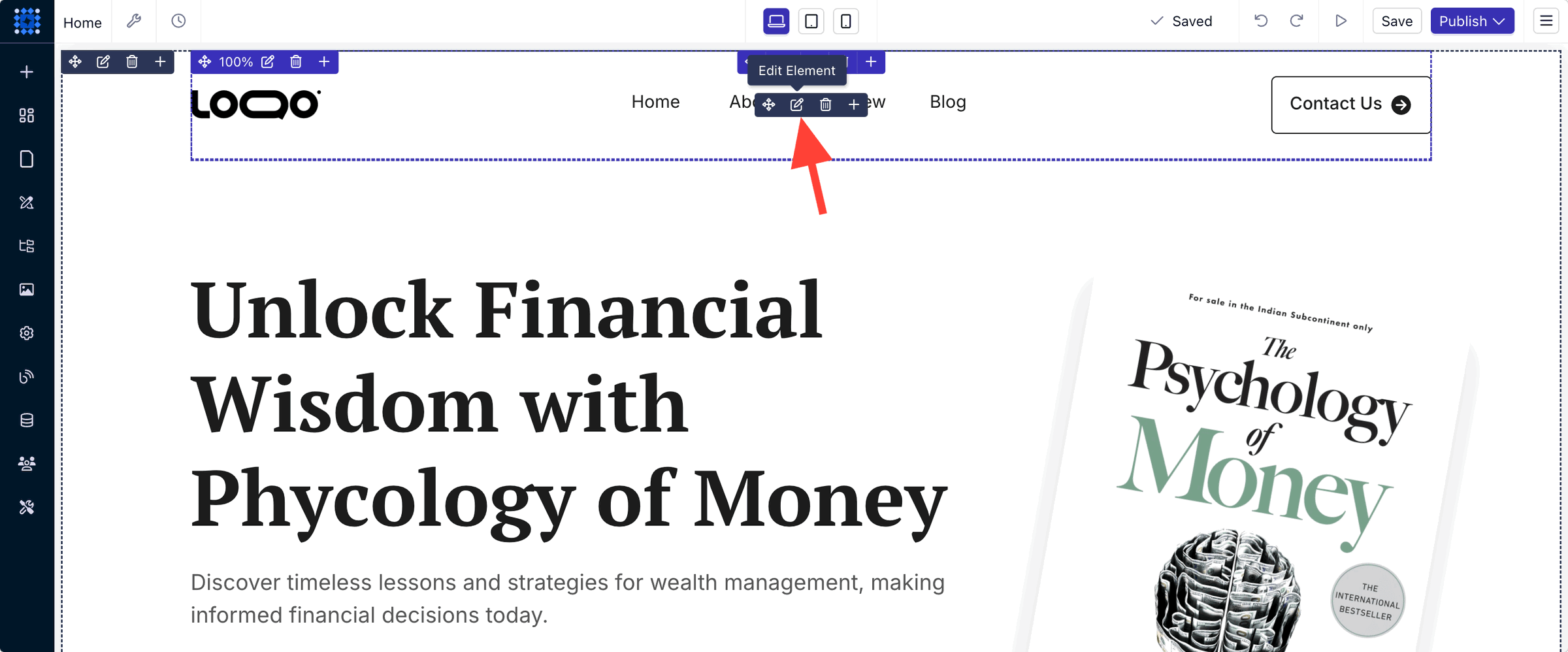
También puedes hacerlo haciendo clic en cualquier lugar dentro del área del menú de navegación.
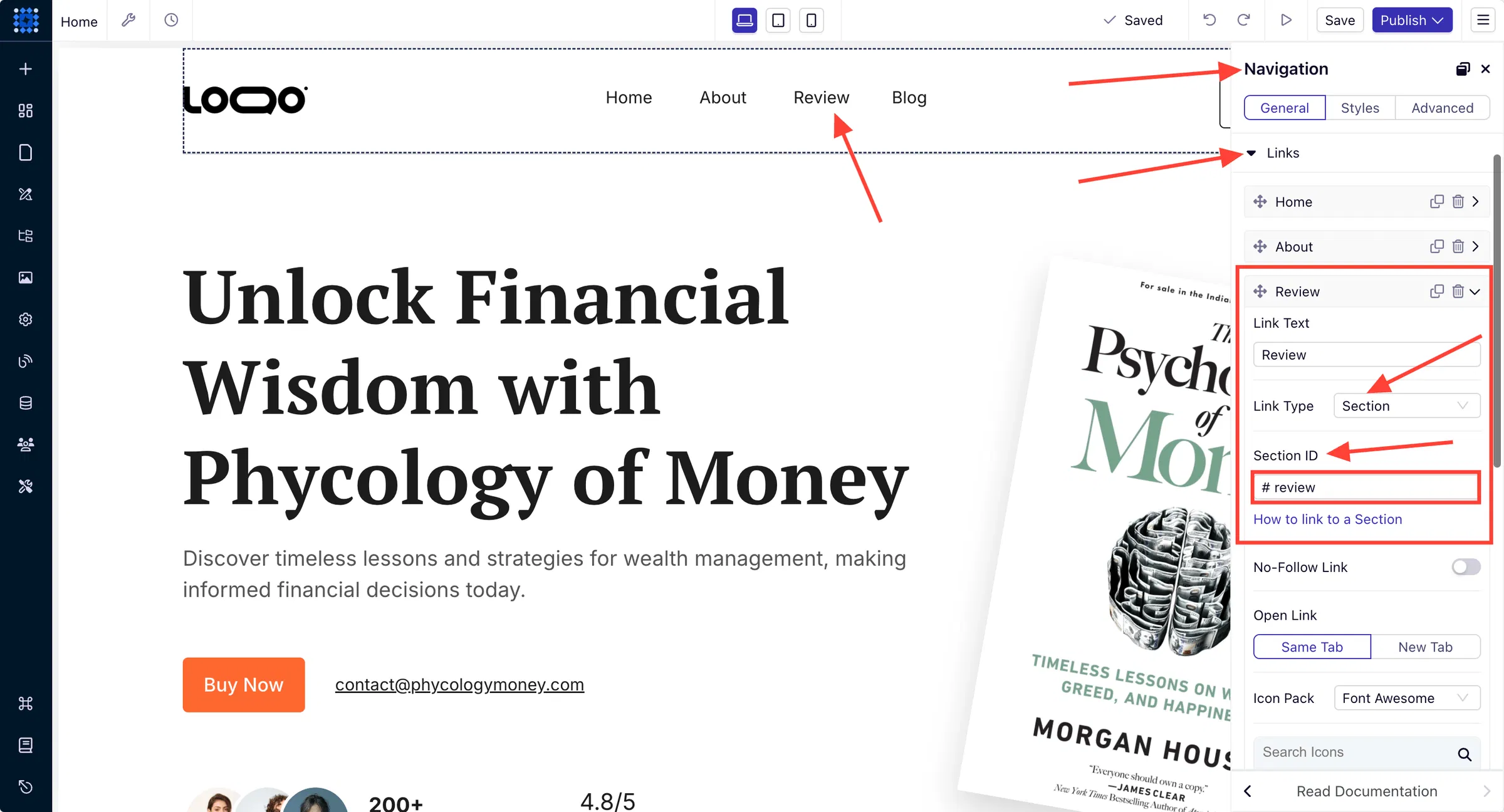
Paso 2: En el editor verás opciones para personalizar el logotipo, los enlaces, los botones, etc. Haz clic en los enlaces para acceder a las opciones que te permiten añadir más enlaces y crear enlaces de salto.
Aquí puedes ver el enlace de salto a la sección «Reseñas». Debes seleccionar «Tipo de enlace --> Sección», ya que esto te permitirá utilizar un ID de sección como enlace. A continuación, introduce un ID de sección que coincida con el nombre de la sección a la que deseas saltar. Como puedes ver en la imagen de abajo, hemos establecido el ID «review», ya que queremos saltar a la sección de reseñas.
Paso 3: Por último, debemos ir a la sección de reseñas y establecer el mismo ID de sección que hemos utilizado en el enlace a dicha sección. Asegúrate de utilizar el ID de la sección correcta, aquella que quieres que vean los usuarios cuando hagan clic en el enlace.
Haz clic en cualquier punto de la sección para abrir el editor de la barra lateral y ve a la pestaña «Avanzado».
Haz clic en «SELECTORES HTML» y busca el campo «ID HTML».
Introduce el ID de la sección en el campo y el enlace de salto estará listo.
En nuestro caso, el identificador de la sección es «review», así que lo estamos introduciendo en el campo.
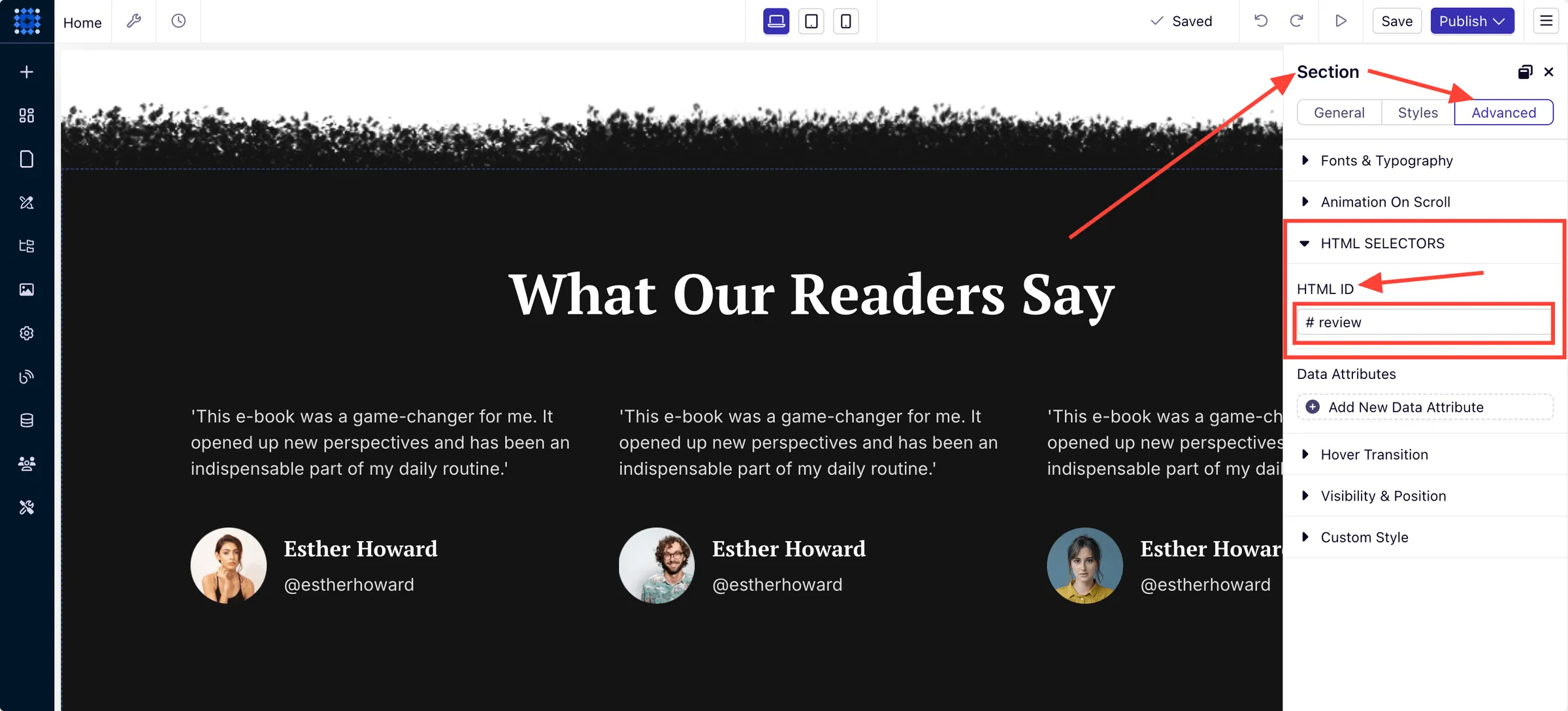
Una vez hecho esto, nuestro enlace de salto ya está listo. Puedesver la demostración aquí. Sigue estos pasos para crear enlaces de salto a cualquier sección de tu sitio web y ofrecer una mejor experiencia de usuario.
Si necesitas más información al respecto, puedes leer nuestra guía detallada sobrecómo vincular una sección a un enlace de navegación.
Añadir botones:
Te vamos a enseñar cómo añadir un botón a tu menú de navegación e insertar un enlace en él.
Paso 1: Haz clic en «Editar elementos» o en cualquier parte del menú de navegación para abrir la barra lateral. Busca el menú desplegable «Botones» y haz clic en él.
Verás un botón «Añadir nuevo» para crear e incluir un botón en el menú de navegación.
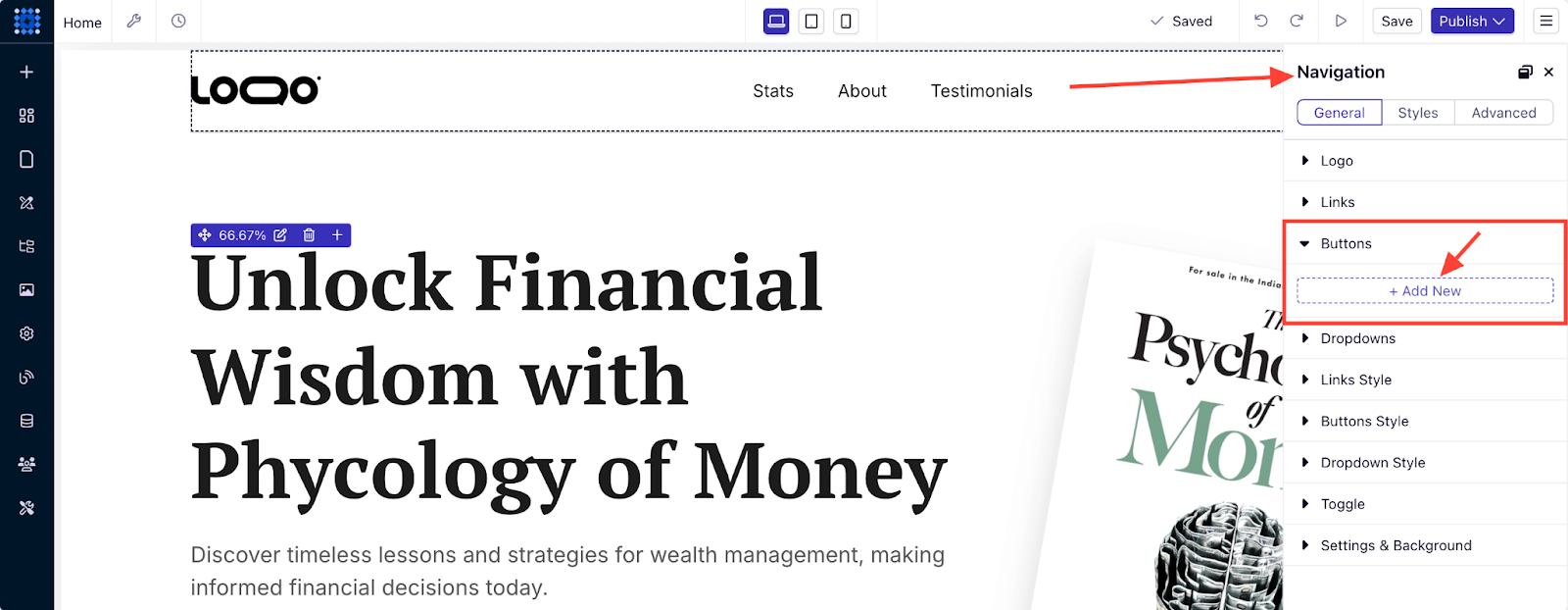
Paso 2: Ahora tienes que configurar el texto del botón y una URL.
Puedes vincular el botón a una fuente externa o a una sección de tu sitio web siguiendo el mismo método que he explicado anteriormente en la sección «Crear enlaces de salto».
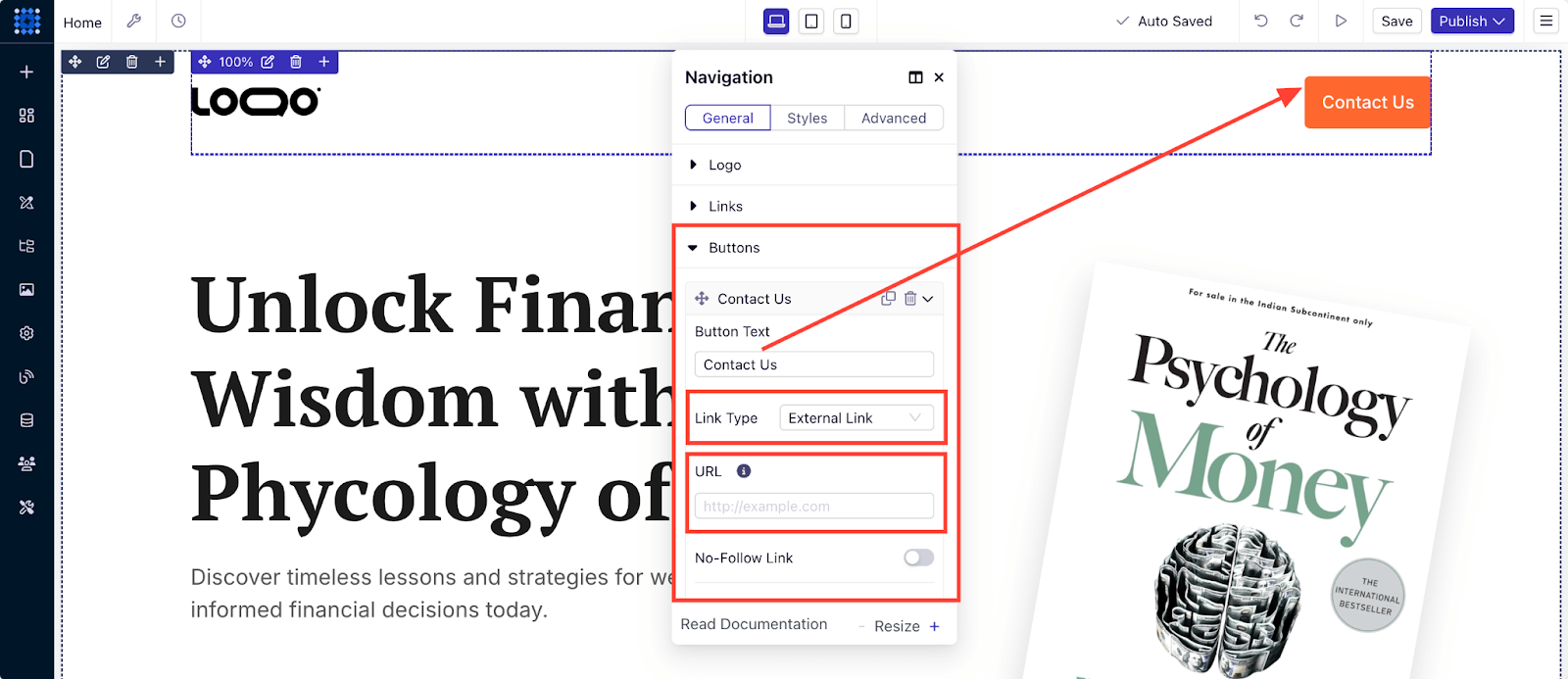
De esta forma, puedes añadir botones e insertar enlaces en ellos.
Añadir llamadas a la acción:
Con Dorik, puedes añadir un botón de llamada a la acción a tu sitio web de dos maneras diferentes.
Opción 1: Puedes hacer clic y arrastrar un componente de llamada a la acción (CTA) prediseñado hasta la posición que prefieras.
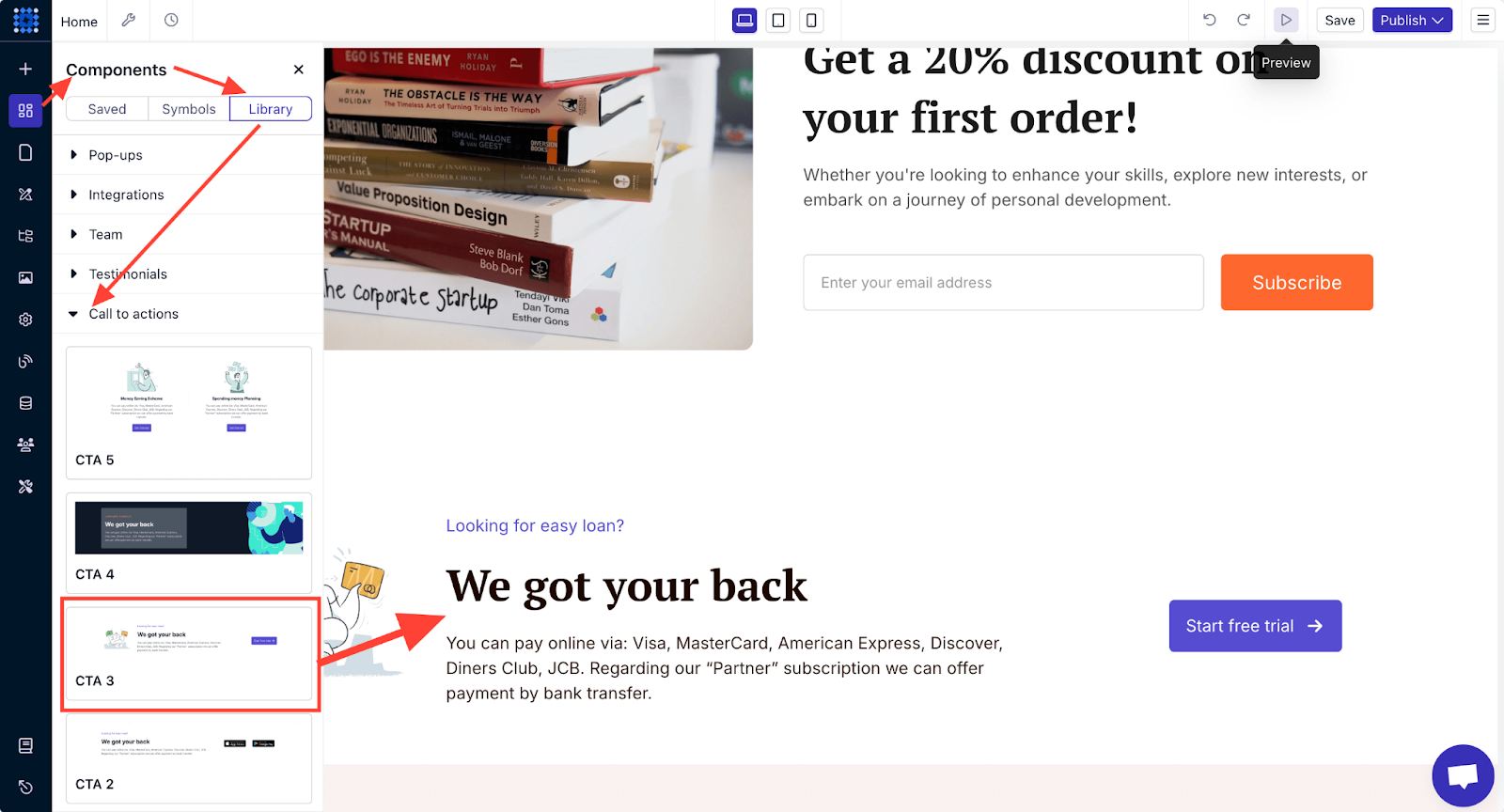
A continuación, puedes personalizar el botón de llamada a la acción haciendo clic en él. Puedes cambiar el texto, el color y el icono del botón, así como añadir un enlace al mismo.
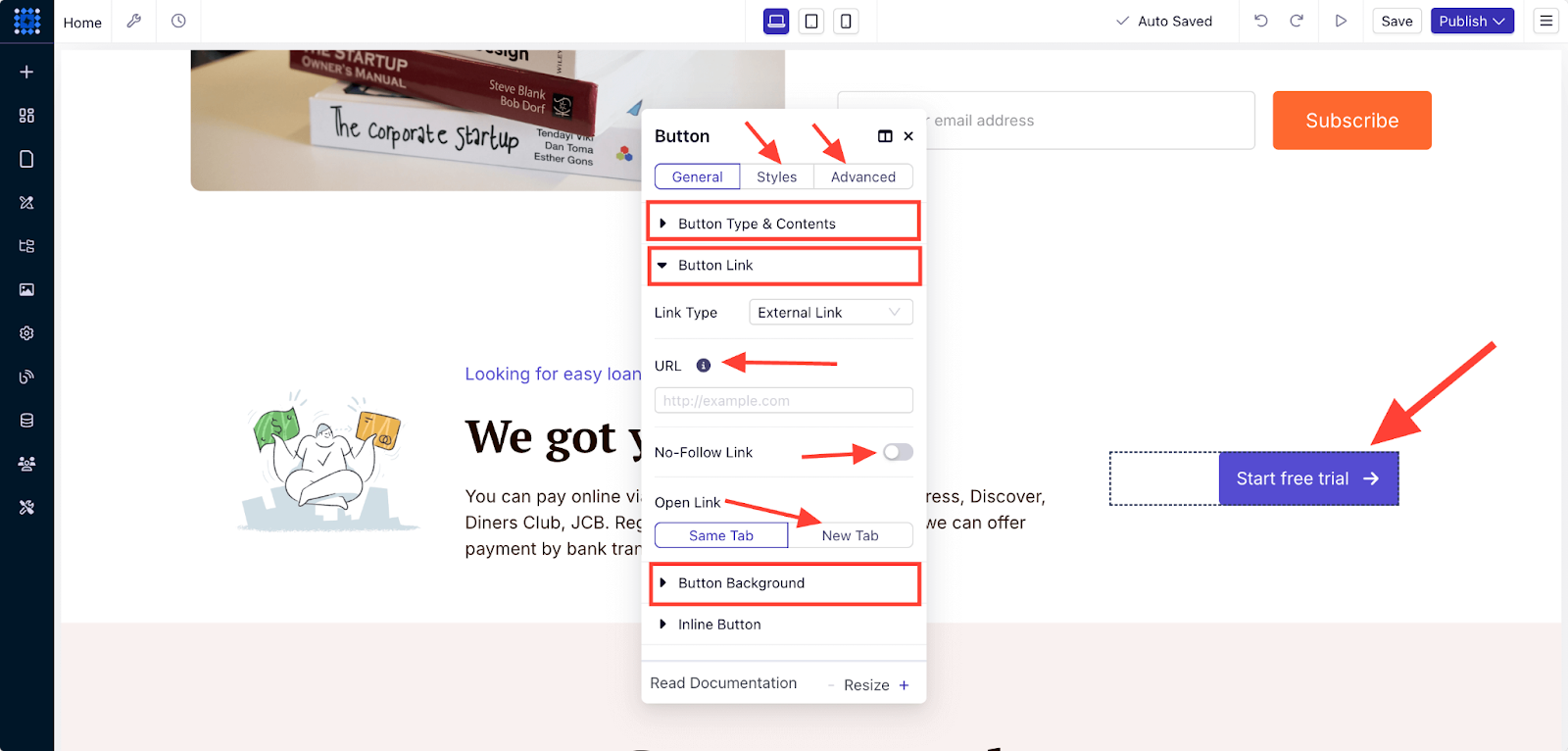
Opción 2: Si solo quieres un botón de llamada a la acción sin texto ni imagen adicionales, puedes utilizar un elemento de botón normal.
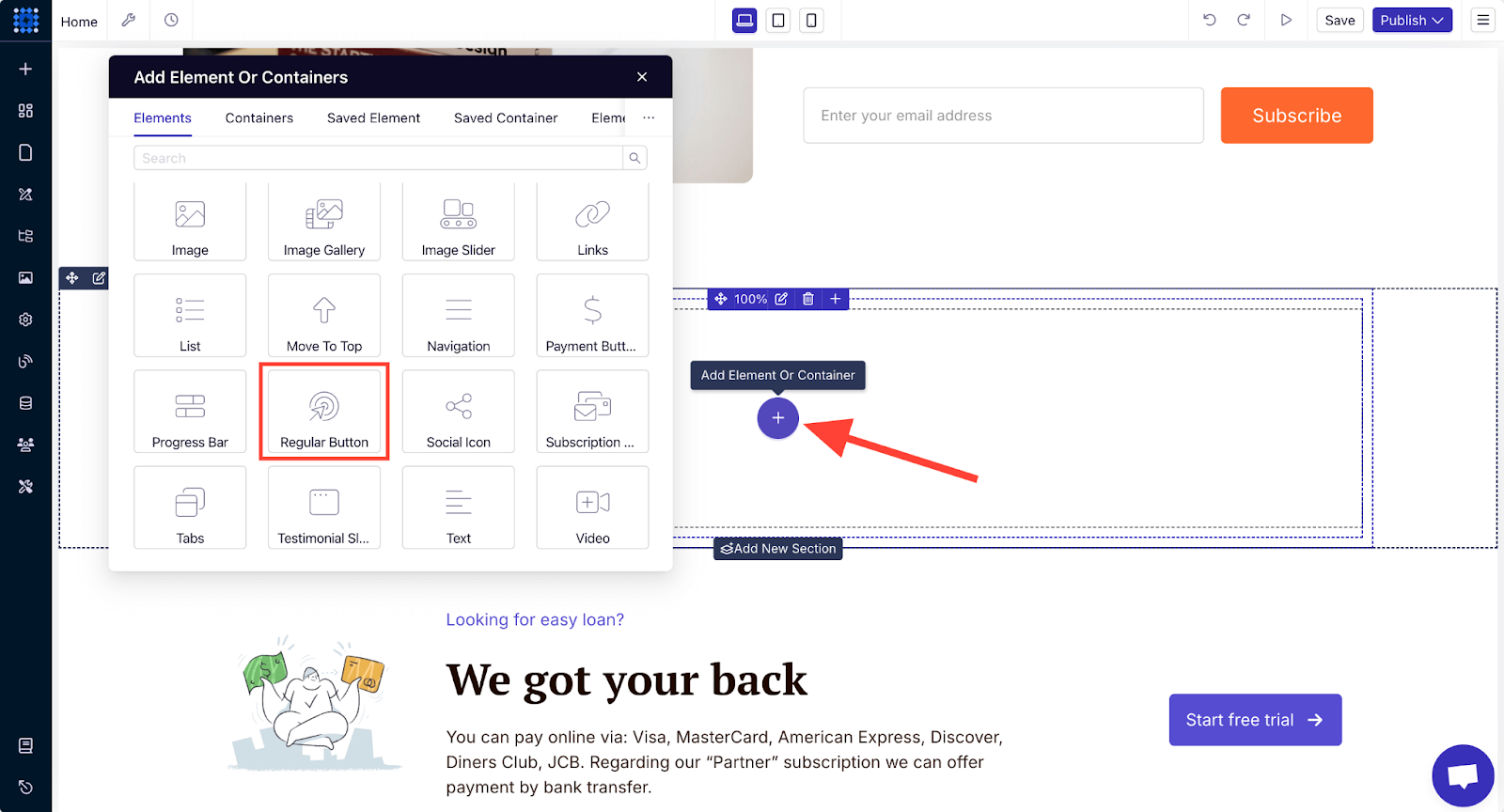
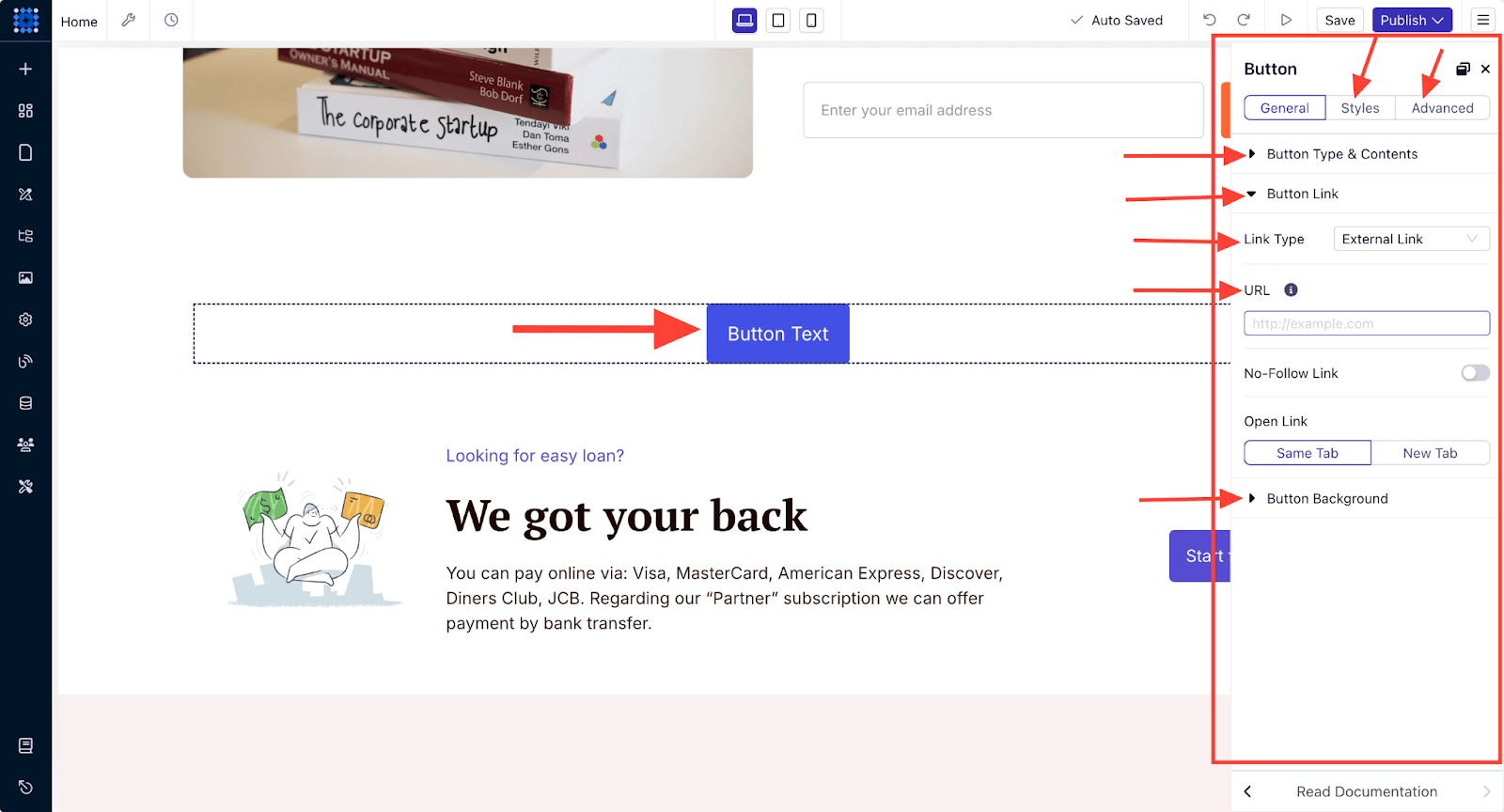
También puedes personalizar el botón normal siguiendo el mismo proceso que en la opción 1.
Colocar llamadas a la acción de forma estratégica en tu sitio web puede aumentar considerablemente la tasa de conversión, así que presta especial atención a la hora de diseñarlas.
Por ejemplo, en lugar de utilizar expresiones genéricas como «Haga clic aquí», redacte llamadas a la acción más específicas y atractivas que se ajusten al objetivo del usuario, como «Comience su prueba gratuita» o «Descargue su guía ahora».
Puedes leer nuestra guía detallada sobrecómo diseñar botones de llamada a la acciónque aumenten la conversión.
Personalizar elementos de texto individuales
Empieza por editar los elementos de texto de tu página para adaptarlos a tu tono y mensaje. Las funciones flexibles de personalización de texto de Dorik te lo ponen muy fácil.
Personalización general del texto
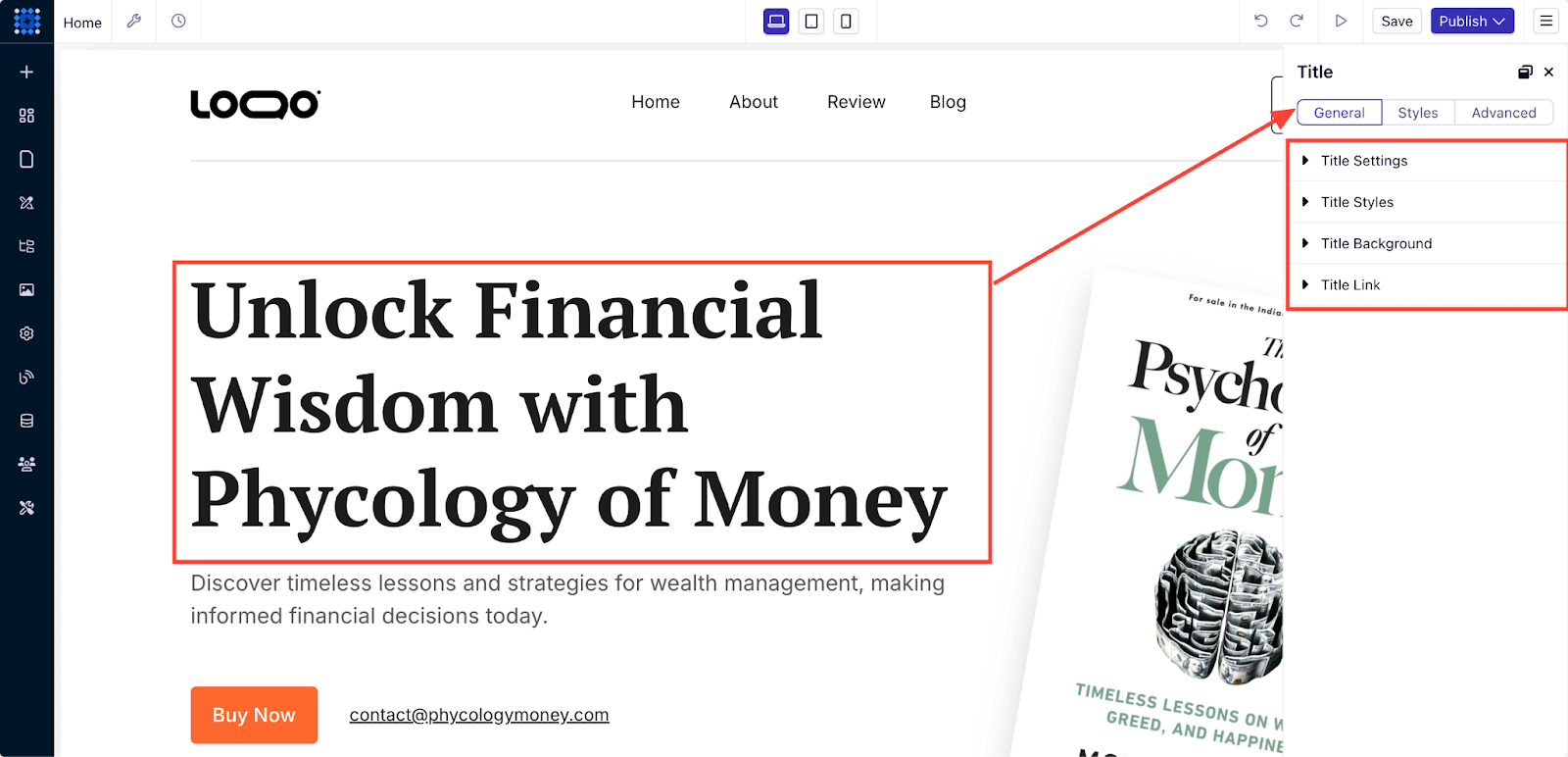
Haz clic en cualquier elemento de texto para acceder al panel de edición. Aquí puedes modificar:
-
El contenido y el formato del texto deben reflejar tu mensaje.
-
Estilo, tamaño y color de la fuente que se adapten a tu imagen de marca.
-
Alineación del texto para un diseño limpio.
-
Espaciado y altura de línea para mejorar la legibilidad.
-
Efectos al pasar el cursor para crear una experiencia interactiva para los visitantes.
Puedes aprovechar la herramienta de reescritura de contenidos basada en IA de Dorik pararedactar textos profesionales para tu sitio web. Puedes reescribir o mejorar tu texto seleccionando comandos como «simplificar» o «mejorar». Esta herramienta te ayuda a mantener la coherencia en el tono al tiempo que perfecciona tu mensaje.
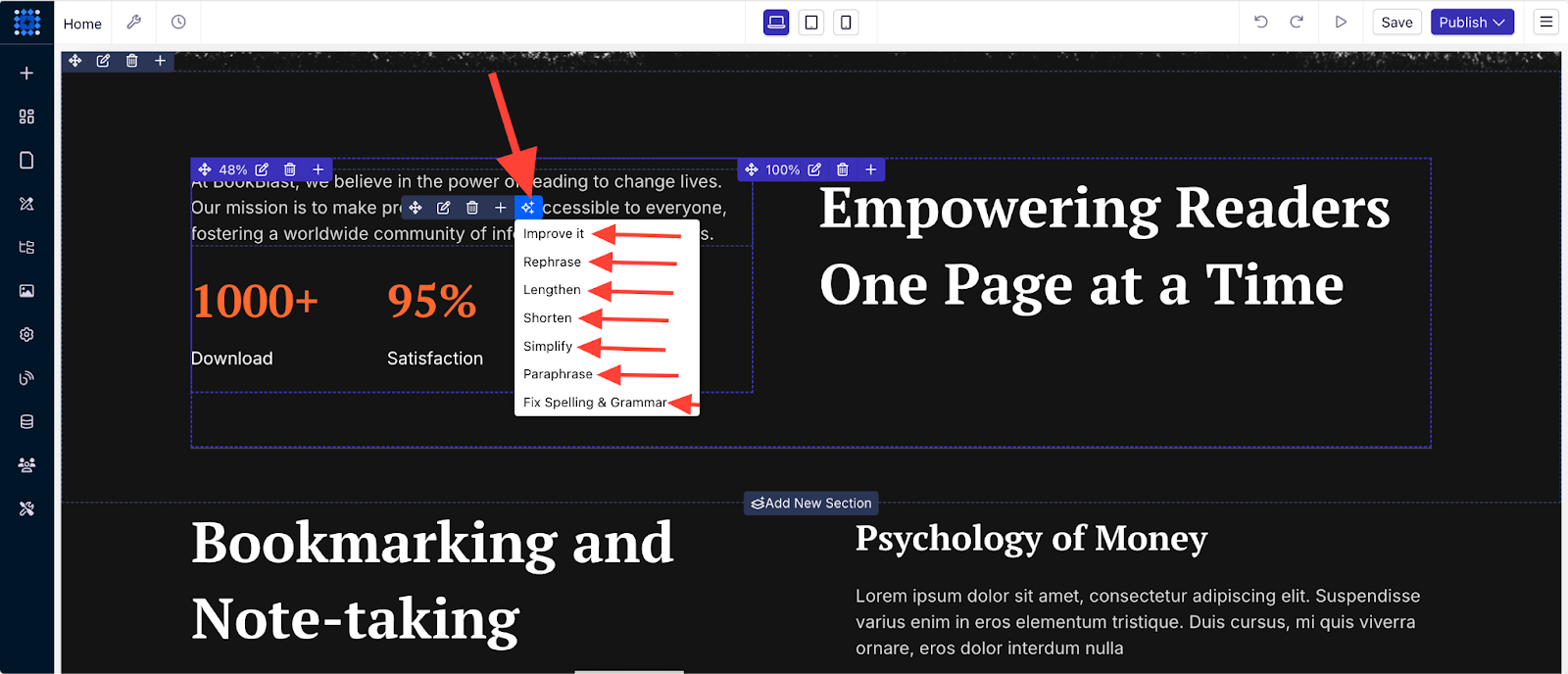
Personalización del estilo del texto
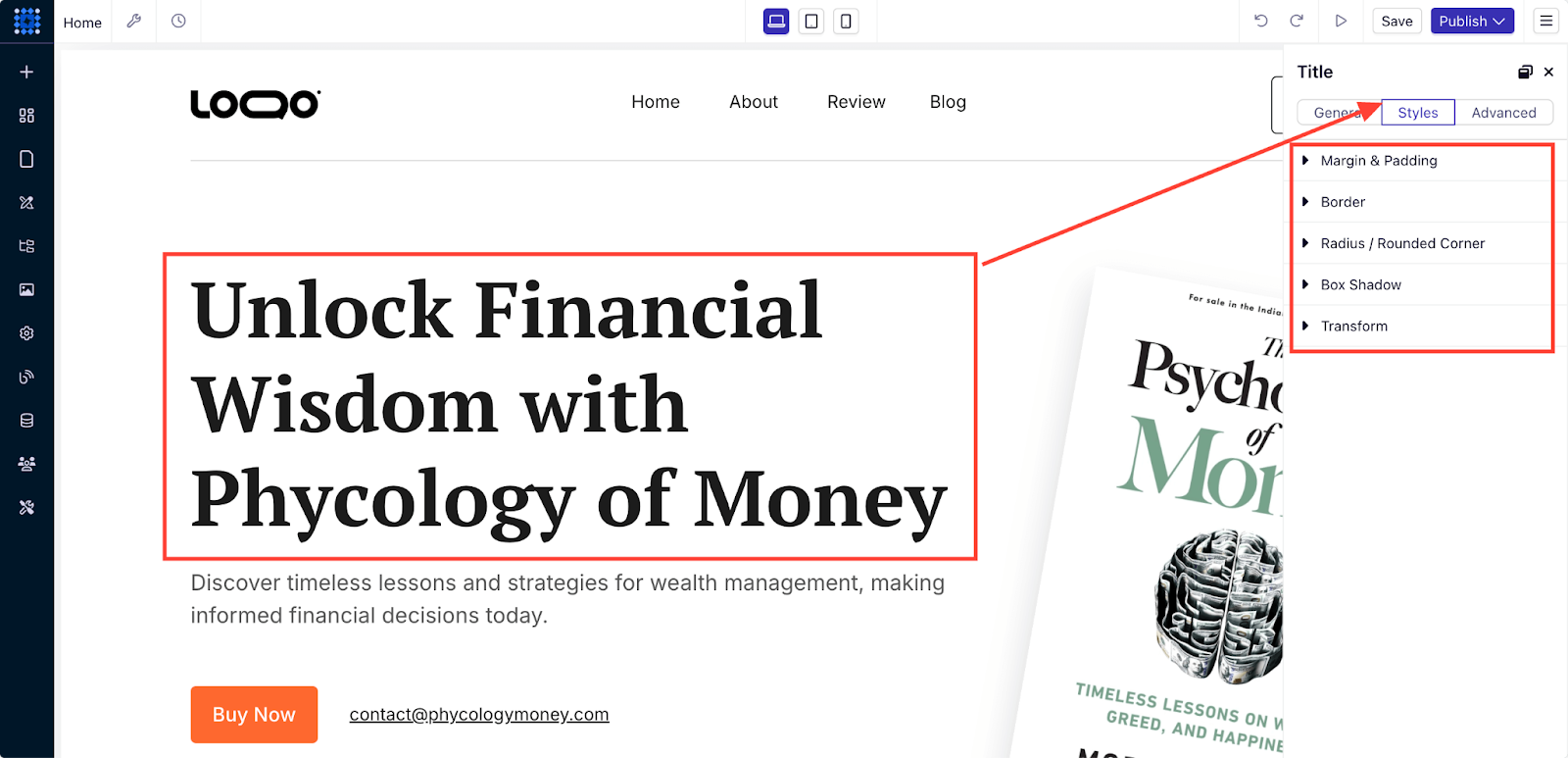
Ve más allá de los ajustes básicos de texto con opciones de estilo avanzadas:
-
Ajusta los márgenes y el relleno para crear un espaciado óptimo entre los elementos.
-
Añade bordes y esquinas redondeadas para conseguir un aspecto moderno y limpio.
-
Aplica sombras a los recuadros para crear profundidad y separación visual.
-
Utiliza transformaciones (escala, rotación, inclinación) para conseguir efectos visuales únicos.
Personalización avanzada del texto
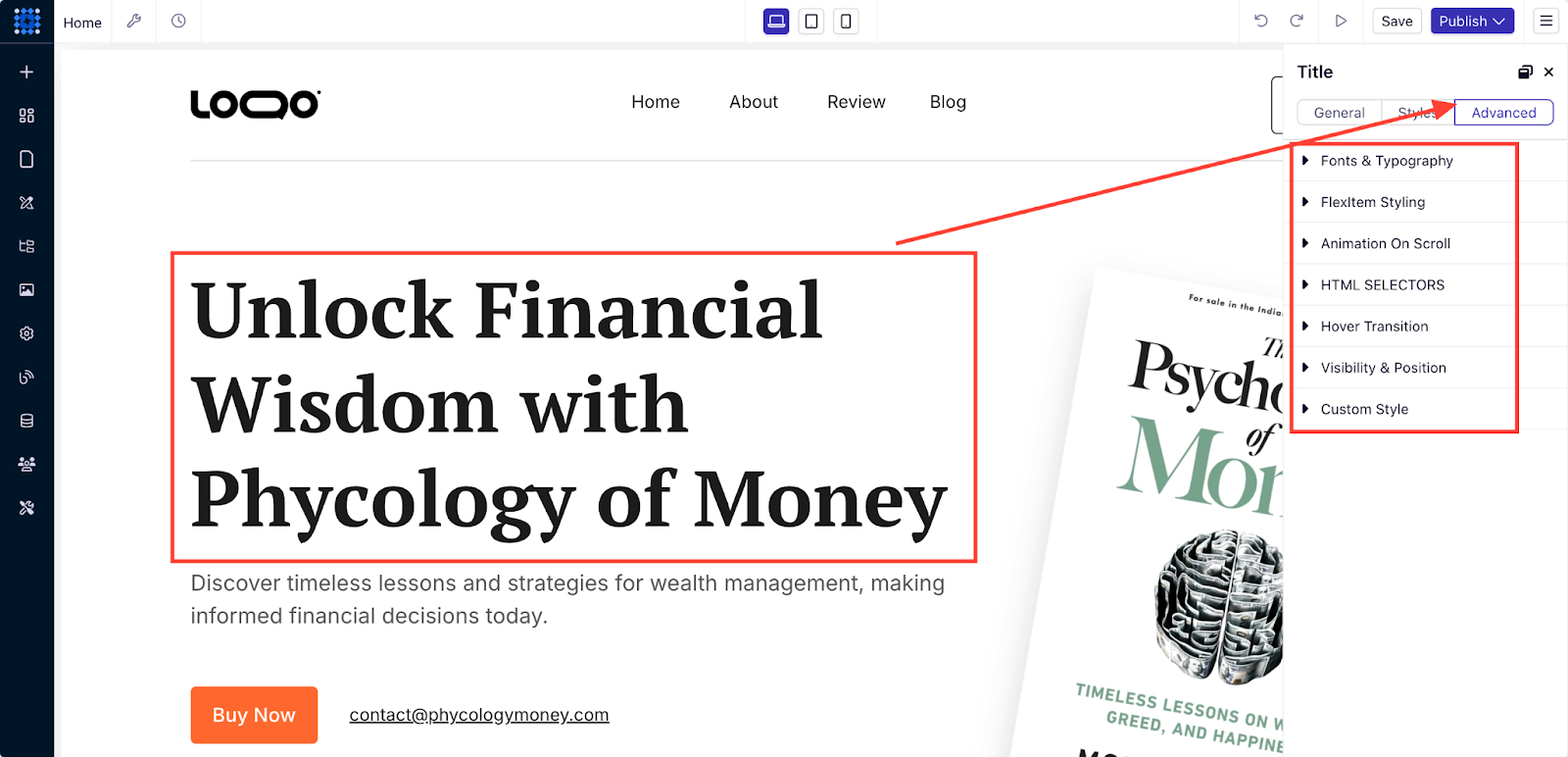
Para personalizaciones más complejas, la pestaña «Avanzado» ofrece controles adicionales:
-
Las fuentes personalizadas y la tipografía te permiten adaptar el texto a la identidad de tu marca.
-
Utiliza el estilo de elementos Flex para crear diseños adaptables en todos los dispositivos.
-
Añade animaciones de desplazamiento para captar la atención de los usuarios mientras se desplazan por tu página.
-
Utiliza selectores HTML para aplicar estilos precisos a elementos concretos.
-
Añade transiciones al pasar el cursor para que tus elementos de texto sean interactivos.
-
Aplica CSS personalizado para disfrutar de infinitas posibilidades de estilo y un diseño totalmente personalizado.
Personalizar elementos visuales
Los elementos visuales desempeñan un papel fundamental a la hora de captar la atención de tu público. Dorik ofrece numerosas opciones para personalizar imágenes y otros contenidos multimedia.
Personalización básica de imágenes
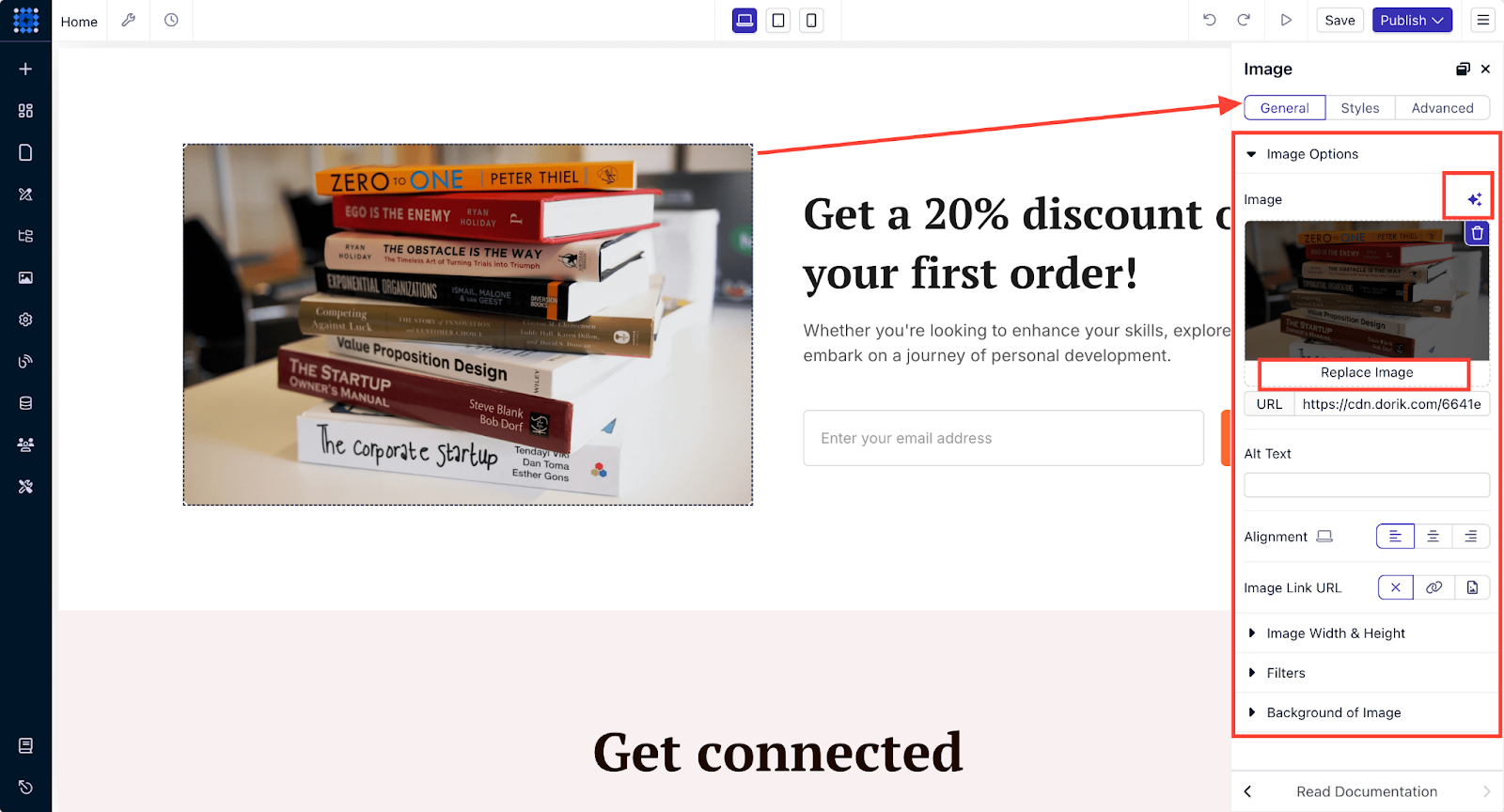
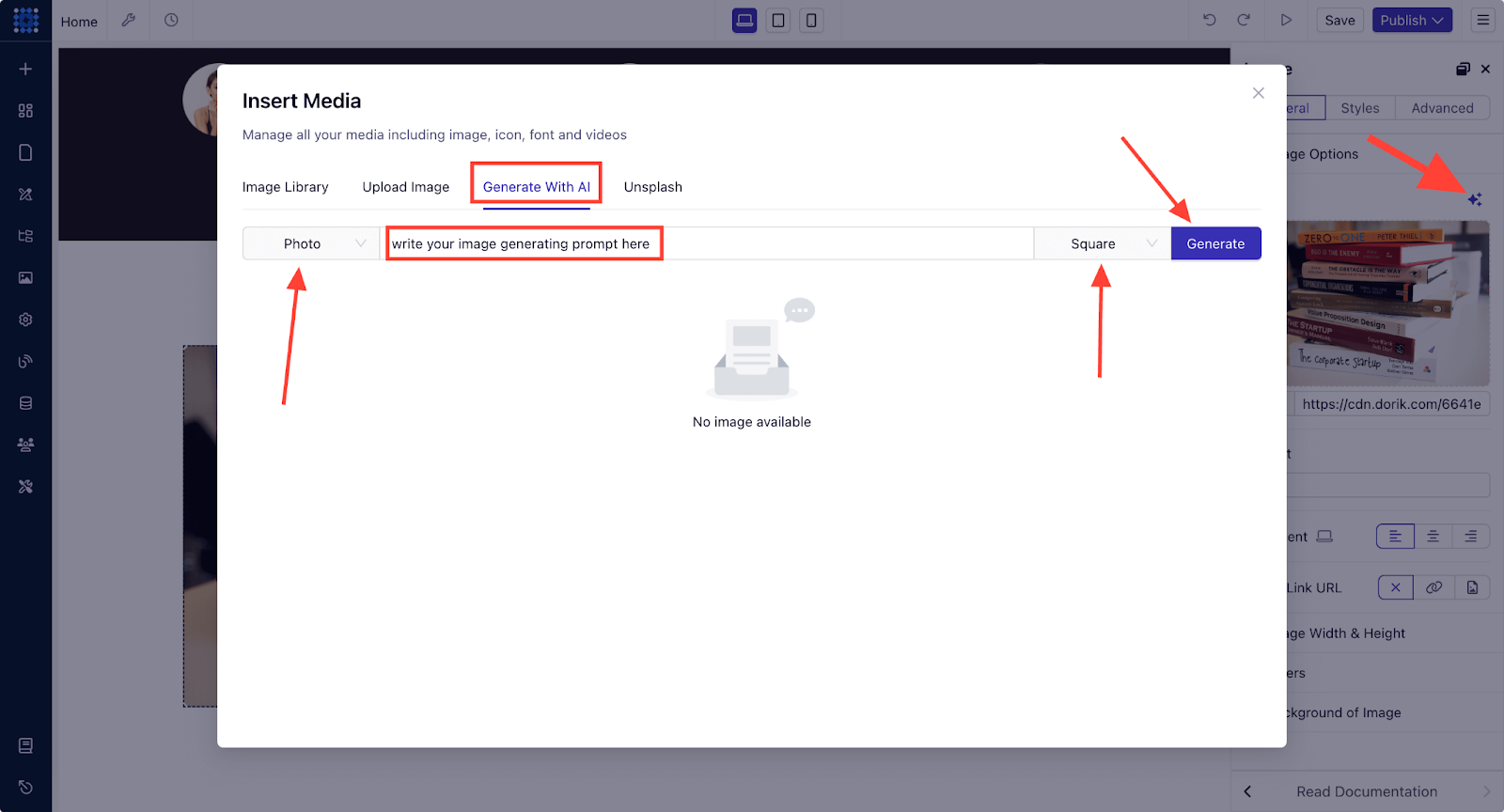
Haz clic en cualquier imagen para acceder al editor modal. En el panel de edición de imágenes, puedes:
-
Sustituye imágenes o sube otras nuevas procedentes de diversas fuentes.
-
Ajusta las dimensiones y la alineación de la imagen para que quede perfecta.
-
Elige entre opciones de ajuste de imagen, como «Ajustar a la altura» o «Ajustar al ancho», para optimizar la visualización en diferentes tamaños de pantalla.
-
Aplica filtros y efectos para crear un estilo visual propio.
-
Añade texto alternativo para mejorar el posicionamiento en buscadores y la accesibilidad.
Dorik también ofrece una herramienta de generación de imágenes basada en IA para crear imágenes o ilustraciones únicas que se adapten a la temática de tu sitio web.
Estilo y maquetación de imágenes
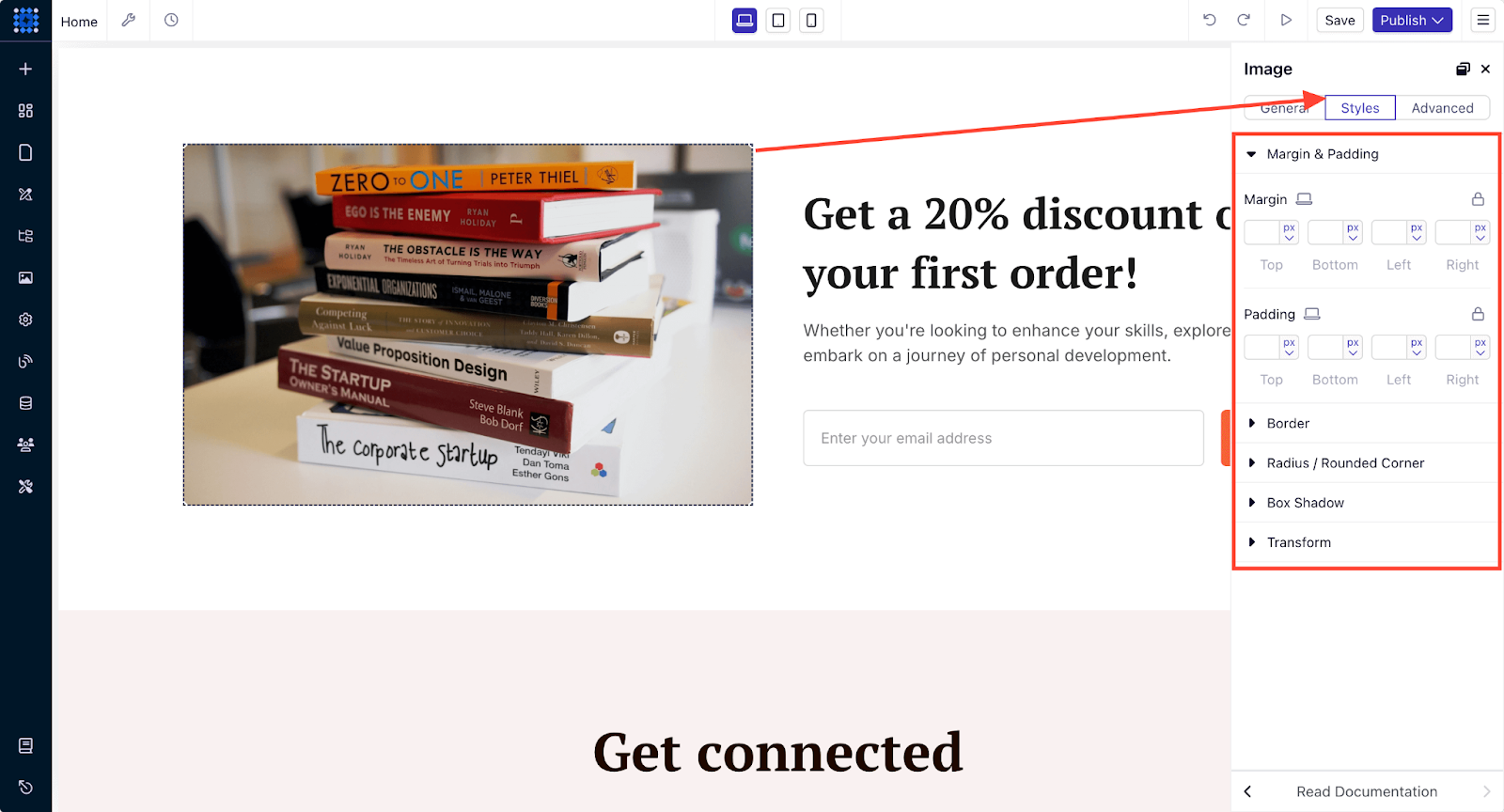
Lleva la personalización de imágenes a un nuevo nivel con estos controles de diseño:
-
Los ajustes de márgenes y relleno garantizan que tus imágenes queden bien espaciadas.
-
Añade bordes y esquinas redondeadas para conseguir un aspecto pulido y limpio.
-
Aplica sombras de contorno para añadir profundidad y resaltar tus imágenes.
-
Utiliza las opciones de transformación para crear efectos visuales llamativos.
Personalización avanzada de imágenes
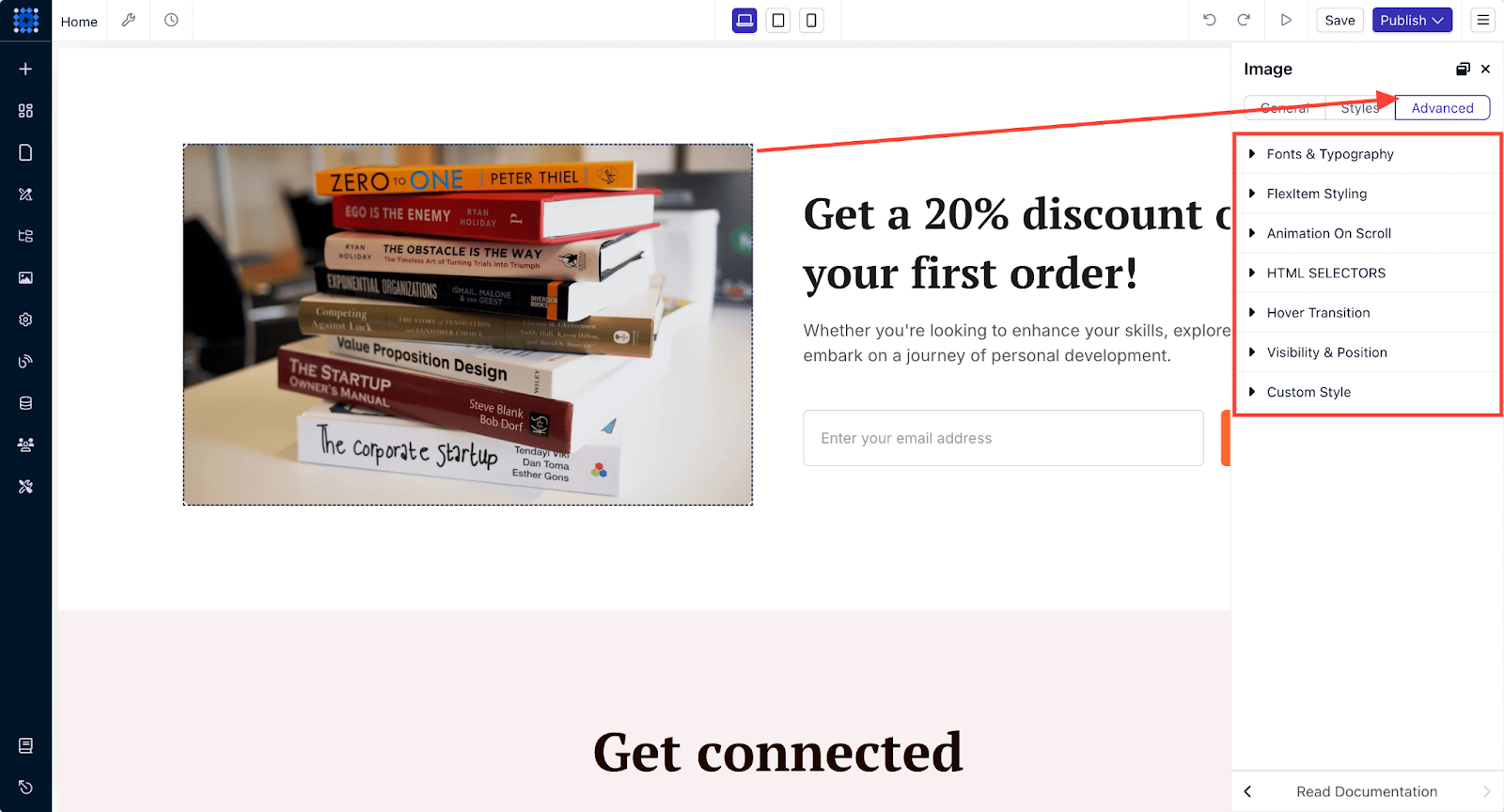
Para tener un control aún mayor sobre las imágenes, la pestaña «Avanzadas» ofrece:
-
Estilo de elementos Flex para diseños de imágenes adaptables que se ajustan a diferentes tamaños de pantalla.
-
Animaciones de desplazamiento para captar la atención de los usuarios con elementos visuales dinámicos mientras navegan por la página.
-
Controla la visibilidad de los elementos para lograr una visualización más optimizada en dispositivos móviles o de escritorio.
-
Añade CSS personalizado para disfrutar de infinitas posibilidades de personalización.
Utiliza el generador de arrastrar y soltar
El intuitivo editor de «arrastrar y soltar» de Dorik te permite personalizar tu sitio web sin necesidad de tener conocimientos de programación. A continuación te explicamos cómo puedes mejorar tu sitio web de una sola página:
Añadir elementos
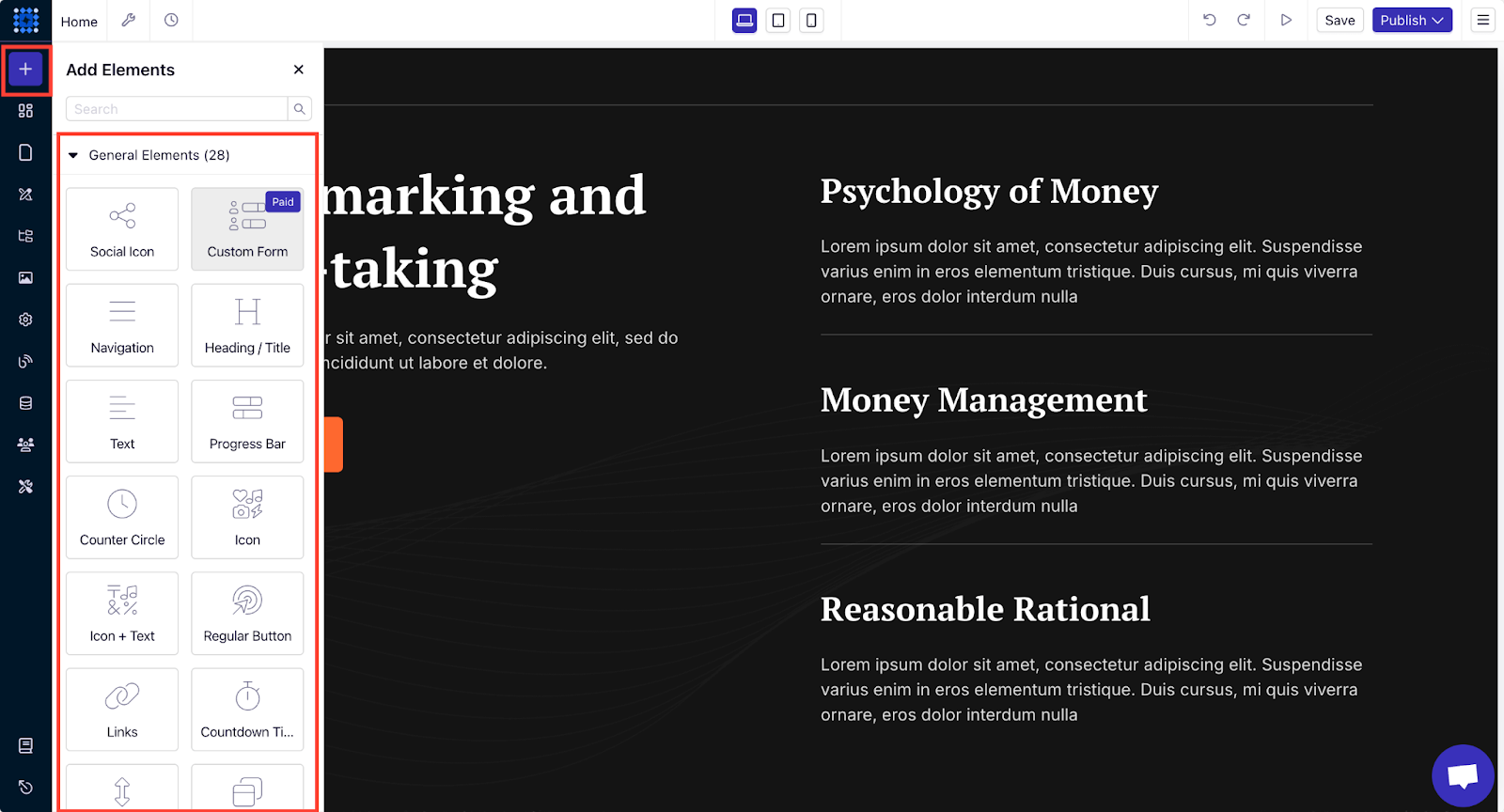
Puedes elegir entre más de 23 elementos prediseñados para añadir funcionalidad e interactividad a tu sitio web. Estos elementos van desde cuadros de texto y encabezados hasta opciones más avanzadas, como galerías de imágenes y formularios personalizados. Solo tienes que arrastrar y soltar los elementos en el lugar deseado.
Añadir componentes
Dorik ofrece componentes prediseñados, como secciones de preguntas frecuentes, testimonios, secciones destacadas y mucho más. Son totalmente personalizables y te permiten crear rápidamente una página web con un aspecto profesional.
Por ejemplo, puedes añadir una sección de preguntas frecuentes con Dorik utilizando dos métodos diferentes.
Método 1: Puedes utilizar el componente de preguntas frecuentes ya creado que se encuentra en la barra lateral y arrastrarlo y soltarlo en la posición que prefieras.
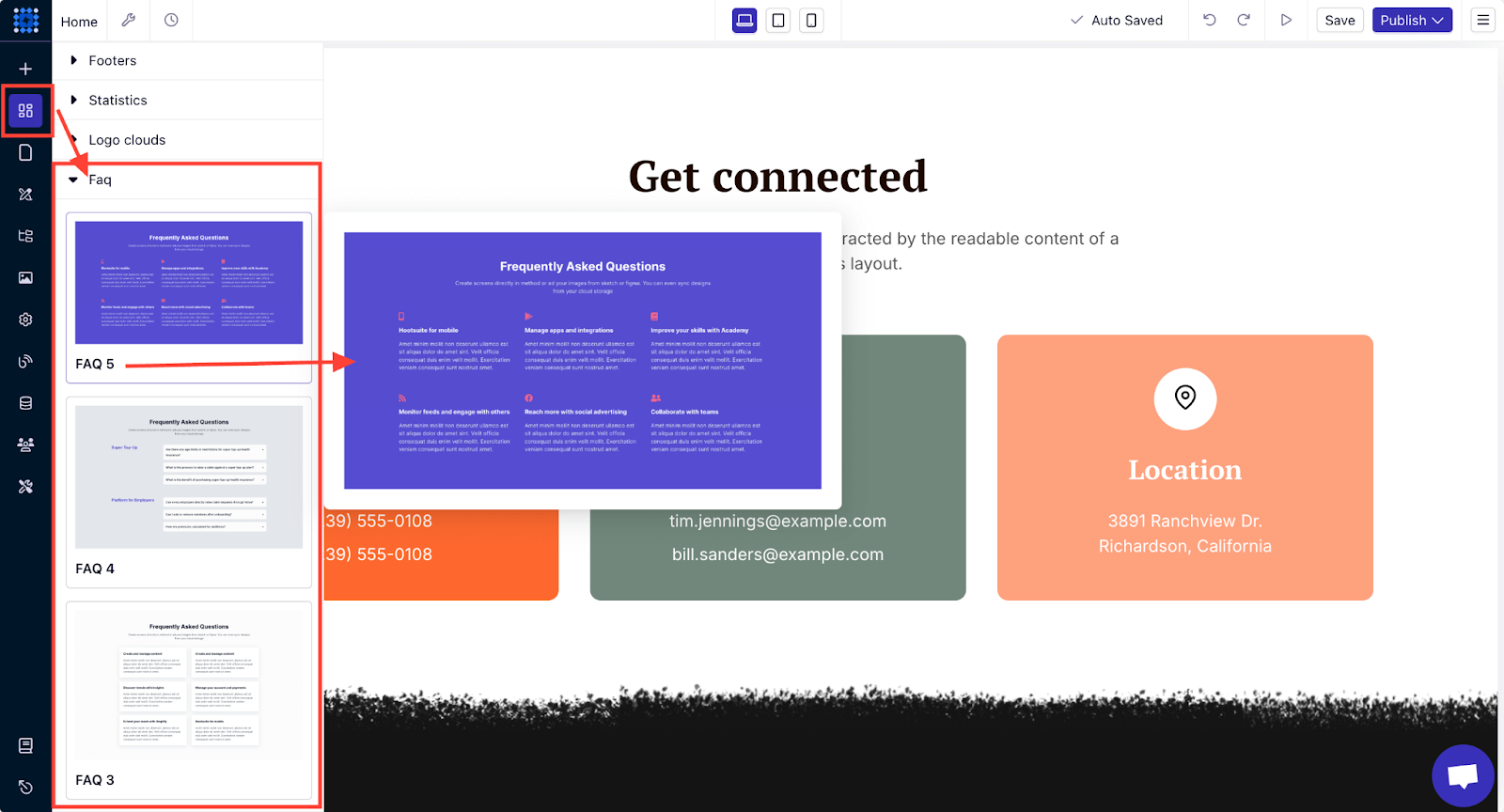
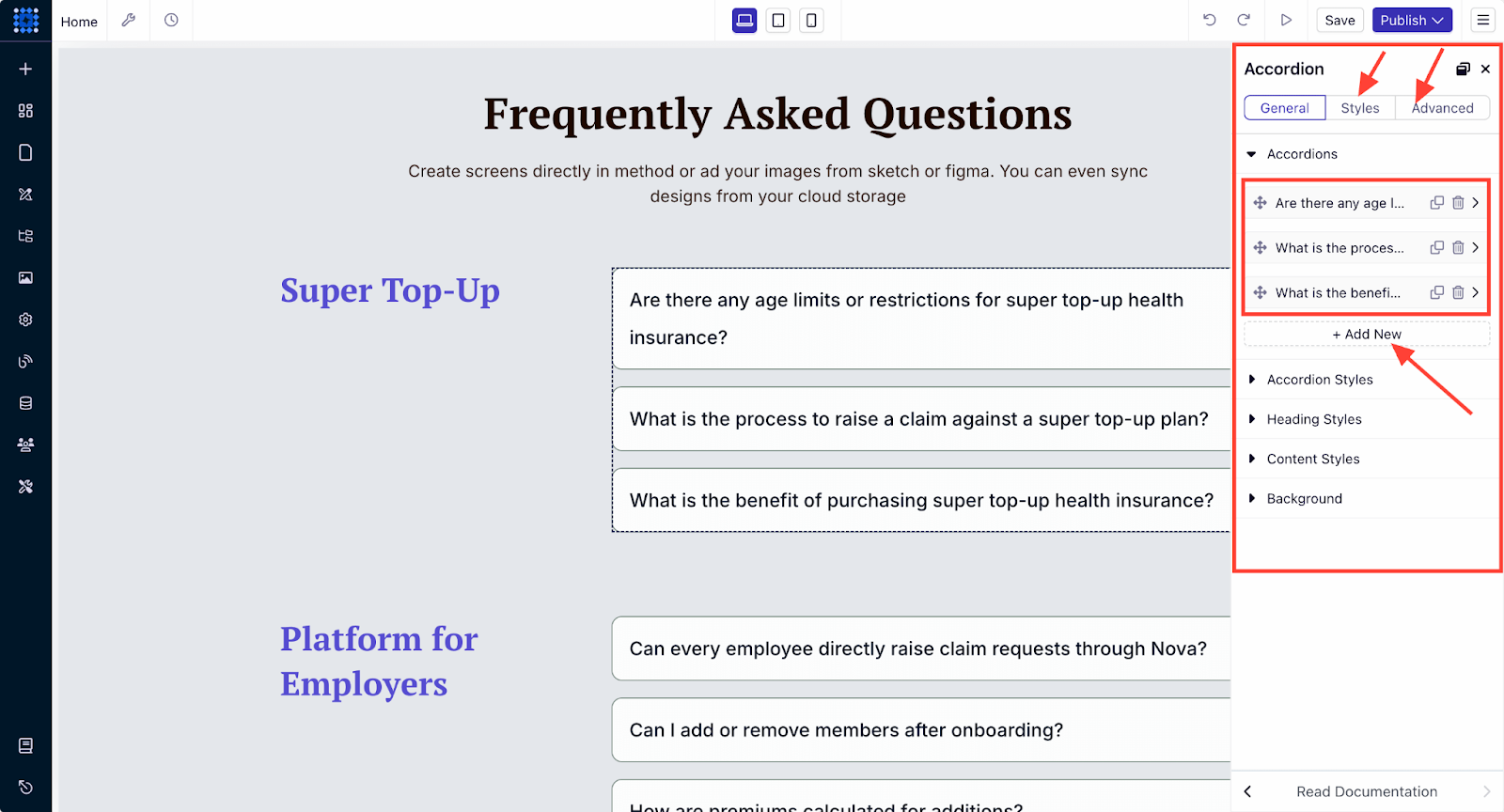
A continuación, puedes personalizar las preguntas y respuestas para que se adapten a tu contenido. Si lo deseas, también puedes personalizar el diseño.
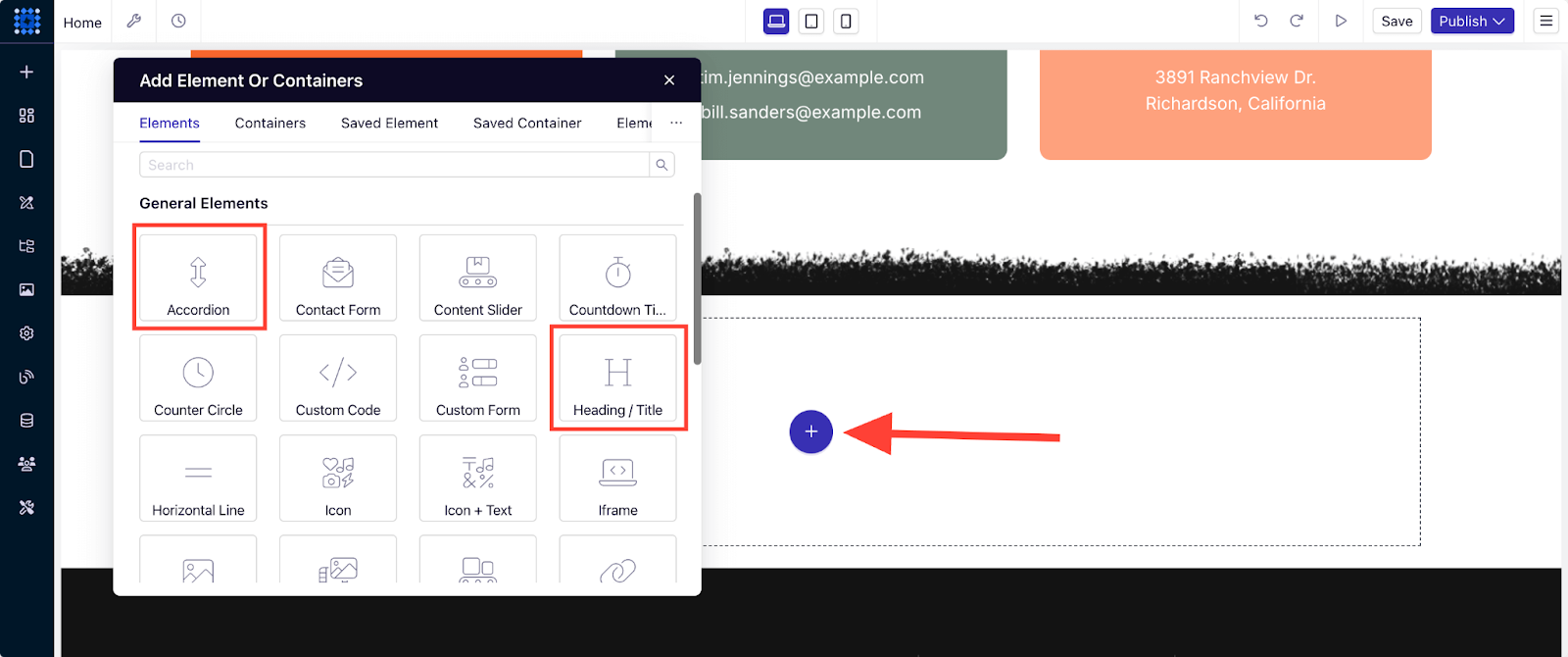
Método 2: También puedes añadir una sección de preguntas frecuentes utilizando los elementos predefinidos «Accordion» y «Heading» de Dorik.
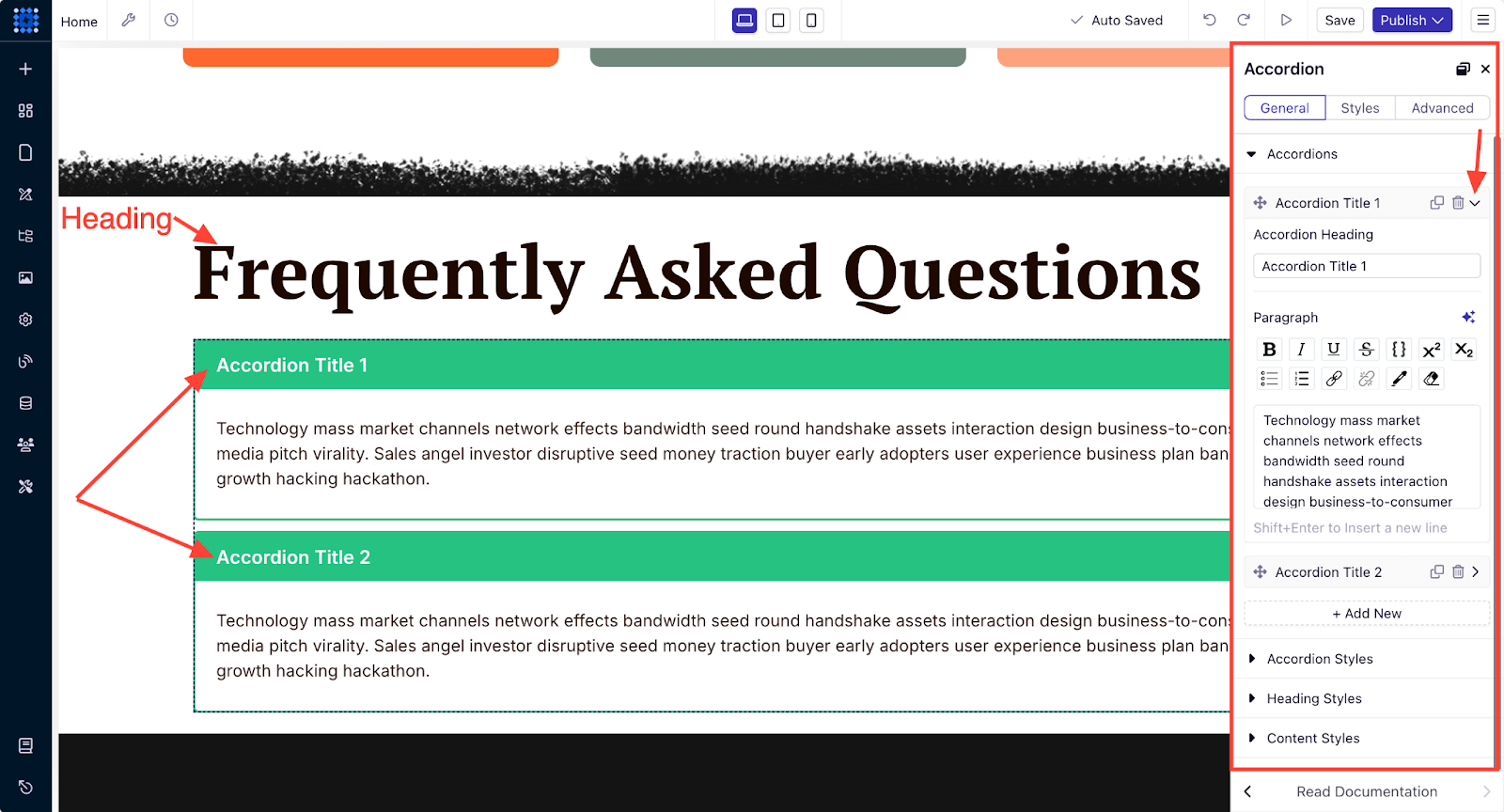
Una vez añadido el acordeón, puedes personalizarlo para editar el texto, añadir nuevos acordeones para varias preguntas y modificar el estilo.
Personalizar estilos globales
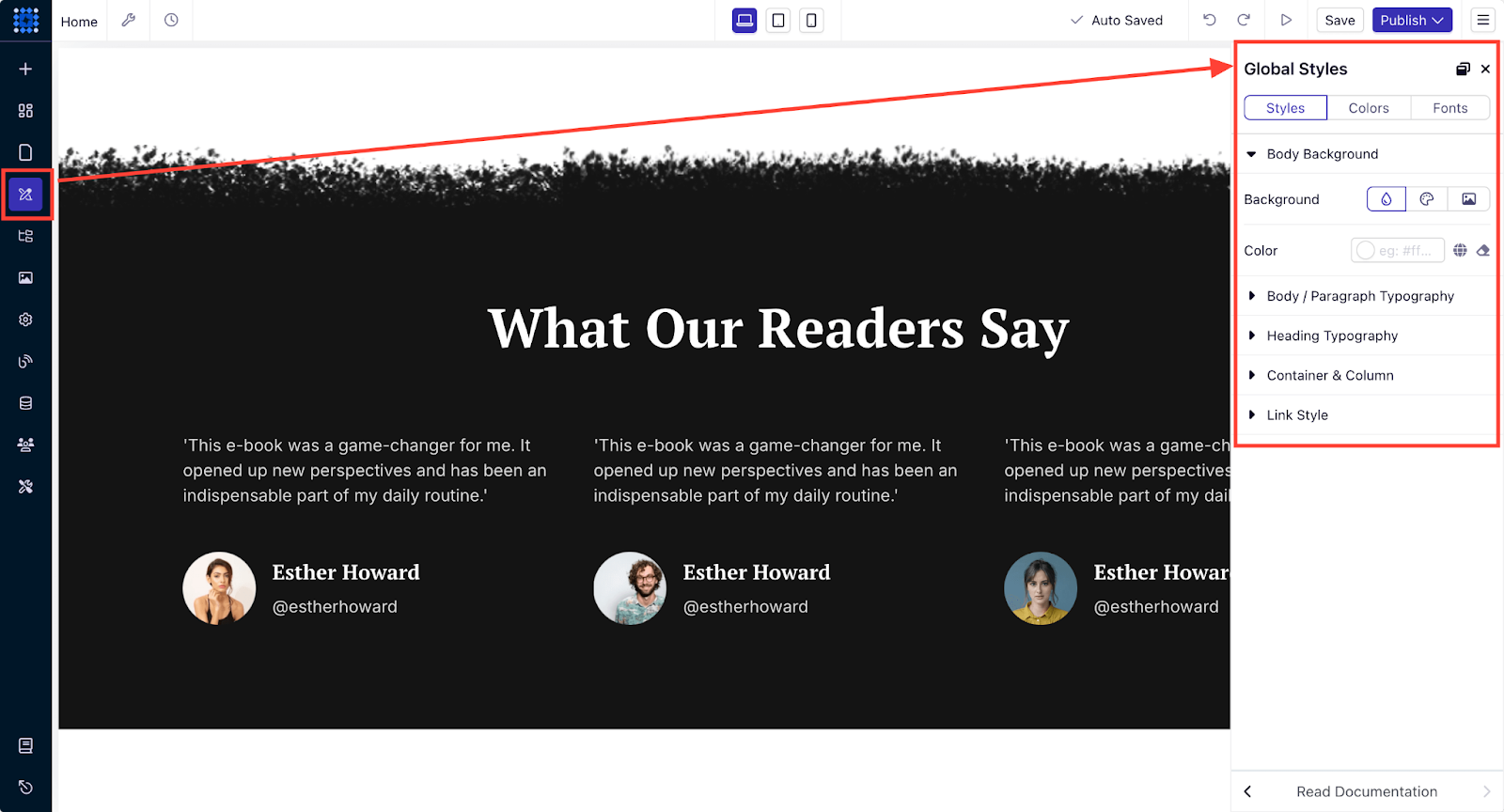
Mantener la coherencia en todo tu sitio web es muy fácil gracias a la función «Estilos globales» de Dorik. Esto garantiza que tu sitio web de una sola página tenga un aspecto homogéneo.
-
Configura la tipografía del cuerpo y los encabezados para establecer un estilo de texto coherente.
-
Elige una combinación de colores que vaya con tu marca.
-
Ajusta el ancho de los contenedores y el espacio entre columnas para crear un diseño equilibrado.
-
Personaliza los estilos de los enlaces para mejorar la navegación y la interactividad.
Aprovecha los demás menús de la barra lateral
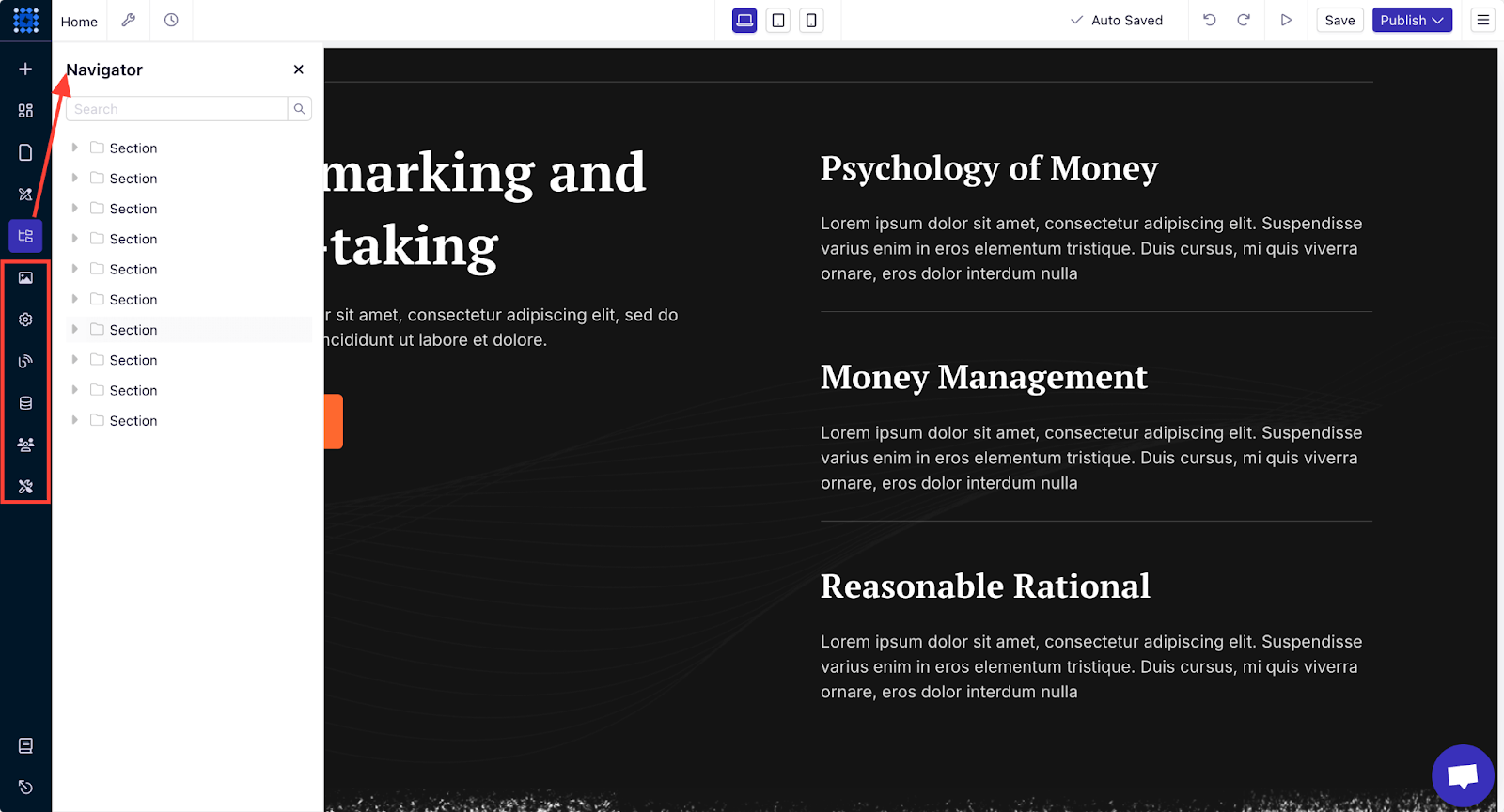
Además de la función de arrastrar y soltar, los menús de la barra lateral de Dorik ofrecen más herramientas para mejorar tu experiencia de personalización:
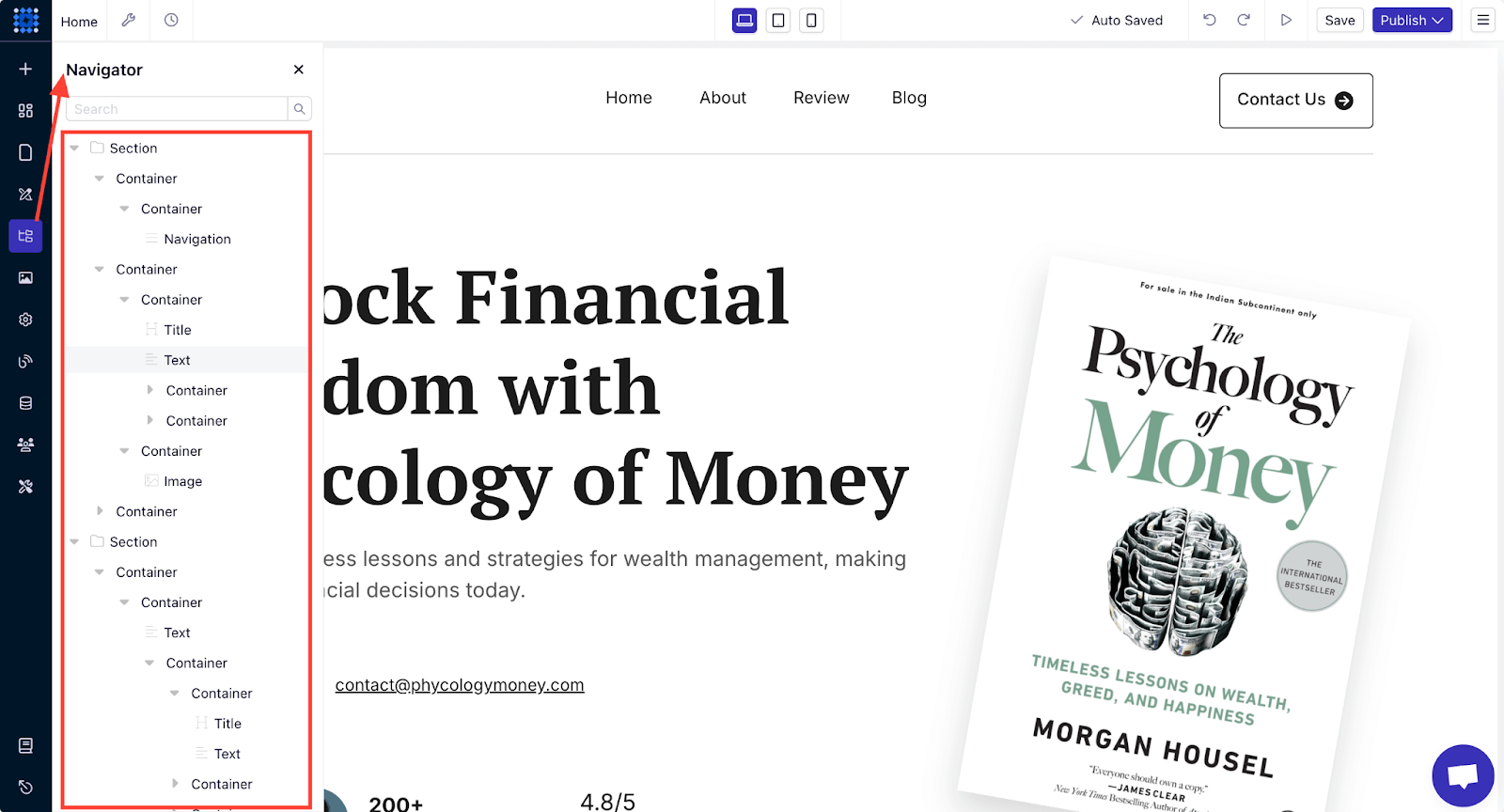
1. Navegador: te ofrece una visión general clara de la estructura de tu sitio web y te ayuda a organizar y navegar por los elementos con facilidad. Puedes acceder a todos los elementos de una página mediante este menúdel Navegador.
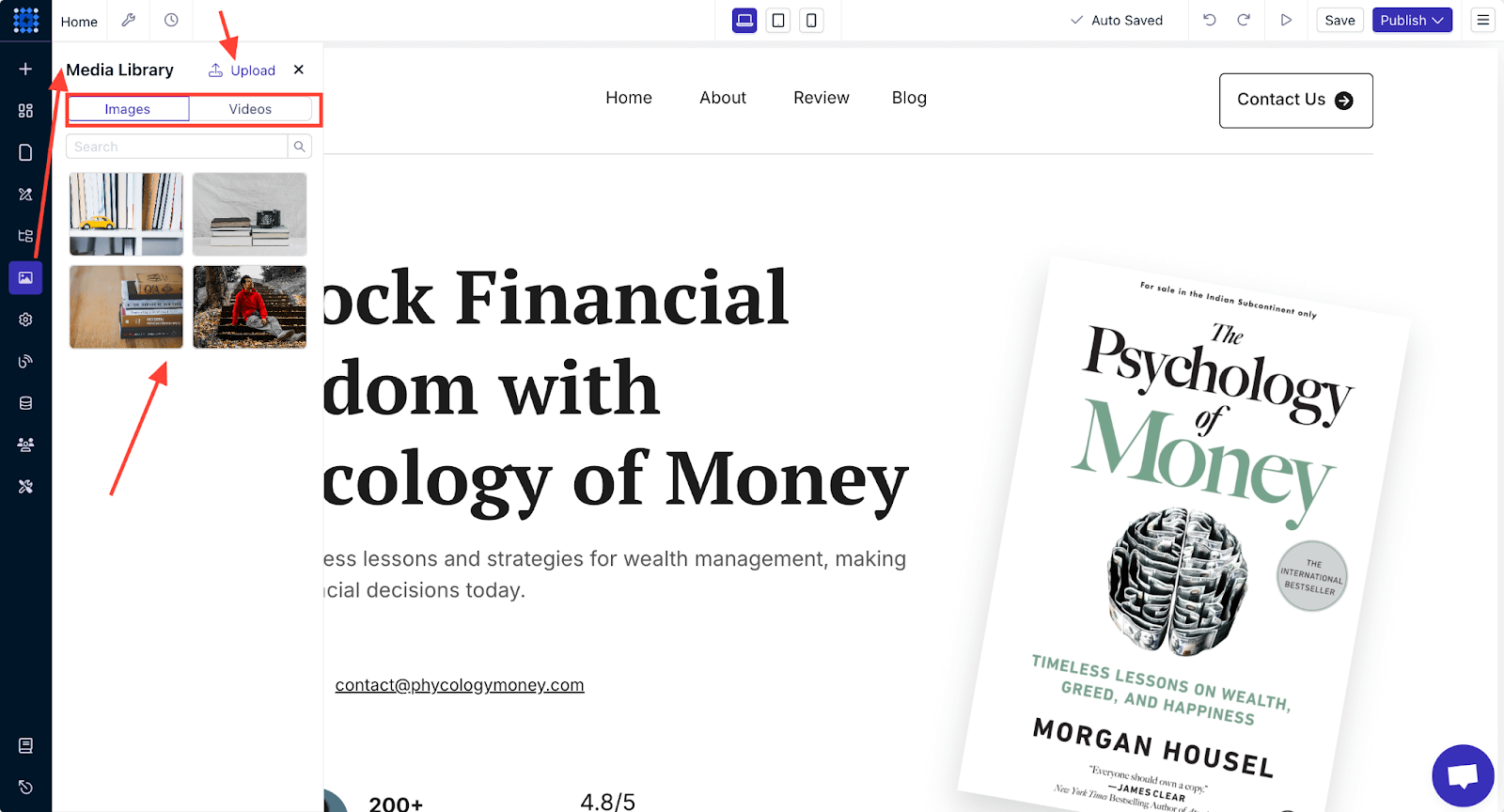
2. Biblioteca multimedia: El menú«Biblioteca multimedia»te permite subir, almacenar y gestionar todo tu contenido visual en un solo lugar. Puedes arrastrar y soltar fácilmente imágenes y vídeos desde la biblioteca a tu sitio web.
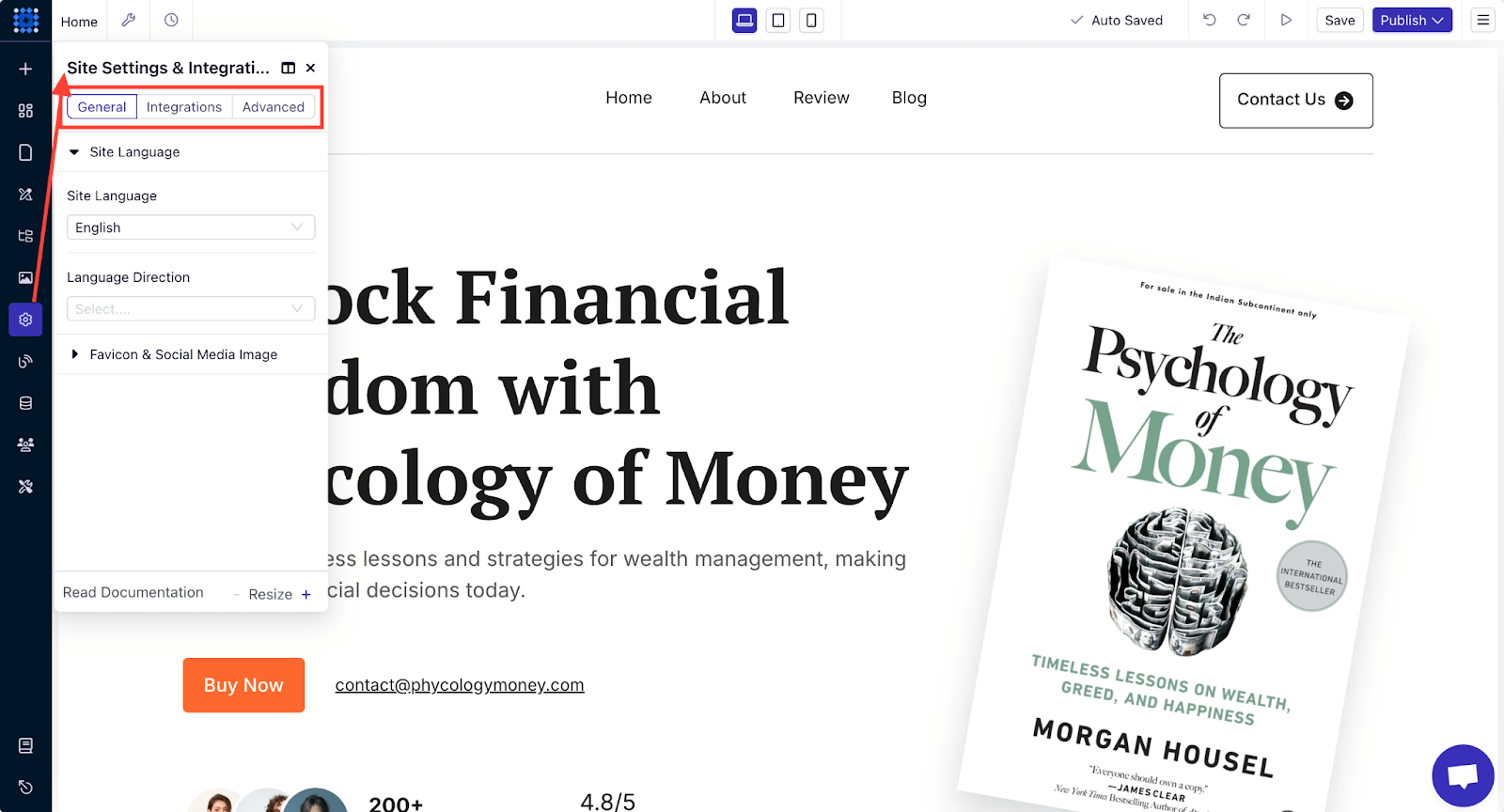
3. Configuración del sitio: puedes ajustar diversos aspectos de tu sitio mediante el menú«Configuración del sitio», como por ejemplo:
-
Establece el idioma del sitio y configura los ajustes de SEO.
-
Añade herramientas de análisis como Google Analytics o Hotjar para hacer un seguimiento del rendimiento.
-
Integra chatbots o sistemas de pago si es necesario.
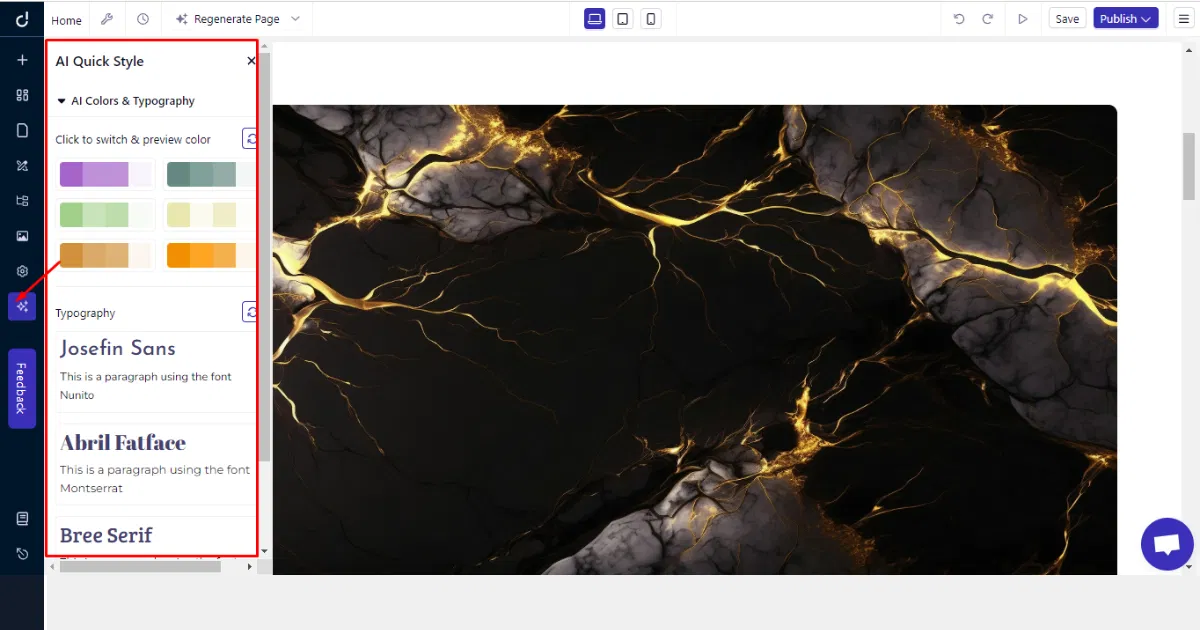
4. Estilo rápido con IA: El menú«Estilo rápido con IA»solo está disponible para sitios web generados porIA. Esta función te permite experimentar rápidamente con paletas de colores, tipografías y la estética general del sitio web.
Añadir efectos de desplazamiento
Puedes añadir efectos de desplazamiento a tu página web de una sola página para que la experiencia del usuario sea más dinámica. Puedes añadir efectos de desplazamiento a tu página web de Dorik con solo unos clics.
A continuación te explicamos cómo añadir una animación de desplazamiento a cualquier componente de tu sitio web:
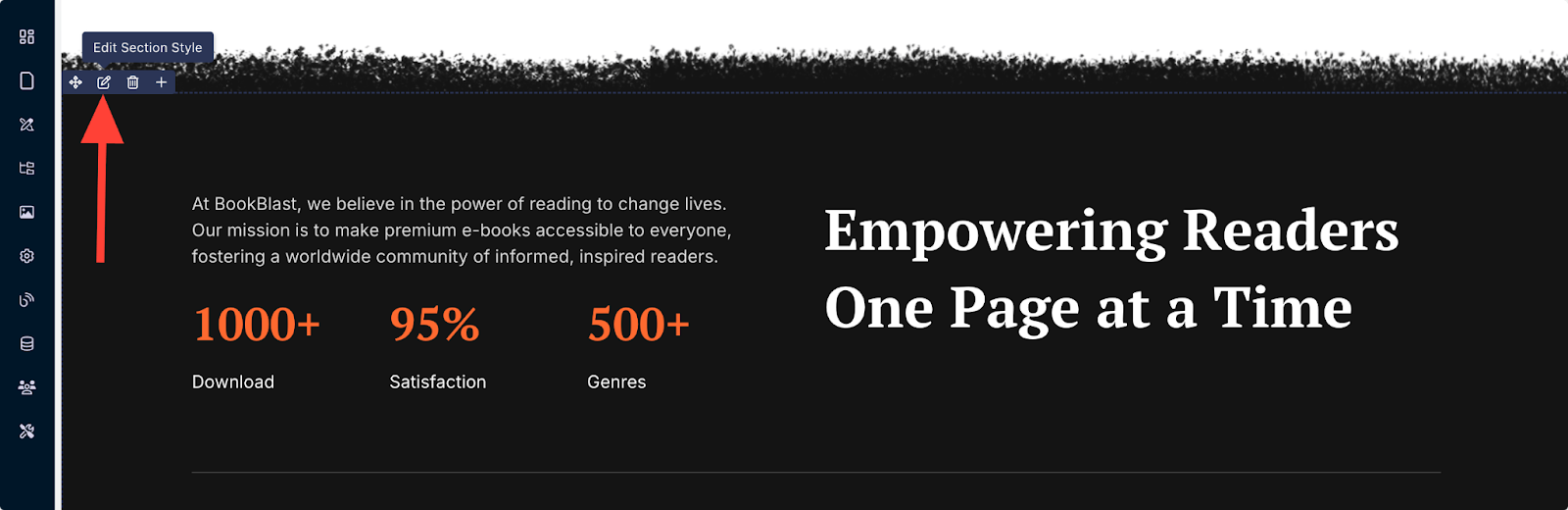
1. Selecciona el componente al que quieras aplicar una animación cuando alguien pase el cursor por encima y haz clic en «Editar». Por ejemplo, vamos a añadir un efecto de desplazamiento a una sección, así que hacemos clic en «Editar estilo de sección».
2. Ve a la pestaña «Avanzadas» y despliega la opción «Animación al desplazarse».
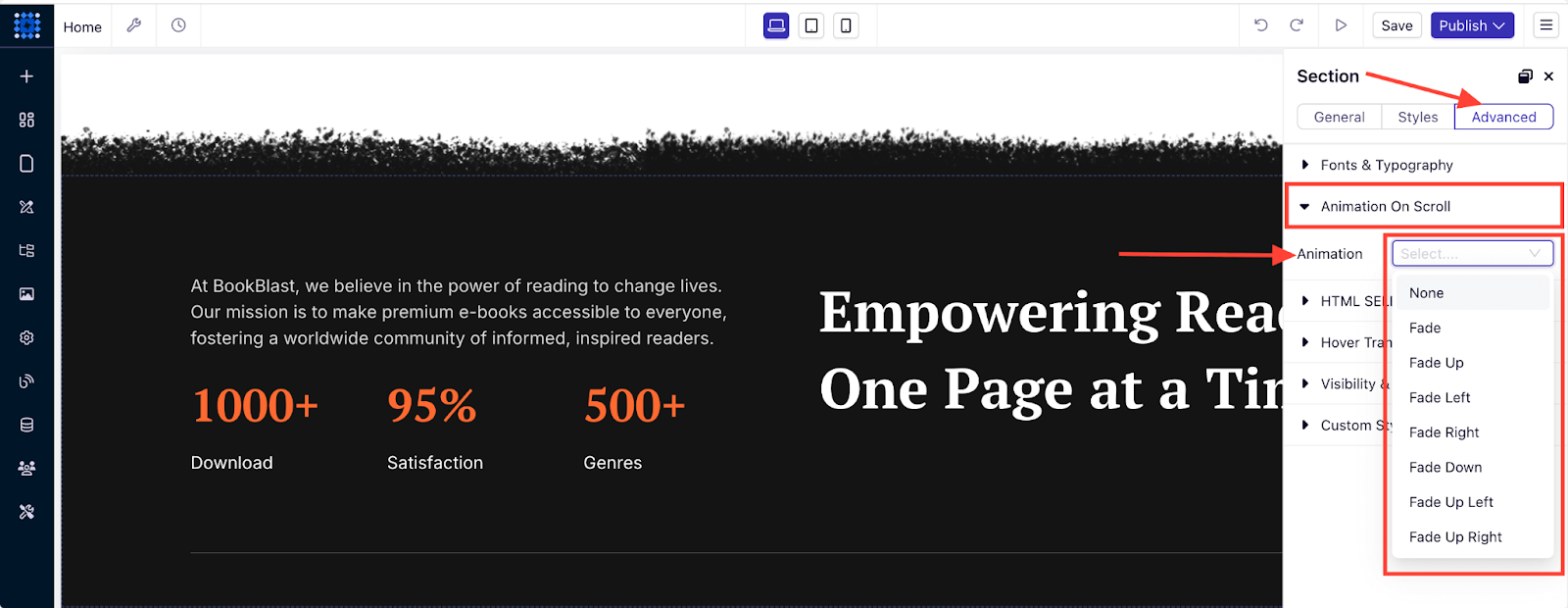
3. Selecciona el tipo de animación que prefieras. En este caso, vamos a seleccionar el efecto «Acercar». Puedes aplicar diferentes animaciones a tu sitio web para comprender cómo funciona el efecto de desplazamiento.
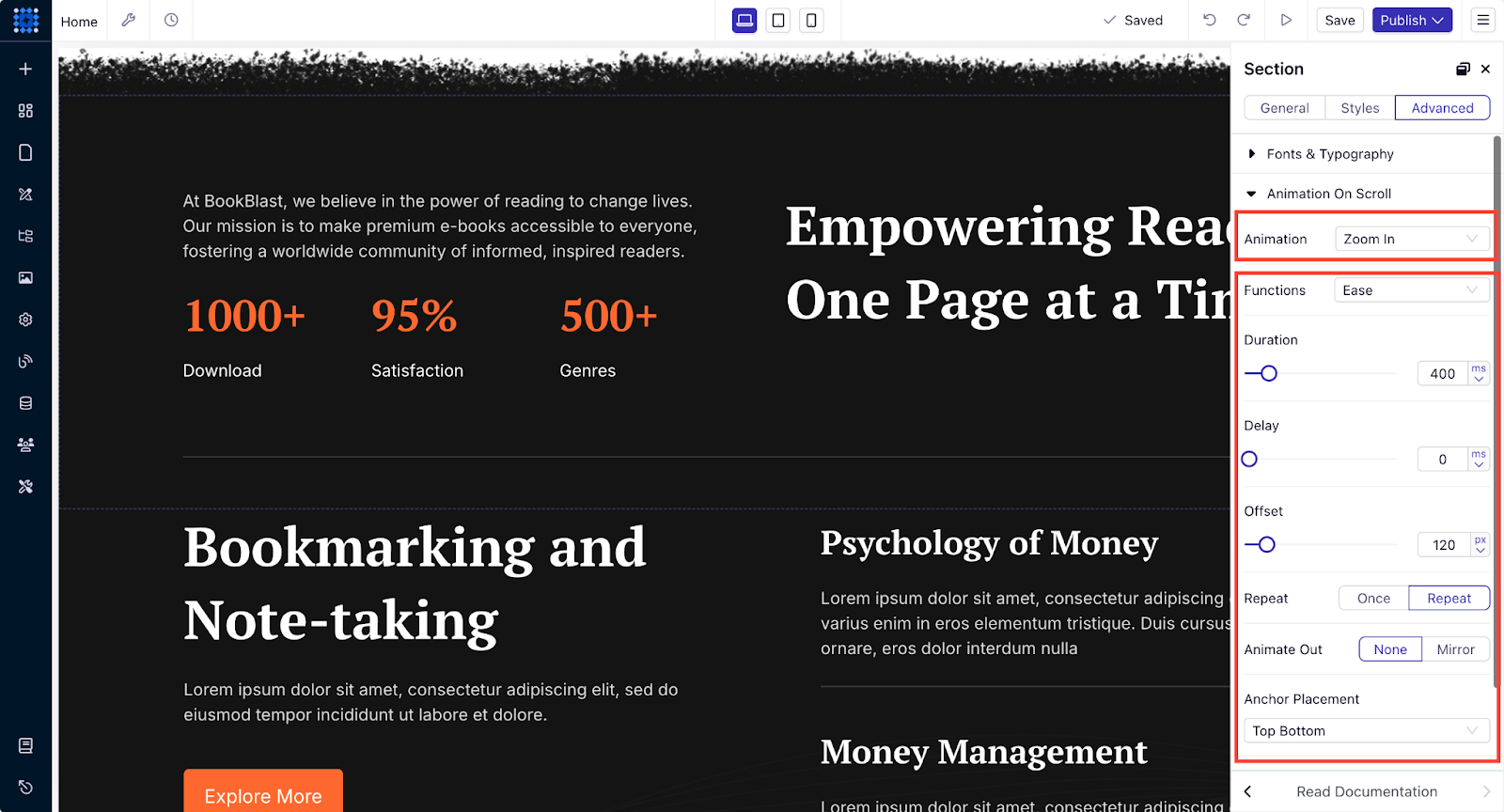
Una vez que hayas aplicado el efecto, publica tu sitio web y disfruta de la animación en acción. Los efectos de desplazamiento pueden dar vida a tu sitio web gracias a su interactividad y atractivo visual.
Si quieres saber más sobre cómo añadir efectos de desplazamiento a tu sitio web, puedes consultar nuestraguía detallada sobre cómo añadir efectos de desplazamiento.
5. Añade pruebas sociales y testimonios para generar confianza
La prueba social genera confianza y refleja el comportamiento de los clientes de un sitio web.
Aquí, en Bizzabo, han utilizado una sección de testimonios clara y eficaz que ayuda a los visitantes a conocer la empresa, sus valores de producción y todo lo demás.
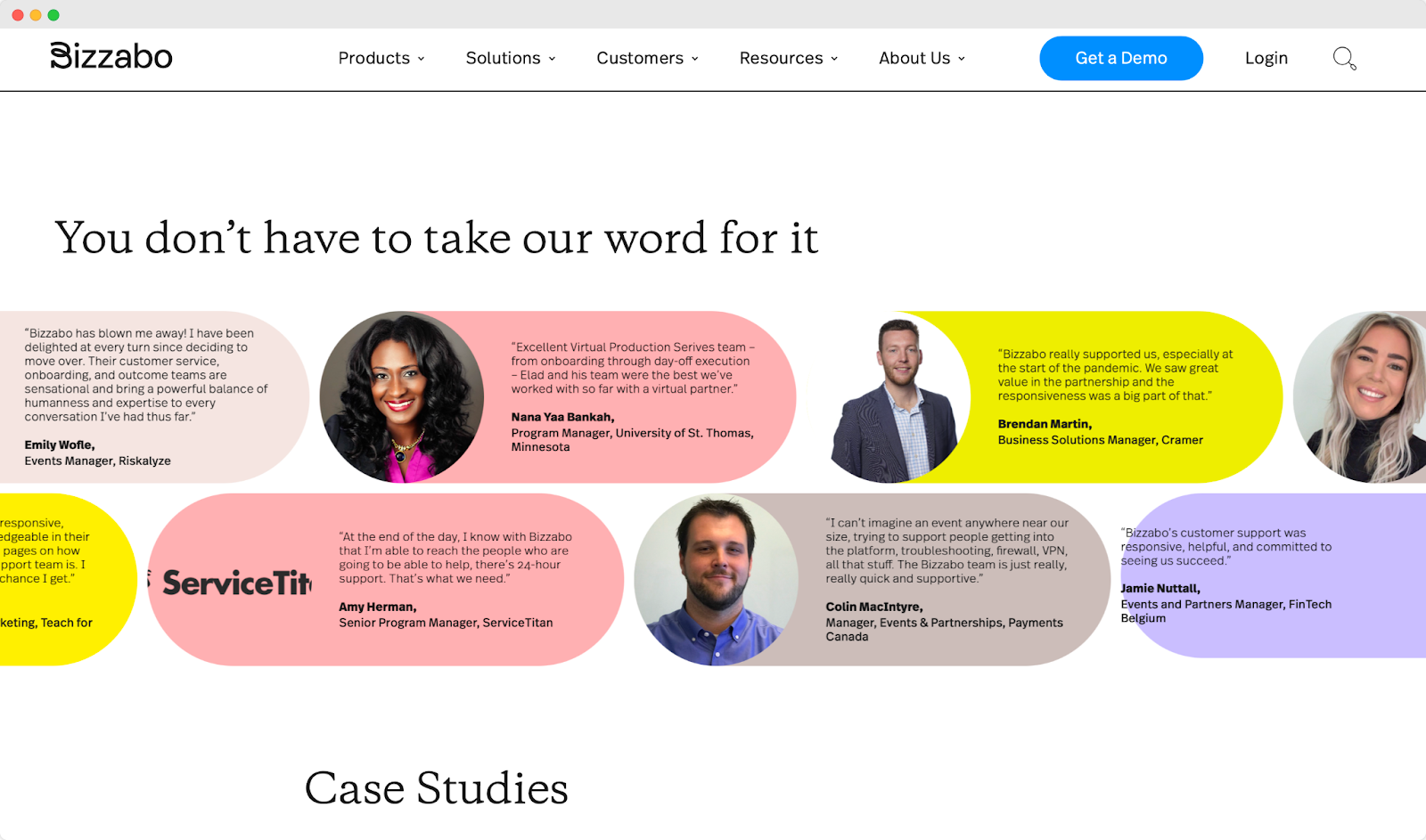
Puedes añadir testimonios a tu página web de una sola página sin ningún tipo de complicación utilizando la colección de plantillas prediseñadas para testimonios de Dorik.
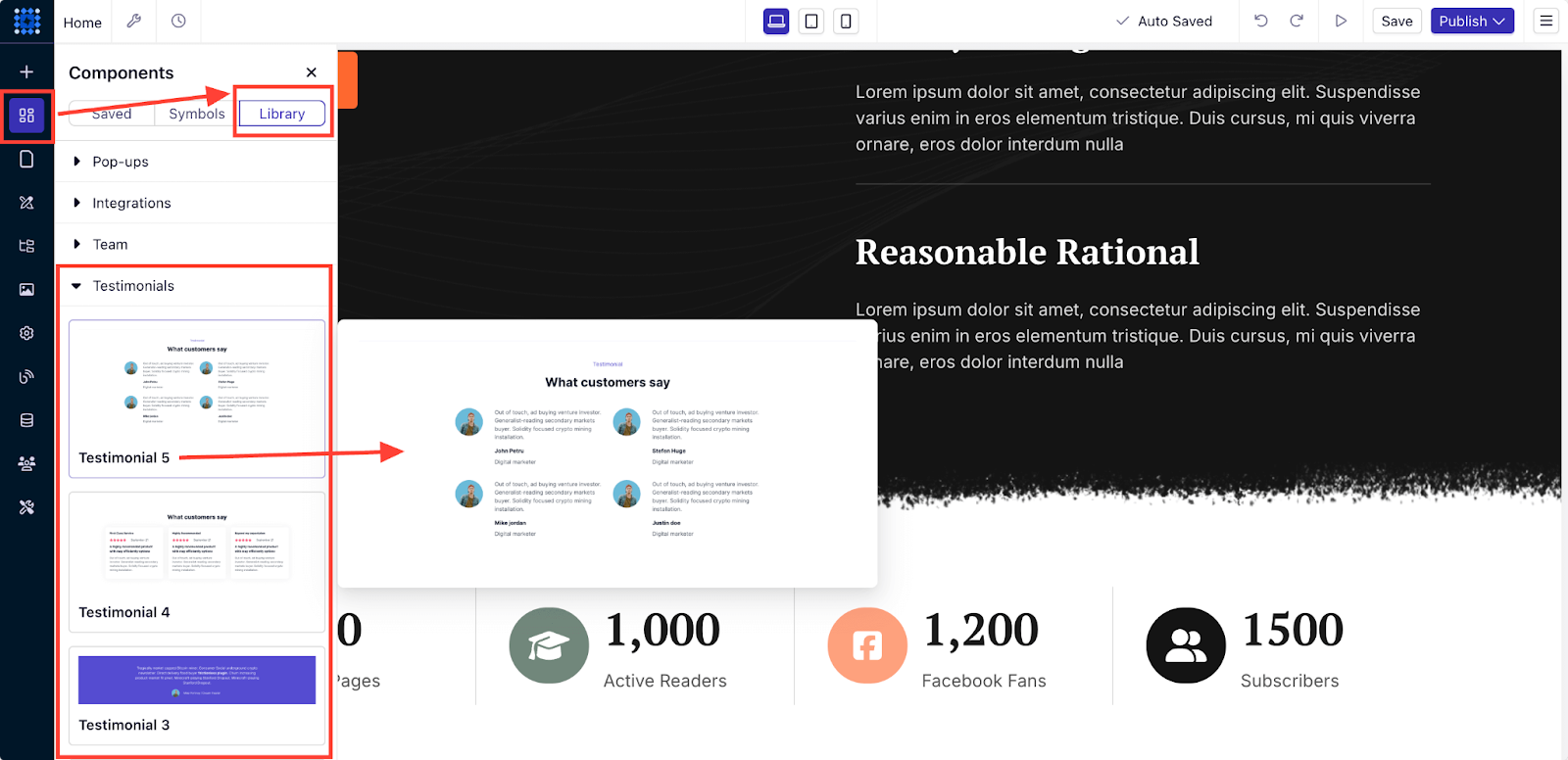
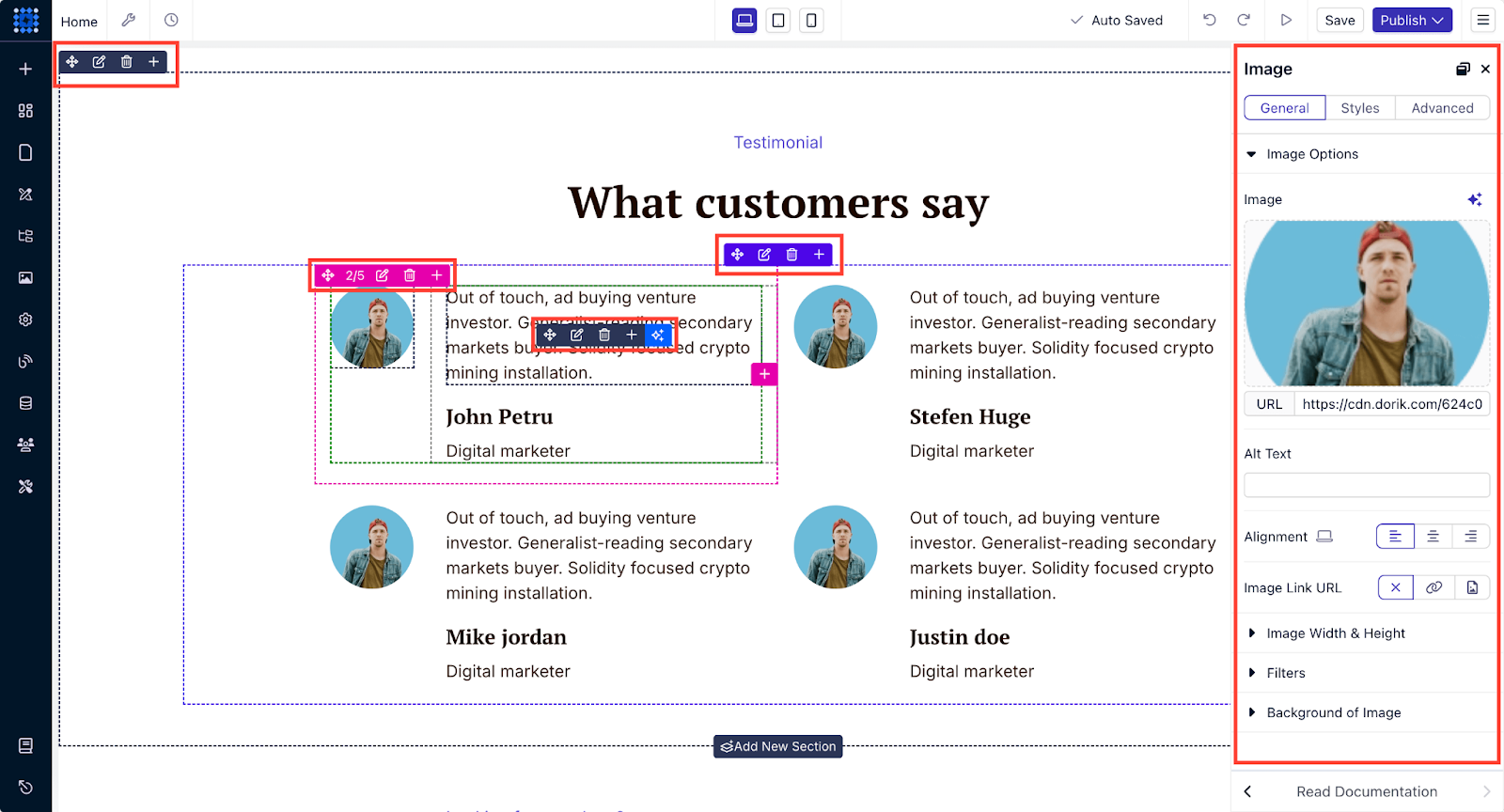
Solo tienes que seleccionar una plantilla y arrastrarla hasta la sección que prefieras de tu sitio web. A continuación, puedes personalizarla para que se adapte a tu estilo. Puedes modificar el diseño de la plantilla, las imágenes, el texto y cualquier otro elemento que desees.
6. Probar y poner en marcha el sitio web
Antes de probar y poner en marcha la página web, tenemos que hablar de cómo añadir ese dominio personalizado, ¿te acuerdas?
Elige un nombre de dominio
Una vez que hayas elegido un creador de sitios web de una sola página, puedes completar otras dos tareas importantes antes de crear el sitio web. En primer lugar, debeselegir un nombre de dominiopara tu sitio web. Un nombre de dominio es la dirección en línea donde los usuarios pueden encontrar tu sitio web.
Una vez elegido un nombre de dominio, puedes adquirirlo a través de un registrador de nombres de dominio comoNamecheapoGoDaddy.
Una vez que tengas el dominio, podrás vincularlo fácilmente a tu sitio web.
Añadir un dominio personalizado
Para añadir un dominio personalizado a tu sitio web de Dorik, debes acceder al panel de control de tu sitio web haciendo clic en el icono azul cuadrado situado en la esquina superior izquierda.
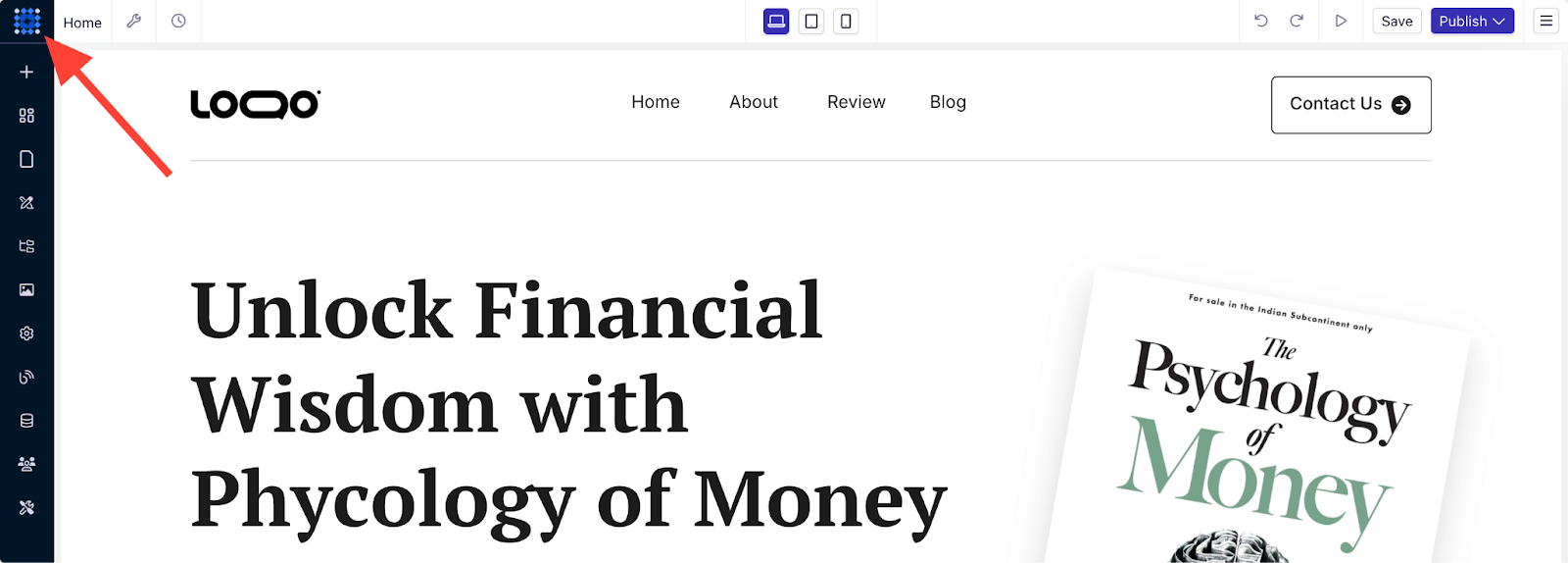
Una vez que estés en el panel de control, ve a «Configuraciones avanzadas» >> «Dominio personalizado» y sigue las instrucciones para conectar tu dominio.
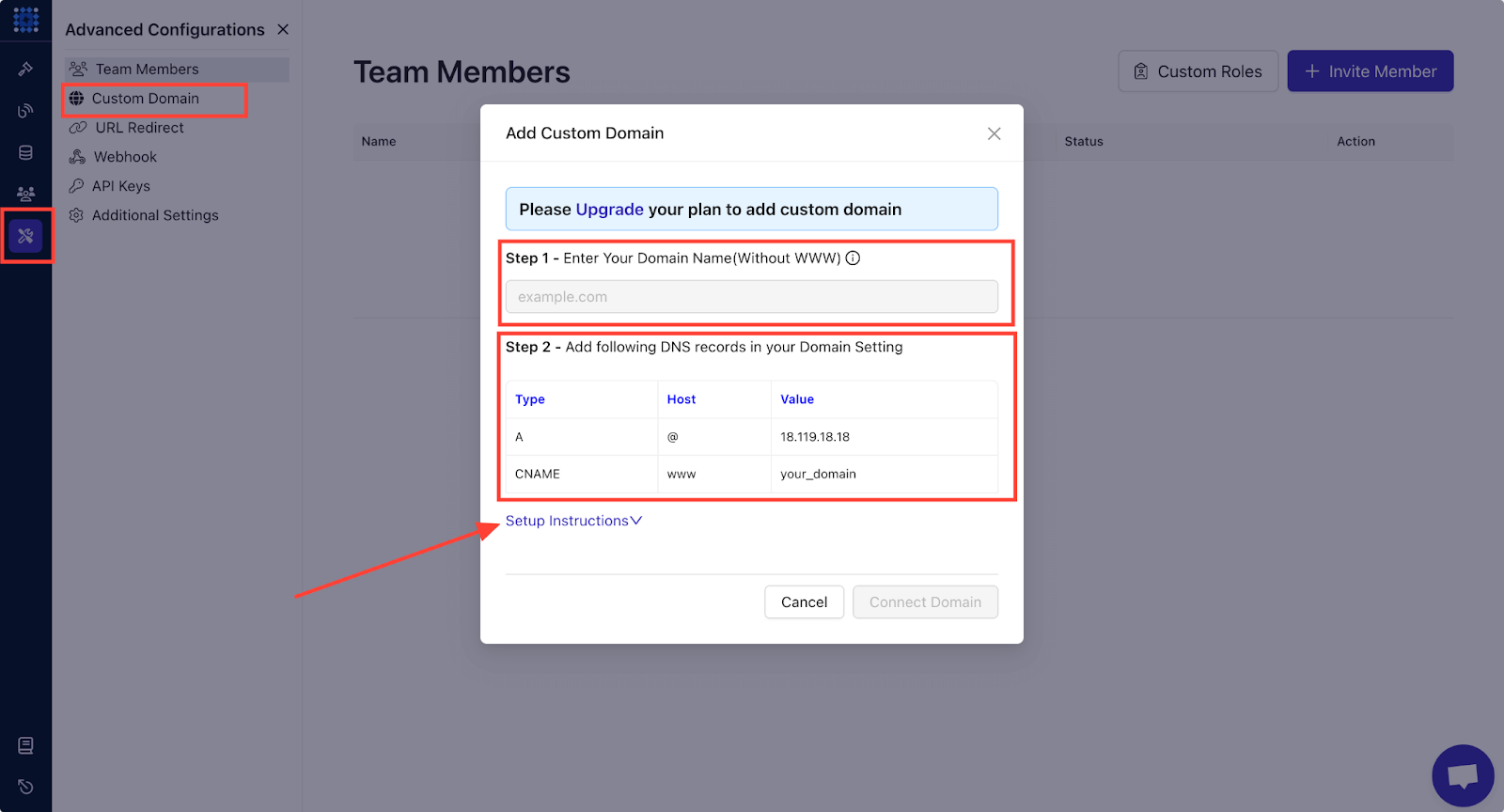
👉 Puedes leer nuestra guía sobrecómo conectar un dominio personalizadopara tener una idea clara de los pasos que debes seguir.
Una vez que hayas personalizado el diseño y hayas vinculado el dominio, tu sitio web estará listo para publicarse. Pero antes de pulsar el botón de publicar, puedes obtener una vista previa haciendo clic en el icono con forma de flecha para comprobar que todo funciona tal y como debería.
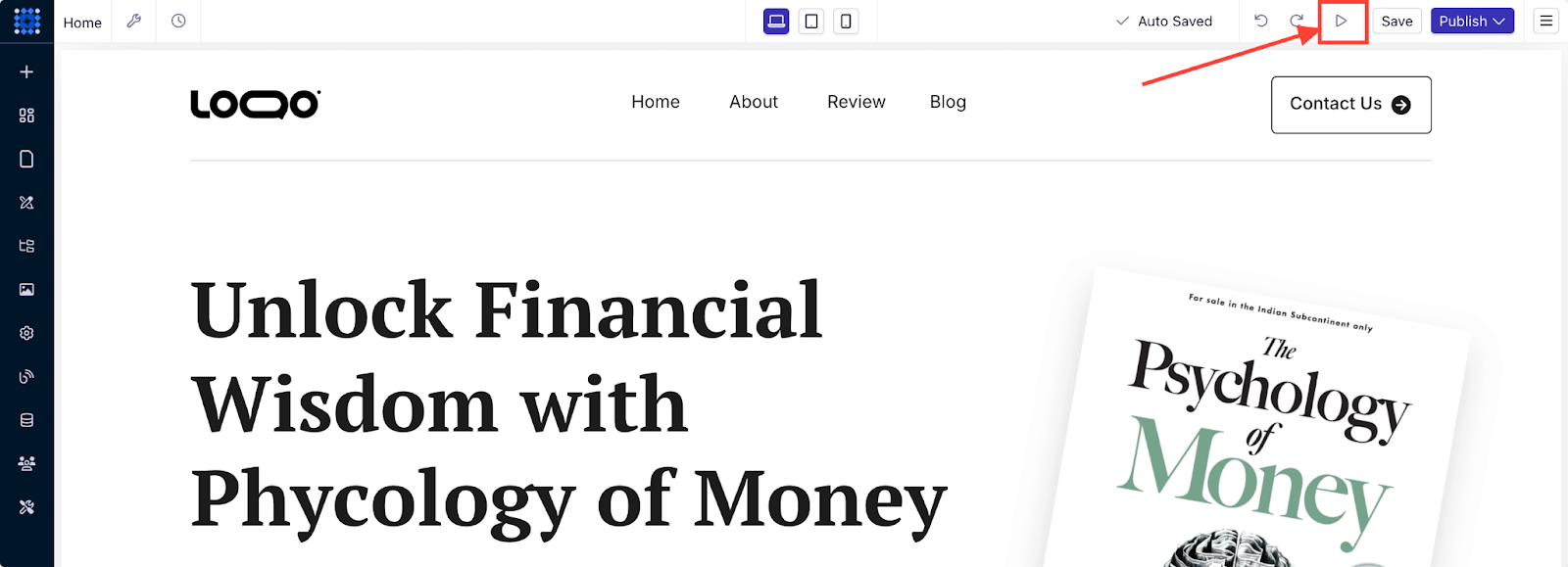
Haz clic en los botones para comprobar que funcionan y abre la página web en un dispositivo móvil para ver si se adapta al tamaño de la pantalla.
Cuando estés satisfecho con todo, puedes hacer clic en «Publicar» y tu sitio web estará en línea.
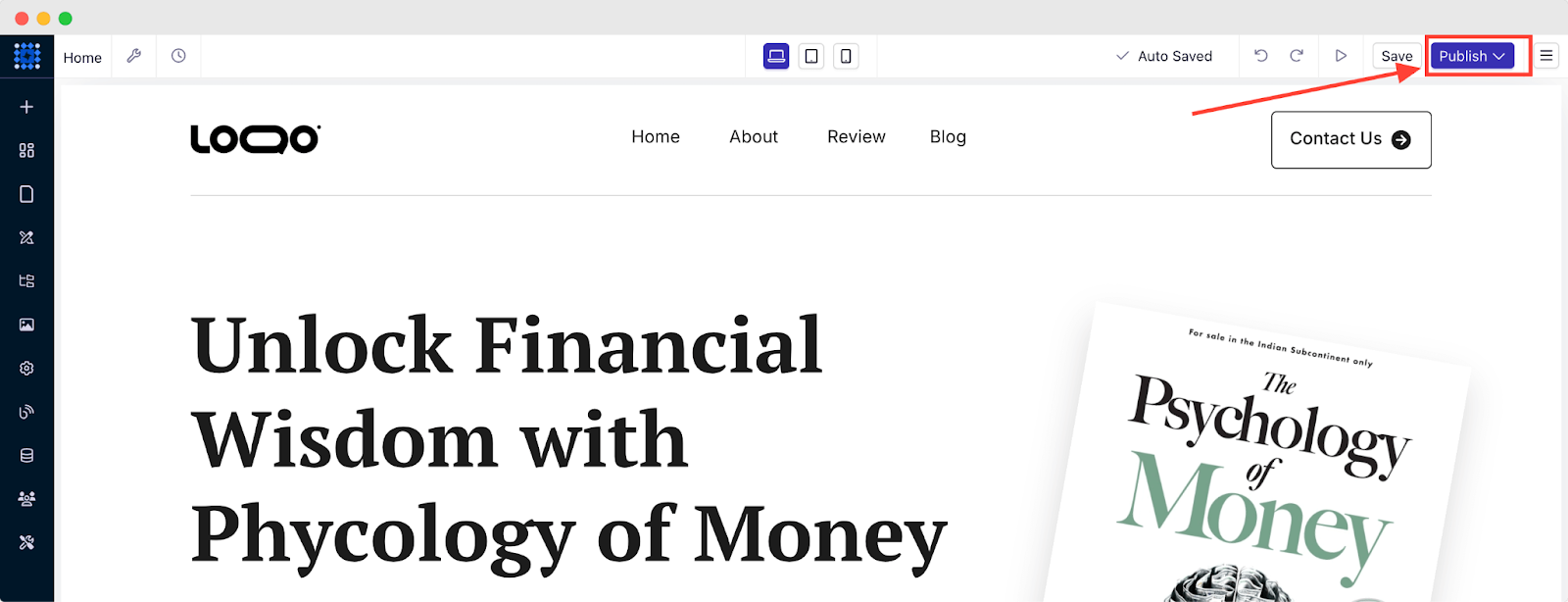
Y eso es todo lo que necesitas saber sobre cómo crear una página web de una sola página.
Qué incluir en una página web de una sola página
SegúnTechTarget, un componente es una parte identificable de un contenido o programa más amplio.
Desplázate hacia abajo para descubrir varios elementos esenciales de una página web de una sola página que debes tener en cuenta al crear la tuya propia.
Una imagen sencilla pero llamativa
Las investigaciones revelaron queel 94 % de los usuarios se forma una primera impresiónbasándose en el diseño.
Por lo tanto, comprender la perspectiva del espectador y combinarla con imágenes adecuadas sería ideal para causar una buena impresión. El generador de imágenes con IA de Dorik puede ayudarte en este sentido. Es capaz de convertir tus indicaciones en imágenes llamativas.
👉 Puedes leer nuestra guía sobrecómo redactar indicaciones para generadores de imágenes con IAa fin de obtener los mejores resultados.
Llamadas a la acción (CTA) que incitan a la acción
Dado que un sitio web de una sola página no cuenta con páginas adicionales como «Acerca de», «Equipo» o «Servicios», todas estas secciones se incluyen en una única página. Por lo tanto, este tipo de sitios web deben incluir enlaces activos que ayuden a los usuarios a navegar por el sitio.
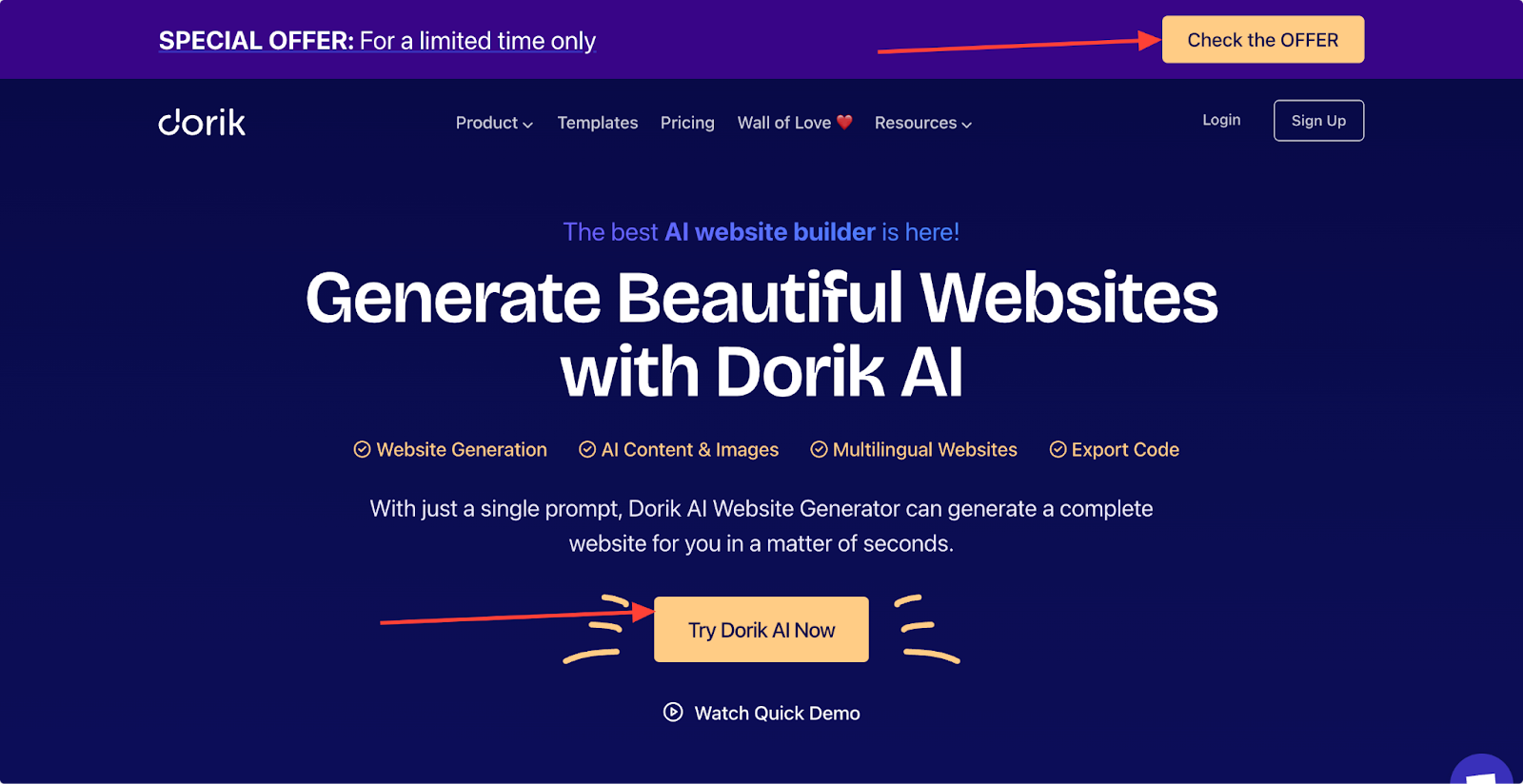
Una llamada a la acción es un elemento fundamental para el rendimiento de un sitio web. Puede tratarse de un botón emergente, un botón de registro, un formulario o un enlace de anclaje.
Por ejemplo, puedes ver los botones de llamada a la acción (CTA) que aparecen en la página de inicio del creador de sitios web Dorik AI. Es imposible no fijarse en ellos.
Mensajes sobre el producto y palabras de impacto
La gente visitará tu sitio web para saber más sobre él y obtener información que antes no conocían.
El mensaje del producto permite presentar las ventajas del mismo al público objetivo.
Es la oportunidad más importante que tiene una persona para convertir a su público objetivo en clientes satisfechos.
Y aquí es dondelas palabras clave funcionanmejor.
Utiliza palabras impactantes que capten la atención del usuario, como «gratis», «el mayor», «instantáneo», «experto», «revelador», «fácil», «increíble», «imprescindible», etc. Hay tres tipos de palabras impactantes: seductoras, emocionales y sensoriales.
Para saber más sobre cómo y dónde utilizar palabras de impacto en tu sitio web, consultael breve artículo de investigación de RankMathsobre este tema.
Presentación de servicios o productos
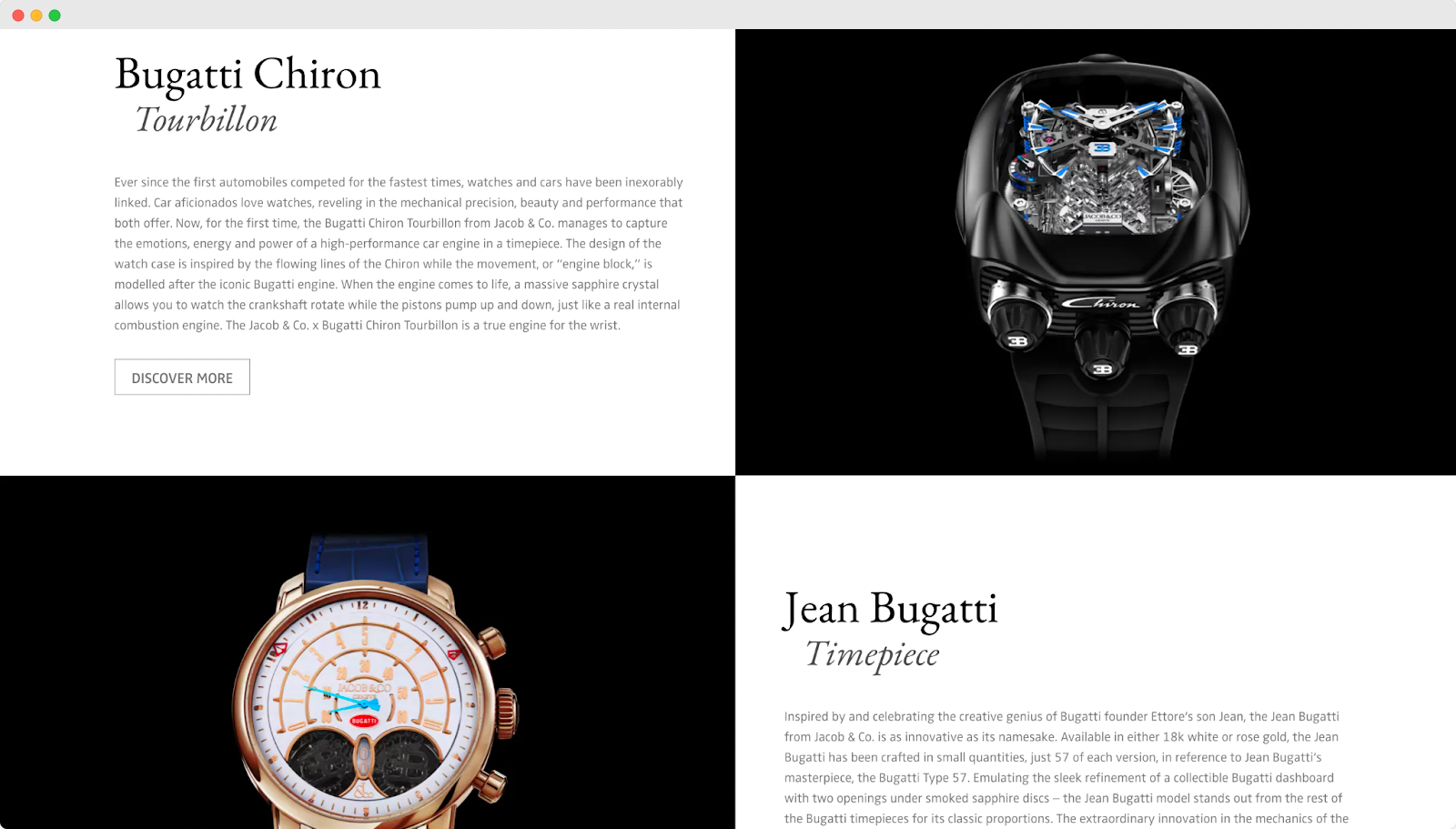
Uno de los principales objetivos de crear una página web de una sola página es permitir que los demás conozcan de cerca tus habilidades o el servicio que ofreces.
Las secciones de productos animan a los visitantes a desplazarse más por la página, simplifican tu mensaje, aumentan la tasa de conversión y, por último, te permiten obtener datos de los clientes a través de esta sección.
Muestra tus productos y servicios de forma natural en una sección y deja que los visitantes los encuentren desplazándose por la página o utilizando los enlaces de salto.
Integrar perfiles de redes sociales
Puedes integrar tus perfiles en redes sociales en tu sitio web si deseas consolidar una presencia sólida en Internet. Se trata de una función imprescindible para un sitio web de una sola página centrado en la marca personal, el portafolio o las empresas que dependen en gran medida de la interacción en línea.
Los botones de redes sociales permiten a los visitantes conectarse contigo en diferentes plataformas. Esto puede ayudarte a consolidar tu presencia en Internet.
Sin embargo, si tu objetivo es simplemente presentar información básica (por ejemplo, sobre un restaurante o un servicio local), es posible que los botones de redes sociales no sean necesarios.
Preguntas frecuentes
¿Puedo crear una página web de una sola página de forma gratuita?
Sí, puedes crear una página web de una sola página de forma gratuita.
ConDorik, puedes diseñar, personalizar y publicar tu página web de una sola página de forma gratuita. Sin embargo, tendrás que contratar un plan premium si quieres lanzar oficialmente la página web con un dominio personalizado y mantenerla activa una vez finalizado el periodo de prueba de 14 días.
¿Es mejor una página web de una sola página que una de varias páginas?
Una página web de una sola página es mejor que una de varias páginas si puedes dirigirte a un público específico con características concretas. Es ideal para páginas de destino, portafolios o promociones de eventos, en las que toda la información necesaria se presenta en una sola página por la que se puede desplazarse.
Sin embargo, un sitio web de varias páginas puede ser más adecuado si necesitas abarcar una amplia variedad de contenidos, productos o servicios que requieran explicaciones detalladas. En última instancia, la decisión depende de tus necesidades de contenido y de tus objetivos en cuanto a la experiencia del usuario.
¿Cuáles son las principales ventajas de una página web de una sola página?
Los sitios web de una sola página ofrecen varias ventajas, entre ellas tiempos de carga más rápidos, una mejor adaptación a dispositivos móviles y una experiencia de usuario optimizada. Al tener toda la información en una sola página, los usuarios pueden encontrar fácilmente lo que necesitan sin tener que navegar por varias páginas.
Esto hace que los sitios web de una sola página sean muy eficaces para generar conversiones, especialmente en campañas específicas o dirigidas a públicos concretos.
¿Se posicionan los sitios web de una sola página?
Sí, los sitios web de una sola página pueden posicionarse en los motores de búsqueda, pero resulta un poco más complicado en comparación con los sitios de varias páginas. Al haber solo una página, tienes menos oportunidades de orientar tu contenido hacia una amplia variedad de palabras clave.
Debes optimizar tu contenido con palabras clave muy relevantes, títulos adecuados, metadescripciones y enlaces internos para mejorar tus posibilidades de posicionamiento. Los tiempos de carga rápidos, la optimización para dispositivos móviles y una buena interacción con los usuarios también serán factores clave para que tu sitio web de una sola página se posicione más rápidamente.
Palabras finales
En un mundo en el que la capacidad de atención es limitada, una página web de una sola página puede transmitir tu mensaje de forma rápida y eficaz. Con esta guía, has aprendido a estructurar tu contenido, crear un diseño atractivo y personalizar tu página para lograr la máxima interacción.
Ahora ya estás listo para crear tu página web. Utiliza un creador de páginas web como Dorik para simplificar el proceso.


