


Hoy hablaremos de«COLECCIONES», una función exclusiva deDorik. La función «Colecciones» de Dorik supone una auténtica revolución en el mundo de los creadores de sitios web. Ofrece opciones de personalización sin igual y te permite gestionar y organizar fácilmente los datos de tu sitio web.
Así que hoy te explicaremoscómo utilizar Dorik Collections.
Para facilitar el proceso, hemos dividido el blog en dos partes distintas:
-
Parte 1: Creación y optimización de la colección Dorik
-
Parte 2: Cómo mostrar datos de las colecciones en tu página web
¡Vamos a descubrirlas y a llevar tu sitio web al siguiente nivel!
¿Qué entendemos por «Dorik Collections»?
En Dorik, las colecciones son una función que te permite organizar y gestionar los datos de tu sitio web. Puedes almacenar y gestionar diversos tipos de datos, crear campos personalizados, diseñar maquetaciones e incorporarfunciones de filtrado a tu sitio web. La incorporación de colecciones y campos personalizados te puede ayudar a ampliar y desarrollar cualquier sistema de gestión de contenidos (CMS).
Cada colección contiene un conjunto de campos que definen la estructura del contenido que almacena. Por ejemplo, una colección de entradas de blog puede contener campos para el título de la entrada, el nombre del autor, la fecha de publicación y el cuerpo del texto.
Las colecciones ofrecen una forma sencilla de gestionar y mantener sitios web dinámicos sin necesidad de tener conocimientos de programación.
¿Cómo funcionan las colecciones de Dorik?
Las colecciones funcionan como una base de datos.En la base de datos de la Colección personalizada, puedes almacenar información sobre cualquier tema, categoría, anuncio, etc. A continuación, puedes mostrar los datos de la colección en tu página web donde quieras que aparezcan.
Las colecciones te permiten crear campos personalizadospara definir la estructura de tu contenido. Estos campos se pueden utilizar para almacenar diferentes tipos de datos, como texto, imágenes, enlaces, números y muchos más.
A continuación, puedes crear elementosdentro de la colección, que son como entradas individuales o fragmentos de contenido. Cada elemento incluye los campos que has definido y se puede personalizar según sea necesario.
Cómo utilizar las colecciones de Dorik
Usar Dorik Collections es fácil y sencillo. En primer lugar, crea una colección con los elementos y campos que prefieras. A continuación, debes recuperar los datos de la colección en tu sitio web.
La buena noticia es que el proceso no requiere conocimientos de programación. Solo tienes que seguir las instrucciones paso a paso que se indican a continuación.
Parte 1: Creación y optimización de la colección Dorik
En esta sección, te mostraremos cómo crear y optimizar colecciones. Así que, empecemos.
Cómo crear una nueva colección personalizada
Para crear una colección personalizada, sigue los pasos que se indican a continuación.
-
Inicia sesión en tupanel de control de Dorik.
-
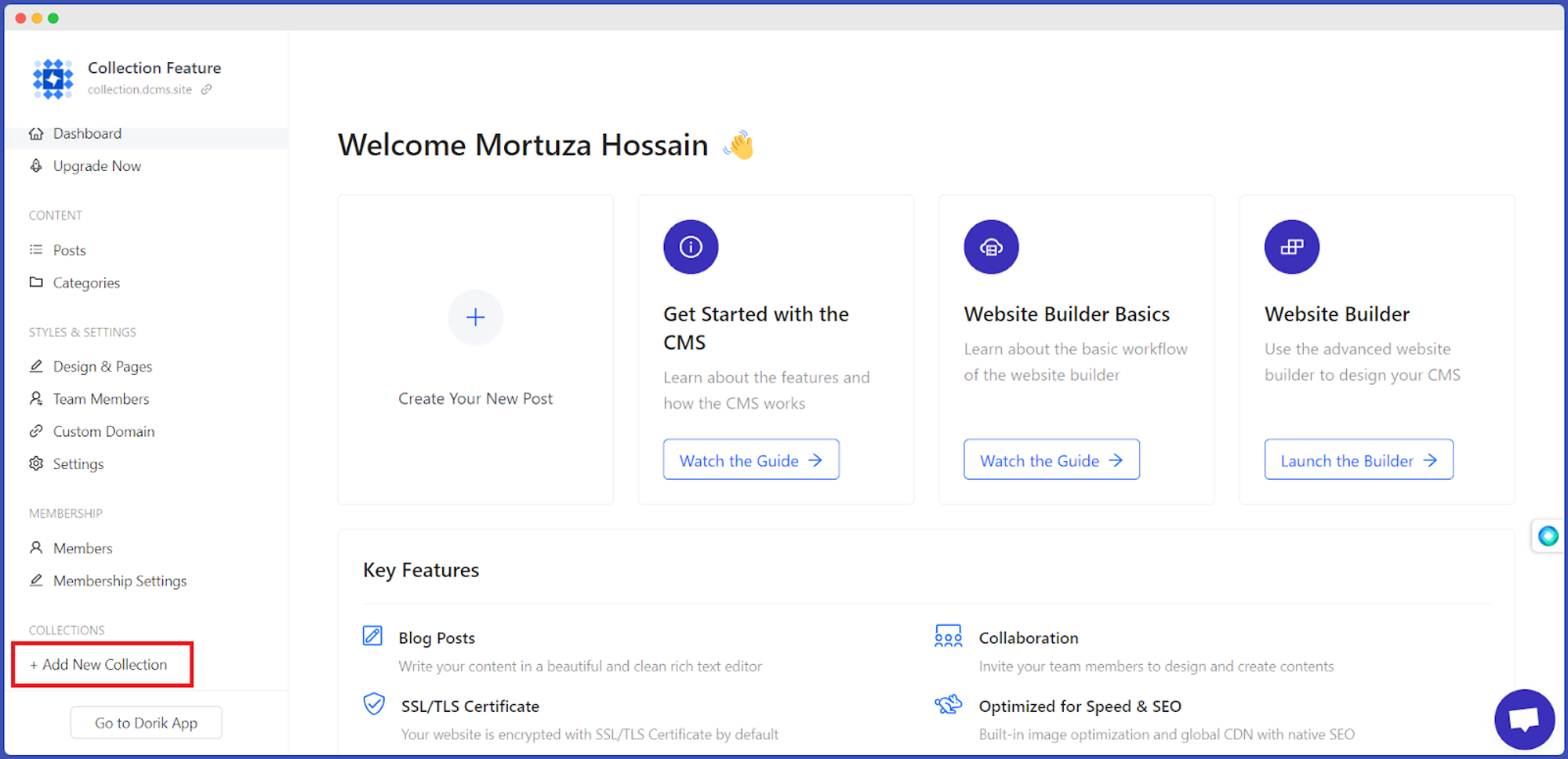
Ve a «COLECCIONES» en el panel de la izquierda.
-
A continuación, haz clic en el botón«Añadir nueva colección». Aparecerá una ventana emergente con información como el tipo de colección, el nombre en plural, el nombre en singular, el slug y el diseño de edición.
-
Selecciona«Ninguna» enel tipo de colección para crear una colección personalizadadesde cero.
-
Introduce un nombre en singular para la colección (por ejemplo: «Festival») y los demás campos, como el nombre en plural y el slug, se completarán automáticamente. No obstante, también puedes personalizarlos según tus necesidades.
Quizá te preguntes por qué es necesario un nombre en plural. Necesitamos un nombre en plural porque vas a almacenar datos de diferentes elementos en esta colección. Se asignará a cada elemento de la colección.
-
A continuación, selecciona el diseño de edición. Puedes elegir entre eleditor completoo eleditor con barra lateral, según tus preferencias.
-
Por último, pulsa el botón «Añadir colección».
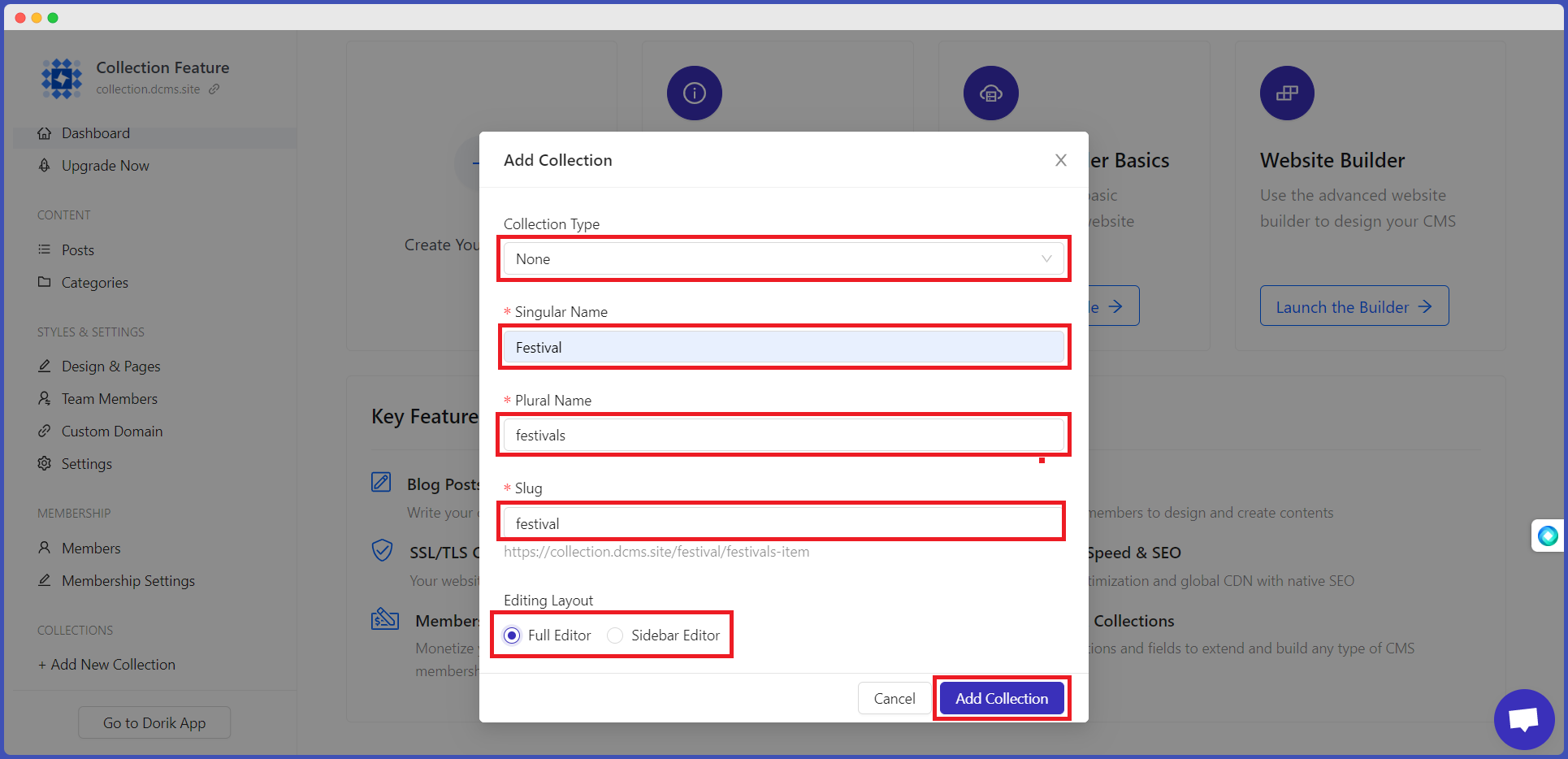
¡Enhorabuena! Has creado tu primera colección personalizada desde cero.
Sin embargo, también hay unaforma rápida y sencilla de crear una colección personalizada. Sigue las instrucciones que se indican a continuación para ahorrar mucho tiempo.
-
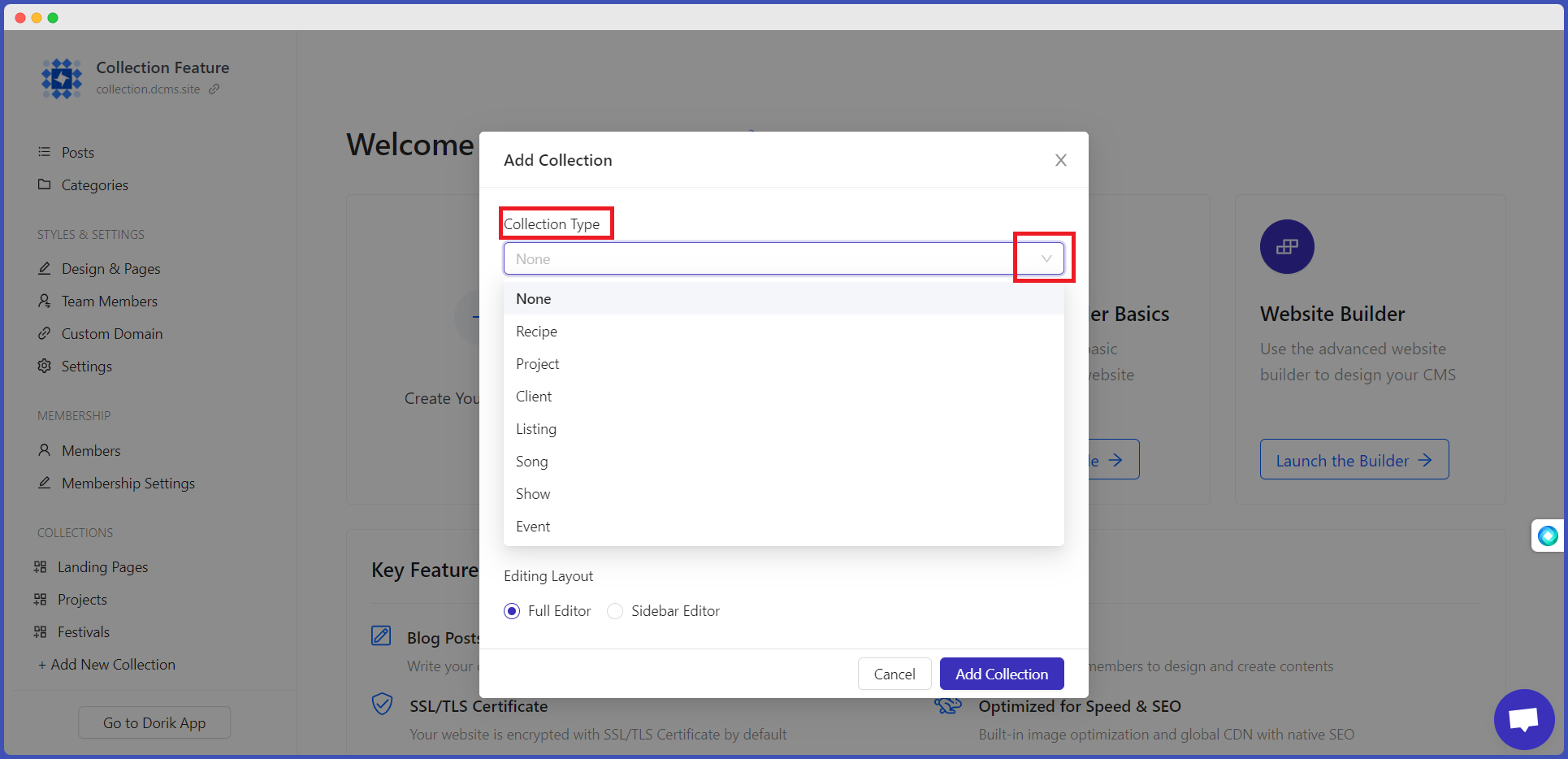
Después de pulsar el botón«Añadir nueva colección», haz clic en la flecha del menú desplegable de«Tipo de colección». Se mostrará la plantilla predeterminada de colección personalizada.
-
Elige una plantilla predeterminada de entre las opciones disponibles que se adapte a tus necesidades.
-
En este caso, seleccionamos «Proyecto», por ejemplo. El resto de campos se rellenarán automáticamente.
Hay que tener en cuenta que eleditor de la barra lateralno estará disponiblesi eliges una plantilla predeterminada.
-
A continuación, pulsa el botón «Añadir colección».
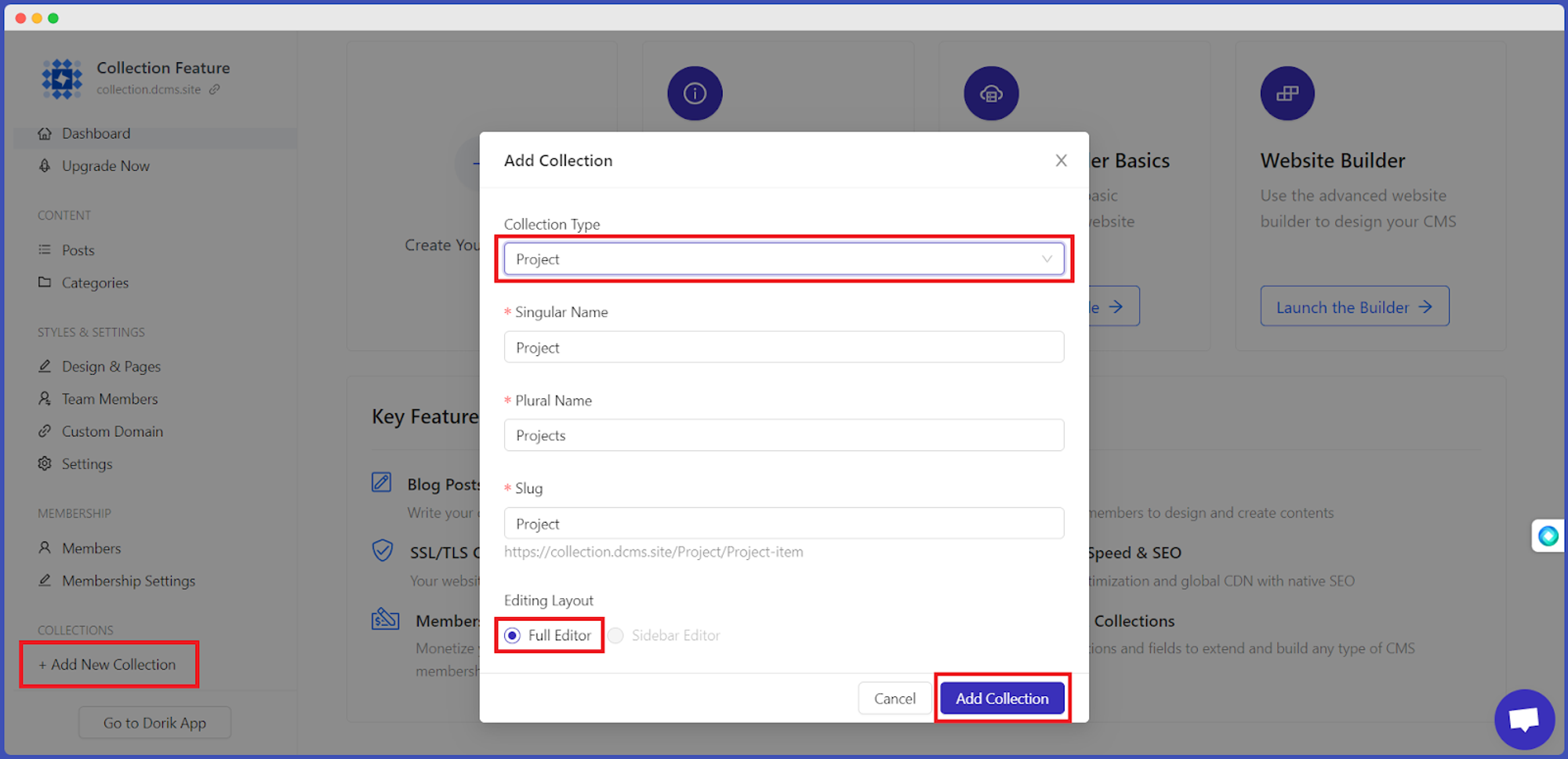
¡Ya está! Se añadirá una nueva colección a tu lista. De esta forma, puedescrear colecciones a partir de la plantilla integrada.
En lasección «Casos de uso de Dorik Collection» de este blog hemos hablado en detalle sobre todas las plantillas de colecciones personalizadas ya creadas. ¡Así que sigue leyendo para saber más!
Cómo añadir nuevos artículos a una colección personalizada
Una vez creada una colección, puedes añadir nuevos elementos a ella.
En Dorik,los «elementos» se refieren a contenidos específicos dentro de cada colección. Por ejemplo, si tienes una colección llamada«Cursos», podría haber elementos como«Curso básico de inglés para principiantes», «Curso completo de marketing digital», «La mejor guía de SEO», etc.
Puedes añadir fácilmente tantos elementos como quieras a tu colección. Nómbralos según tus necesidades.
Veamos, pues,cómo se añade un nuevo elemento a una colección personalizada. Se puede añadir y personalizar un nuevo elemento utilizando labarra lateral o el editor completo.
Para añadir un nuevo elemento a una colección personalizada, sigue los pasos que se indican a continuación:
-
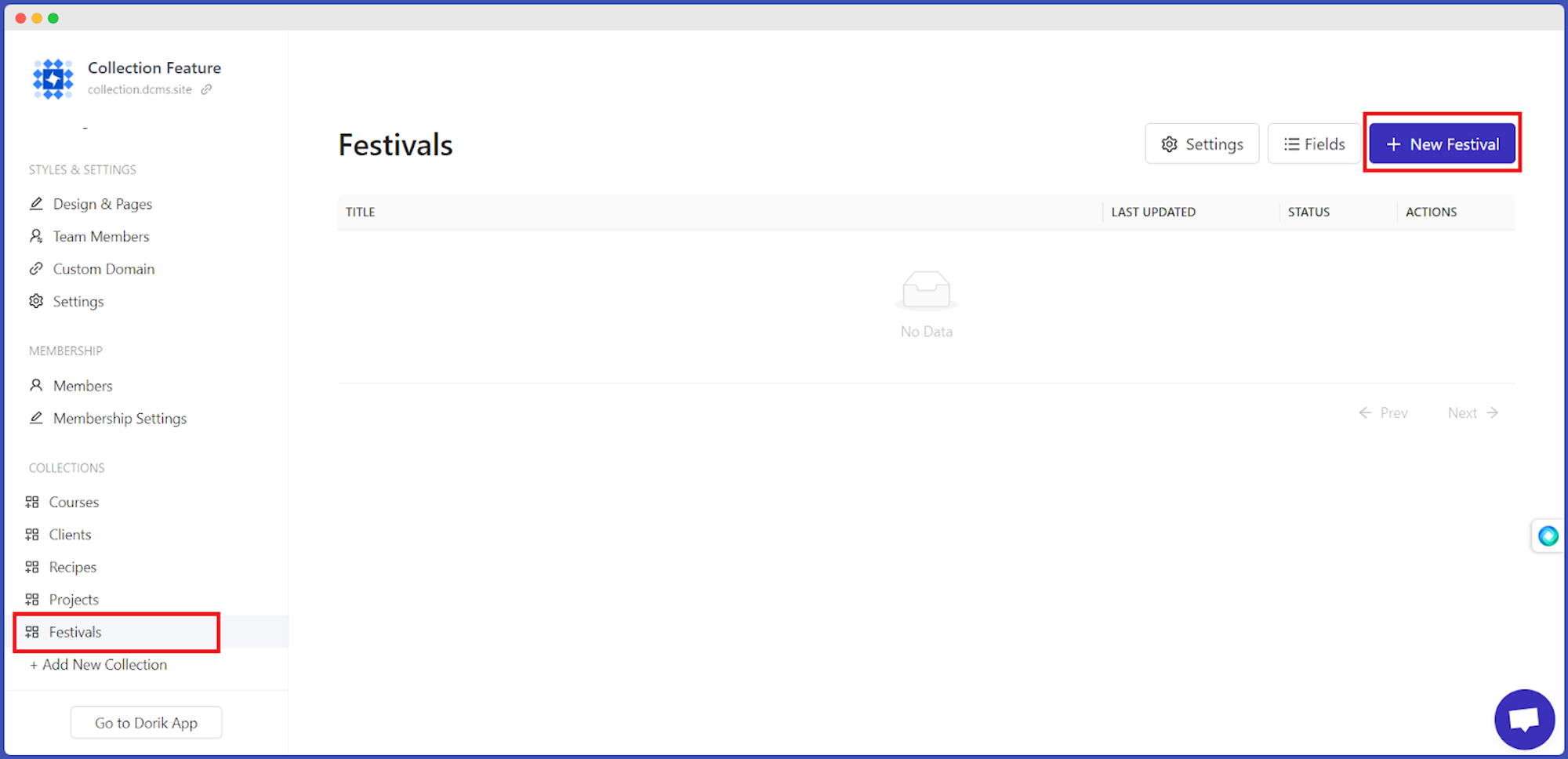
Ve a una lista de colecciones personalizadas. Por ejemplo, «Festivales».
-
Haz clic en el botón «+Nuevo festival».
-
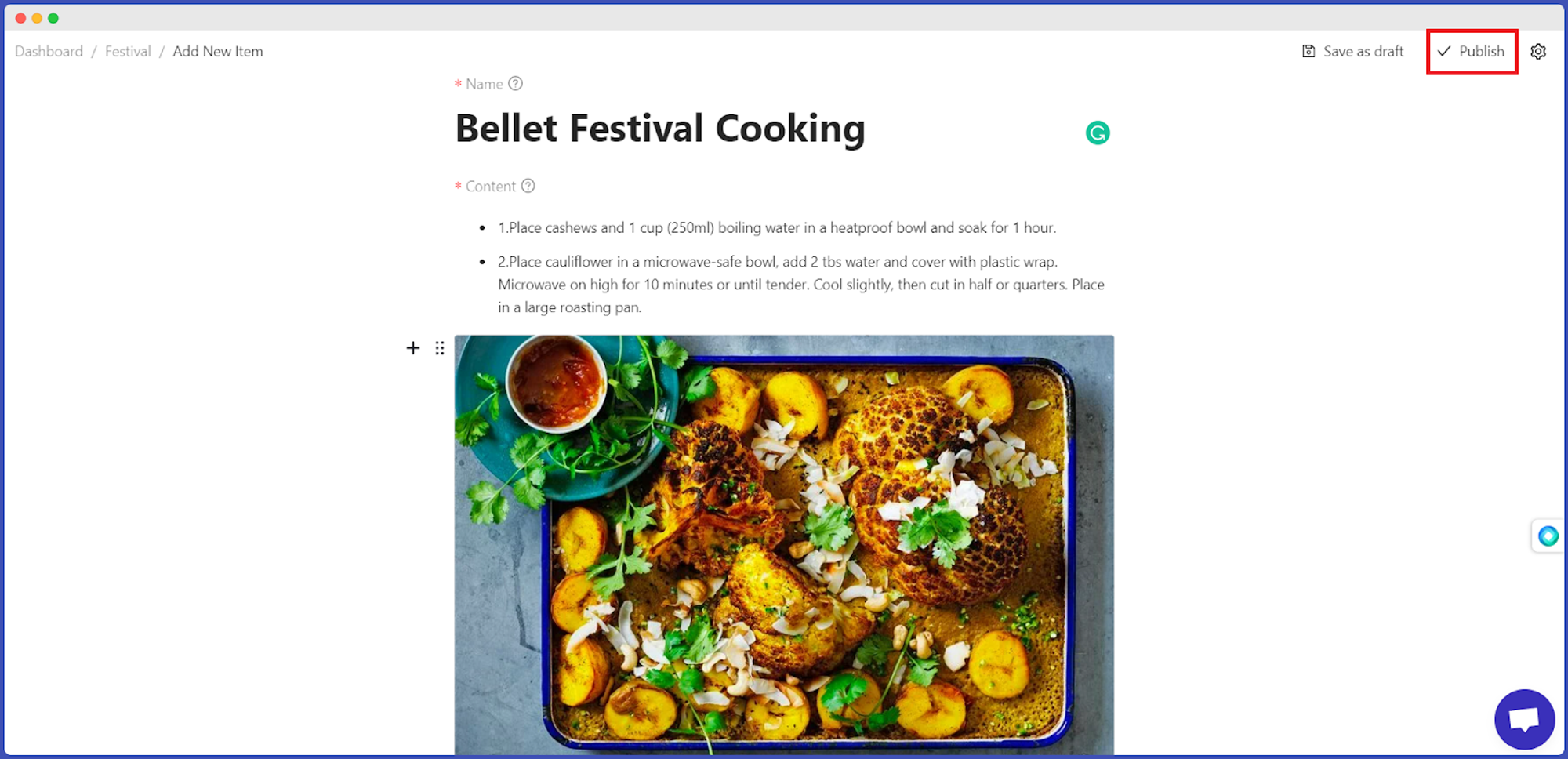
Si estás utilizando el editor completo, empieza a escribir tu entrada y haz clic en «Publicar».
-
O bien, si estás utilizando el editor de la barra lateral, introduce toda la información y haz clic en «Publicar».
Sin embargo, si has elegido una plantilla de colección predeterminada (por ejemplo: «Proyecto»), puedes añadircontenido de demostración integrado. Sin duda, esto agilizará el proceso.
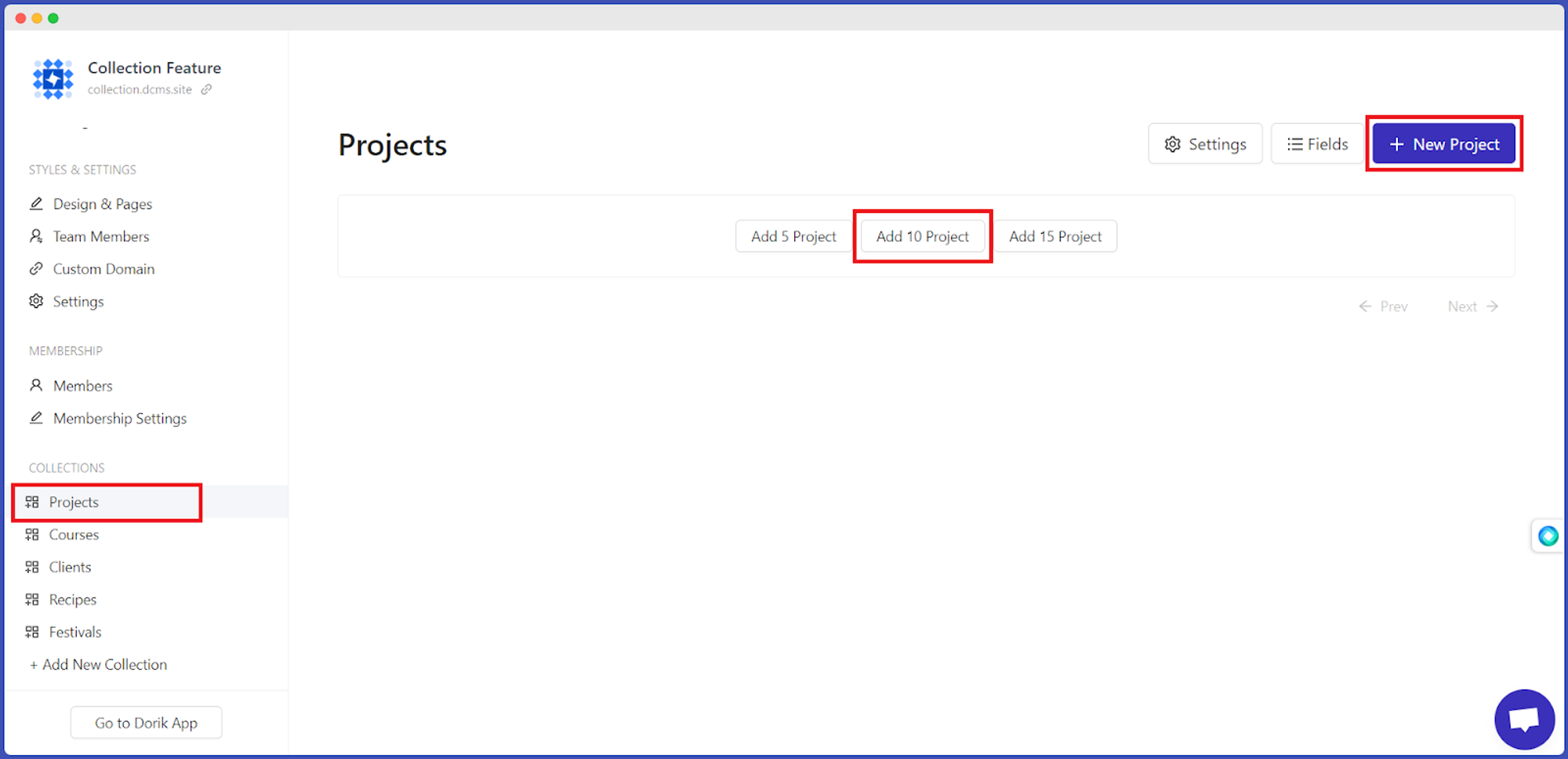
Nota importante: No olvides publicarlos. Los elementos no funcionarán si no se publican.
Cómo añadir y personalizar campos en una colección personalizada
Los camposte permitenañadir información adicional y mejorar tus listas de colecciones personalizadas. Por ejemplo, si tienes una lista de colecciones personalizada en«Artículos», quizá te interese añadir campos como«Imagen»,«Resumen del artículo»,«Miniatura», etc.
Este es el procedimiento para hacerlo.
-
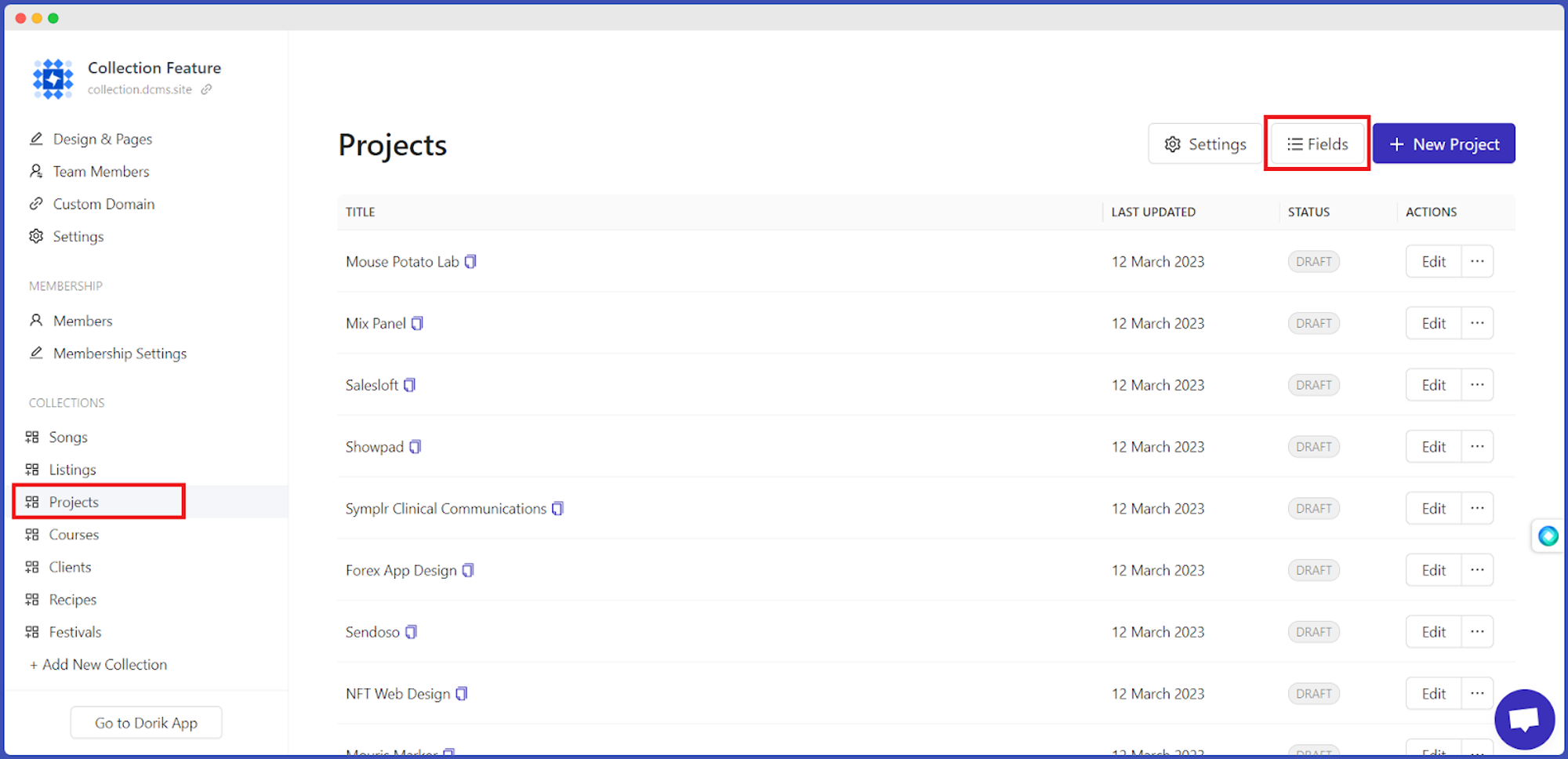
Haz clic en cualquiercolección personalizadadel panel «Colecciones».
-
Haz clic en elbotón «Campos».
-
A continuación, haz clic en el botón «+Añadir nuevo campo».
-
Empieza a añadir eltipo de campo y la etiqueta. Puedes añadir diferentes tipos de campo (Texto, Enlace, Imagen, Correo electrónico, Número, Texto con formato, Selección única y Selección de referencia) haciendo clic en la flecha del menú desplegable.
-
Elige el que necesites.
Supongamos que quieres añadir un enlace de vista previa a tu proyecto. Para ello, primero selecciona«Enlace» y, a continuación, asígnale el nombre«Enlace de vista previa».
-
También puede hacer que este campo sea obligatorio marcando la casilla «Este campo es obligatorio».
-
Por último, pulsa«Añadir nuevo campo» cuando hayas terminado.
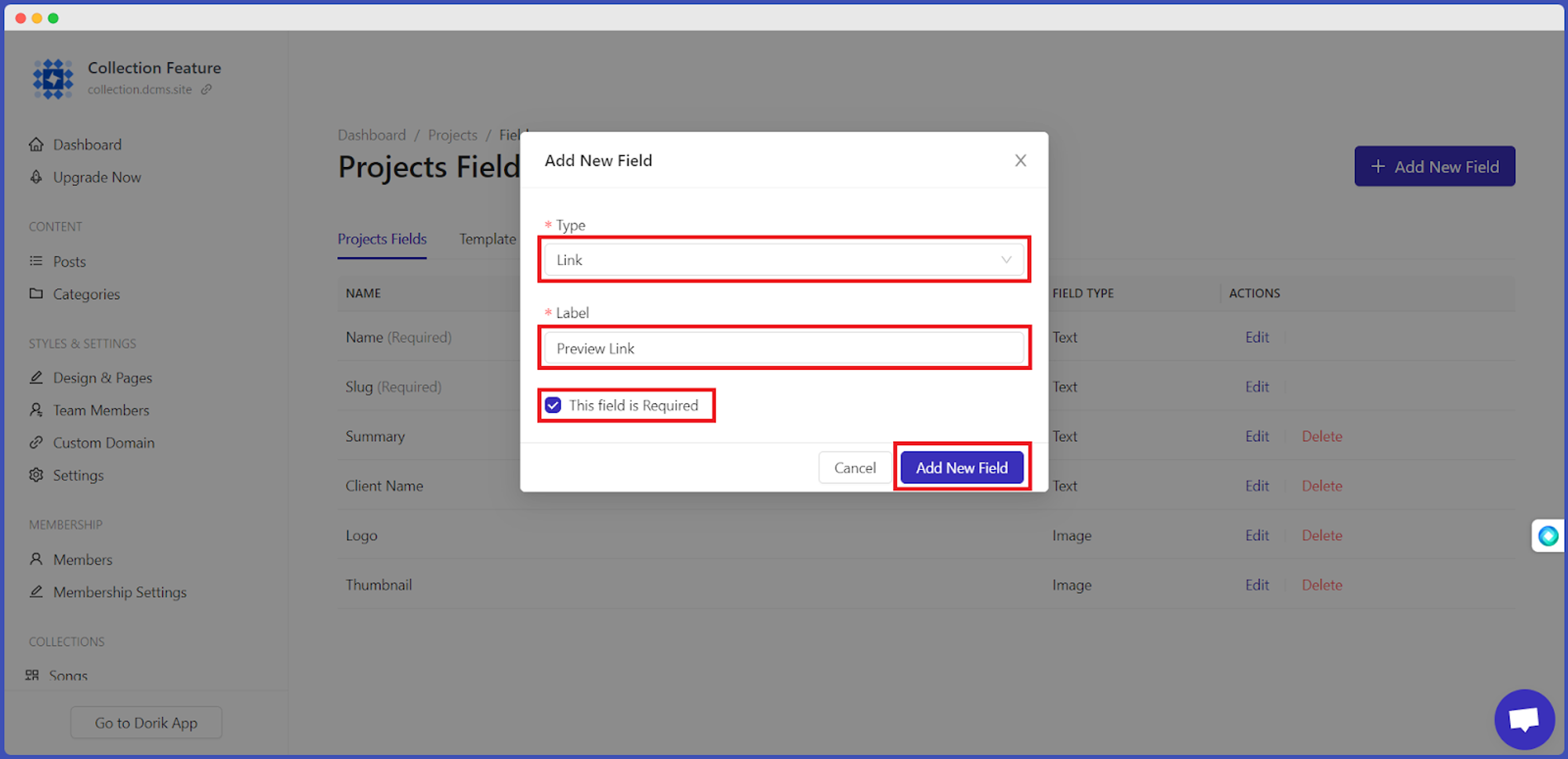
De este modo, puedesañadir un nuevo campo a tu colección personalizada.
Personalización de campos en una colección personalizada
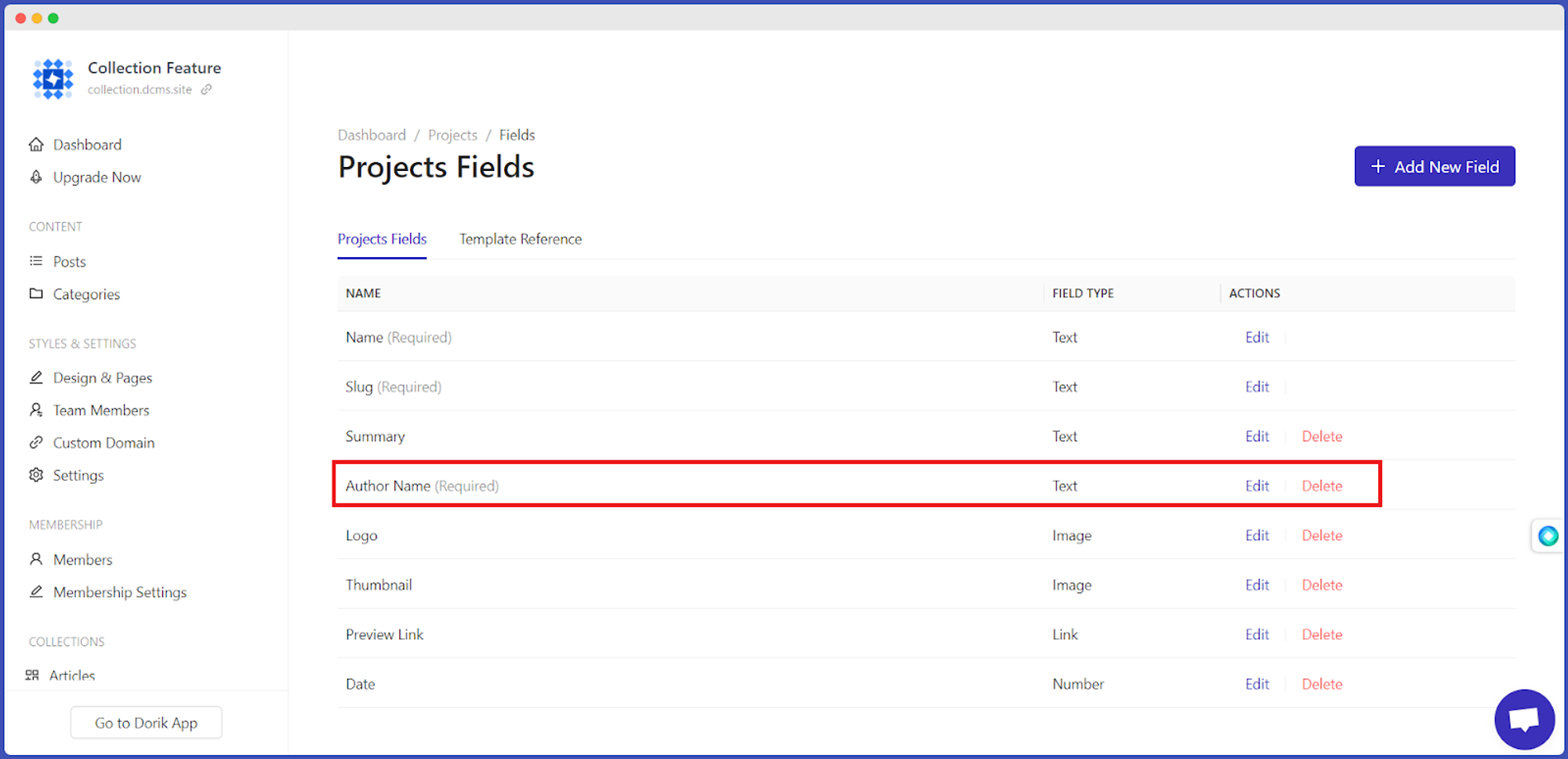
Una vez creado un campo en una colección personalizada, puedes editarlo o eliminarlo.
-
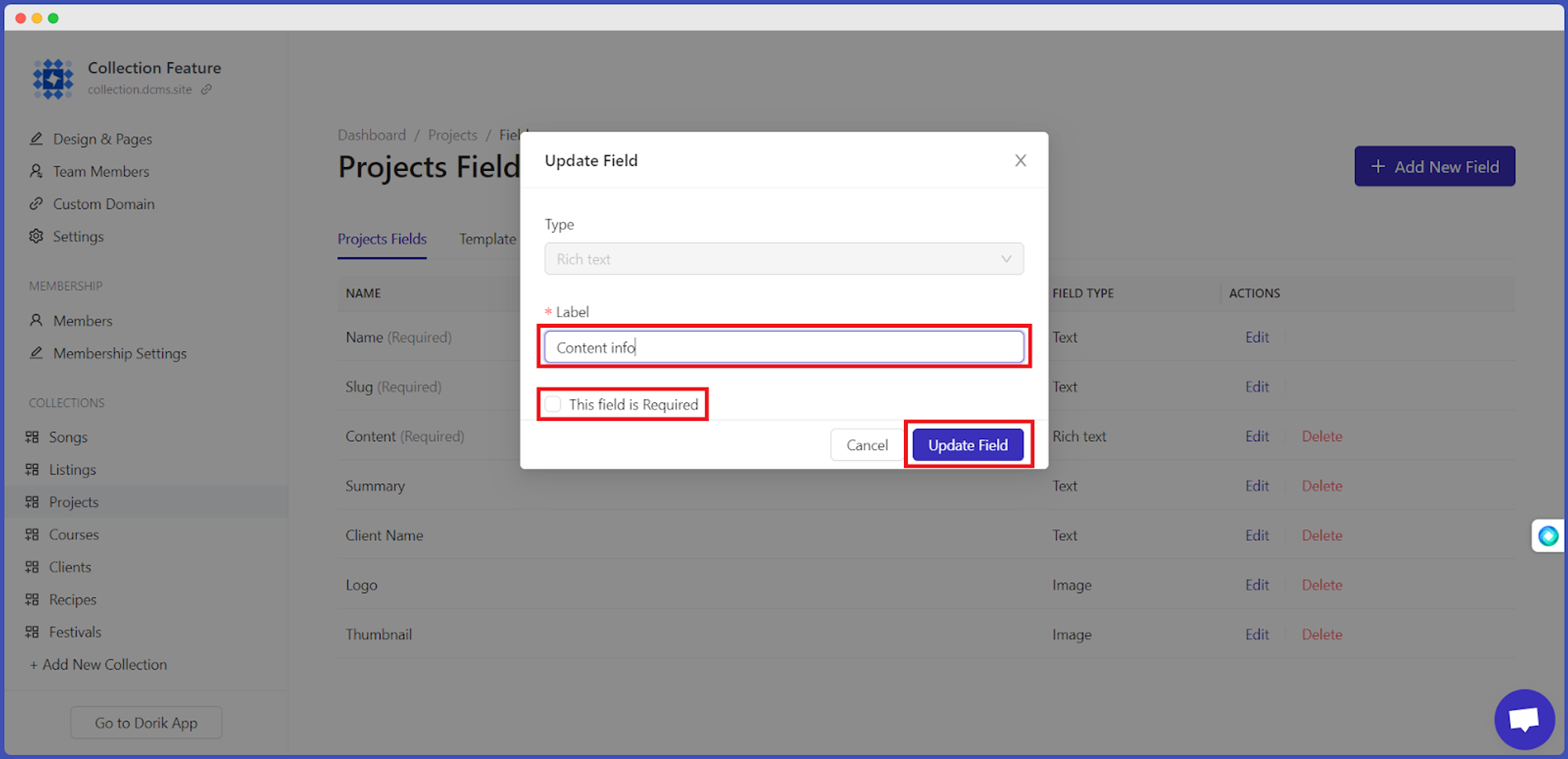
Para editar un campo, haz clic en laopción «Editar». Aparecerá una ventana emergente que te permitirá cambiar el nombre del campo.
-
Si ya no necesitas ese campo, desmarca la casilla.
-
A continuación, haz clic en el botón«Actualizar campo».
Parte 2: Cómo mostrar datos de las colecciones en tu página web
Una vez que hayas publicado elementos con los campos correctamente rellenados en tu colección, podrás mostrar estos datos en tu página web.
Vamos a aprenderlas una por una.
Conexión a la base de datos
¡Aquí tienes cómo hacerlo!
-
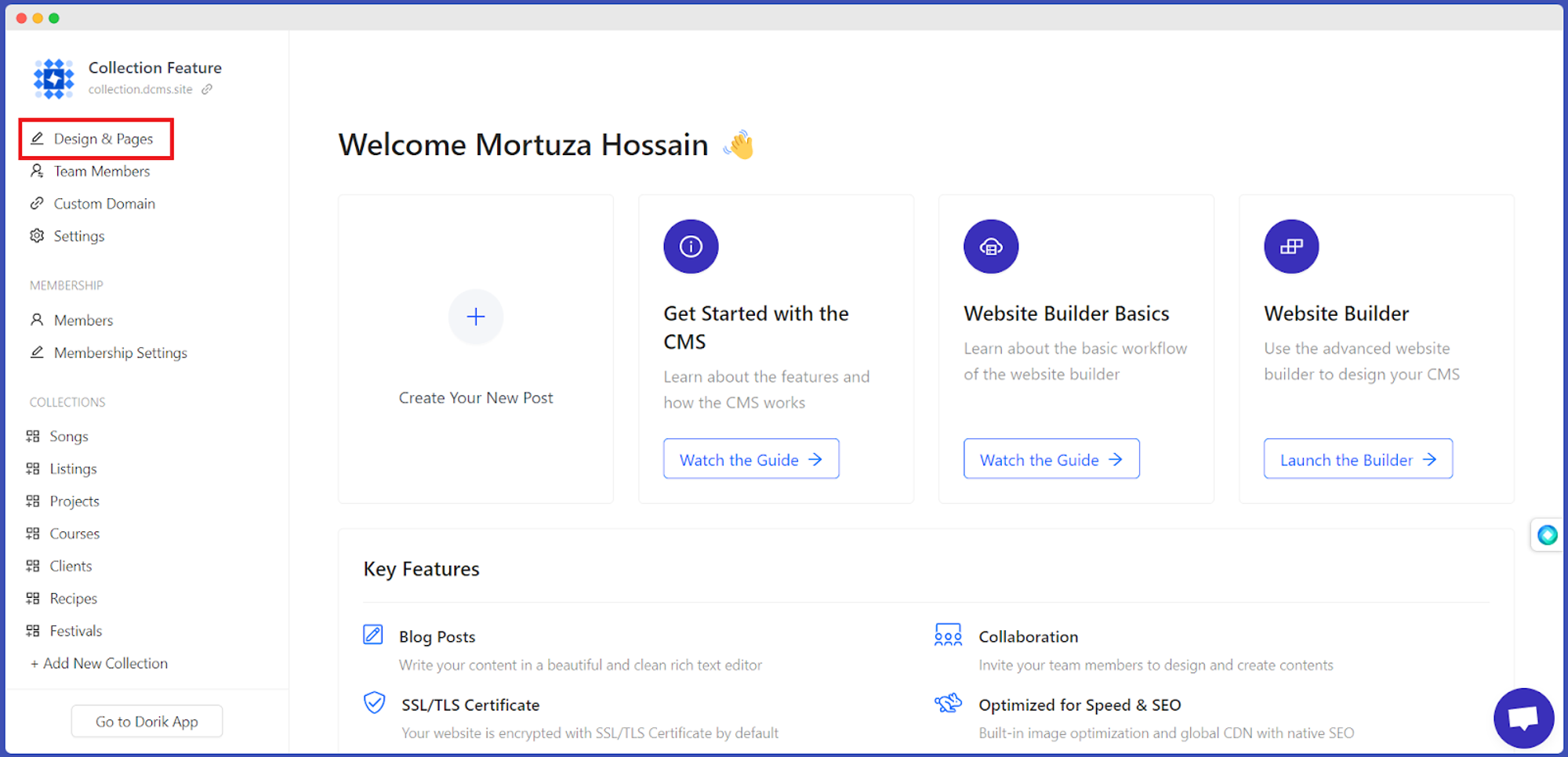
Haz clic en «Diseño y páginas » en el panel de control. Se te redirigirá al panel de edición de tu página web.
-
Ve a la sección concreta de tu página web en la que quieras añadir los datos de tu colección.
-
Haz clic en «Añadir nueva sección»
-
Pulsa la opción«Sección personalizada»y selecciona unafila de CMS con columnas. No tienes que preocuparte por el número de columnas, ya que puedes aumentarlo o reducirlo. Simplemente elige una según tus necesidades.
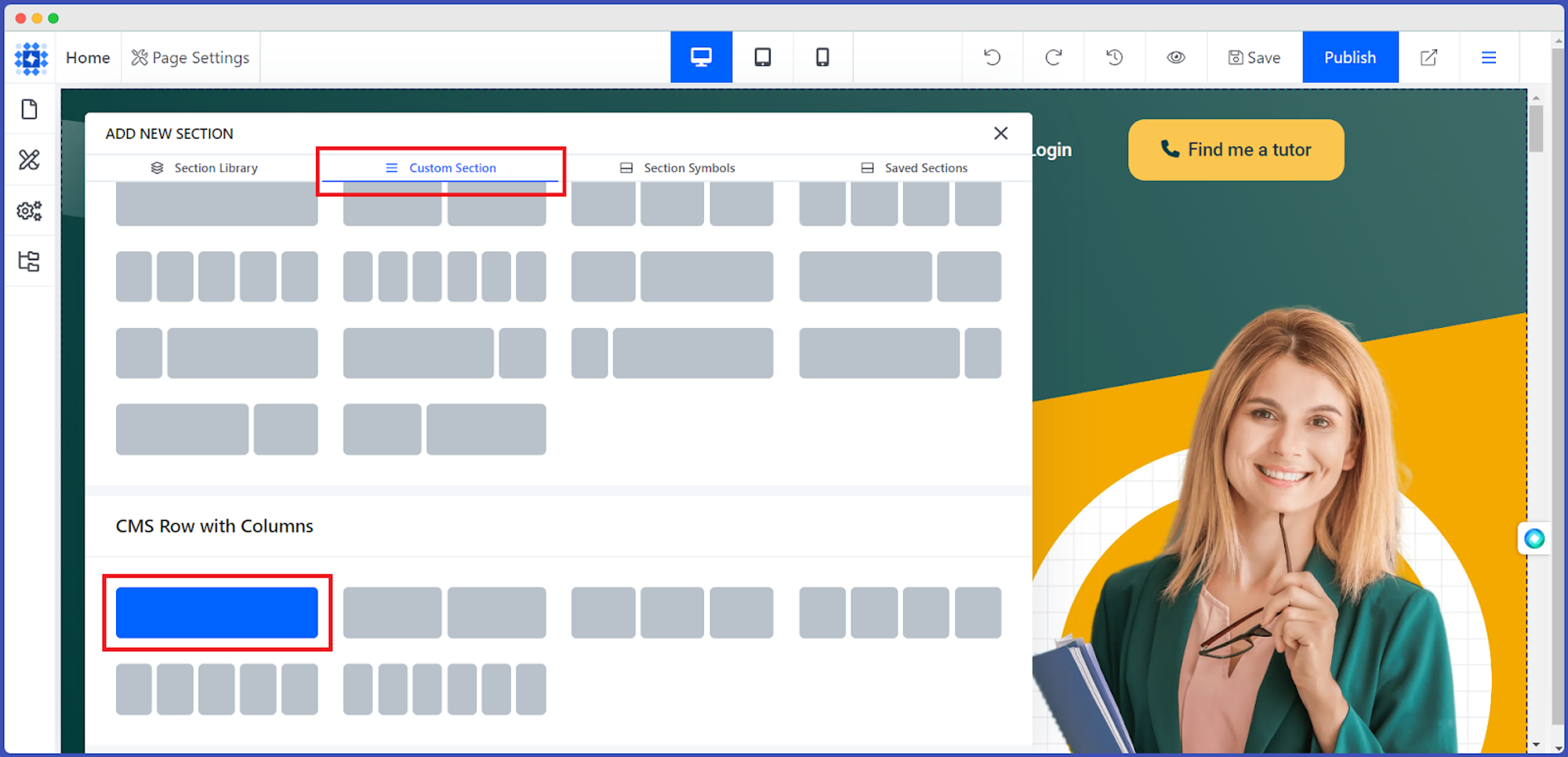
-
Ya se ha creado una nueva sección; ahora debes hacer clic en la opción«Conectar a la base de datos». Enseguida aparecerá unpanel de configuración.
-
A continuación, haz clic en la flecha del menú desplegable de«Origen de datos» y selecciona«Colección personalizada».
-
A continuación, en la opción«Seleccionar colección», elige la colección concreta que quieras mostrar en tu página web. Por ejemplo, vamos a seleccionar«Proyecto».
¡Enhorabuena! Ya está conectado a tu base de datos.
Cómo incorporar los datos de la colección a tu sitio web
Antes de recuperar datos de la base de datos, cabe mencionar que trabajaremos en una sola columna, pero los cambios se aplicarán al resto de columnas de la fila del CMS. Esto te ahorra tiempo y es una de las características más impresionantes y exclusivas de Dorik.
Por lo tanto, sin más preámbulos, pasemos al proceso.
-
Haz clic en el botón «+ Añadir elemento» de la página web.
-
A continuación, elige el elemento que desees. Supongamos que queremos mostrar el título de nuestro proyecto. Para ello, haz clic en«Encabezado/Título».
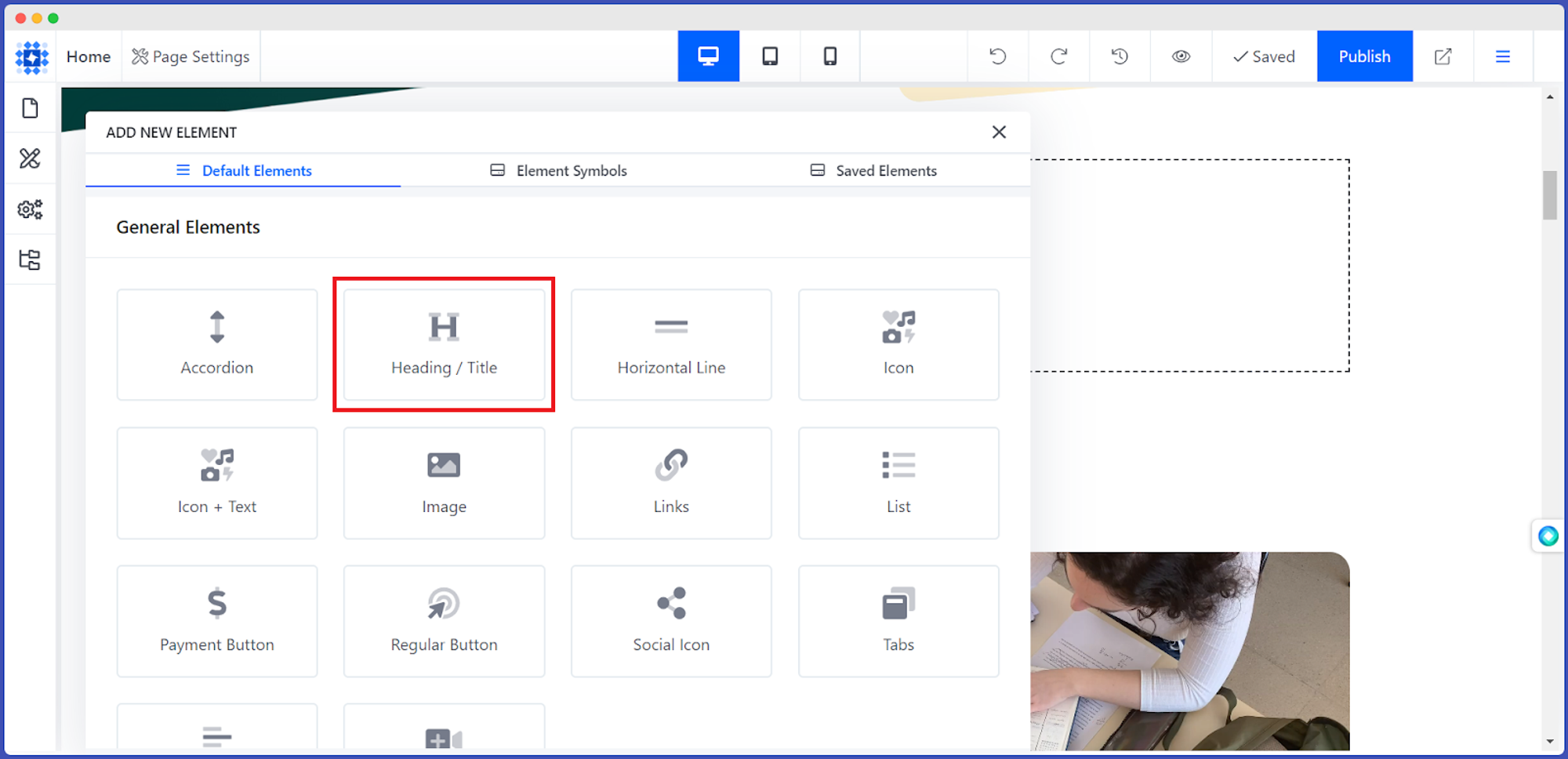
-
A continuación, borra el texto predeterminado y haz clic en«Añadir campos CMS».
-
Selecciona«Nombre» entrelas opciones disponibles. Y aquí está el truco: el nombre de cada proyecto aparecerá al instante en todas las columnas.
-
También puedes cambiar la etiqueta de encabezado deH1 a H6.
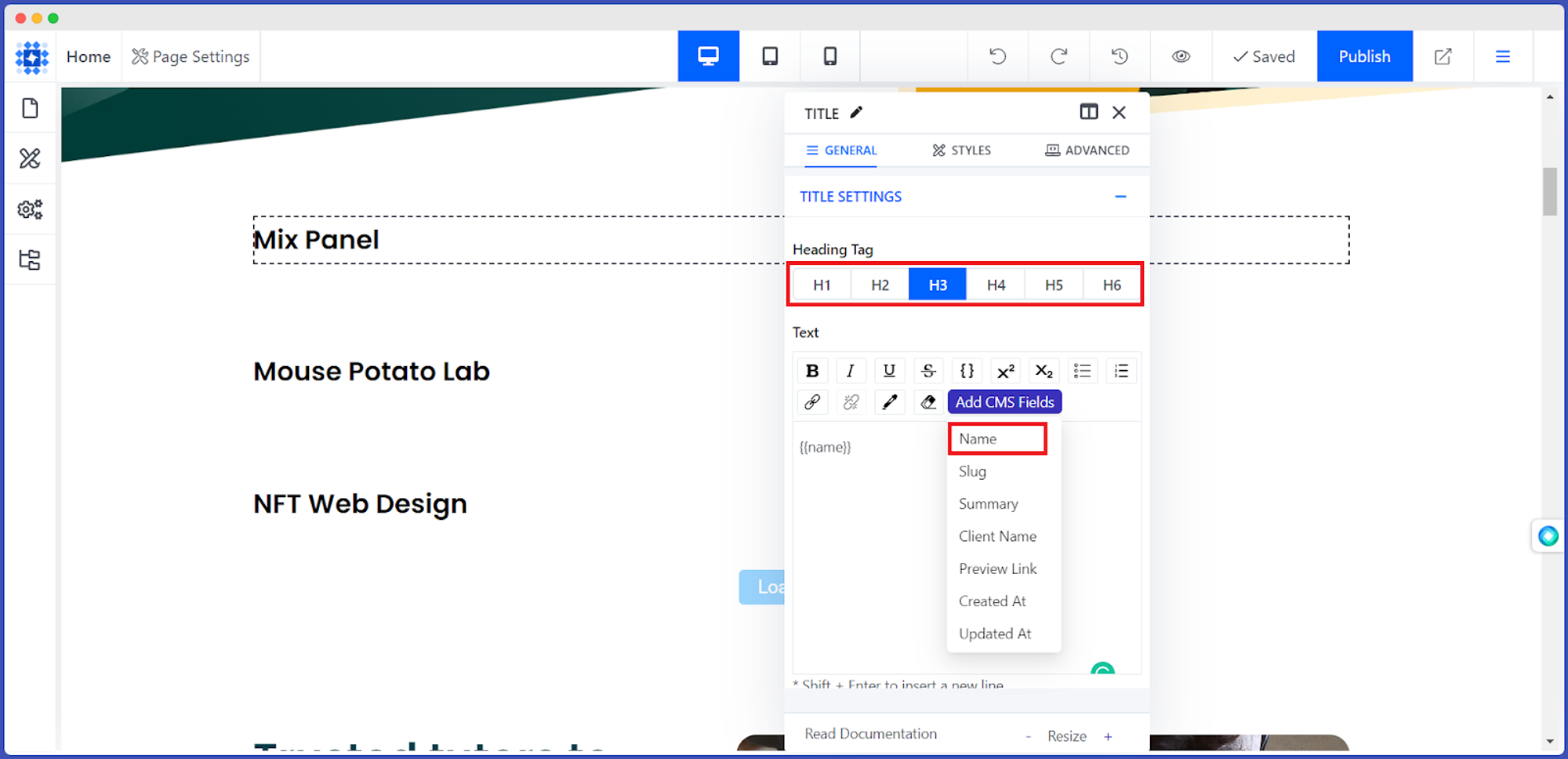
-
Ya tienes los nombres de tus proyectos. Ahora es el momento de mostrar la imagen en miniatura de cada elemento de la colección. Para ello, pasa el ratón por encima del título y haz clic en el icono«Añadir un nuevo elemento debajo».
-
A continuación, selecciona«Imagen» enla opción «Elementos predeterminados».
-
Haz clic en el botón«Añadir campos CMS» para especificar la fuente.
-
A continuación, selecciona«Miniatura». Ya está. La miniatura del elemento de la colección aparecerá debajo del título.
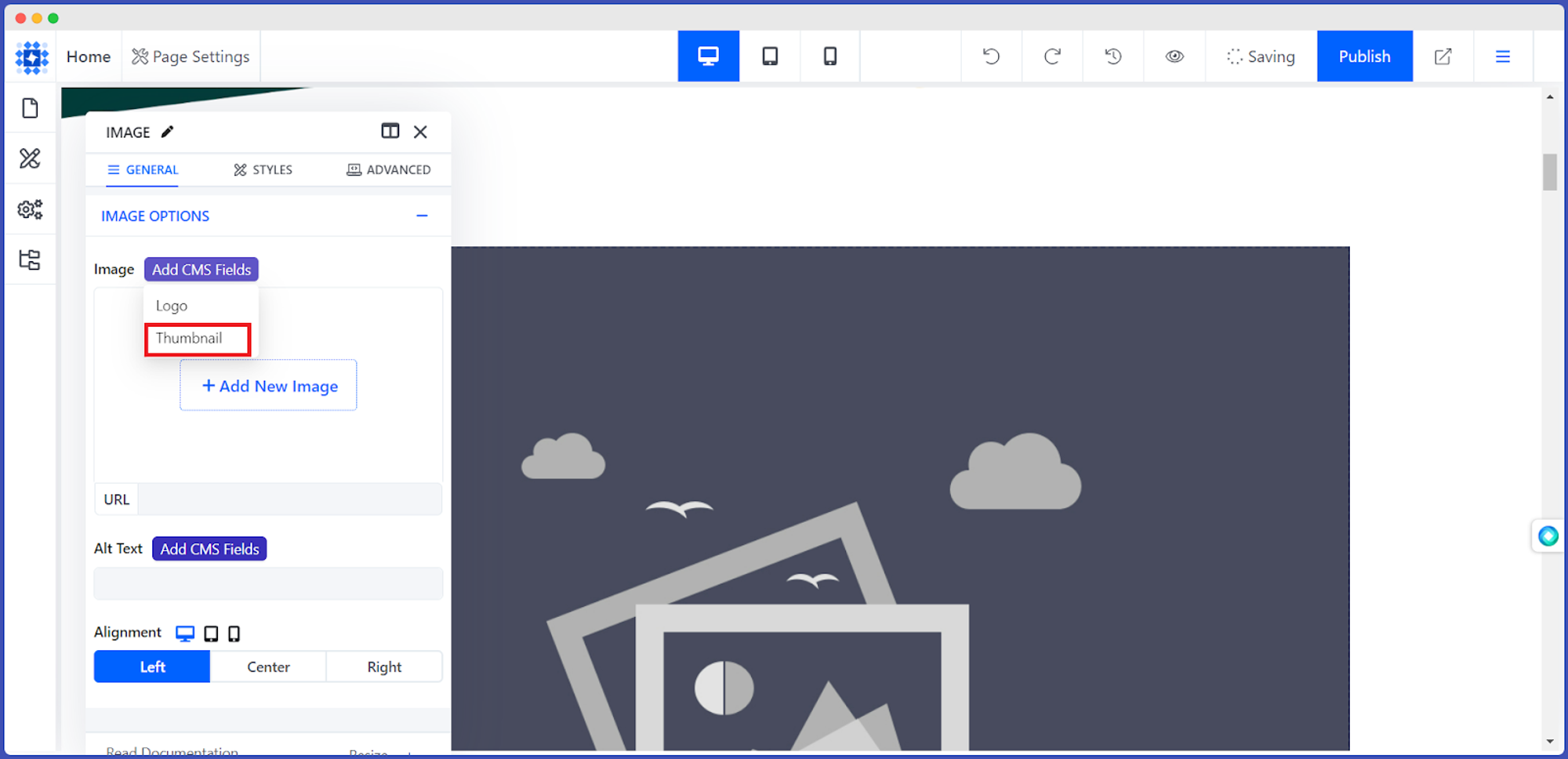
¿Pero te has dado cuenta de que las imágenes son demasiado grandes? No te preocupes; en la siguiente sección de este blog te enseñaremos cómo personalizarlas. ¡Así que quédate por aquí y sigue leyendo!
Supongamos que quieresañadir un enlacea tu imagen en miniatura para que los visitantes puedan hacer clic en ella y obtener más información sobre el objeto de la colección.
Pero, ¿cómo se hace? Así es como se hace:
-
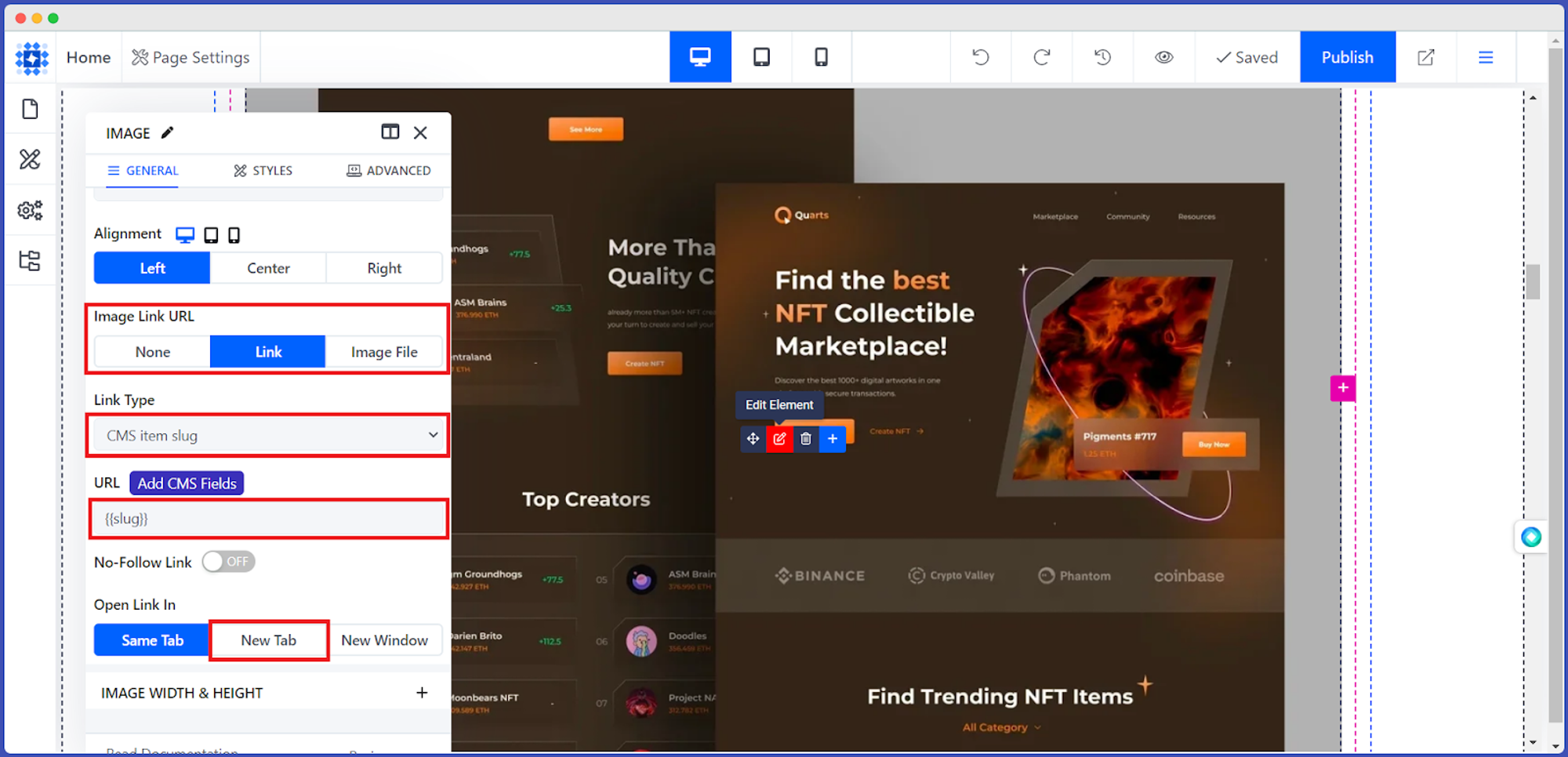
Pasa el ratón por encima de la imagen y haz clic en el icono«Editar elemento».
-
Ve a laopción «URL del enlace de la imagen» y selecciona«Enlace».
-
A continuación, selecciona«Slug del elemento CMS» en«Tipo de enlace».
-
Ahora, haz clic en el botón«Añadir campos CMS» que aparece debajo de laURL yselecciona«slug» enla lista.
-
También puedes indicar si quieres abrir el enlace en la misma pestaña, en una pestaña nueva o en una ventana nueva. Así que elige la opción que mejor se adapte a tus necesidades.
De este modo, siguiendo estos pasos, podrás añadir los elementos necesarios y mostrar los artículos de tu colección de forma más organizada en tu página web. Esto es solo una pequeña muestra de lo que ofrece esta fantástica función de Colecciones.
Cómo personalizar la disposición y el diseño de las colecciones en tu página web
El diseño predeterminado puede resultar menos atractivo. Por eso, Dorik te permite diseñar tu página web y mostrar las colecciones como tú quieras. Esto incluye añadir o eliminar columnas, modificar el espaciado entre elementos y ajustar el tamaño de las imágenes.
Demuestra tu creatividad y dale un toque único a tu página web con un diseño personalizado.
Personalización de las columnas
-
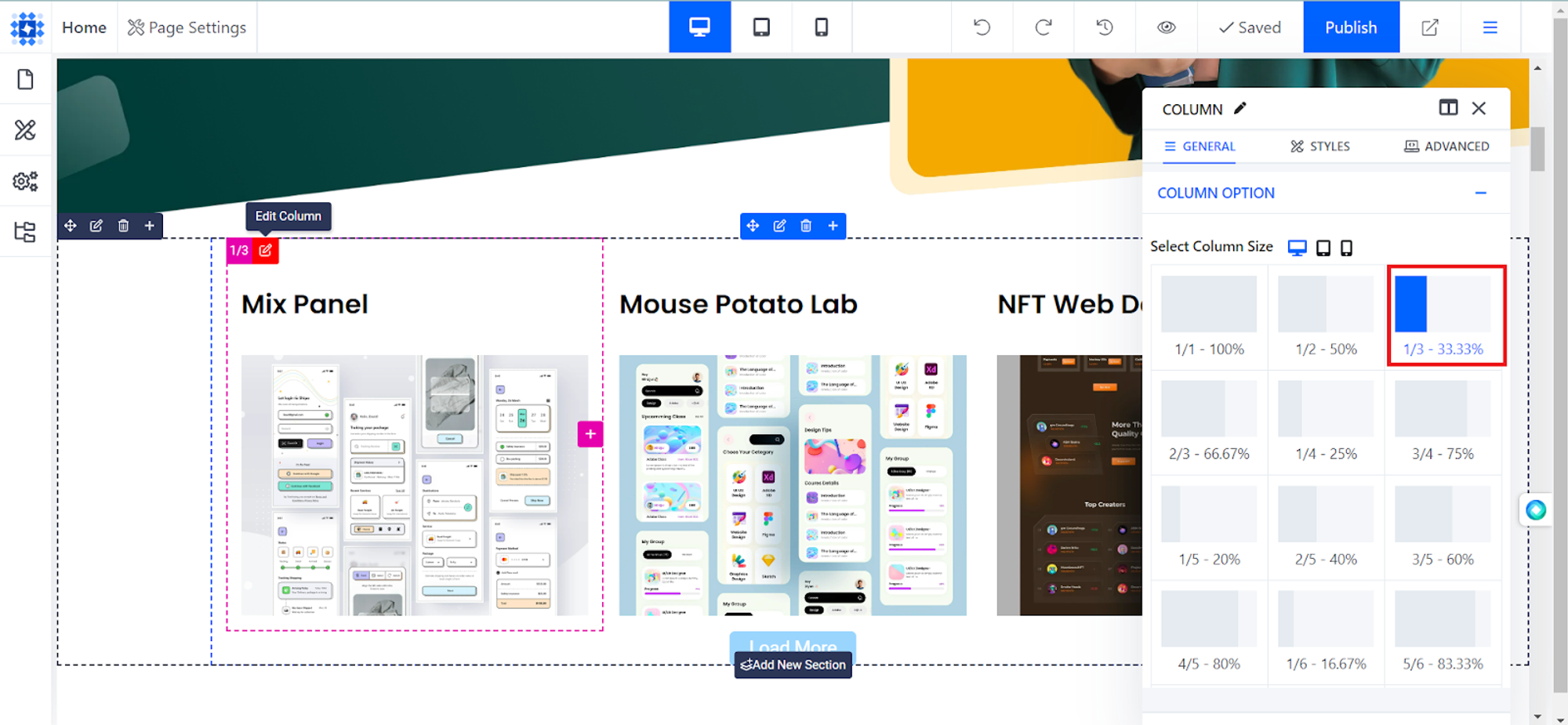
En primer lugar, haz clic en la opción«Editar columna».
-
Aparecerá una ventana emergente en la que se mostrarán todos lostamaños de columna disponibles.
-
Select one that you want to use.
-
Una vez que hayas seleccionado el tamaño de columna, los elementos de la colección aparecerán en tu página web con el formato seleccionado.
-
Si lo necesitas, puedes volver a cambiar el tamaño de las columnas de la misma manera.
-
A continuación, cambiala alineación del contenido y el fondodesde la misma ventana emergente de edición. Puedes añadir un color liso, un degradado e incluso una imagen como fondo de tus columnas.
Configuración de la paginación de colecciones
La función de paginaciónde Dorik te permite dividir colecciones extensas en varias páginas. Puede resultar muy útil para colecciones con cientos o incluso miles de elementos. Al dividir la colección en partes más pequeñas, los visitantes pueden navegar más fácilmente por el contenido y encontrar lo que buscan.
¡Veamos cómo hacerlo!
-
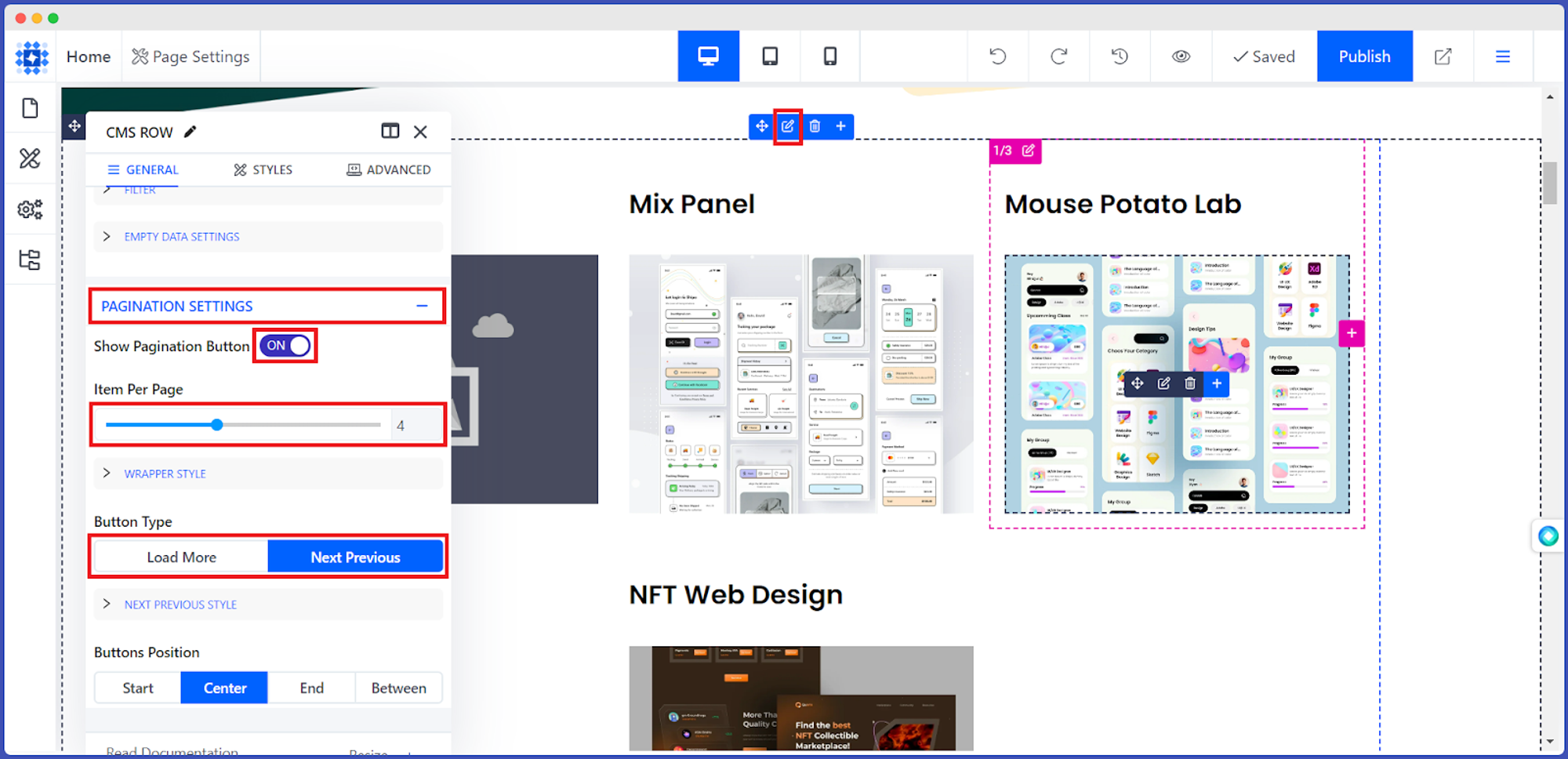
Haz clic en«Editar estilo de fila del CMS».
-
Selecciona la opción«CONFIGURACIÓN DE PAGINACIÓN» en la ventana emergente de edición.
-
Ahora aumenta o reduce el número deelementos por páginaque quieras mostrar.
-
También puedes activar la opción«Mostrar botón de paginación».
-
Por último, configura el tipo de botón (por ejemplo: «Cargar más» o «Siguiente/Anterior») y la posición del botón.
-
Además, también puedes personalizar elESTILO DE «SIGUIENTE» Y «ANTERIOR». Así que modifícalo como quieras.
Cómo añadir filtros en colecciones personalizadas
¿Quieres mostrar determinados artículos de una colección personalizada en tu página web? ¡Sí! Es posible gracias a lafunción «Filtros» de Dorik.
Los filtros te pueden ayudar a seleccionar los artículos de una colección personalizada que quieras mostrar en tu sitio web. Si ya tienes una colección personalizada y deseas ser más específico en cuanto a los artículos que quieres mostrar en tu sitio web, ahí es donde los filtros resultan útiles.
A continuación, te mostraremos cómo funcionan los filtros ycómo puedes utilizarlos en los elementos de una colección personalizadadentro de una fila del CMS.
Sigue los pasos que se indican a continuación:
-
Añade unafila CMSa cualquier sección.
-
Conecta labase de datos a la colección personalizada comofuente de datos.
-
Selecciona cualquierelemento de la colecciónque quieras filtrar. En este caso, por ejemplo, seleccionamos «Artículos».
-
Añade cualquier elemento y rellénalo concampos del CMS.
-
Ya hemos explicado estos procesos anteriormente en el blog. Por lo tanto, no debería suponer ningún problema para ti.
-
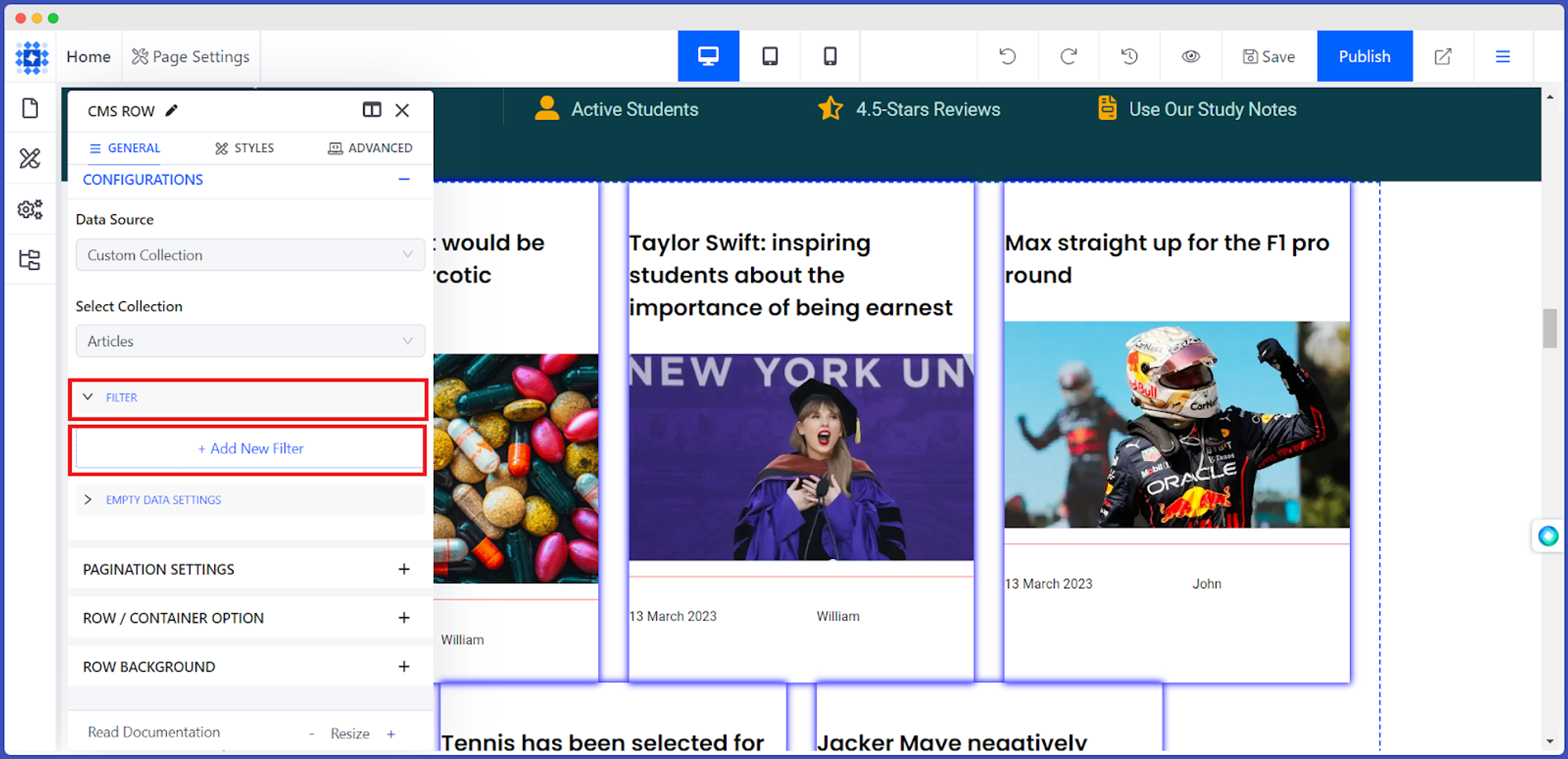
Una vez rellenados los elementos conlos datos de los campos del CMS, haz clic en«Editar fila del CMS».
-
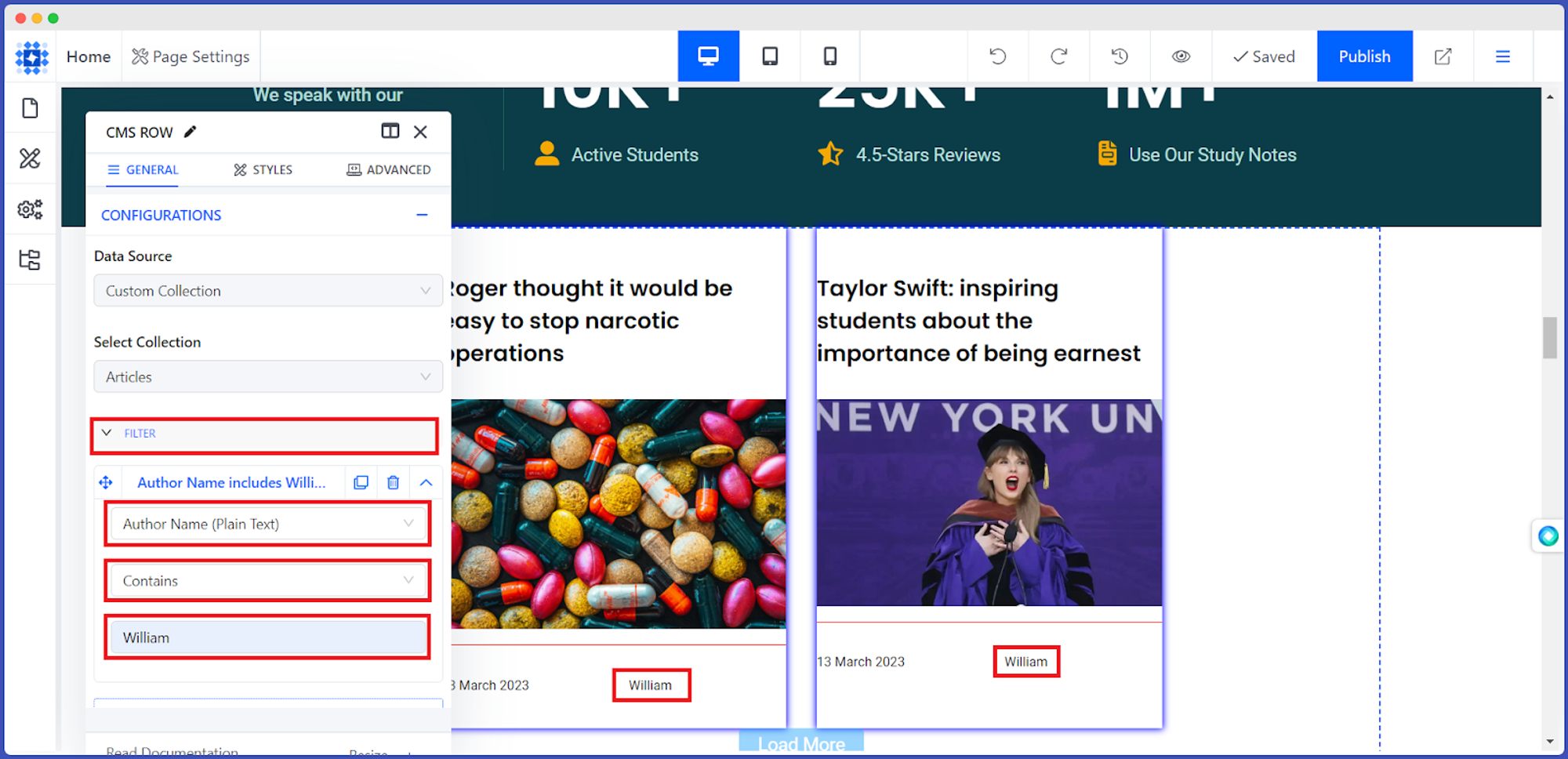
Ahora, haz clic en laopción «Filtro»y, a continuación, en «+ Añadir nuevo filtro».
-
Haz clic en la flecha hacia abajo situada junto al elemento de filtro en blanco yselecciona el campo de colección personalizado quequieras mostrar en tu página web. En este caso, queremos mostrar los artículos escritos por un autor concreto. Por lo tanto, vamos a configurar el campo«Nombre del autor».
-
Ahora, sé más específico. Haz clic en el siguiente campo para ver algunostipos de filtro.
-
Elige uno que se adapte a tus necesidades. Estamos seleccionando«Contiene».
En la siguiente sección, te explicaremos todos lostipos de filtropara que puedas utilizarlos sin ninguna duda.
-
Por último, escribe el nombre del autor que deseas filtrar y mostrar en la página web. En nuestro caso, escribiremos«William», y al instante los filtros mostrarán únicamente los artículos que contengan ese nombre. Los artículos de los demás autores quedarán ocultos.
No obstante, puedes ver el siguiente tutorial en vídeo para evitar cualquier inconveniente.
Tipos de filtros que puedes utilizar
Puedes utilizarquince filtrospara los campos de «Colección personalizada», que se pueden aplicar adiez tipos de datos diferentes.
Aquí está la lista. ¡Entendámoslo bien!
-
Igual
-
No es igual a
-
Está entre
-
Es menor que
-
Es menor o igual que
-
Es mayor que
-
Es mayor o igual que
-
Contiene
-
No contiene
-
Está configurado
-
No está configurado
-
Es antes
-
Es menor o igual que
-
¿Es después?
-
Es mayor o igual que
Tipos de datos en los campos de colección personalizados
El tipo de datos se refiere al tipo de información que puedes almacenar en los campos de tu colección personalizada. Por ejemplo, es posible que necesites utilizar una imagen, texto o una URL en tu contenido. Por ello, Dorik admite los siguientes tipos de datos en una colección personalizada para facilitarte el proceso.
Vamos a conocerlos:
-
Texto
-
Texto con formato
-
Imagen
-
Selección única
-
Fecha
-
Enlace
-
Número
-
Correo electrónico
-
Seleccionar (uno solo)
-
Referencia única
Cómo hacer referencia a campos de colección personalizados
La referencia a campos de colecciones personalizadas te permite transferir datos de un elemento de una colección personalizada a otro.
Supongamos que tienes dos colecciones personalizadas llamadas«Cursos» y«Autores». Estas colecciones contienen también un buen número de elementos publicados.
Ahora, quieres mencionar el nombre del autor en cada elemento del curso.
Pues bien, sin perder tiempo, veamoscómo hacer referencia a los campos de colección personalizados.
Para simplificar el proceso, lo hemos dividido en tres secciones:
-
En primer lugar, te mostraremos cómo añadir un único campo de referencia.
-
En segundo lugar, te explicaremos cómo introducir el valor del campo de referencia único.
-
En tercer lugar, rellenaremos un elemento con el valor de un campo de referencia en la página web.
Añadir un campo de referencia único
Sigue las instrucciones que figuran a continuación para llevarlo a cabo.
-
Ve alpanel de control de tuCMS
-
Selecciona cualquiercolección personalizada. Ejemplo: Cursos
-
Haz clic en elbotón «Campos»
-
Haz clic en el botón «+ Añadir nuevo campo»
-
Selecciona el tipo«Referencia única»
-
Ponle unaetiqueta. Ejemplo: Nombre del autor
-
Selecciona unareferencia de entrelas opciones disponibles.
-
Si lo prefieres, puedes marcarlo como campo obligatorio.
-
Por último, haz clic en el botón «Añadir nuevo campo ».
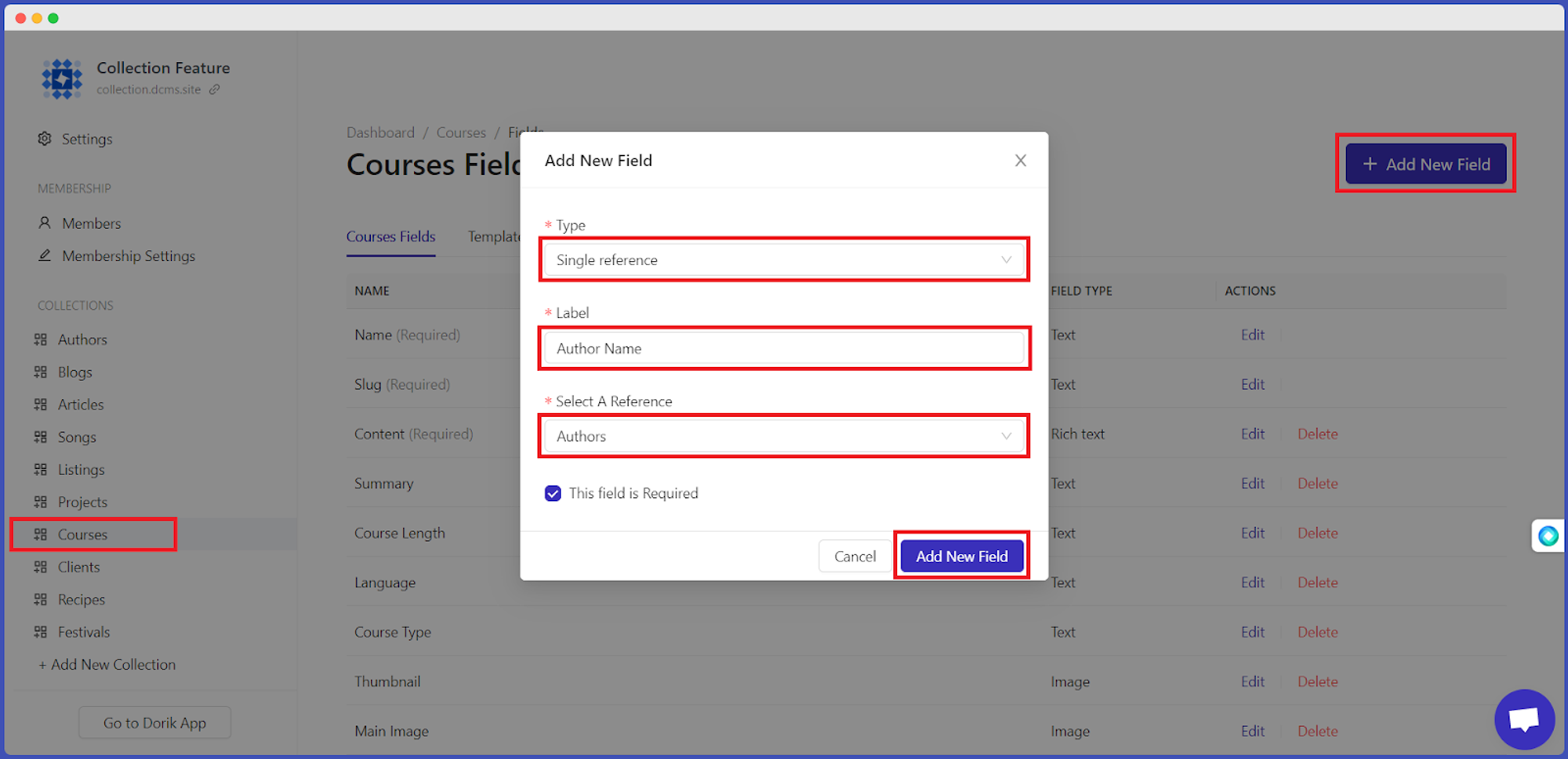
Ya está. Has añadido correctamente un campo de referencia en tu colección personalizada.
Ahora tienes que introducir elvalor del campo, tal y como te mostraremos en el siguiente paso.
Introducción del valor de un campo de referencia único
Sigue las instrucciones que se indican a continuación para añadir un único valor de campo de referencia a un elemento de una colección personalizada.
-
Haz clic en la colección personalizada concreta a la que hayas añadido el campo de referencia única. Ejemplo:Cursos.
-
Pulsa elbotón «Editar» en un elemento concreto del curso.
-
Haz clic en el icono de la rueda dentada ⚙️ situado en la esquina superior derecha de la pantalla.
-
Desplázate hacia abajo y busca el campo que has añadido. Ejemplo:Nombre del autor.
-
Elige un nombre del menú desplegable. Ejemplo:Catherine.
-
Por último, pulsa elbotón «Publicar».
¡Ya hemos configurado los datos! Ahora pasaremos al siguiente paso.
Cómo rellenar un elemento con el valor de un campo de referencia en tu página web
Si quieres utilizar los valores del campo de referencia en un elemento de tu sitio web, sigue los pasos que se indican a continuación.
Ya sabemos cómo puedes presentar colecciones personalizadas en tu página web, añadir diferentes elementos y rellenar una fila del CMS.
Por lo tanto, vamos a entrar en materia.
¡Empecemos!
-
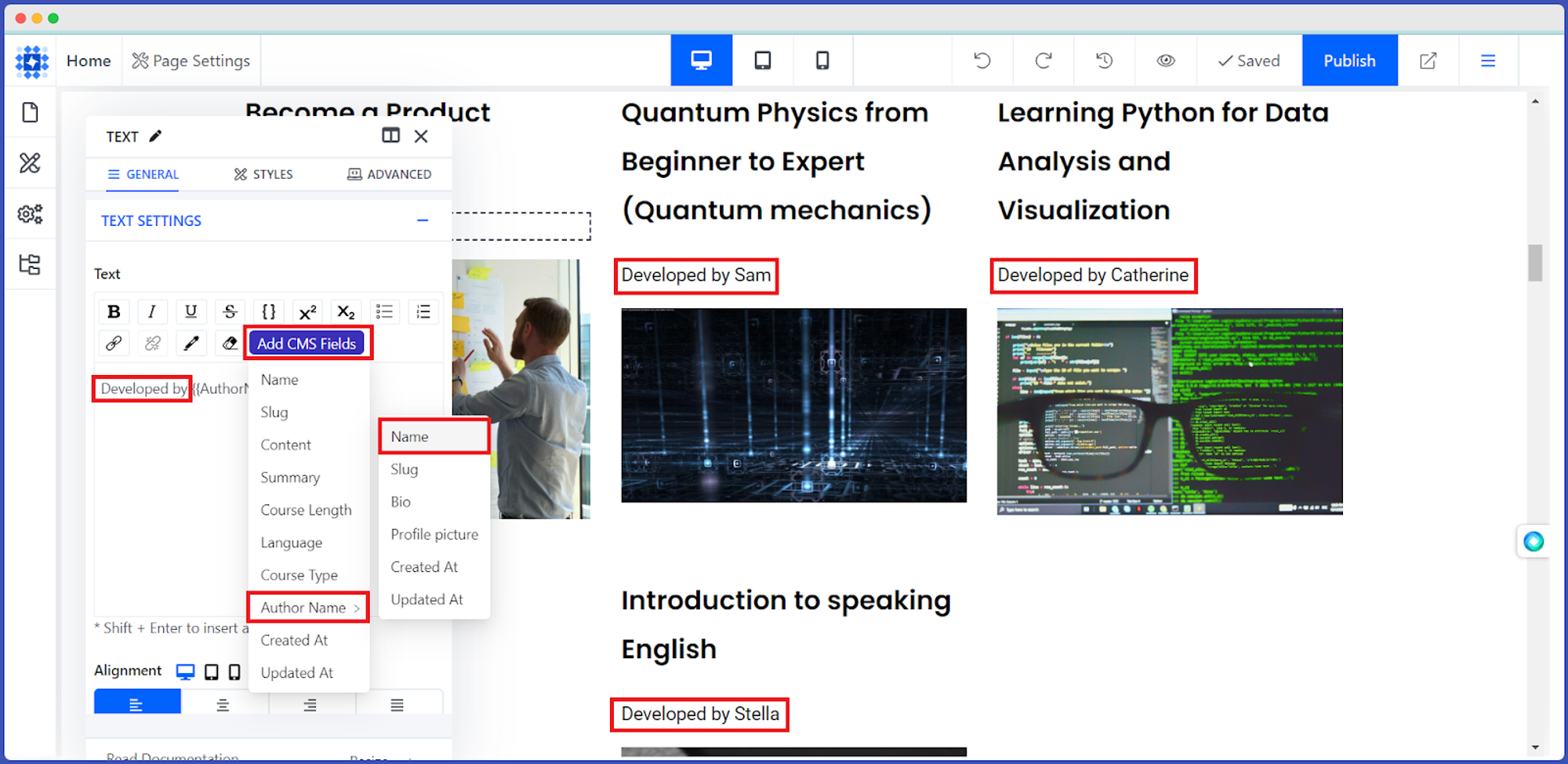
Añade unelemento de textoen el lugar donde quieras utilizar el valor del campo de referencia.
-
Elimina el texto de demostración y haz clic en el botón«Añadir campos CMS».
-
Ve a «Nombre del autor» y, a continuación, selecciona«Nombre».
-
También puedes añadir cualquier texto adicional antes y después del nombre del autor. Ejemplo:Desarrollado por
-
¡Bienvenido! Has rellenado correctamente el elemento con el valor del campo de referencia en tu sitio web.
-
Ahora puedes ver el nombre del autor junto a los textos que has enviado.
Cómo filtrar por el elemento actual de una página de plantilla
Enla página de unaplantilla de colección personalizada, puedes filtrar y mostrar los elementos relevantes para el elemento actual de una colecciónpersonalizada.
En esta parte del blog, repasaremos los pasos y presentaremos un ejemplo para comprender mejor la función. ¡Vamos a profundizar en el tema!
Situación
Para entender mejor esta función, vamos a mostrar un ejemplo. Supongamos que tienes dos colecciones personalizadas («Autores» y «Cursos») y quieres mostrar los cursos de un autor concreto en la página de su plantilla.
Pasos a seguir
Paso 1: Añadir nuevas colecciones
Paso 2: Añadir un campo de referencia único
Paso 3: Remitir a los autores a los cursos que les corresponden
Paso 4: Mostrar los cursos seleccionados de un autor en tu sitio web
Ya hemos explicado los tres primeros pasos con detalle en la parte anterior de este blog. Por lo tanto, ahora vamos a mostrar el «Paso 4».
A continuación te explicamos cómo hacerlo.
-
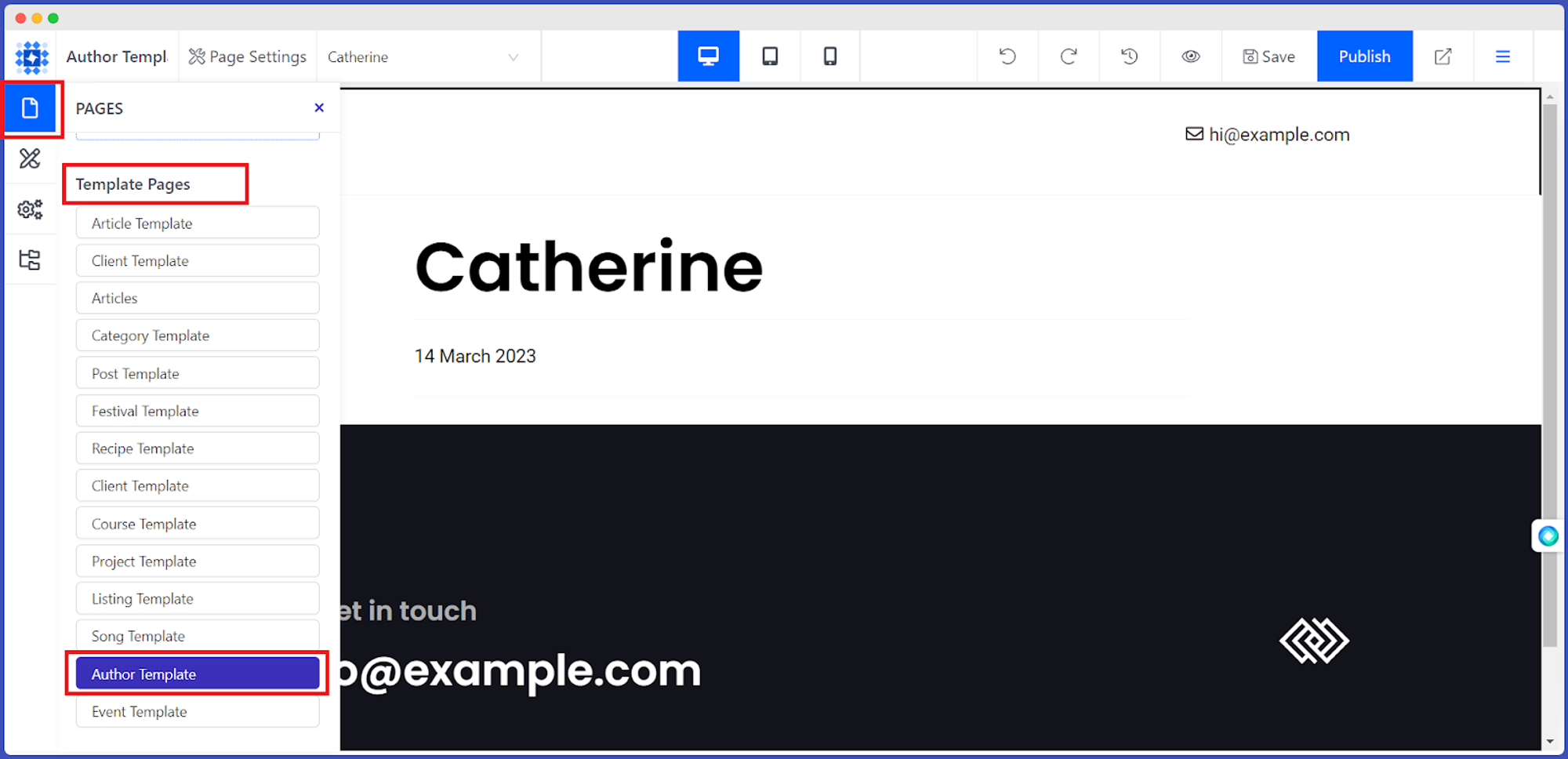
Ve a tu panel de control y haz clic en laopción «Diseño y páginas».
-
Selecciona«Páginas» enel panel de edición de la izquierda.
-
Elige una plantilla en laopción «Páginas de plantillas». En nuestro caso, hemos seleccionado laplantilla «Autor».
-
A continuación, añade una fila de CMS, conéctala a la base de datos de la colección personalizada, añade elementos y rellénalos con los datos necesarios de los campos de CMS, como el nombre, la imagen, etc.
-
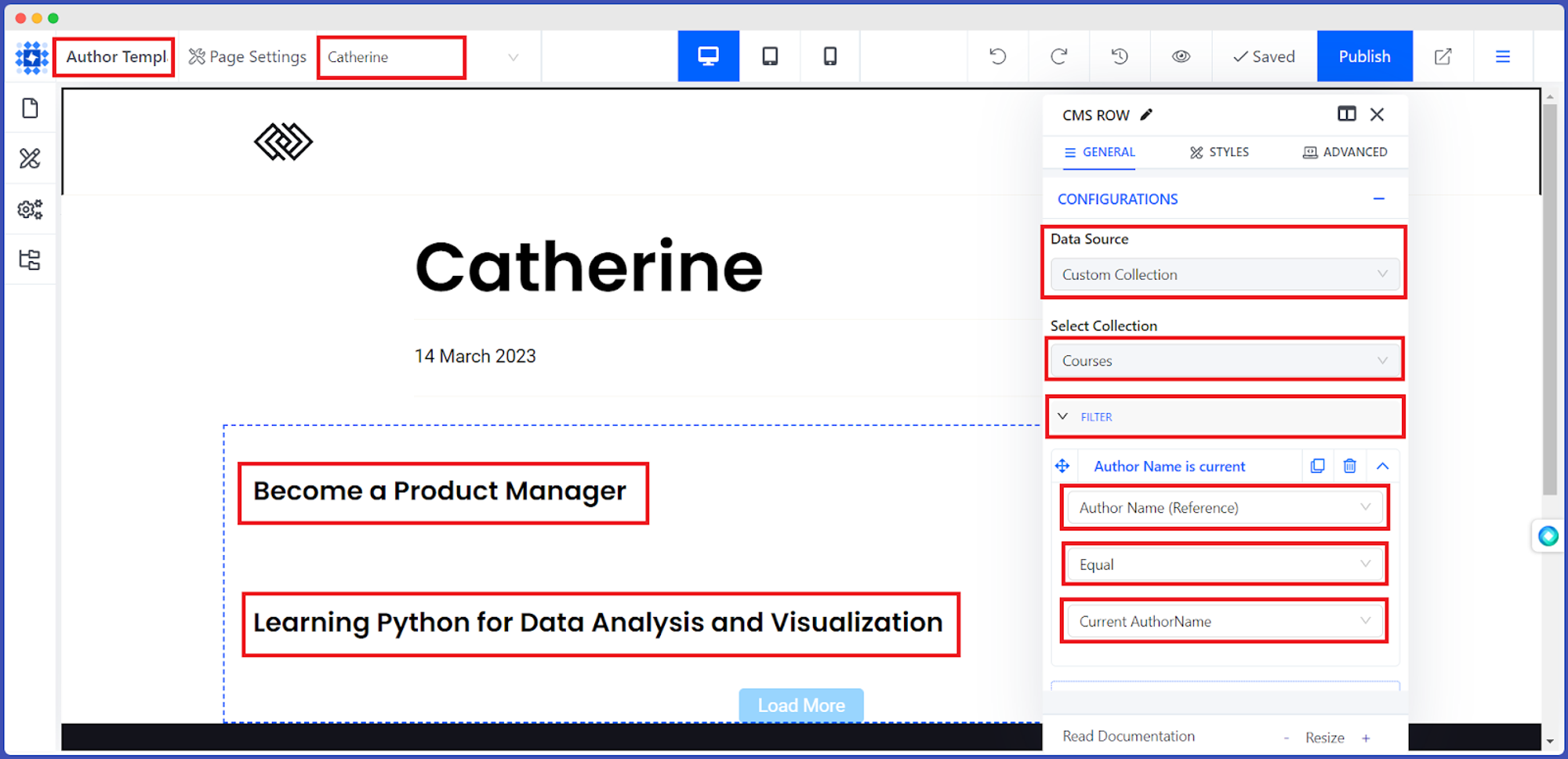
Selecciona«Cursos» enla lista desplegable situada debajo de la opción«Seleccionar colección».
-
A continuación, utiliza laopción «Filtro»de la siguiente manera:Nombre del autor (Referencia) → Igual a → Nombre del autor actual
-
Solo se han filtrado los cursos elaborados por una autora concreta (Catherine).
¿Te preocupa cómo mostrar las obras de otros autores? ¡No te preocupes en absoluto! Estás a solo un clic de distancia. ¡Manos a la obra!
-
Ve a lapágina del autor en cuestión, situada junto a la opción«Configuración de la página».
-
Haz clic en la flecha hacia abajo.
-
Allí encontrarás los nombres de todos los autores.
-
Elige la opción que prefieras de la lista.
-
Ya está. Ahora ya tienes la plantilla de autor que querías.
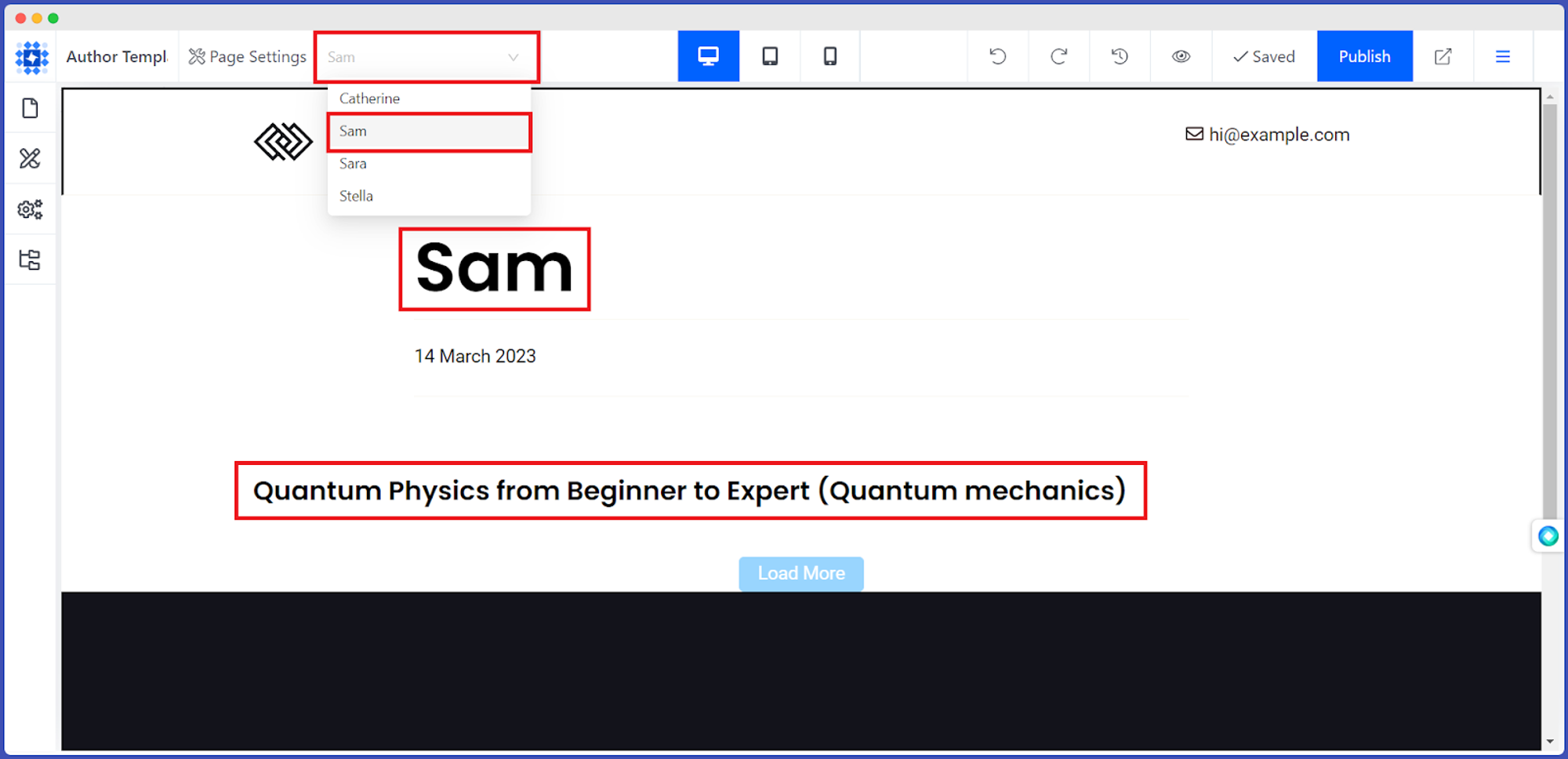
De este modo, puedesfiltrar por el elemento actual de una página de plantilla.
Casos de uso de Dorik Collections
A continuación te presentamos algunos ejemplos de uso de Dorik Collection para que te hagas una idea general. Encontrarás la mayoría de estos ejemplos en la plantilla predefinida de Collection. Échales un vistazo y crea tu propio mundo con esta fantástica función.
Artículo: Gestiona tus entradas de blog de forma inteligente
Puedes crear una colección personalizada para las entradas de tu blog con el fin de gestionar elproceso de creación de contenido en Dorik. Cada entrada de la colección puede incluir campos para el título, el autor, el contenido, la imagen destacada, las etiquetas, las categorías, la fecha de publicación, etc.
A continuación, puedes utilizarlos para mostrar las entradas de tu blog en tu sitio web. Si quieres mostrar una entrada concreta del blog en tu página web, utiliza la opción de filtro.
Puedes configurar la estructura del contenido mediante la colección personalizada. Supongo que estás creando un blog con artículos en formato de lista. Para ello, crea un elemento de colección personalizada y asígnale el título de tu blog. Añade campos como «Miniatura», «Ventajas», «Inconvenientes», «Detalles de precios», «Atención al cliente», «Características», «Personalización y flexibilidad», «Facilidad de uso» y muchos más. Publícalo después de introducir la información correcta. A continuación, utiliza este elemento de colección personalizada en tu página web.
Crea varias páginas de destino en cuestión de minutos
Puedescrear páginas de destino eficacesque muestren tus productos de una forma atractiva y fácil de usar, y que contribuyan a impulsar las ventas.
En primer lugar, crea una colección llamada «Páginas de destino» y, a continuación,añade elementos, como por ejemplo, «Ofertas de Navidad», «Ofertasdel Cyber Monday», «Ofertas del Black Friday» o cualquier otro tema relacionado con tu negocio. Después, configura los campos según tus necesidades y rellénalos con la información correspondiente.
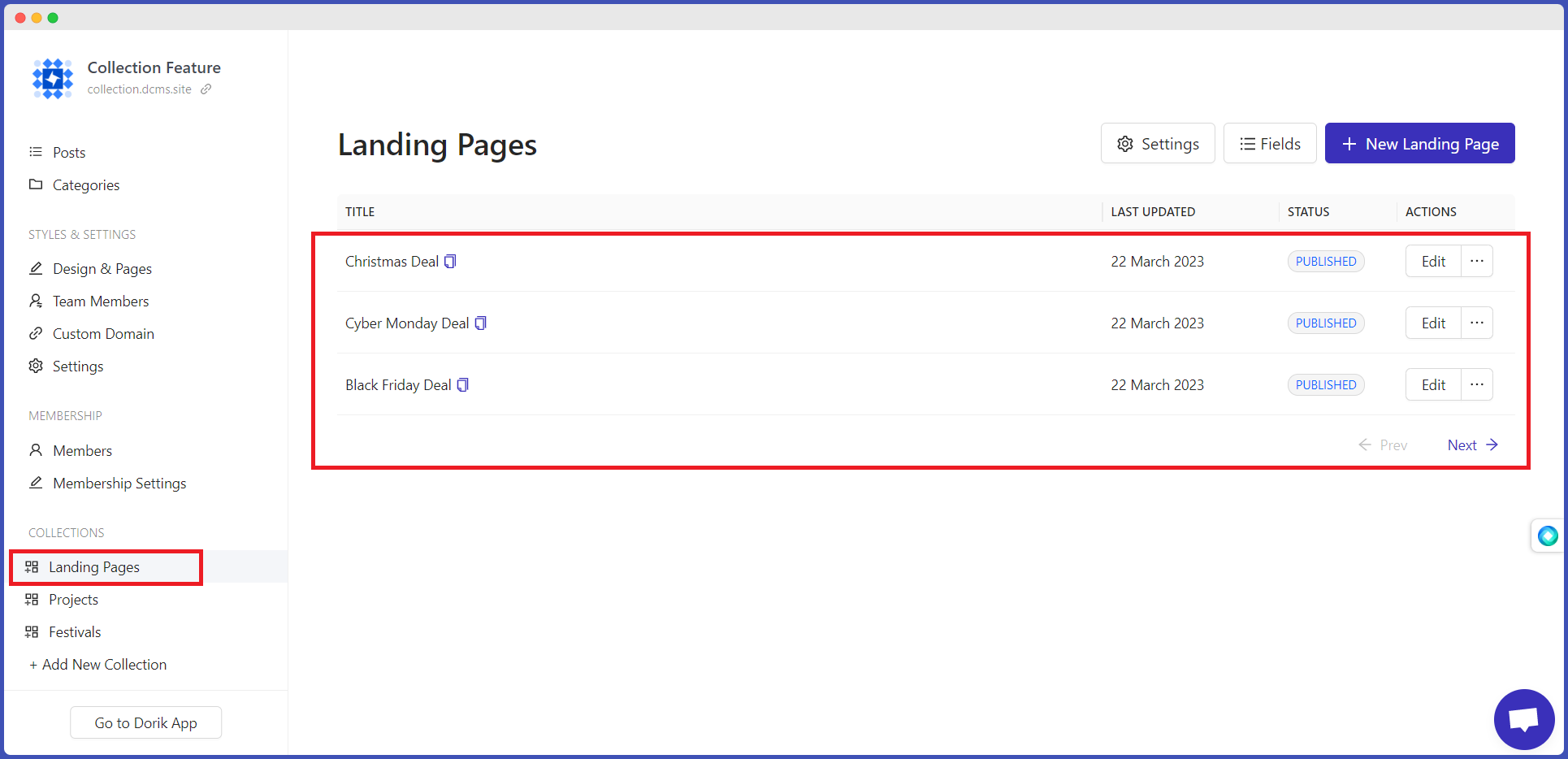
Ahora tienes que diseñar tu página de destino. ¡Pues manos a la obra!
-
Ve a la opción«Diseño y páginas ».
-
Crea una nueva página y asígnale un nombre. Por ejemplo,«Páginas de destino».
-
A continuación, selecciona «Plantilla de páginas de destino» en la esquina inferior izquierda de la pantalla. La página recién creada se rellenará con los datos de la colección personalizada.
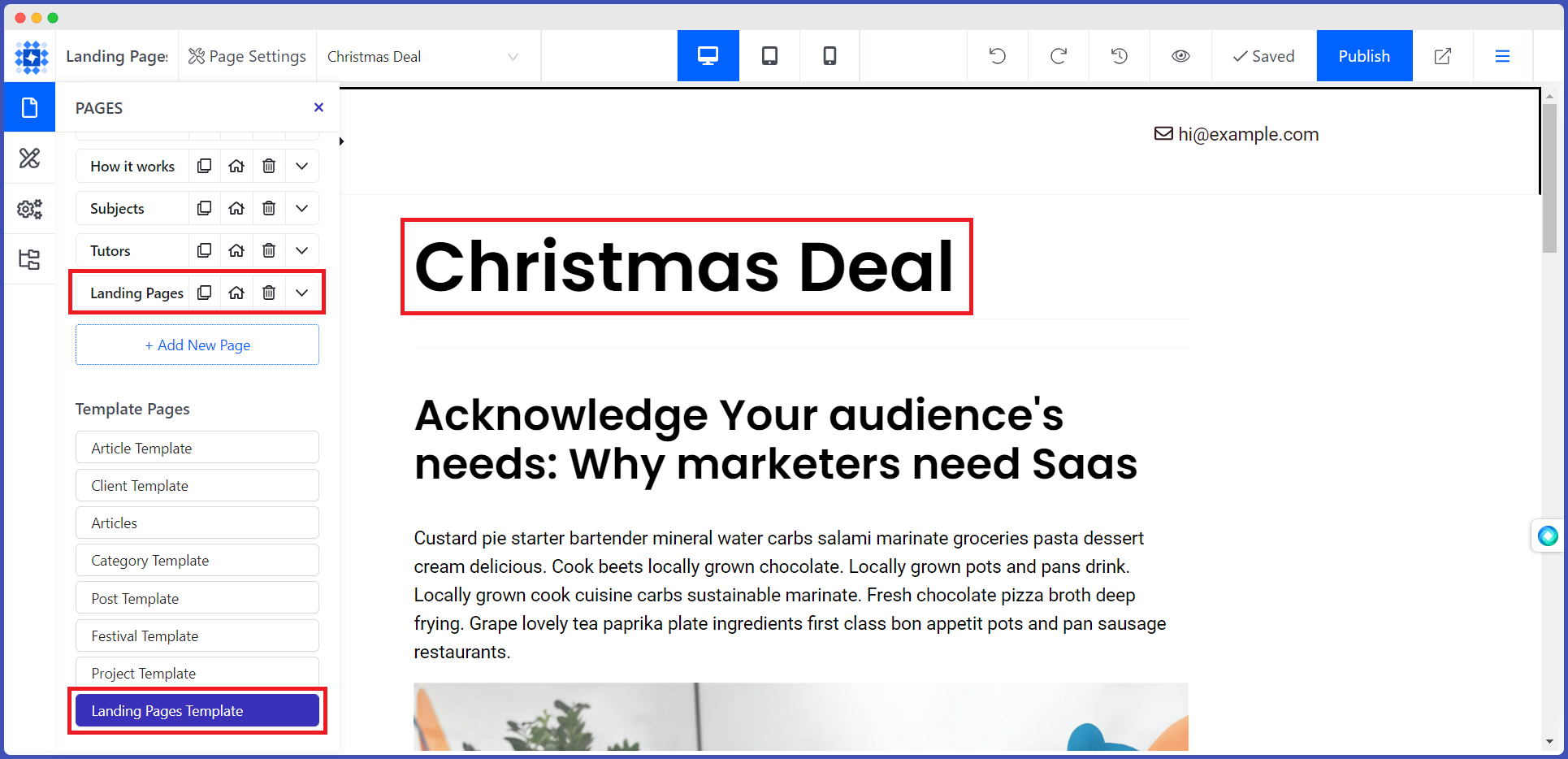
-
Ahora, haz clic en la flecha del menú desplegable de la página de referencia única y selecciona el elemento que quieras mostrar.
-
A continuación, rellena tu página de destino con los datos de tu colección personalizada que prefieras.
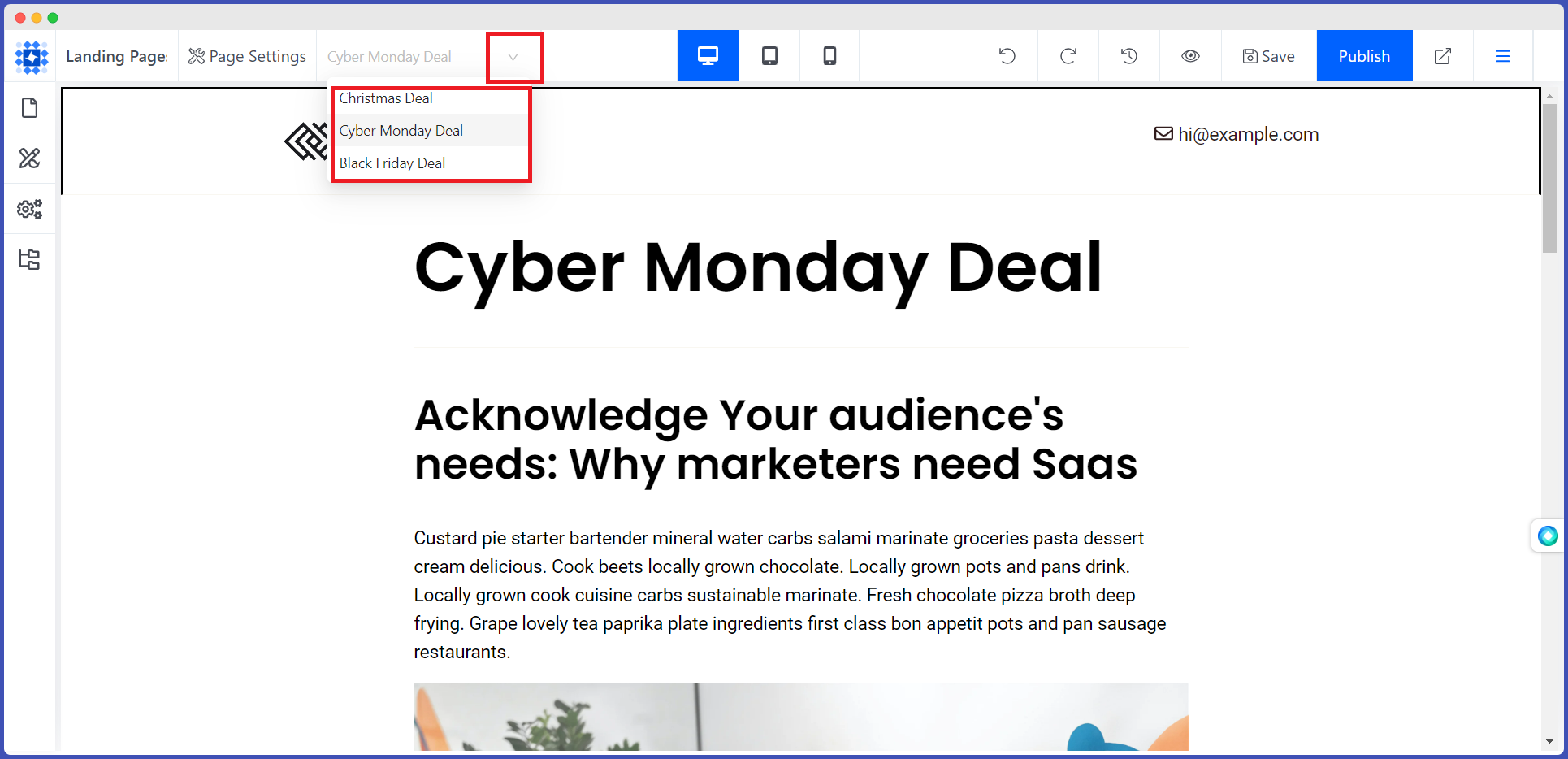
-
Si es necesario, incluso puedes añadir nuevas secciones y elementos. Esto se aplicará a todas las páginas. También hay una ventana que te permite guardar cualquier sección como símbolo o añadirla a la colección. De este modo, puedes ahorrar mucho tiempo.
-
No es necesario que diseñes varias páginas desde cero. Modifica las secciones que necesites y, a continuación, muéstralas en tu página de destino.
Colección de recetas: ¡Da a conocer tu cocina al mundo!
Si tienes un blog de recetas ola página web de un restaurante, puedes utilizar la función de colecciones personalizadas de Dorik para gestionar tus recetas. Puedes crear una colección con tus recetas más populares, organizadas por categorías como entrantes, platos principales, postres y bebidas.
Además, puedes añadir campos personalizados para los ingredientes, las instrucciones de preparación, el tiempo de preparación, las fotos, el tamaño de las raciones, etc. Y, a continuación, diseña una maquetación que permita mostrar tus recetas en la página web.
Además, puedes utilizar filtros para ordenar las recetas por tipo de cocina, requisitos dietéticos o tiempo de preparación. Por ejemplo, podrías crear un filtro para mostrar solo recetas veganas o sin gluten.
Colección de proyectos: Mantén tus tareas organizadas
Una agencia de desarrollo webpuede utilizar la Colección de proyectos para gestionar las tareas y los plazos de cada proyecto de software en el que esté trabajando. Puede añadir campos personalizados, como el estado, la prioridad y el tiempo estimado de finalización, y diseñar una maquetación que muestre los hitos y el progreso del proyecto.
Pueden utilizar filtros para ordenar los proyectos por fecha límite, miembro del equipo o estado de avance. Por ejemplo, podrían crear un filtro para mostrar solo los proyectos que llevan retraso o que tienen alta prioridad.
Cobros a clientes: cómo gestionarlos de forma eficaz
El sitio web de un proveedor de serviciospuede utilizar la «Colección de clientes» para almacenar los datos de sus clientes, incluyendo la información de contacto, el historial de proyectos y el estado de los pagos. Puede crear campos personalizados para clasificar a los clientes por sector, ubicación o tipo de servicios prestados.
Además, pueden utilizar filtros para clasificar a los clientes por sector o ubicación. Por ejemplo, podrían crear un filtro para mostrar únicamente a los clientes del sector sanitario o a los que se encuentran en una ciudad concreta.
Colección de anuncios
Unapágina web inmobiliariapuede utilizar la «Colección de anuncios» para mostrar las propiedades disponibles en venta o alquiler. Puede añadir campos con detalles de las propiedades, como el precio, la ubicación y las fotos, y utilizar filtros para ordenar los anuncios por tipo de propiedad, número de dormitorios o servicios.
Por ejemplo, podrían crear un filtro que muestre solo anuncios de apartamentos o de viviendas con piscina.
Recopilación de canciones
Si estáscreando una página web de podcastso una plataforma de streaming musical, puedes utilizar la «Colección de canciones» para crear una base de datos musical para tus usuarios. Puedes añadir campos personalizados para el artista, el álbum, la fecha de lanzamiento y el género, y diseñar una interfaz que muestre las letras de las canciones y las listas de reproducción.
También puedes añadir filtros para ordenar las canciones por estado de ánimo, tempo o década. Por ejemplo, podrías crear un filtro para mostrar solo canciones de los años 80 o canciones con un tempo lento.
Ver colección
Una página web de programación televisiva puede utilizar la «Show Collection» para crear una guía de programación para su público. Puede añadir campos personalizados para los títulos de los programas, los resúmenes de los episodios y los horarios de emisión, y diseñar una maquetación que muestre los tráilers de los programas y las biografías del reparto.
También pueden añadir filtros para ordenar los programas por género, cadena o audiencia. Por ejemplo, podrían crear un filtro para mostrar solo comedias o programas con una audiencia elevada.
Recopilación de eventos
Un organizador de eventos puede utilizar la «Colección de eventos» para organizar eventos como bodas, conferencias o conciertos. Puede añadir campos para las listas de invitados, los proveedores y los horarios, y utilizar filtros para ordenar los eventos por fecha, ubicación o tipo de evento.
Por ejemplo, podrían crear un filtro para mostrar solo los eventos de una ciudad concreta o aquellos con un número determinado de invitados.
Colección de cursos: Comparte tus conocimientos con todo el mundo
Alguien que quieracrear una plataforma de aprendizaje en líneapuede utilizar la «Colección de cursos» para elaborar un catálogo de cursos destinado a los alumnos. Puede añadir campos personalizados para los títulos de los cursos, las descripciones, los programas y los detalles de la inscripción, y diseñar una maquetación que muestre los vídeos y los cuestionarios de los cursos.
Pueden utilizar filtros para ordenar los cursos por materia, nivel o profesor. Por ejemplo, podrían crear un filtro para mostrar solo los cursos de una materia concreta o los impartidos por un profesor específico.
Características del producto
Una colección personalizada se puede utilizar para gestionar una lista de características o ventajas de un producto o servicio en un sitio web de marketing. Los usuarios pueden definir campos para cada característica, como el título, la descripción, el icono y la imagen. También pueden crear campos personalizados para incluir información adicional sobre las características, como los planes de precios o la compatibilidad.
Muestra de trabajos: Da a conocer tu talento
Si eres autónomo o profesional creativo, puedes utilizar la función de colecciones personalizadas de Dorik para gestionar una galería de obras de arte o fotografías parala página web de un artista ofotógrafo. Puedes crear una colección personalizada para cada proyecto que incluya campos para el nombre del proyecto, la descripción, las imágenes y los enlaces al proyecto.
A continuación, puedes utilizar la función «Lista de trabajos» paramostrar tu portfolio en tu página web. Esto permitirá a los posibles clientes ver tu trabajo y conocer mejor tus servicios con facilidad.
Ofertas de empleo
Si tienes unapágina web de ofertas de empleo, puedes utilizar la función de colecciones personalizadas de Dorik para gestionar tus anuncios de empleo. Puedes crear una colección personalizada para cada oferta, que incluya campos para el título del puesto, el nombre de la empresa, la ubicación, el tipo de empleo, la descripción del puesto y fotos. También se puede añadir información adicional sobre la oferta, como el rango salarial o los requisitos.
A continuación, puedes utilizar la función «Lista de ofertas» para mostrar tus ofertas de empleo en tu sitio web. Esto permitirá a los solicitantes de empleo buscar y presentar su candidatura a las vacantes con facilidad.
Recopilación de testimonios: Fortalecemos la confianza
Una colección personalizada se puede utilizar paragestionar una lista de testimonios de clientes satisfechos en elsitioweb de una empresa. Los usuarios pueden definir campos para cada testimonio, como el nombre, la foto, la cita y la empresa. También pueden crear campos personalizados para incluir información adicional sobre los testimonios, como la fecha de recepción o la valoración.
Estos son algunos ejemplos de cómo se pueden utilizar las colecciones personalizadas en Dorik para gestionar y mostrar diferentes tipos de datos en un sitio web.
La flexibilidad y el control que ofrecen las colecciones personalizadas las convierten en una herramienta muy útil para crear sitios web complejos sin necesidad de programar.
Preguntas frecuentes sobre cómo utilizar Dorik Collections, respondidas
¿Es fácil de usar la colección Dorik para los principiantes?
Sí, la función «Colecciones» de Dorik es intuitiva y fácil de usar. No necesitas tener conocimientos de programación para crear y gestionar colecciones en tu sitio web.
¿Hay algún límite en el número de colecciones que puedo crear?
No, no hay ningún límite para crear colecciones en tu sitio web de Dorik. Puedes crear tantas como necesites para organizar tus datos.
¿La función «Colección» está disponible en todos los planes de Dorik?
Sí, la función «Colección» está disponible en todos los planes de Dorik, incluido el plan gratuito.
¿Puedo utilizar los datos de Collection para crear páginas dinámicas en mi sitio web?
Sí, Dorik te permite utilizar los datos de las colecciones para crear páginas dinámicas en tu sitio web. Es ideal para empresas o particulares que tengan que gestionar una gran cantidad de contenido y quieran que los visitantes puedan acceder a él fácilmente.
Reflexión final
Esperamos que hayas adquirido un buen conocimiento sobrecómo utilizar Dorik Collections. Si logras sacar el máximo partido a esta función, según tus necesidades, podrás automatizar el contenido de tu sitio web, lo que, en última instancia, aumentará tu productividad.
Así queprueba Dorik hoy mismoy descubre cómo la función «Colección» puede transformar tu sitio web. Regístrate ahora y lleva tu sitio web al siguiente nivel. ¡No te arrepentirás!
Si ya has utilizado la función «Colecciones» de Dorik , te invitamos a que compartas tu experiencia con nosotros. Podría convertirse en un ejemplo perfecto de caso práctico. Comparte tu experiencia con los demás para que ellos también puedan aprovechar todo el potencial de las Colecciones de Dorik.


