


¿Quieres automatizar las tareas repetitivas y ahorrar tiempo para dedicarlo a tareas más importantes? Ahí es donde entra en juego Zapier.
Esta potente herramienta de automatización conecta tus aplicaciones favoritas y automatiza tareas, lo que optimiza tu flujo de trabajo y aumenta la productividad.
En esta entrada del blog, hablaremos dequé es Zapier, cómo funciona y cómo puedes empezar a utilizar esta herramienta revolucionaria.
¿Qué es Zapier?
Zapieres una potente herramienta de automatización basada en la web que te permite optimizar tus flujos de trabajo y conectar diferentes aplicaciones web de forma fluida.
Con Zapier, puedes automatizar tareas repetitivas e integrar diversas aplicaciones web sin necesidad de saber programar ni tener conocimientos técnicos. Funciona como un conector entre múltiples aplicaciones.
Por ejemplo, imagina quetienes la página web de una pequeña empresa. A través de ella recibes nuevos pedidos. Ahora, quieres actualizar automáticamente tu inventario en una hoja de cálculo de Google y notificarlo a tu equipo en Slack.
Con Zapier, puedes crear un Zap que se active cuando se reciba un nuevo pedido y realice acciones como actualizar la hoja de cálculo del inventario y enviar una notificación por Slack.
Por lo tanto, no es necesario introducir ningún dato manualmente. Esto garantiza que los datos de las transferencias de inventario se actualicen constantemente, al tiempo que mantiene a tu equipo informado en tiempo real.
Componentes principales de Zapier
Zapier funciona a partir de dos elementos fundamentales:los desencadenantes y las acciones. Para crear un Zap, debes configurar el desencadenante y la acción.
¡Vamos a conocerlos en detalle!
Desencadenantes
Los desencadenantes son los eventos o acciones que ponen en marcha un flujo de trabajo de automatización. Cuando se produce un evento desencadenante en una aplicación, Zapier lo detecta y activa las acciones asociadas en las aplicaciones conectadas.
Los desencadenantes sirven como punto de partida para la automatización, ya que permiten automatizar tareas en función de eventos o condiciones específicos.
Por ejemplo, la recepción de un nuevo correo electrónico, el envío de un nuevo formulario o una nueva entrada en una hoja de cálculo pueden actuar como desencadenantes. Cuando se produce un evento desencadenante, Zapier lo detecta e inicia la automatización.
Los desencadenantes en Zapier varían en función de la aplicación que estés utilizando. Cada aplicación tiene su propio conjunto de eventos desencadenantes entre los que puedes elegir al crear un Zap (secuencia de automatización).
En Zapier hay dos tipos principales de desencadenantes. Son los siguientes :
-
Desencadenantes de sondeo
-
Activadores instantáneos
Acciones
Las acciones son las tareas que realiza una aplicación a raíz de un evento desencadenante. Una vez que se activa el desencadenante, las acciones se llevan a cabo automáticamente para completar la tarea deseada.
Las acciones pueden incluir:
-
Creando una nueva entrada.
-
Enviar un mensaje o una notificación
-
Actualización de un registro.
-
Realizar cualquier otra función compatible con las aplicaciones conectadas.
Descargas
Los Zaps son los flujos de trabajo automatizados que se crean en Zapier. Un Zap consta de un desencadenante y una o varias acciones que se ejecutan cuando se produce el evento desencadenante.
Cuando un Zap está activo, supervisa continuamente el desencadenante y ejecuta las acciones asociadas cada vez que se produce el evento desencadenante.
Imaginemos que tienes una página web dedicada a la captación de clientes potenciales. Quieres añadir automáticamente los nuevos clientes potenciales que se registran a través de un formulario de Google a tu herramienta de marketing por correo electrónico, como Mailchimp.
Así es como funcionarían el desencadenante y la acción en Zapier:
Desencadenador: «Respuesta a un nuevo formulario en Google Forms»
(Cada vez que un nuevo cliente potencial rellene el formulario de Google)
Acción: «Añadir suscriptor a Mailchimp»
(Añade automáticamente al cliente potencial como suscriptor a tu lista de correo de Mailchimp.)
En este ejemplo, cuando alguien envíe el formulario de Google (desencadenante), Zapier añadirá a esa persona a tu lista de correo de Mailchimp como suscriptor.
Esta automatización garantiza que los clientes potenciales captados a través del formulario se incorporen sin problemas a tu sistema de marketing por correo electrónico, lo que te permite enviar campañas personalizadas y fomentar las relaciones con los clientes.
Por lo tanto, podemos decirque un Zap = Acción + Desencadenante.
Suponiendo que tengas una idea clara de estos tres factores.
A continuación, te explicaré paso a paso cómo funciona Zapier.
¿Cómo funciona Zapier?
El proceso completo consta de varios pasos. Por eso, lo explicaremos todo con detalle para que lo entiendas perfectamente.
Paso 1: Crea tu cuenta de Zapier
Para crear una cuenta, sigue estos pasos:
-
Ve a la página web de Zapier.
-
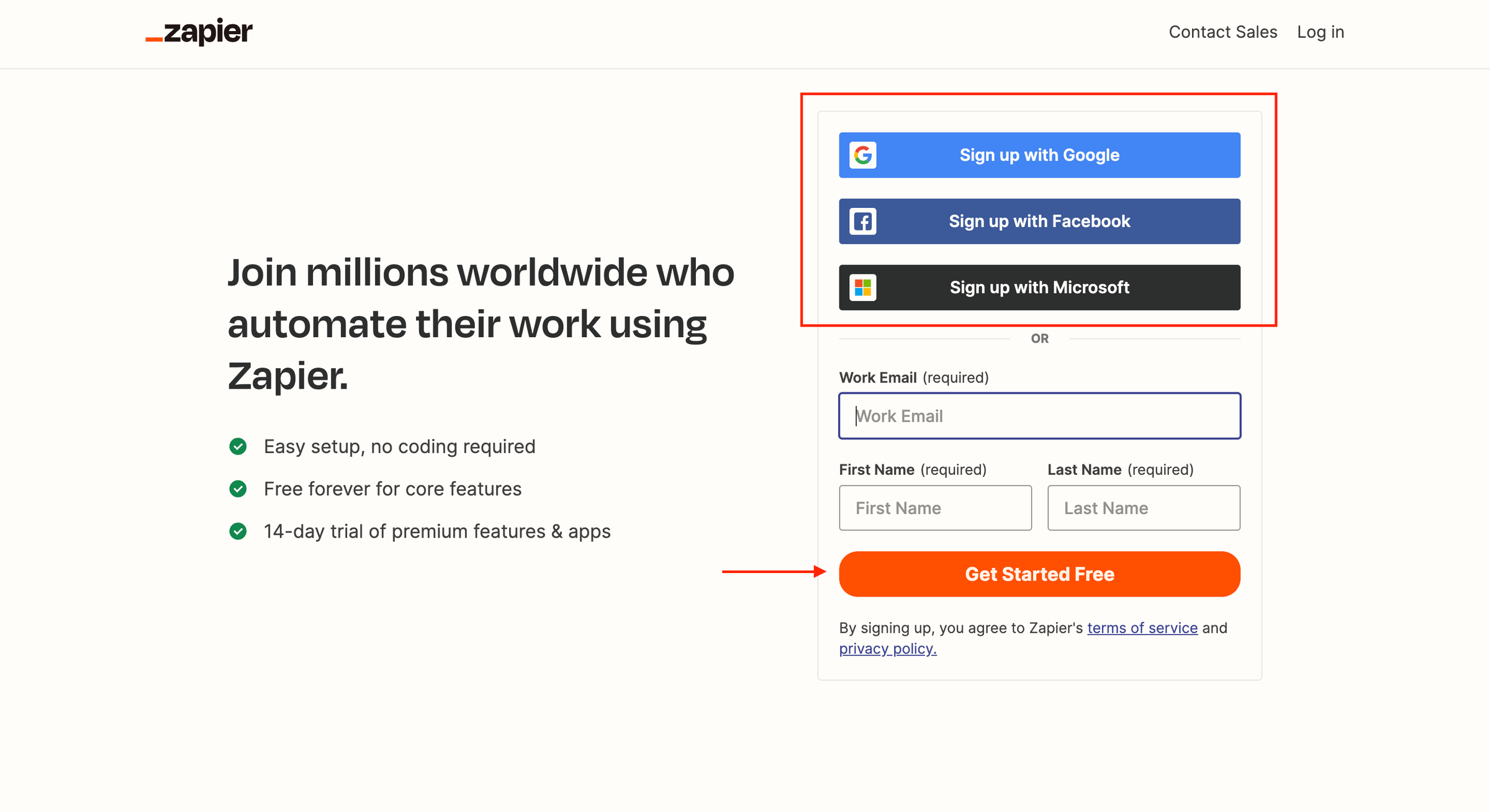
Haz clic en el botón «Empezar gratis» o«Registrarse».
-
Regístrate con tu cuenta de Google, Facebook o Microsoft. También puedes registrarte con tu cuenta de correo electrónico del trabajo.
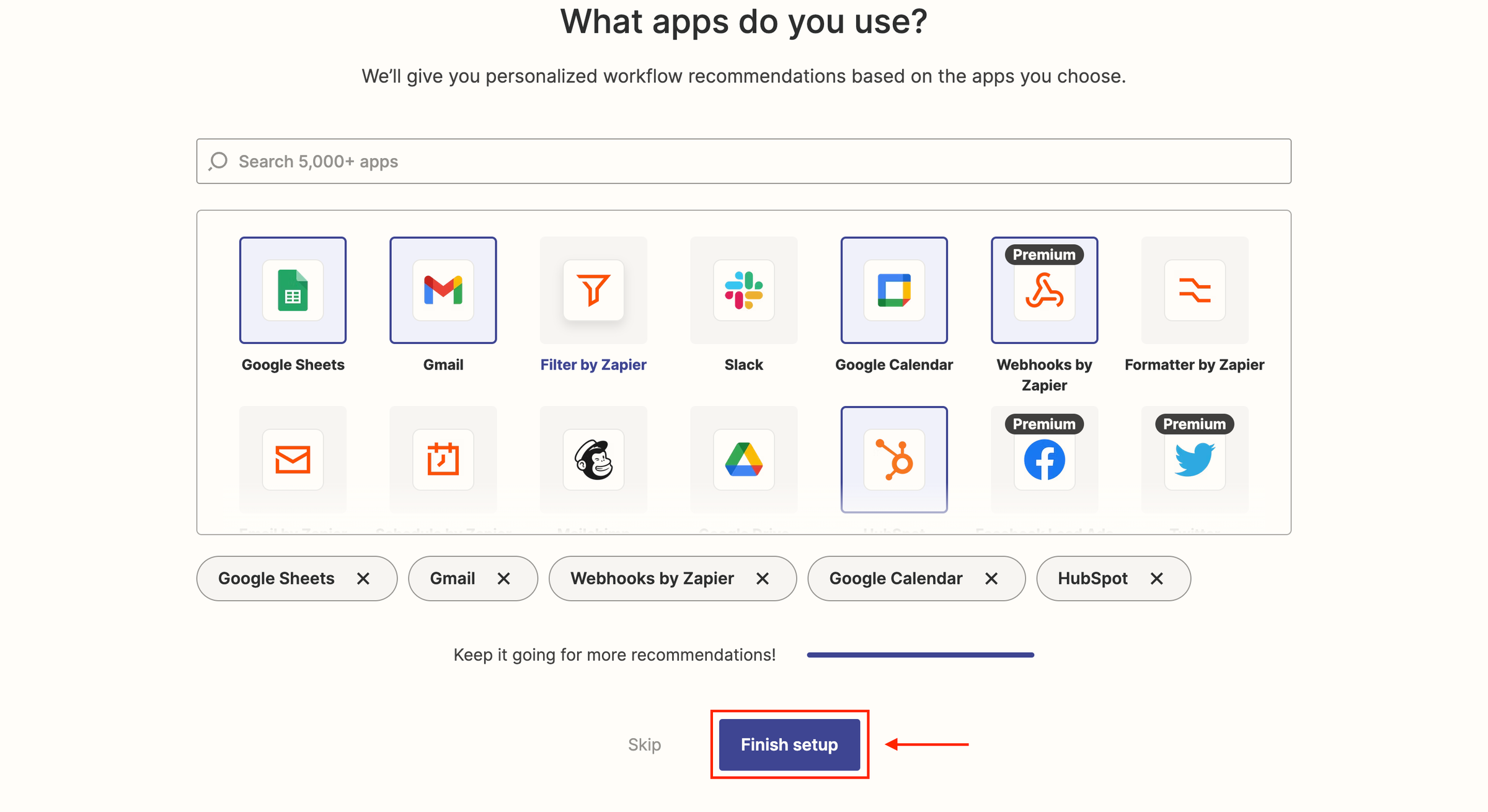
4. Completa el proceso siguiendo las instrucciones que aparecen en pantalla. Selecciona las aplicaciones que utilizas y haz clic en el botón «Finalizar configuración ».
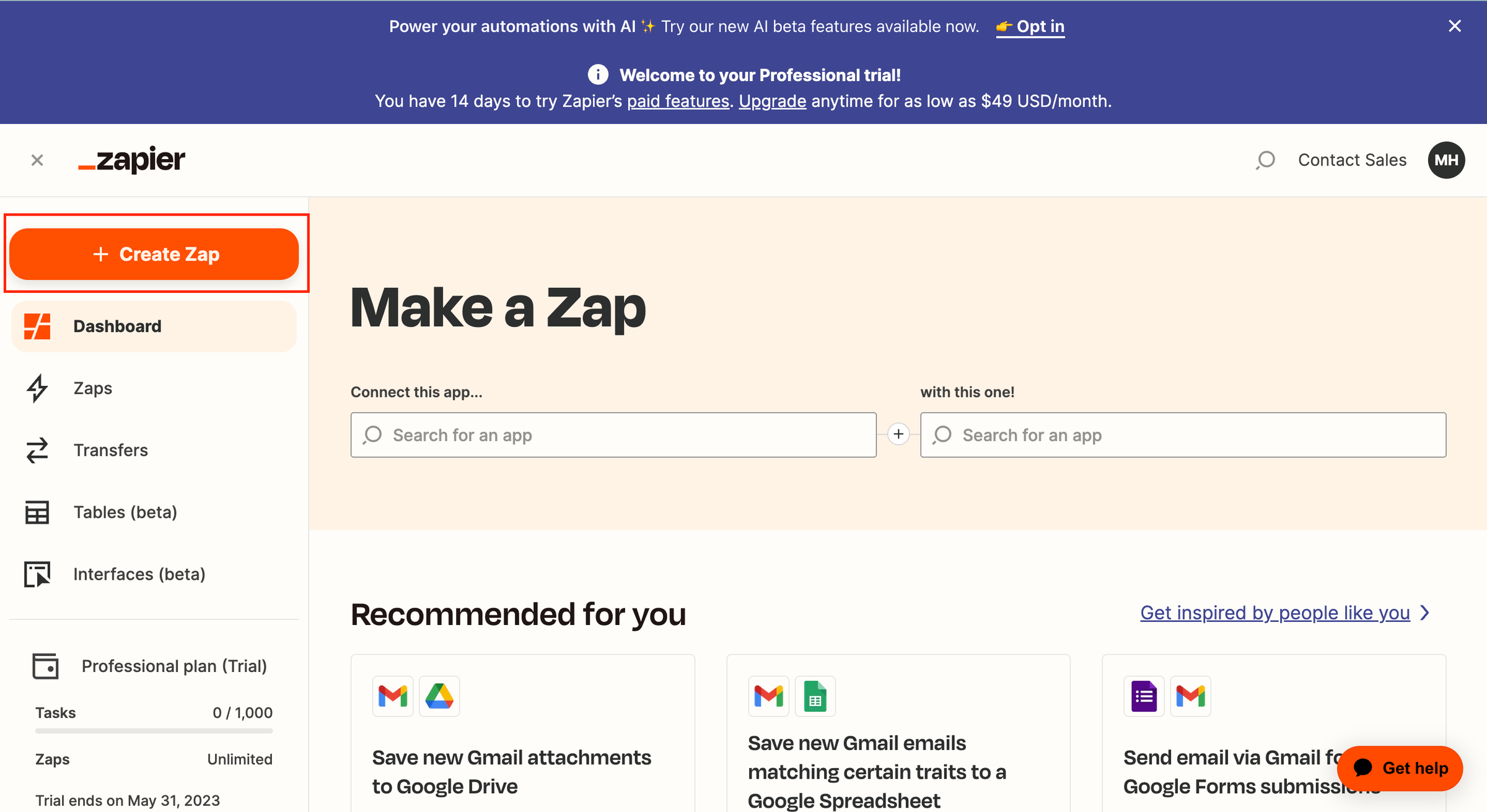
5. A continuación, se te redirigirá al panel de control de Zapier. Desde allí podrás empezar a crear tu primer Zap.
Paso 2: Configura tu Zap
Para crear un Zap en tu cuenta de Zapier, sigue estos pasos:
-
Inicia sesión en tu cuenta de Zapier.
-
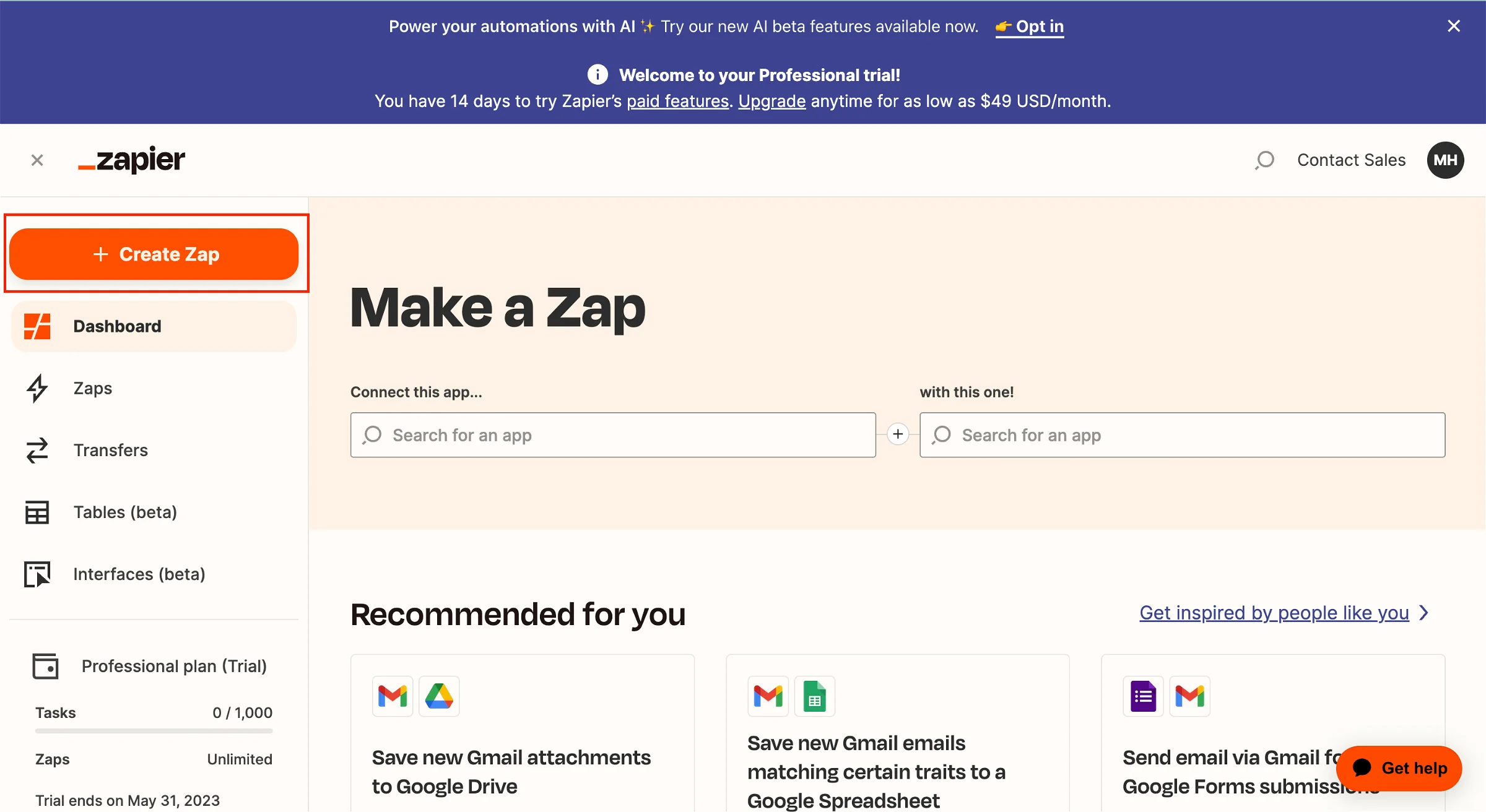
Haz clic en el botón «+ Crear Zap» situado en la esquina superior izquierda del panel de control.
3. Se te redirigirá al editor de Zap. Empieza por darle un nombre a tu Zap. Haz clic en el icono de Edición donde pone «Zap sin título». Escribe el nombre que prefieras para tu Zap.
Ya has terminado aquí. En el siguiente paso, configuraremos el «desencadenador».
Paso 3: Configura tu «desencadenante»
Ahora vas a configurar la aplicación «Trigger». Esta es la aplicación que pondrá en marcha la automatización.
-
En el cuadro de búsqueda«Aplicaciones y eventos», escribe el nombre de la aplicación que quieras utilizar como activador. A continuación, selecciónala de la lista.
-
Selecciona el evento desencadenante concreto de la lista de opciones disponibles y haz clic en«Continuar».
-
Conecta tu cuenta a la aplicación de activación haciendo clic en«Iniciar sesión en [Nombre de la aplicación]». Sigue las instrucciones para autorizar a Zapier a acceder a tu cuenta. Haz clic en«Continuar» cuando hayas terminado.
-
Prueba el activador haciendo clic en«Probar activador».
-
Haz clic en«Continuar» una vez que la prueba haya finalizado con éxito. Zapier recuperará datos de la aplicación conectada para asegurarse de que el desencadenante funciona correctamente.
Paso 4: Configura tu aplicación «Action»
Ahora vas a configurar la aplicación «Action». Esta es la aplicación que ejecutará una acción en función del desencadenante.
-
En el cuadro de búsqueda«Aplicaciones y eventos», escribe el nombre de la aplicación que quieras utilizar como acción y selecciónala de la lista. Por ejemplo, Mailchimp
-
Selecciona la acción concreta de la lista de opciones disponibles y haz clic en«Continuar».
-
Conecta tu cuenta a la aplicación de la acción haciendo clicen «Iniciar sesión en [Nombre de la aplicación]». Sigue las instrucciones para autorizar a Zapier a acceder a tu cuenta. Si ya estás conectado a la aplicación en cuestión, la verás en una lista. A continuación, selecciónala de esa lista.
-
Configura la acción completando los campos obligatorios. Para utilizar datos de la aplicación desencadenante, haz clic en el campo y selecciona los datos correspondientes entre las opciones disponibles. Haz clic en«Continuar» cuando hayas terminado.
-
Prueba la acción haciendo clic en«Probar y continuar». Zapier ejecutará la acción utilizando los datos de la prueba del desencadenante. Comprueba que la acción se haya realizado correctamente en la aplicación conectada.
Una vez que la prueba haya finalizado con éxito, verás que tu primera versión del Zap ya se ha publicado.
Tu Zap ya está activo y se ejecutará automáticamente cada vez que se produzca el evento desencadenante especificado. Siempre puedes volver al editor de Zap para realizar cambios o desactivar el Zap si es necesario.
Automatiza tu flujo de trabajo integrando Zapier con Dorik
Puedes integrar Zapier conel formulario de suscripción de Dorik, el formulario de contacto y el formulario personalizado de Dorik.
Pero hoy vamos a mostrar el proceso de integración de Zapier con el formulario de suscripción de Dorik. Para los demás tipos de formulario, el procedimiento es prácticamente el mismo.
Cómo integrar Zapier con el formulario de suscripción de Dorik
La integración con Zapier es fácil y sencilla con Dorik. Vamos a hacerlo siguiendo los pasos que se indican a continuación.
Paso 1: Inicia sesión en Dorik y accede al panel de control de tu sitio web. Busca el formulario de suscripción predeterminado que viene con la plantilla. O bien, añade un nuevo formulario a la sección que prefieras.
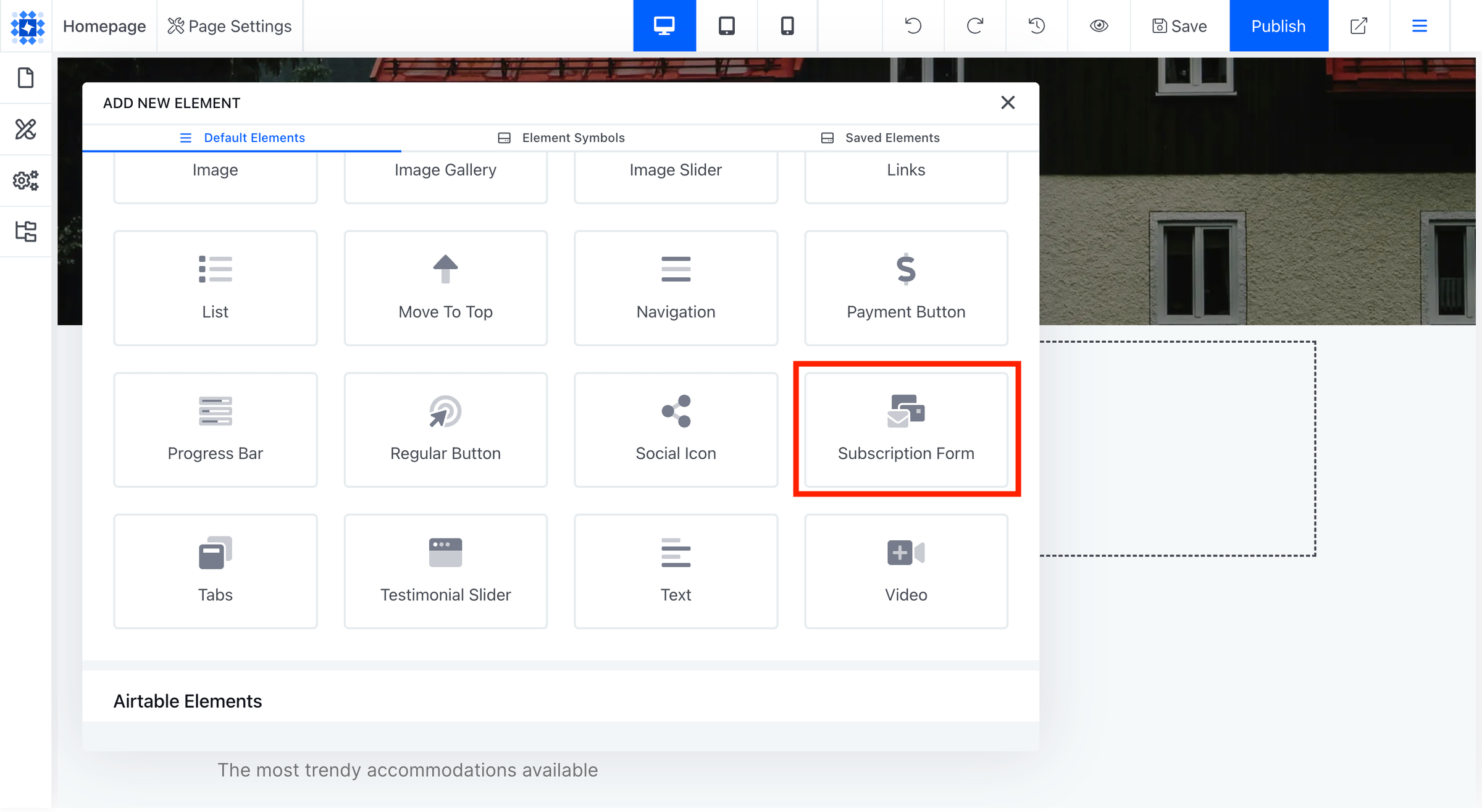
Haz clic en«Añadir nuevo elemento» y selecciona«Formulario de suscripción» paracrearlo desde cero.
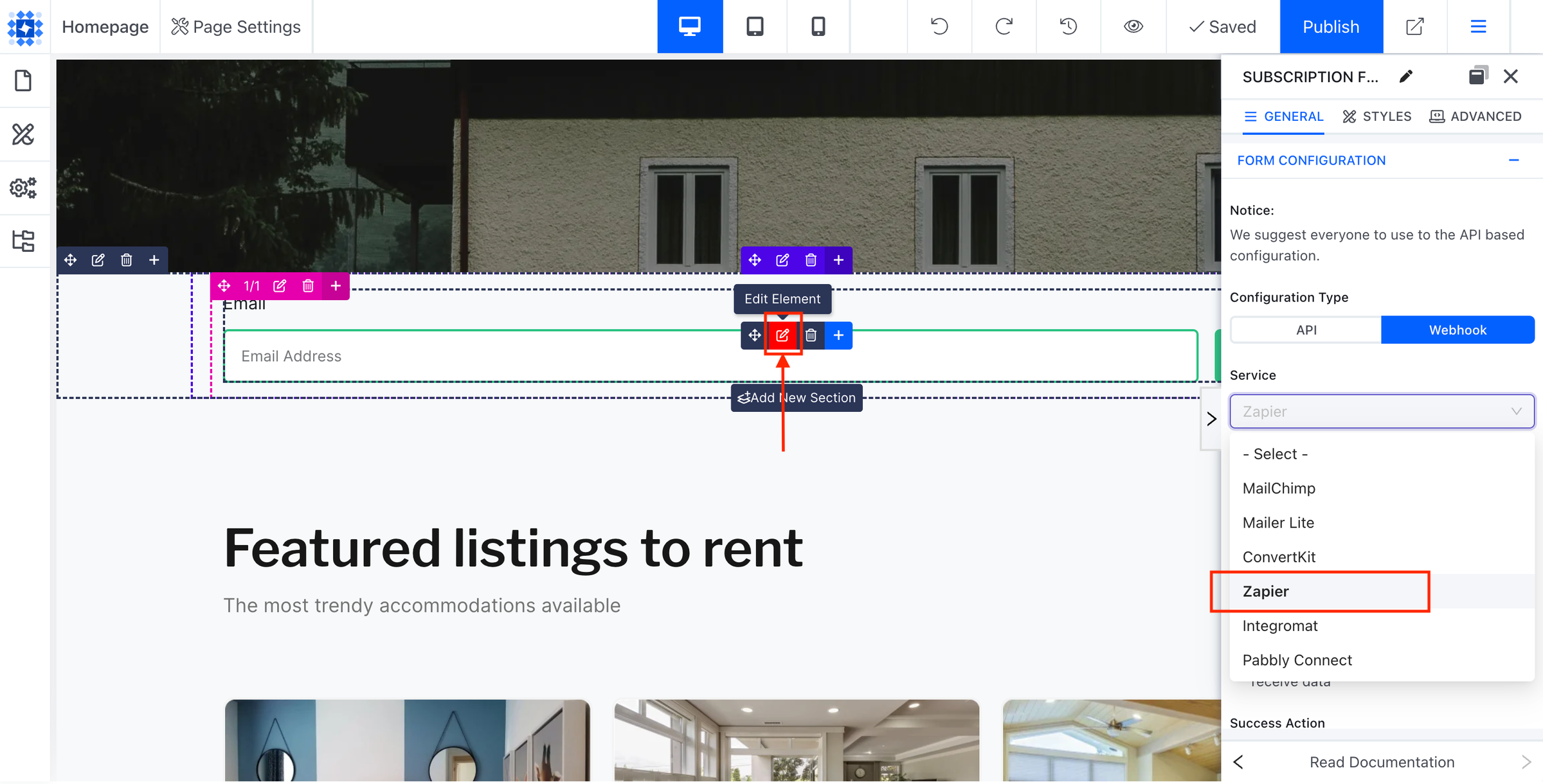
Paso 2: Haz clic en«Editar elemento». Aparecerá un panel de edición. Selecciona«Webhook»en la opción «Tipo de configuración».
A continuación, selecciona«Zapier» en la sección «Servicio». También puedes hacerlo mediante la opción «API ».
Paso 3: Ve a tu cuenta de Zapier y haz clic en «Crear Zap».
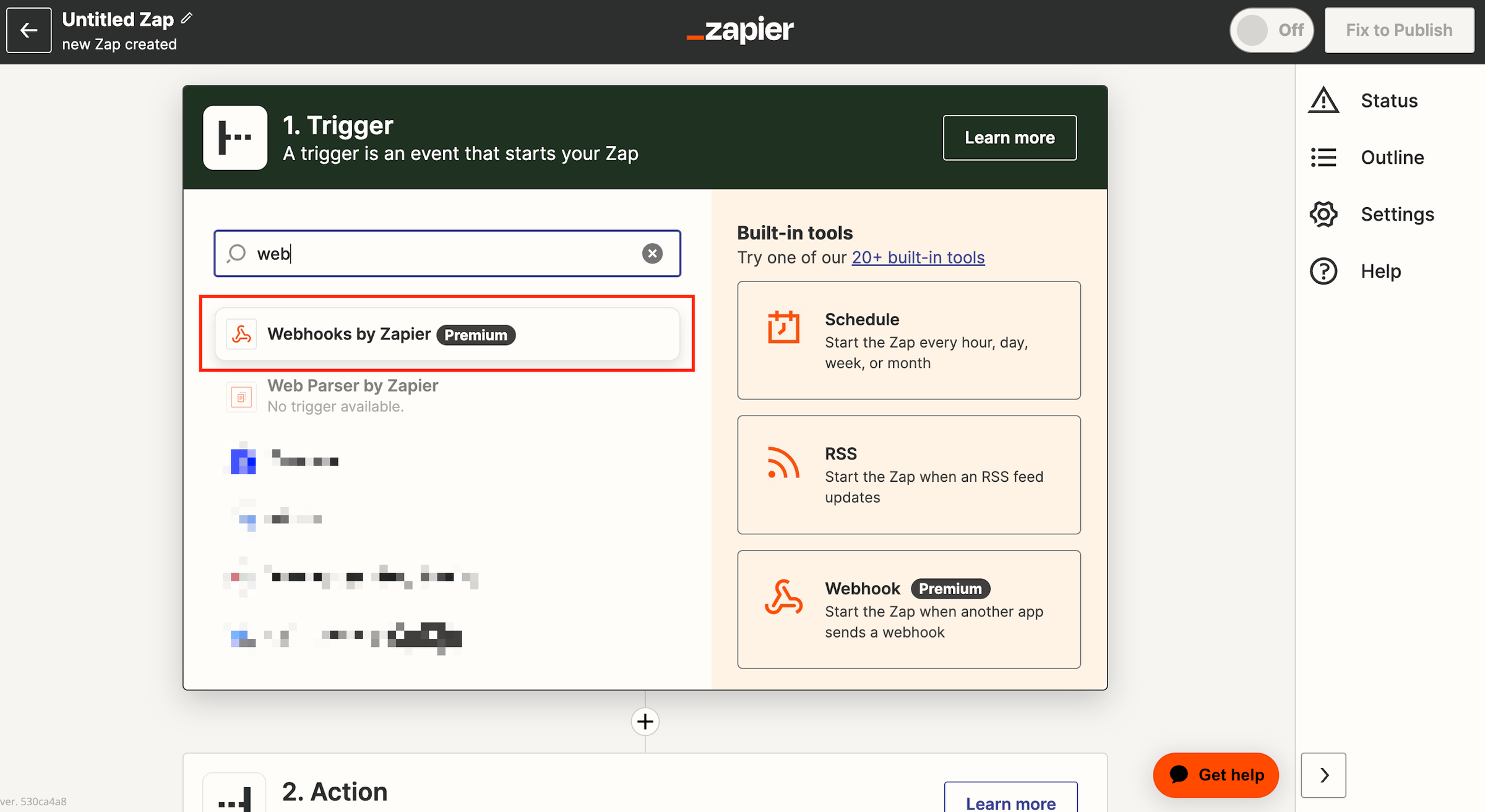
Paso 4: Busca «Webhook» y selecciona la opción«Webhooks by Zapier» en el paso «Desencadenante».
Paso 5: Selecciona «Catch Hook» como evento desencadenante en el menú desplegable y haz clic en el botón«Continuar».

Paso 6: Ve a«Test Trigger» y copia laURL del webhook.

Paso 7: Vuelve a tu sitio web y haz clic en «Editar elemento» en el formulario de suscripción.
A continuación, pega la URL del webhook que has copiado en la opción «Configuración del formulario», en el campo de entrada «URL del webhook». Después,publicatu sitio web.
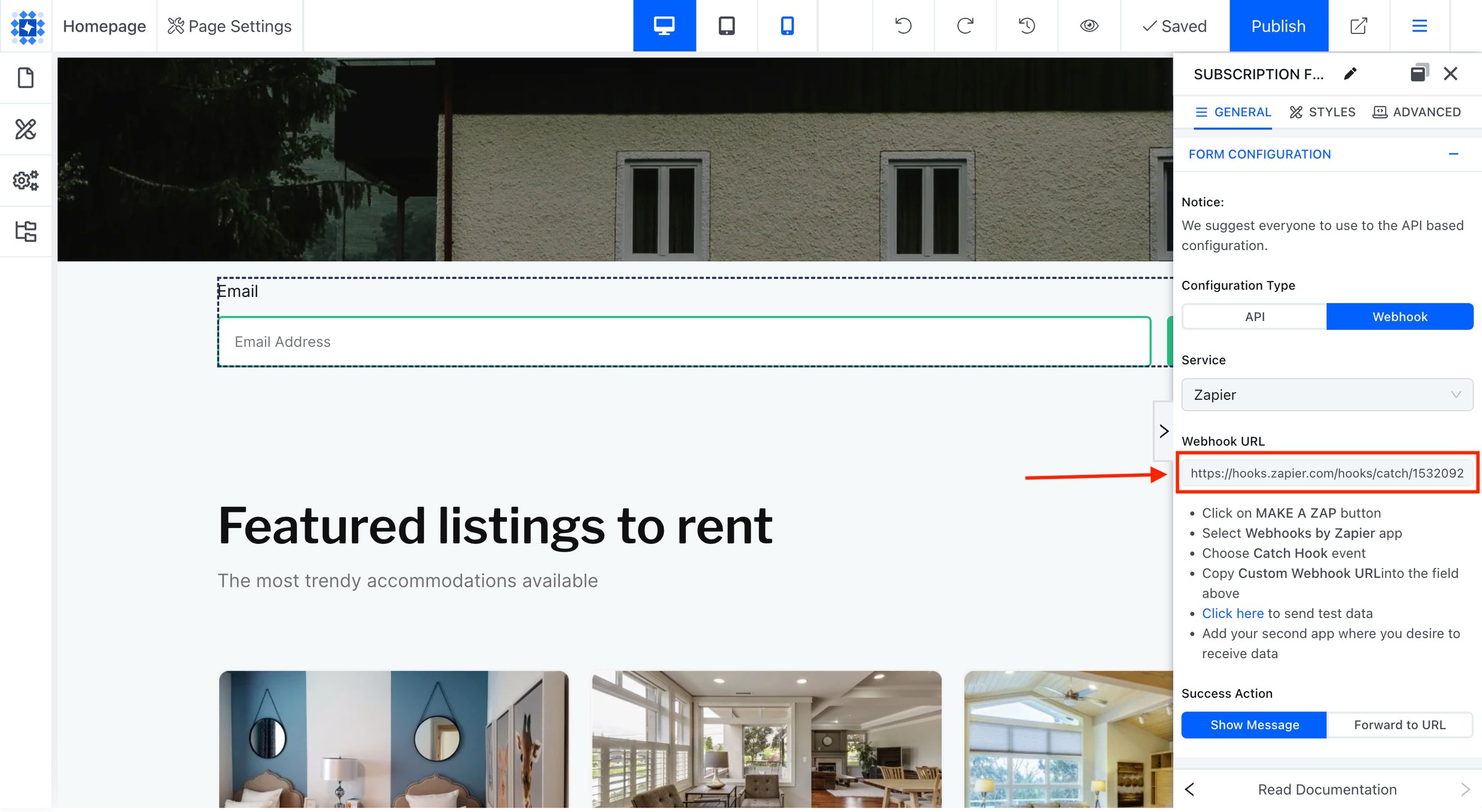
Paso 8: Haz clic en el enlace«Haga clic aquí»que aparece en las instrucciones con viñetas del editor modal. Esto enviará algunos datos de prueba a Zapier.
A continuación, vuelve a tu cuenta de Zapier y haz clic en el botón«Probar activador».

Paso 9: Verás algunos datos de prueba del elemento «Formulario de suscripción». A continuación, haz clic en el botón«Continuar».
Paso 10: Ahora puedes integrar cientos de aplicaciones más, como Google Forms, Google Sheets, Docs, Google Calendar, Gmail, Mailchimp, etc., a través de Zapier.
Los datos de eventos de tu sitio web se enviarán a esas aplicaciones de terceros a través de Zapier.
Por ahora, seleccionaremosAirtableen Zapier.
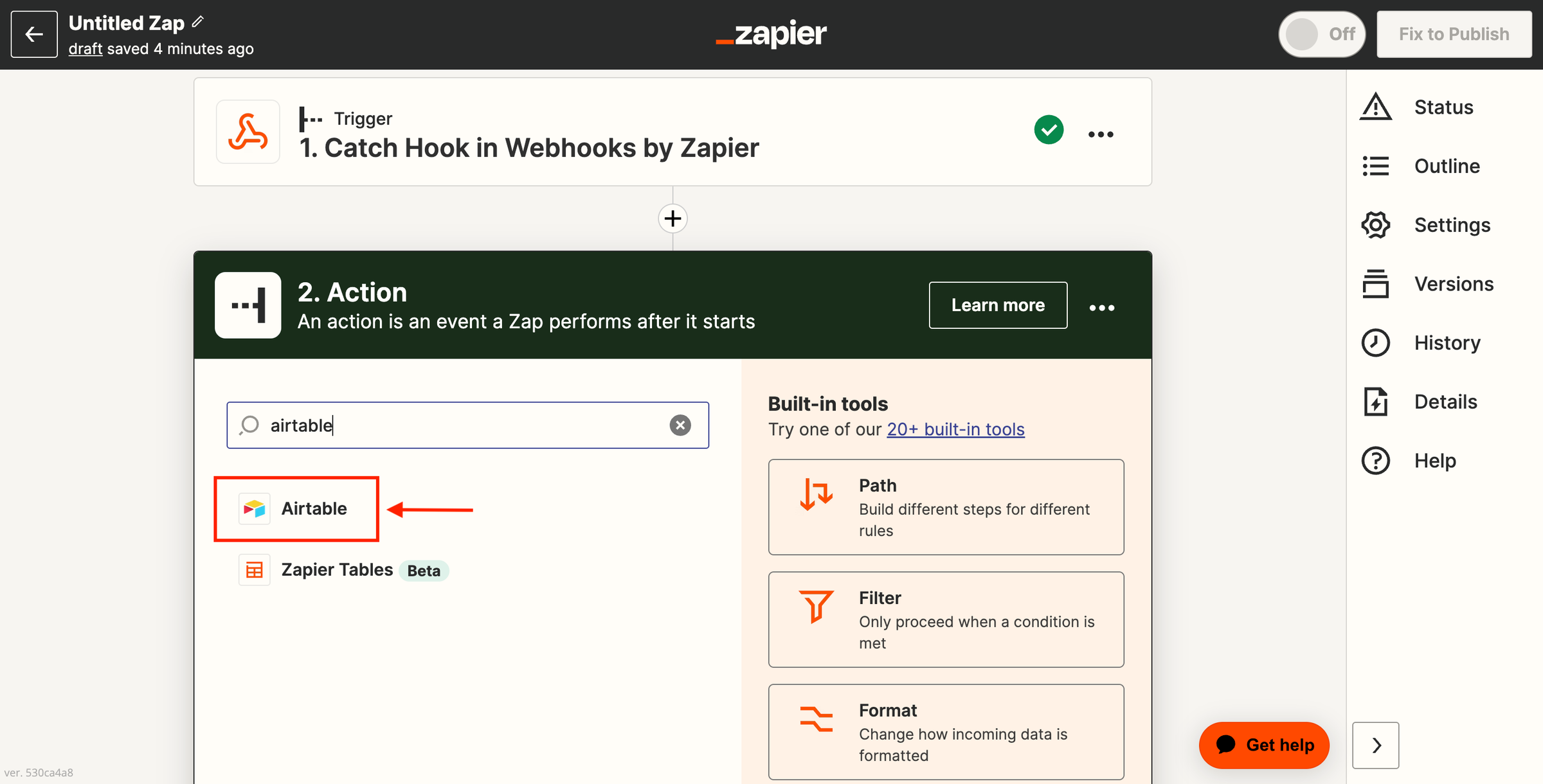
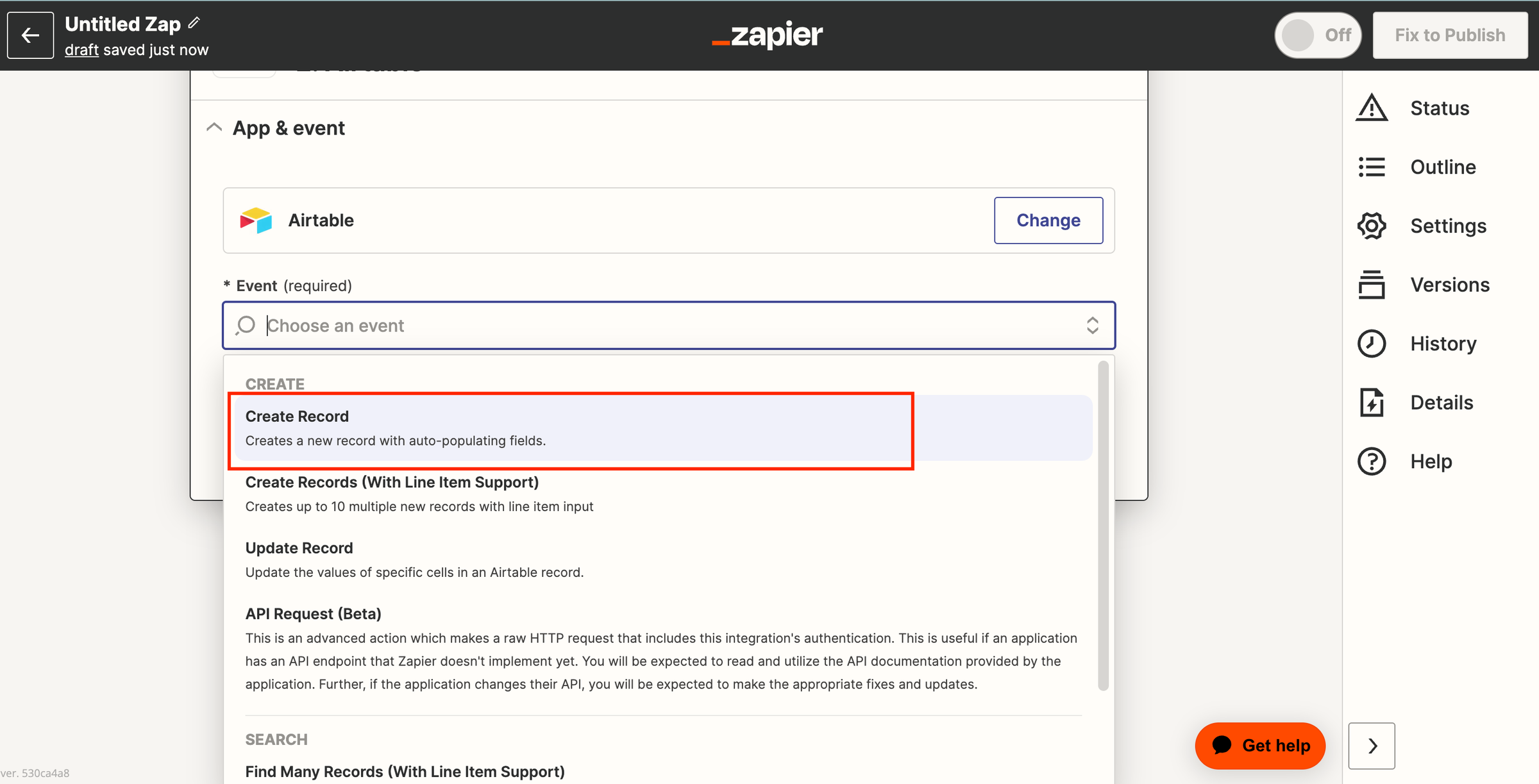
Paso 11: Después de seleccionar Airtable, elige «Crear registro » en el campo «Evento » y haz clic en el botón«Continuar».
Artículo relacionado:¿Qué es Airtable y cómo funciona?
Paso 12: Selecciona tu cuenta de Airtable. A continuación, pulsa el botón «Continuar ».
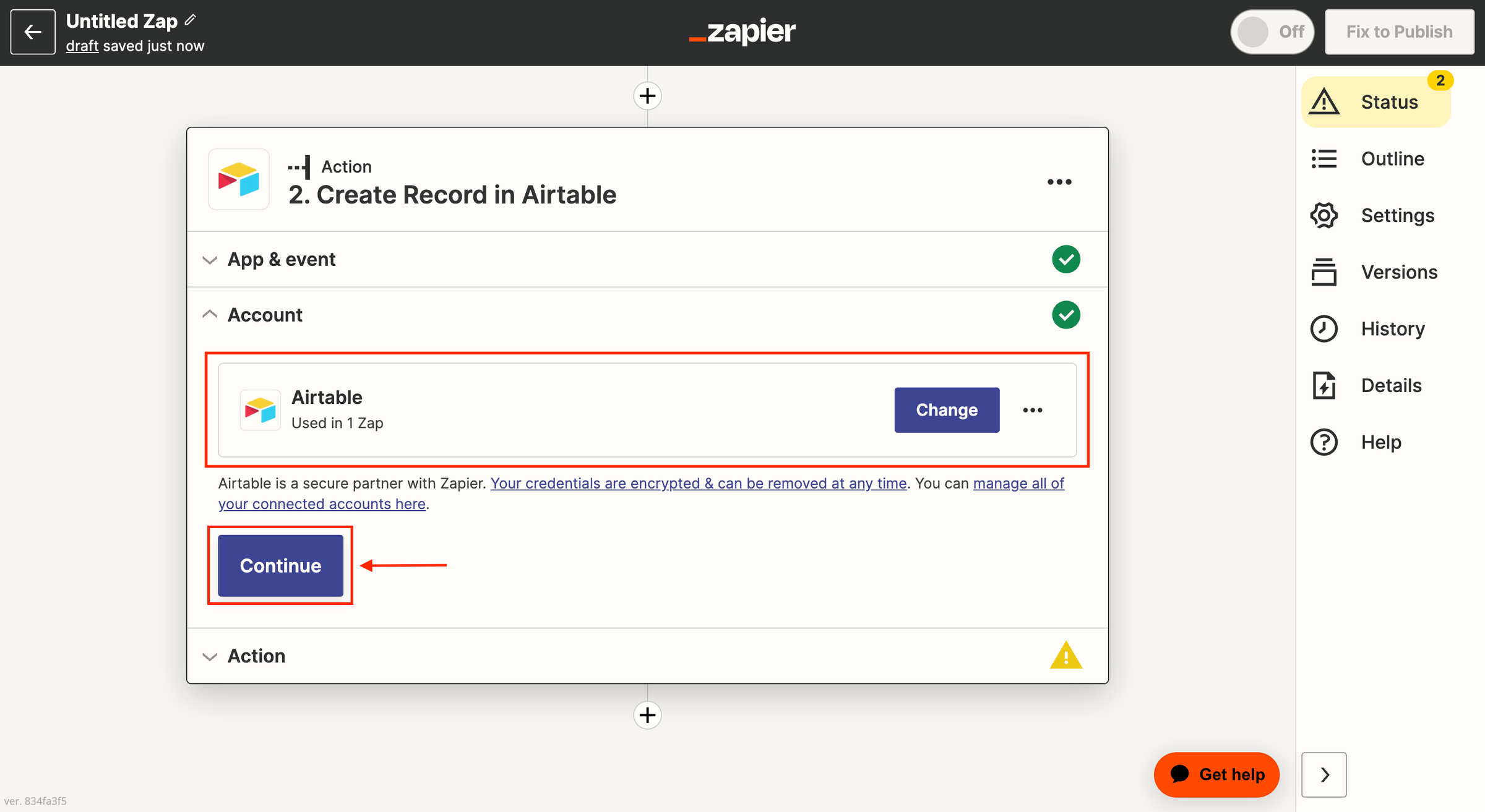
Nota: Si no tienes una cuenta de Airtable conectada a Zapier, haz clic en «Iniciar sesión» y conéctala siguiendo las instrucciones que aparecen en pantalla.
Paso 13: A continuación , selecciona tubase de Airtable.
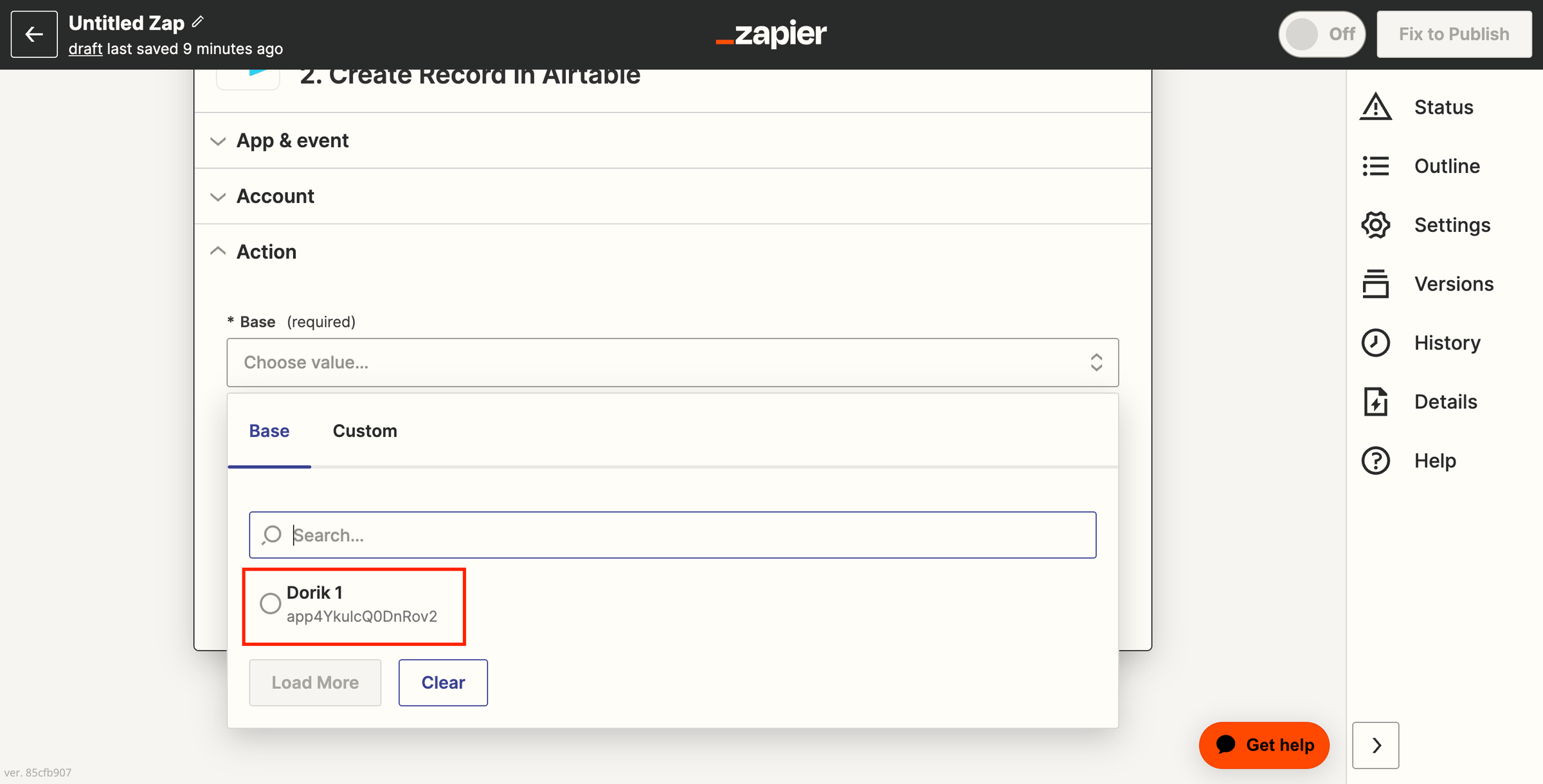
Y selecciona tu tabla de Airtable.
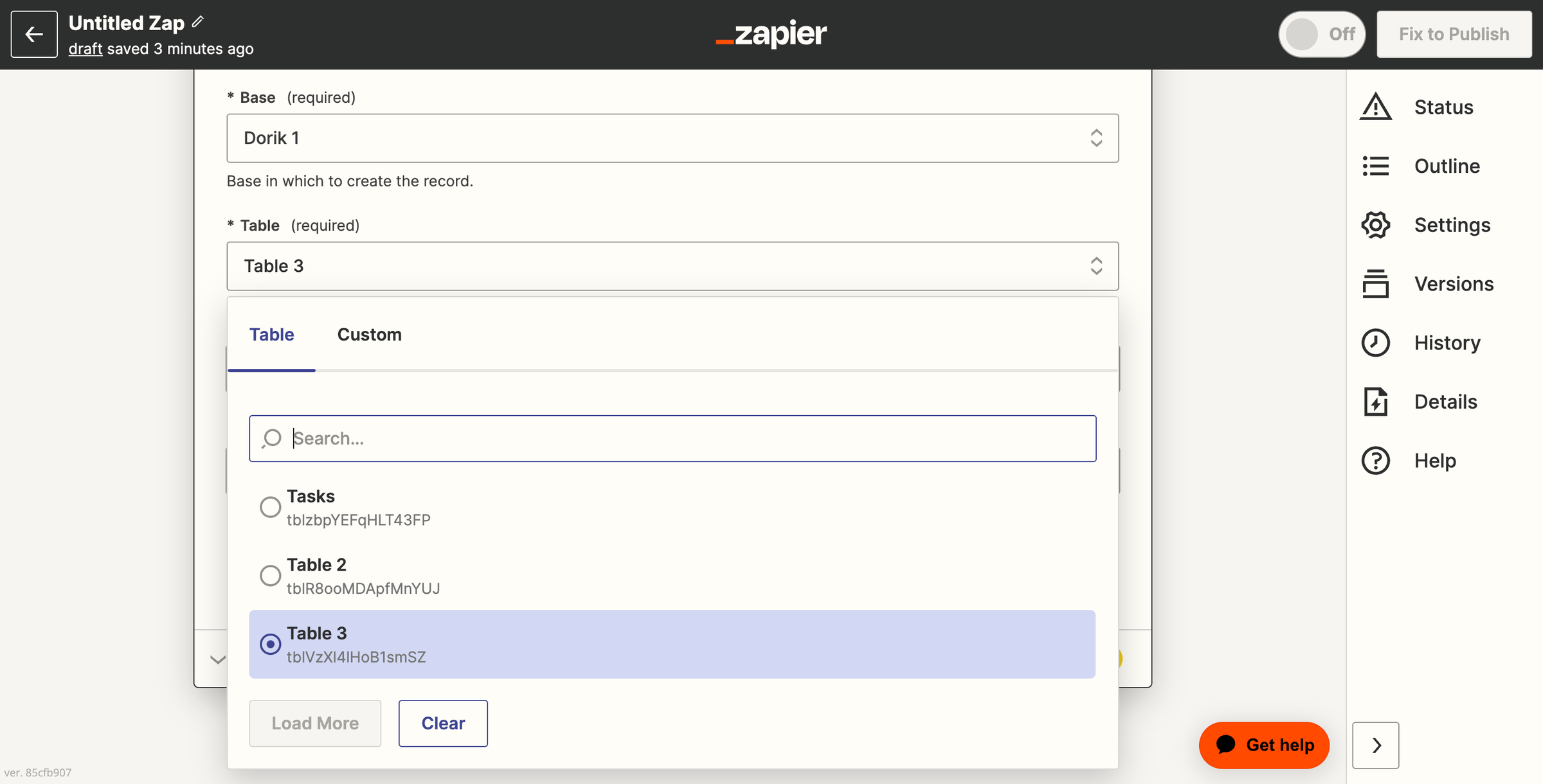
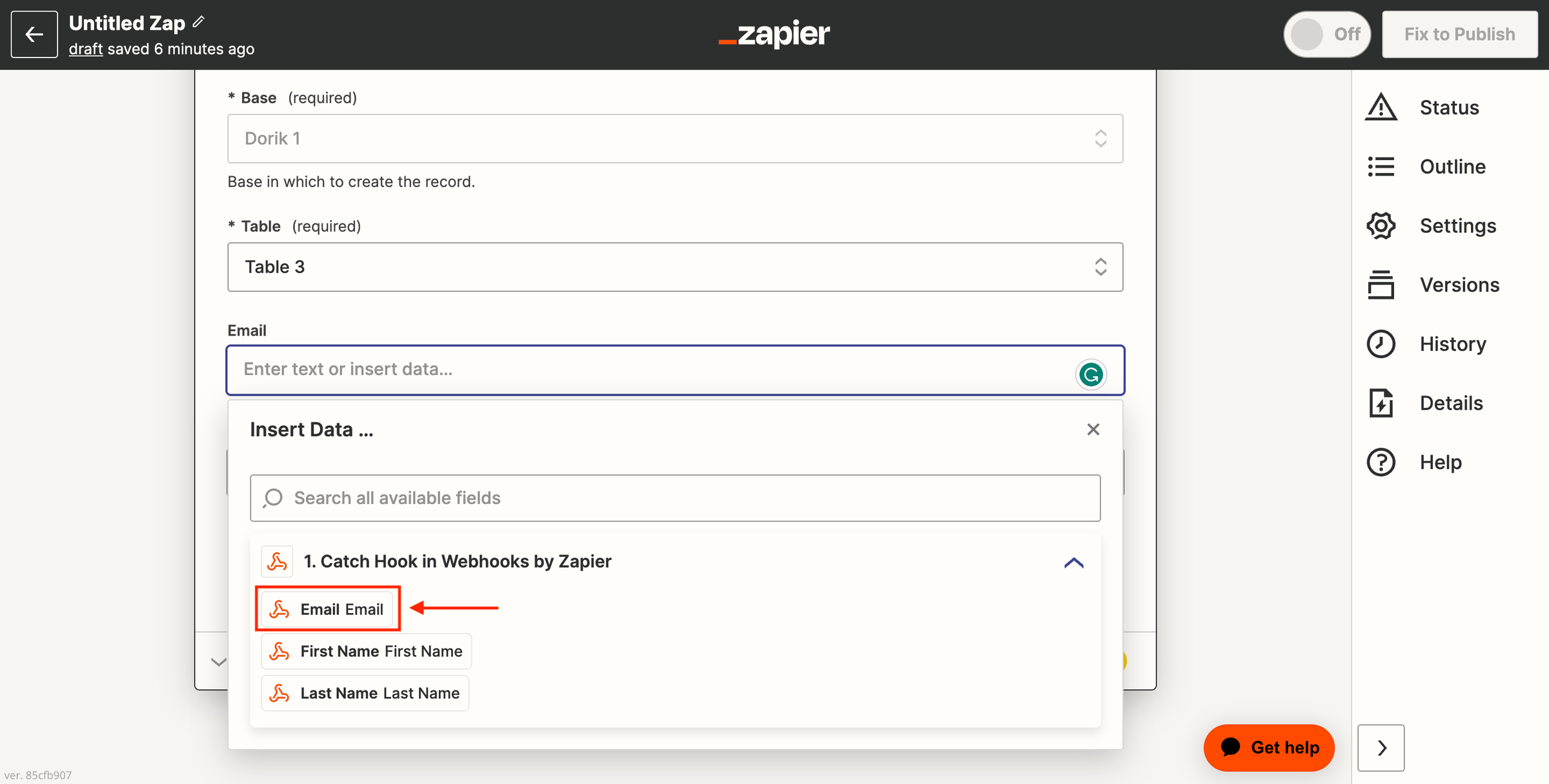
A continuación, selecciona«Correo electrónico»en la columna «Correo electrónico», así como «Nombre» y «Apellidos». Pulsa el botón«Continuar».
Paso 14: Ahora, haz clic en el botón «Probar acción ».
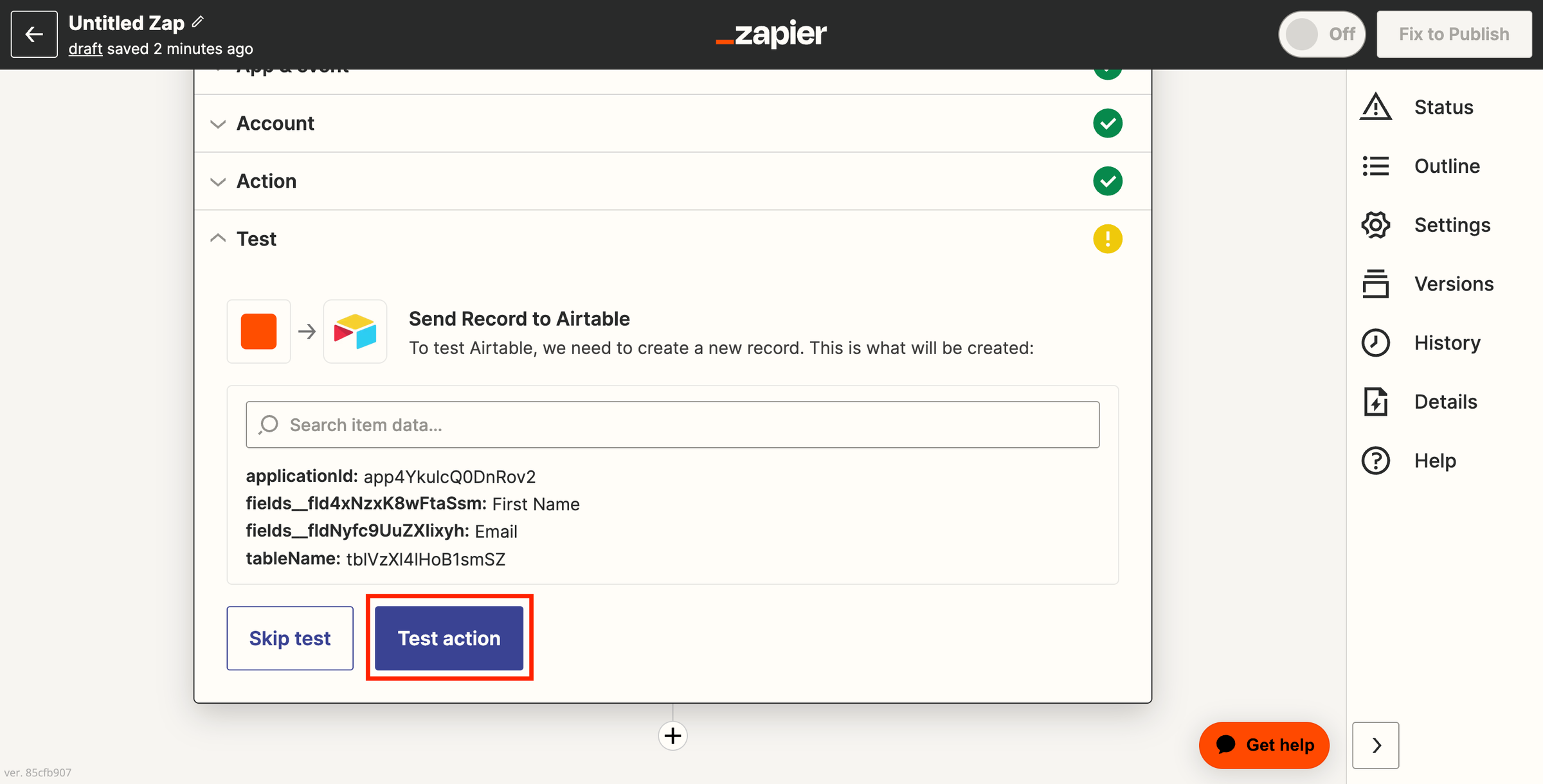
Enviará el registro de prueba a tu Airtable.
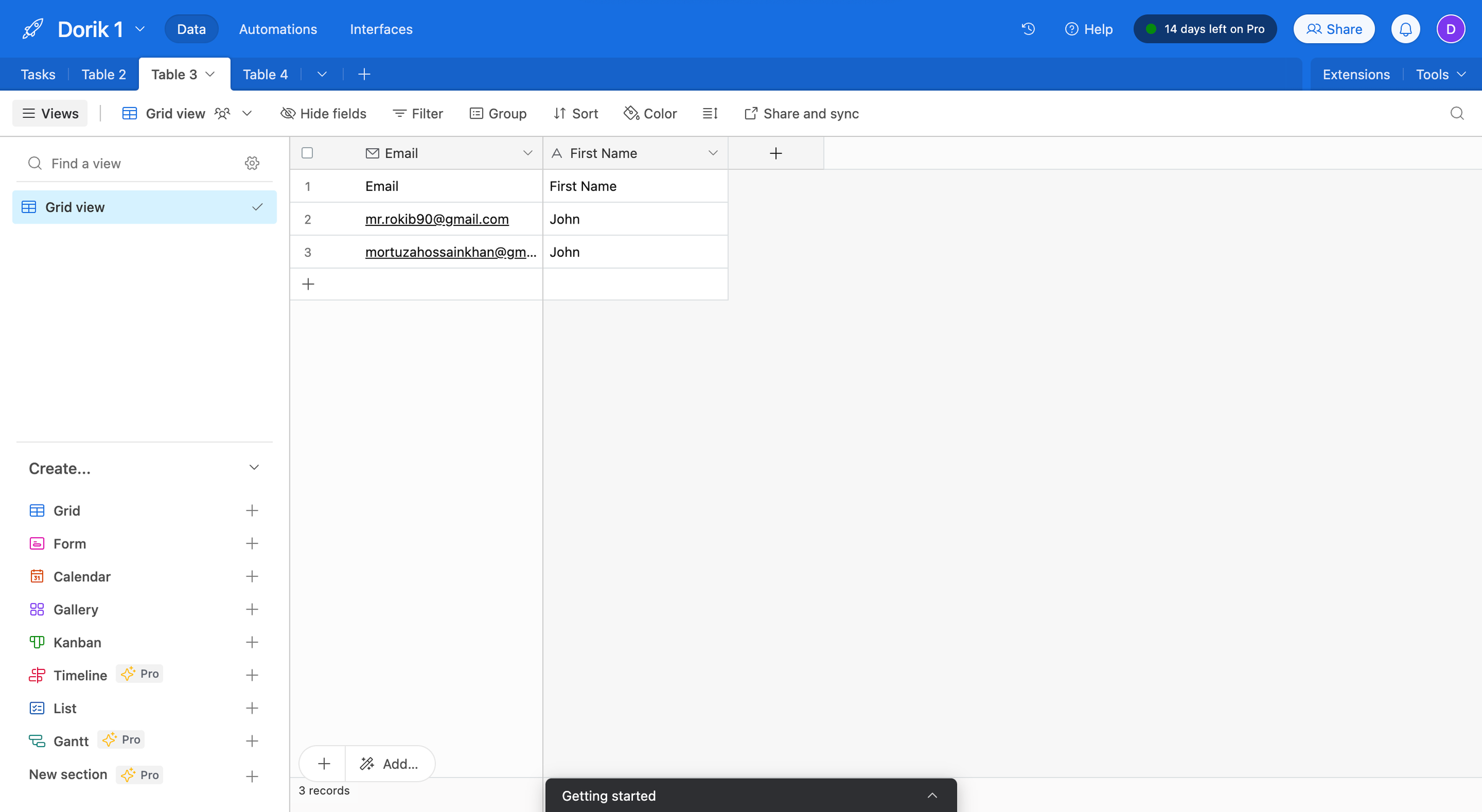
Paso 15: Por último, haz clic en el botón«Publicar».
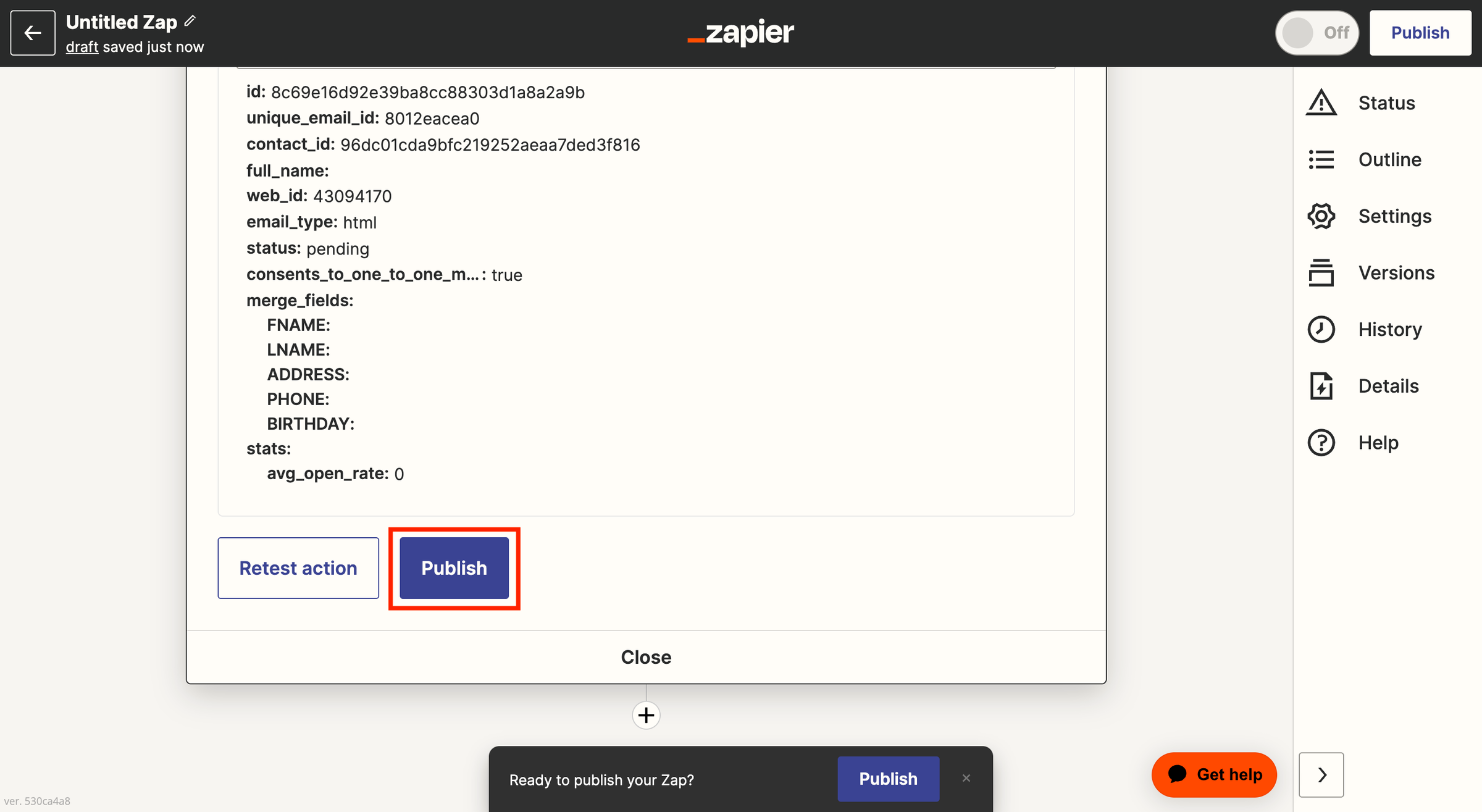
Una vez publicado tu zap, pruébalo de nuevo para asegurarte de que todo funciona correctamente.
Paso 16: Vuelve a Dorik,uno de los mejores creadores de sitios web, si quieres escribir mensajes de confirmación personalizados. Por ejemplo: «Gracias por suscribirte».
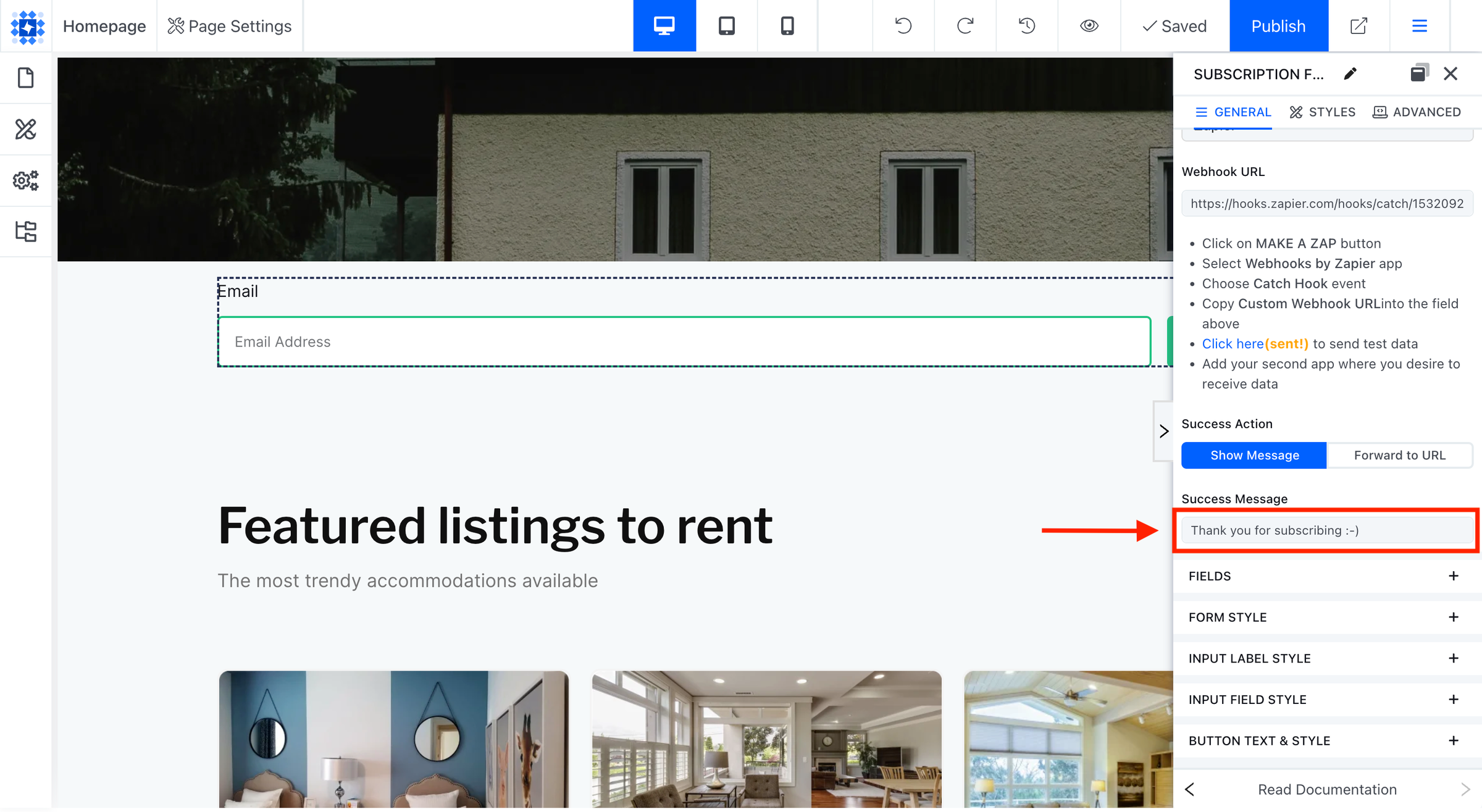
De este modo, puedes integrar Zapier con el formulario de suscripción.
Buenas prácticas para utilizar Zapier de forma eficaz
Para utilizar Zapier de forma eficaz, sigue estas recomendaciones:
1. Define objetivos claros:identifica las tareas que quieres automatizar y los resultados que deseas obtener. Esto te ayudará a crear Zaps (flujos de trabajo automatizados) eficaces y específicos.
2. Empieza por lo sencillo: comienzacon Zaps básicos para familiarizarte con la plataforma. Podrás crear flujos de trabajo más complejos una vez que hayas adquirido algo de experiencia.
3. Utiliza las aplicaciones integradas: Zapier ofrece aplicaciones integradas como Formatter, Email y Webhooks. Estas pueden ayudarte a gestionar datos, enviar correos electrónicos o interactuar con API.
4. Usa filtros: los filtroste permiten establecer condiciones para determinar cuándo debe ejecutarse un Zap. Esto te ayuda a evitar acciones innecesarias y garantiza que tus Zaps solo se activen cuando sea necesario.
5. Prueba tus Zaps:Prueba siempretus Zaps antes de implementarlos. Así te asegurarás de que funcionan como es debido y podrás detectar cualquier problema desde el principio.
6. Organiza tus Zaps:utiliza carpetas para clasificar tus Zaps según su finalidad o las diferentes aplicaciones con las que se conectan. Así te resultará más fácil gestionar y localizar Zaps concretos.
7. Supervisar y mantener:Revisa periódicamentetus Zaps para asegurarte de que funcionan correctamente. Comprueba si hay errores, actualiza la información obsoleta y optimiza tus flujos de trabajo.
8. Utiliza Zaps de varios pasos:los Zaps de varios pasos te permiten realizar varias acciones en un solo flujo de trabajo. Esto puede ayudarte a automatizar procesos empresariales más complejos y a ahorrar tiempo.
9. Explora las plantillas de Zap: Zapierofrece plantillas prediseñadas para flujos de trabajo habituales. Echa un vistazo a estas plantillas para inspirarte y descubrir nuevas formas de utilizar la plataforma.
10. Aprende de la comunidad: Únete ala comunidad de Zapier para aprender de otros usuarios, compartir tus propias experiencias y mantenerte al día sobre las nuevas funciones y las mejores prácticas.
Casos de uso habituales de Zapier
Ahora vamos a ver algunos casos de uso habituales de Zapier. ¡Empecemos!
1. Optimización del marketing por correo electrónico
Zapier también puede ayudarte a optimizar tus campañas de marketing por correo electrónico. Permite automatizar la gestión de listas, la creación de campañas, el seguimiento del rendimiento, etc.
Supongamos que has conectado tu plataforma de marketing por correo electrónico (por ejemplo, Mailchimp, SendinBlue o ActiveCampaign) a Zapier. En ese caso, puedes añadir automáticamente nuevos suscriptores a tu lista de correo, segmentar los contactos según criterios específicos y activar campañas de correo electrónico personalizadas.
Por ejemplo, si tienes una página web dedicada a la captación de clientes potenciales, puedes recopilar direcciones de correo electrónico integrando Zapier con los formularios de suscripción, de contacto o personalizados de Dorik.
2. Automatización de la publicación en redes sociales
Imagina que has empezado a escribir un blog en tu página web. Cada vez que se publica una nueva entrada, quieres compartir publicaciones independientes relacionadas con ella en redes sociales como Twitter, LinkedIn, Facebook, etc.
En este caso, Zapier puede aliviar la carga de trabajo manual.
Si añades tus cuentas de redes sociales a Zapier, podrás crear flujos de trabajo automatizados que publiquen contenido en varias plataformas a la vez.
Puedes configurar Zaps que publiquen automáticamente entradas personalizadas cada vez que publiques una nueva entrada en el blog o hagas un anuncio en tu sitio web, utilizando tu fuente RSS como desencadenante.
Además, puedes crear zaps que publiquen una misma entrada en varias redes sociales.
Por ejemplo, si Twitter es tu plataforma principal, puedes crear zaps para compartir automáticamente tus tuits en otras plataformas, como Facebook y LinkedIn.
Agiliza el proceso y garantiza que tu contenido llegue a un público más amplio con el mínimo esfuerzo.
3. Gestión de proyectos y plazos
Hay que reconocer que la gestión de proyectos es un proceso complejo que requiere mucho tiempo. Pero Zapier puede ayudarte a simplificarlo automatizando tus tareas y el seguimiento de los plazos.
Por ejemplo, tienes unapágina web dedicada a eventos. Ahora quieres gestionar tus proyectos y plazos de forma automática. En este caso, Zapier te será de gran ayuda.
Al conectar tu herramienta de gestión de proyectos (por ejemplo, Trello, Asana o Basecamp) a Zapier, puedes crear flujos de trabajo automatizados que asignen tareas, actualicen el progreso y envíen notificaciones en función de determinados desencadenantes.
Un ejemplo de ello es configurar un Zap que genere automáticamente una nueva tarea en tu herramienta de gestión de proyectos cada vez que se añada un nuevo cliente potencial a tu sistema CRM.
Garantiza que no se pase por alto ningún trabajo y que se cumplan los plazos de forma sistemática.
4. Integración de herramientas de CRM y de ventas
Zapier también puede ayudarte a optimizar tu proceso de ventas integrando tu sistema CRM con otras herramientas de ventas.
Al conectar tu plataforma de CRM (como Salesforce, HubSpot o Pipedrive) con Zapier, puedes automatizar tareas como la asignación de clientes potenciales, la creación de oportunidades de venta y los recordatorios de seguimiento.
Por ejemplo, puedes configurar un Zap que genere automáticamente un nuevo contacto comercial en tu sistema CRM cuando un cliente potencial rellene un formulario de contacto en tu sitio web. Así ahorrarás tiempo.
Además, garantiza un seguimiento y una gestión eficaces de los clientes potenciales a lo largo de todo el proceso de venta.
5. Organización y seguimiento de los tickets de atención al cliente
Zapier también puede mejorar tu proceso de atención al cliente mediante la automatización de la organización y el seguimiento de los tickets de asistencia.
Puedes crear flujos de trabajo que clasifiquen, prioricen y asignen automáticamente los tickets en función de condiciones específicas integrando tu plataforma de atención al cliente (Zendesk, Freshdesk, Crisp o Help Scout) con Zapier.
Por ejemplo, puedes configurar un Zap que asigne los tickets de alta prioridad a tus agentes de atención al cliente más cualificados, lo que garantiza una resolución rápida de los problemas urgentes.
Además, integrar tu plataforma de atención al cliente con herramientas como Slack o el correo electrónico te permite mantener a tu equipo bien informado y al día sobre el estado de los tickets.
6. Gestión de una página web de comercio electrónico
Puedes optimizar la gestión de pedidos y la gestión de inventario conectando tu plataforma de comercio electrónico a tu sistema de gestión de inventario o a tu servicio de logística.
Por ejemplo, puedes crear un Zap que conecte Shopify con ShipStation. Así, cada vez que se realice un nuevo pedido, la información de envío se enviará a ShipStation para su gestión.
Preguntas frecuentes sobre qué es Zapier, respondidas
¿Es Zapier seguro para mis datos?
Zapier se toma muy en serio la seguridad de los datos y garantiza la protección de los datos de los usuarios mediante la aplicación de diversas medidas. Utiliza cifrado conforme a los estándares del sector y sigue las mejores prácticas en materia de tratamiento y almacenamiento de datos.
Además, la herramienta de automatización no almacena ningún dato personal de tus aplicaciones conectadas, lo que ofrece una mayor protección de la privacidad.
¿Hay alguna alternativa a Zapier?
Sí, si estás buscando alternativas a Zapier,Integratelyy Make son opciones adecuadas. Estas plataformas te permiten automatizar tareas en numerosas aplicaciones, tanto para uso personal como profesional.
¿Es Zapier fácil de usar para principiantes?
Sí, esta herramienta en línea está diseñada para ser fácil de usar, incluso para principiantes. Ofrece una interfaz visual y una guía paso a paso para crear Zaps, lo que la hace accesible para usuarios con poca o ninguna experiencia en programación.
¿Puedo personalizar mis Zaps en Zapier?
Sí, Zapier permite a los usuarios personalizar sus Zaps según sus necesidades específicas. Puedes definir los desencadenantes y las acciones, configurar filtros para refinar los datos y añadir lógica condicional para controlar el comportamiento de la automatización.
¿Es capaz Zapier de gestionar grandes volúmenes de datos?
Zapier es capaz de gestionar grandes volúmenes de datos. Sin embargo, en ocasiones puedes encontrarte con limitaciones dependiendo de las aplicaciones y servicios específicos que utilices.
Es posible que algunas aplicaciones tengan sus propias limitaciones en cuanto a los datos, lo que puede afectar al flujo y al procesamiento de los datos dentro de tus Zaps.
¿Puedo usar Zapier gratis?
Sí, Zapier ofrece un plan gratuito que permite a los usuarios utilizar sus funciones de automatización sin coste alguno. El plan gratuito ofrece un número limitado de tareas (también conocidas como «Zaps») al mes e incluye funciones básicas e integraciones de Zapier.
Automatiza tu flujo de trabajo con Zapier
En conclusión, puedes optimizar tus procesos si comprendes qué es Zapier y cómo funciona. Si pones en práctica las recomendaciones que se ofrecen en esta guía completa, podrás ahorrar tiempo y aumentar tu productividad.
Por lo tanto, aprovecha el poder de la automatización y libera todo el potencial de tu negocio integrando Zapier con Dorik.
Automatiza tu negocio y haz que tus tareas diarias sean más eficientes.
Blogs relacionados:
Los 9 mejores sitios web de boletines de marketing
Cómo crear una página web paso a paso
Cómo crear una página web profesional para un restaurante
Cómo crear una página web de NFT


