


¿Te sientes frustrado por las oportunidades que has dejado escapar en tu carrera profesional? Una página web con tu portfolio podría ser la pieza que te falta. Sin embargo, los aspectos técnicos pueden parecerte un idioma extranjero. ¿Cómo elegir la plataforma adecuada, garantizar la seguridad de tu sitio web y mantenerlo actualizado sin volverte loco?
No te preocupes: esta guía te explicará paso a paso cómo crear una página web de portfolio que muestre tu talento sin complicaciones. Empecemos.

Cómo crear una página web de portfolio: guía paso a paso
Como estudiante, es posible que te resulte difícil diseñar tupágina web de portfolio. Es probable que cometas errores tontos que echen por tierra todo tu tiempo y esfuerzo.
Por eso, te lo hemos puesto muy fácil. Solo tienes que seguir los pasos que se indican a continuación para crear tu página web de portfolio.
-
Elige un creador de sitios web
-
Registrar un nombre de dominio
-
Empieza a crear tu página web de portfolio
-
Personaliza tu sitio web
-
Configurar los ajustes del sitio y las integraciones
-
Prueba tu sitio web antes de publicarlo
-
Publica tu página web con tu portfolio
-
Promociona tu página web de portfolio
-
Mantén y actualiza tu sitio web
[Nota: Con Dorik puedes crear cualquier sitio web, incluido un portafolio, en solo cuatro pasos. Sin embargo, para optimizar y personalizar a la perfección tu sitio web de portafolio, sigue todos los pasos que te explicamos aquí]
Paso 1: Elige un creador de sitios web
Elegir una plataforma para crear sitios web es uno de los pasos más importantes de este proceso. Un paso en falso puede dar al traste con todo el proyecto.
Por lo tanto, antes de tomar una decisión definitiva, infórmate sobre los creadores de sitios web disponibles en el mercado. Asegúrate de que ofrezcan características como flexibilidad de diseño, opciones de personalización, adaptación a dispositivos móviles, optimización SEO, atención al cliente, etc.
Por lo tanto, puedes consultar nuestra guía sobre lascaracterísticas imprescindibles de un creador de sitios webpara elegir la mejor plataforma.
Entre lasplataformas de creación de sitios web más popularesse encuentran Dorik, Webflow, Wix, WordPress, Squarespace, etc.
¿Pero cuál es la mejor opción para ti?
Sin duda,Dorikdestaca entre la multitud. Es lamejor alternativa a Webflow, Wix, Weebly y cualquier otro creador de sitios web sin código.
Veamos qué tiene.
-
Creador de sitios web con IA
-
Generación de texto e imágenes
-
Editor de arrastrar y soltar
-
Más de 80 plantillas prediseñadas con más de 250 impresionantes bloques de interfaz de usuario y más de 20 elementos.
-
Almacenamiento y ancho de banda ilimitados
-
Certificado SSL/TLS gratuito
-
Optimizador de imágenes integrado
-
Completely Responsive & SEO Optimized
-
Plataforma de blogs integrada
Hay tres formas de crear una página web de portfolio con Dorik: con IA, conplantillas de portfolio y partiendo de cero. Te mostraremos los tres procesos en los siguientes apartados.
Paso 2: Registrar un nombre de dominio
El registrode un nombre de dominioes un paso fundamental para crear tu página web de portfolio. Será la dirección de tu sitio web. Además, es importante para promocionar tu marca personal.
Por eso, a la hora deelegir un nombre de dominio, conviene ser prudente. Puedes seguir los siguientes consejos para elegir un buen nombre de dominio.
Consejos para elegir un buen nombre de dominio
-
Que sea breve y fácil de recordar
-
Facilita la ortografía
-
Piensa en tu marca personal
-
Comprobar disponibilidad
-
Elige la extensión adecuada
No obstante, puedes crear y publicar tu página web de portfolio con Dorik sin necesidad de comprar un nombre de dominio. Dorik ofrece unsubdominiogratuito (.dcms.site) para cada página web, que puedes utilizar durante el periodo de prueba de 14 días.
En primer lugar, puedes diseñar tu página web de portfolio. A continuación, puedes comprar y vincular el dominio que prefieras antes de que finalice el periodo de prueba.
Paso 3: Empieza a crear tu página web de portfolio
Como vamos a utilizar Dorik para crear tu sitio web, debes crear una cuenta en Dorik.
Para crear una nueva cuenta en Dorik, solo necesitas una dirección de correo electrónico activa. Por lo tanto, antes de continuar, asegúrate de que tu dirección de correo electrónico funciona correctamente.
Ahora, sigue las instrucciones que se indican a continuación para crear una cuenta en Dorik:
1. VisitaDorik, el creador de sitios web basado en IA y sin código más fácil de usar, ya que es el primer paso en el proceso de creación de tu sitio web.
2. Ve al botón «Registrarse» y haz clic en él. Te llevará a una nueva página.
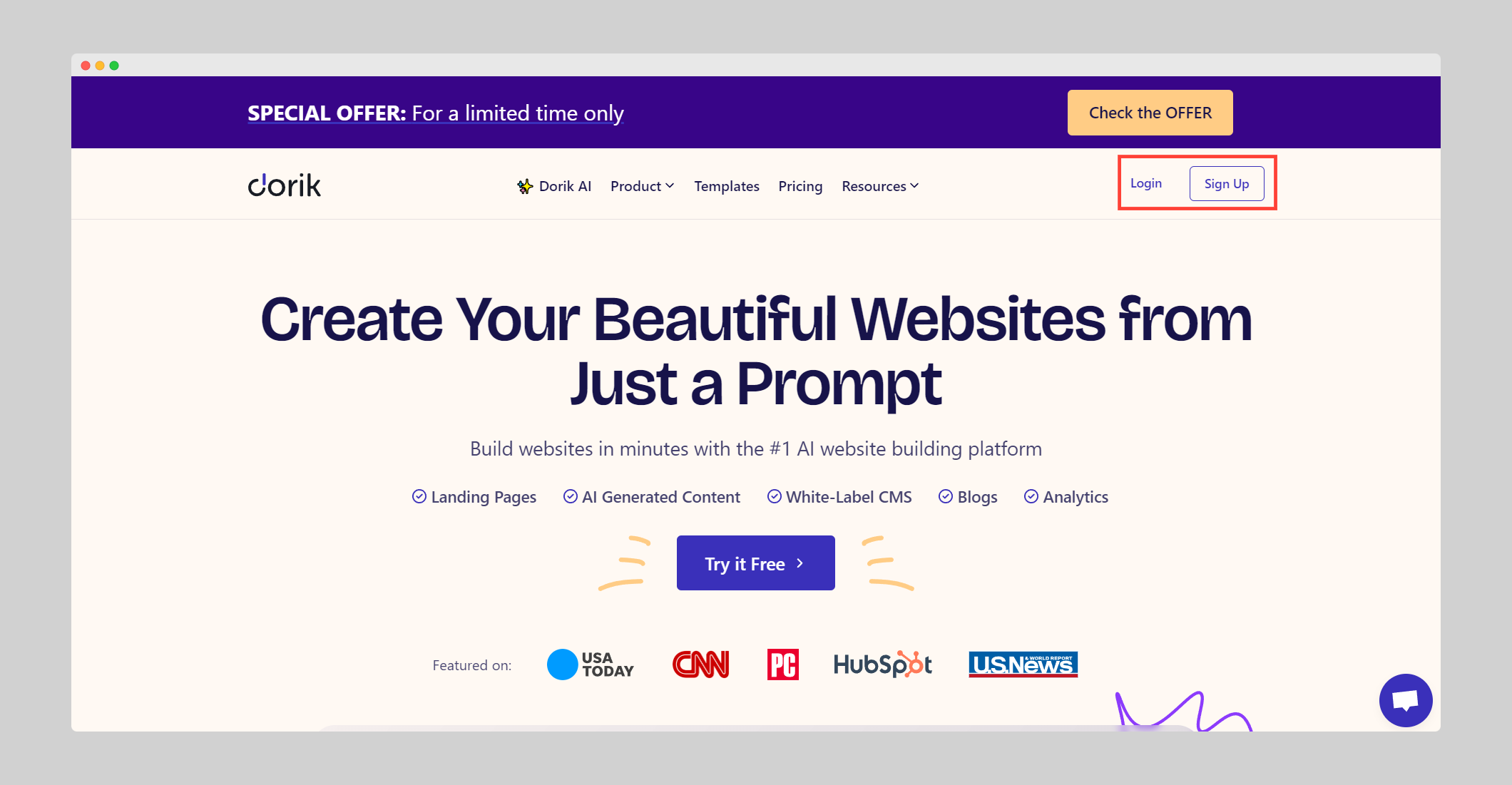
3. Ahora, haz clic en la opción «Iniciar sesión con Google».
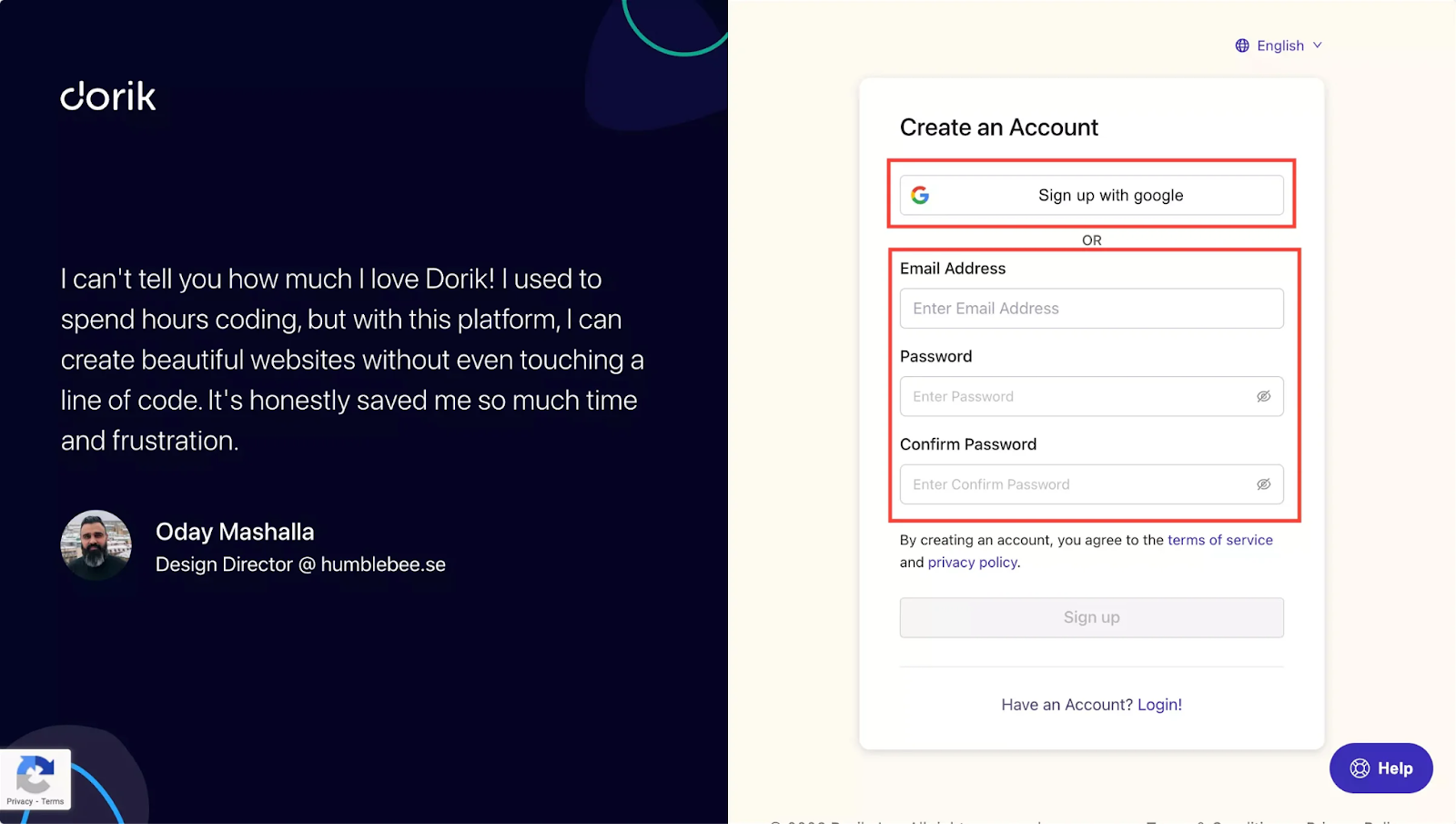
Sin embargo, si no tienes una cuenta de Gmail, puedes registrarte manualmente con tu dirección de correo electrónico, tal y como se muestra en la imagen siguiente.
Ya está. Se ha creado tu nueva cuenta de Dorik. ¡Así de fácil! En unos instantes, se te redirigirá al panel de control de Dorik.
Atajo: Ve a «Registrarse» → «Iniciar sesión con Google» → Selecciona una dirección de correo electrónico
Una vez creada tu cuenta, es el momento de crear tu página web. ¿Recuerdas que te dije que Dorik ofrece tres formas diferentes de crear tu página web? Allá vamos.
1. Crea tu página web de portfolio con IA
Antes de continuar, debes decidir si quieres crear un sitio web con CMS o un sitio web estático. Aunque el proceso de creación inicial es prácticamente idéntico en ambos casos, un sitio web con CMS presenta algunas ventajas notables con respecto a uno estático. Por lo tanto, en este caso utilizaré la opción del CMS. Puedes consultar nuestra documentación sobre«Sitios web con CMS frente a sitios web estáticos»para obtener más detalles sobre las diferencias.
Sigue los pasos que se indican a continuación para crear tu página web de portfolio con IA:
1. Haz clic en«Sitios»en el panel de control.
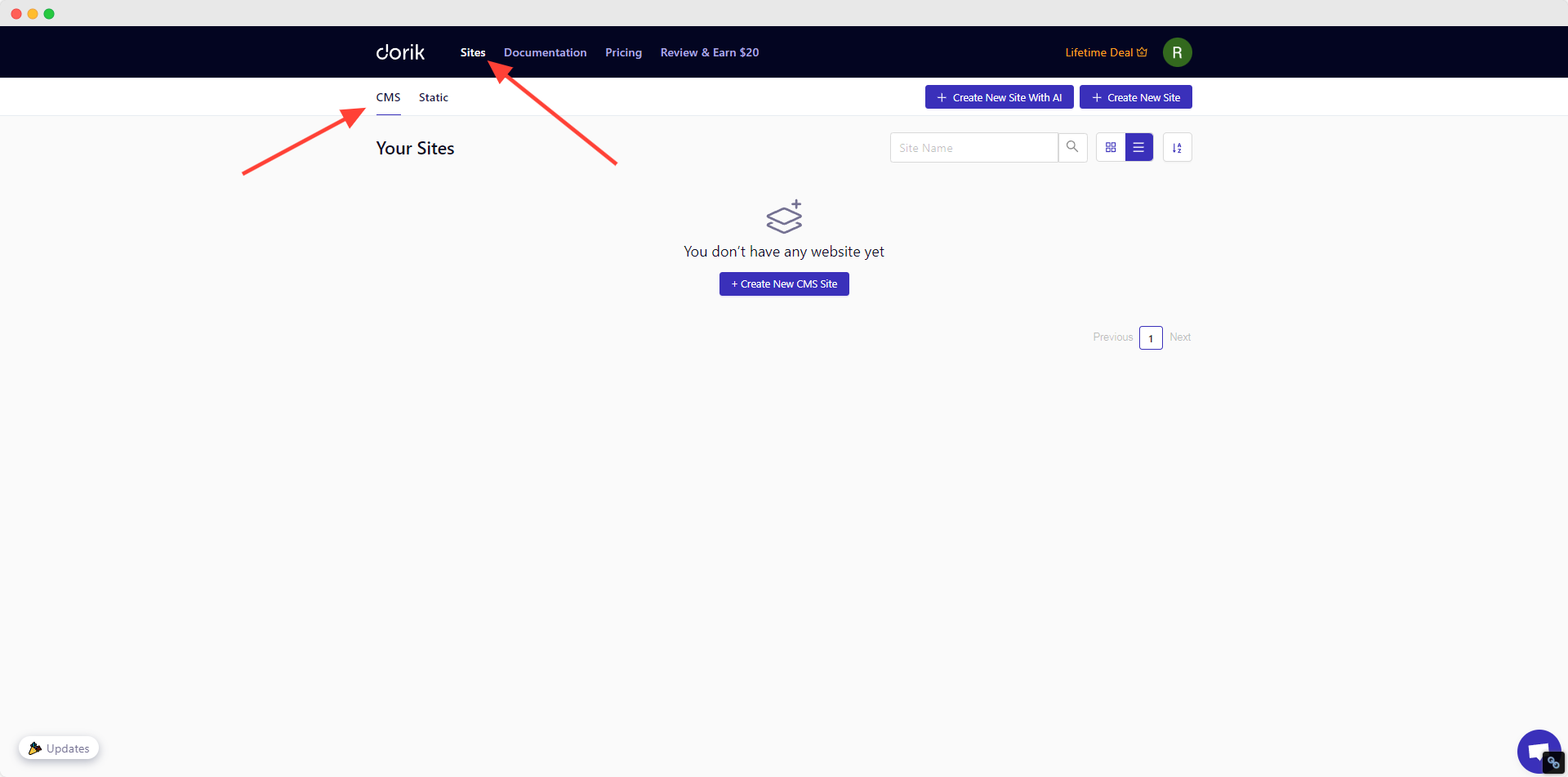
2. Selecciona«CMS».
3. Haz clic en el botón «+ Crear un nuevo sitio con IA».
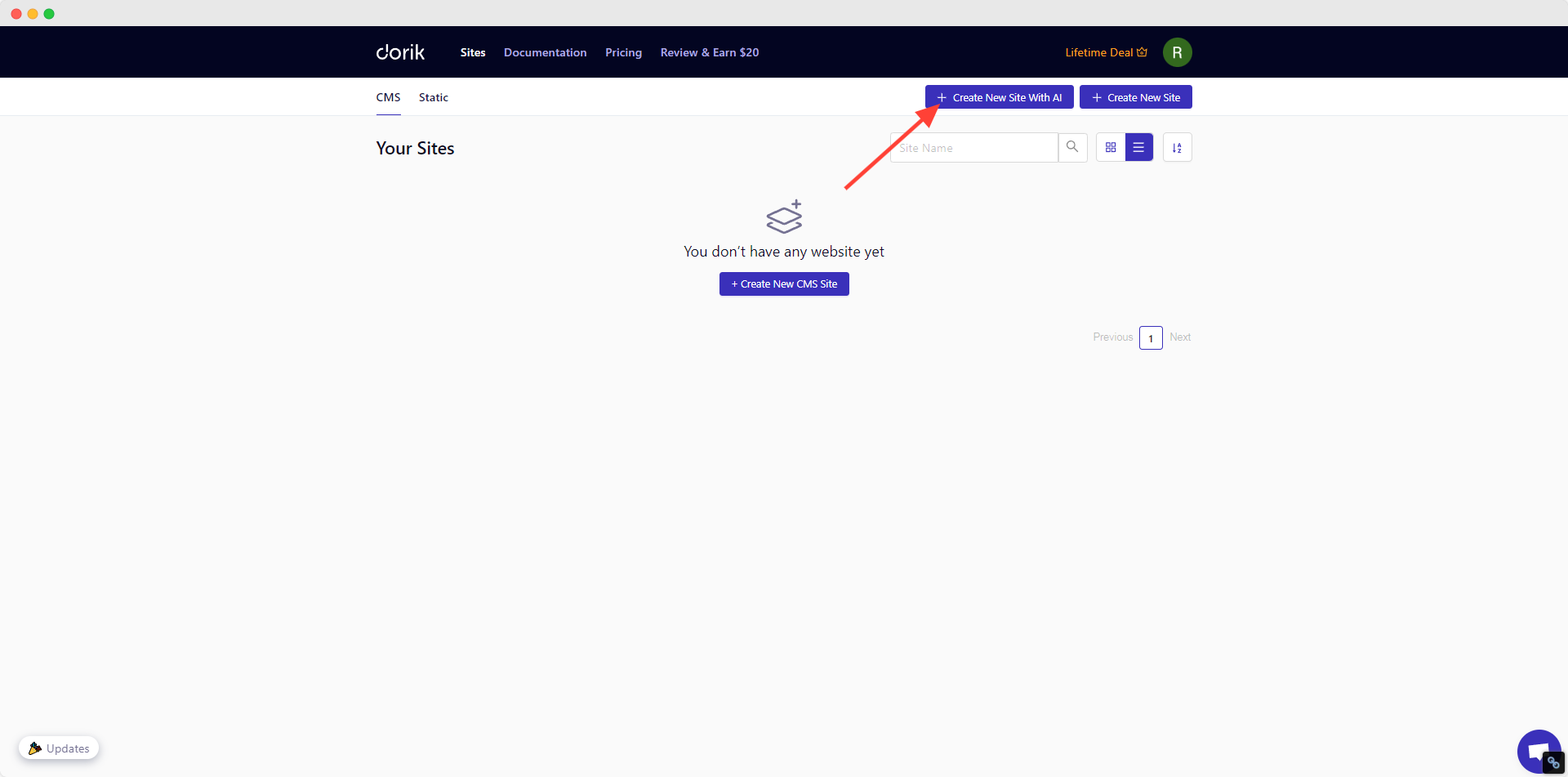
4. Escribe el nombre de tu sitio web y una descripción detallada en la ventana emergente.
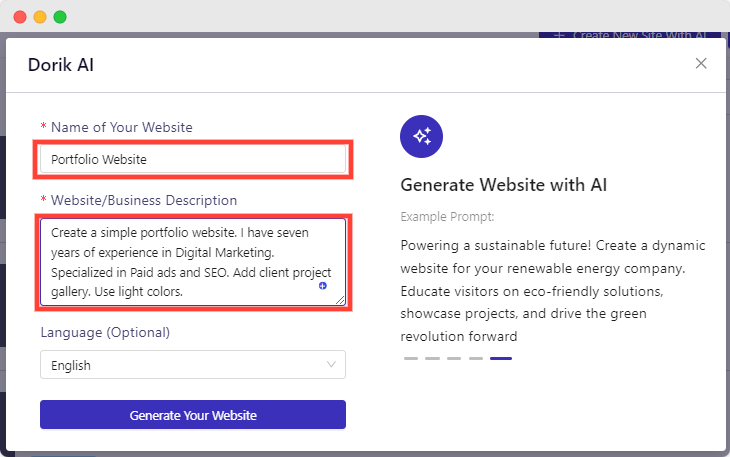
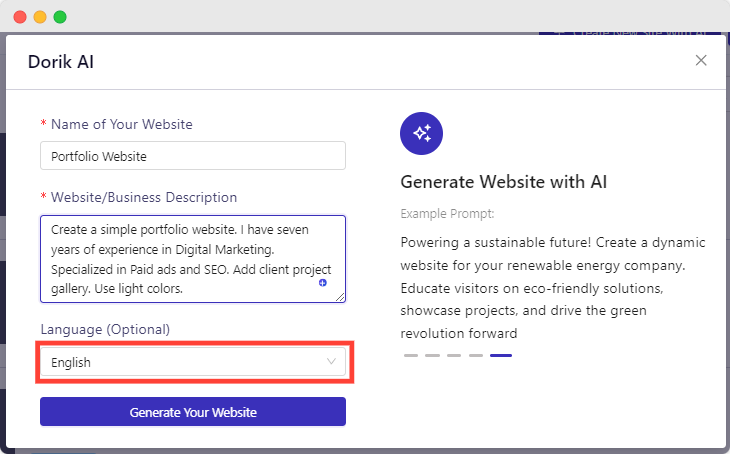
5. Selecciona tu idioma preferido.
6. Haz clic en el botón«Generar tu sitio web».
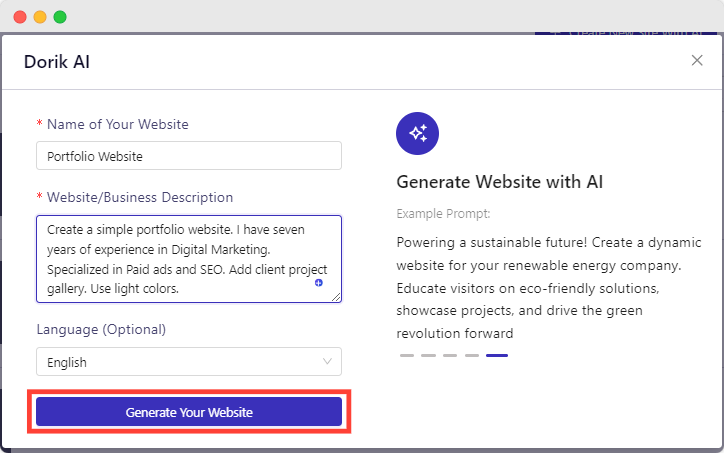
Espera un momento mientras Dorik AI crea tu página web de portfolio como por arte de magia ante tus ojos.
Atajo: Ve a «Crear un sitio web nuevo con IA» → Escribe la indicación → Genera tu sitio web
Seguro que sigues teniendo curiosidad por conocer el diseño y las funciones del creador de sitios web Dorik AI. Por eso, mientras escribía este artículo, he creado un sitio web de portfolio utilizando Dorik AI. A continuación te adjunto una imagen del sitio web tal y como quedó al principio (sin ninguna personalización) para que la consultes.
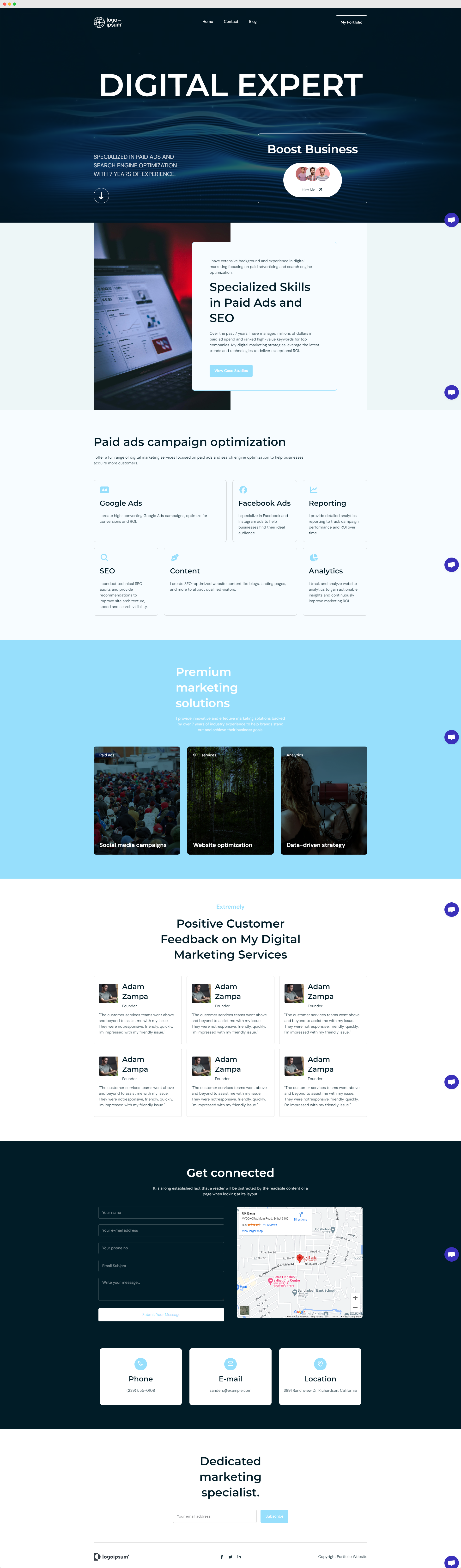
Instrucciones: Crea una página web sencilla para mi portfolio. Cuento con siete años de experiencia en marketing digital. Estoy especializado en publicidad de pago y SEO. Incluye una galería de proyectos de clientes. Utiliza colores claros.
(Nota: una misma indicación puede generar un resultado diferente. Mejorar la indicación, utilizar la función de regeneración y el editor te ayudará a mejorar el diseño de tu sitio web.)
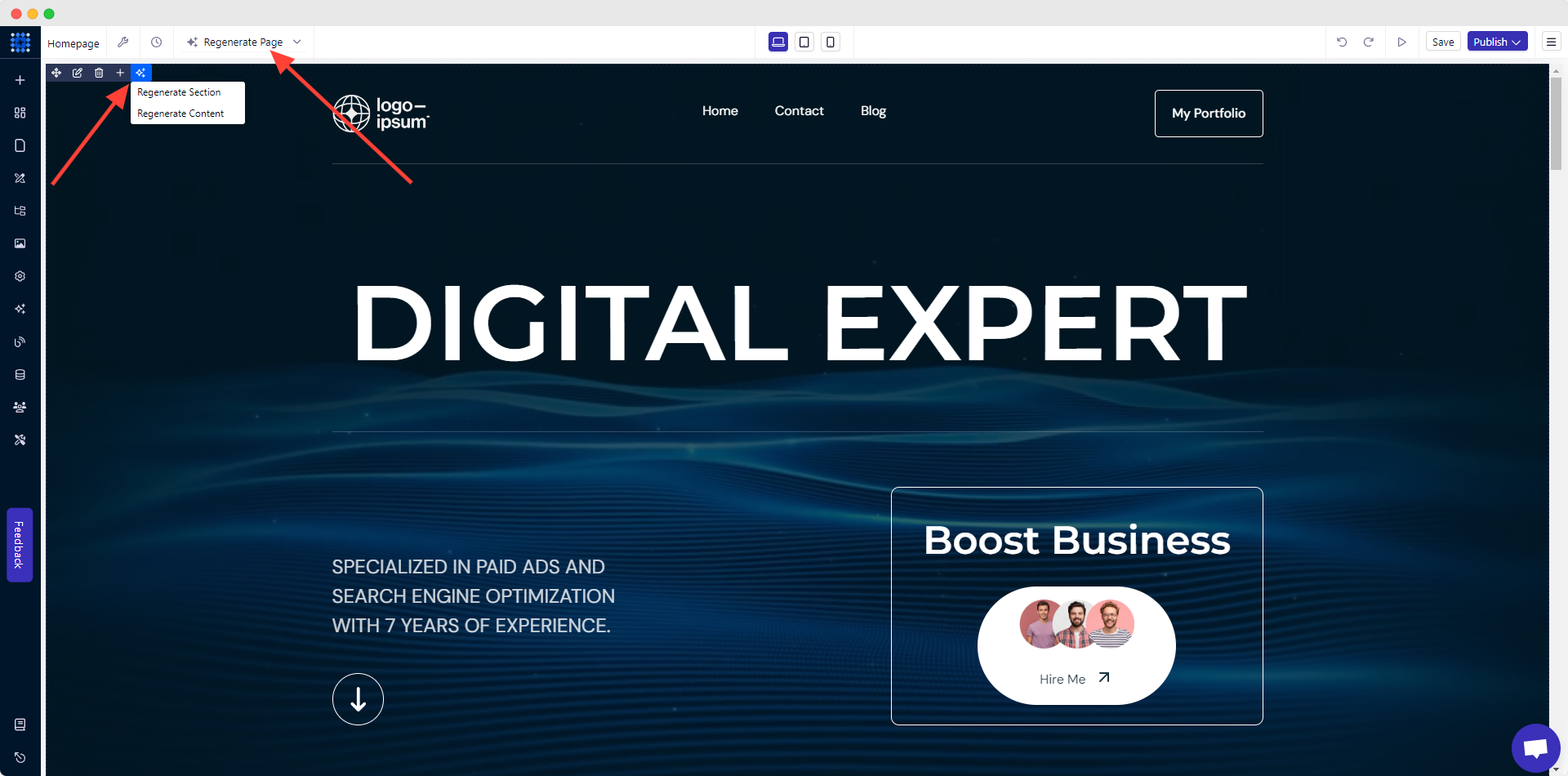
Siempre puedes utilizar las funciones de Dorik para la generación de páginas completas, la generación de secciones,la generación de texto, la generación de imágenes y la edición completa del sitio web para que tu sitio resulte más atractivo. También puedes editar la indicación para toda la página y para cualquier sección concreta.
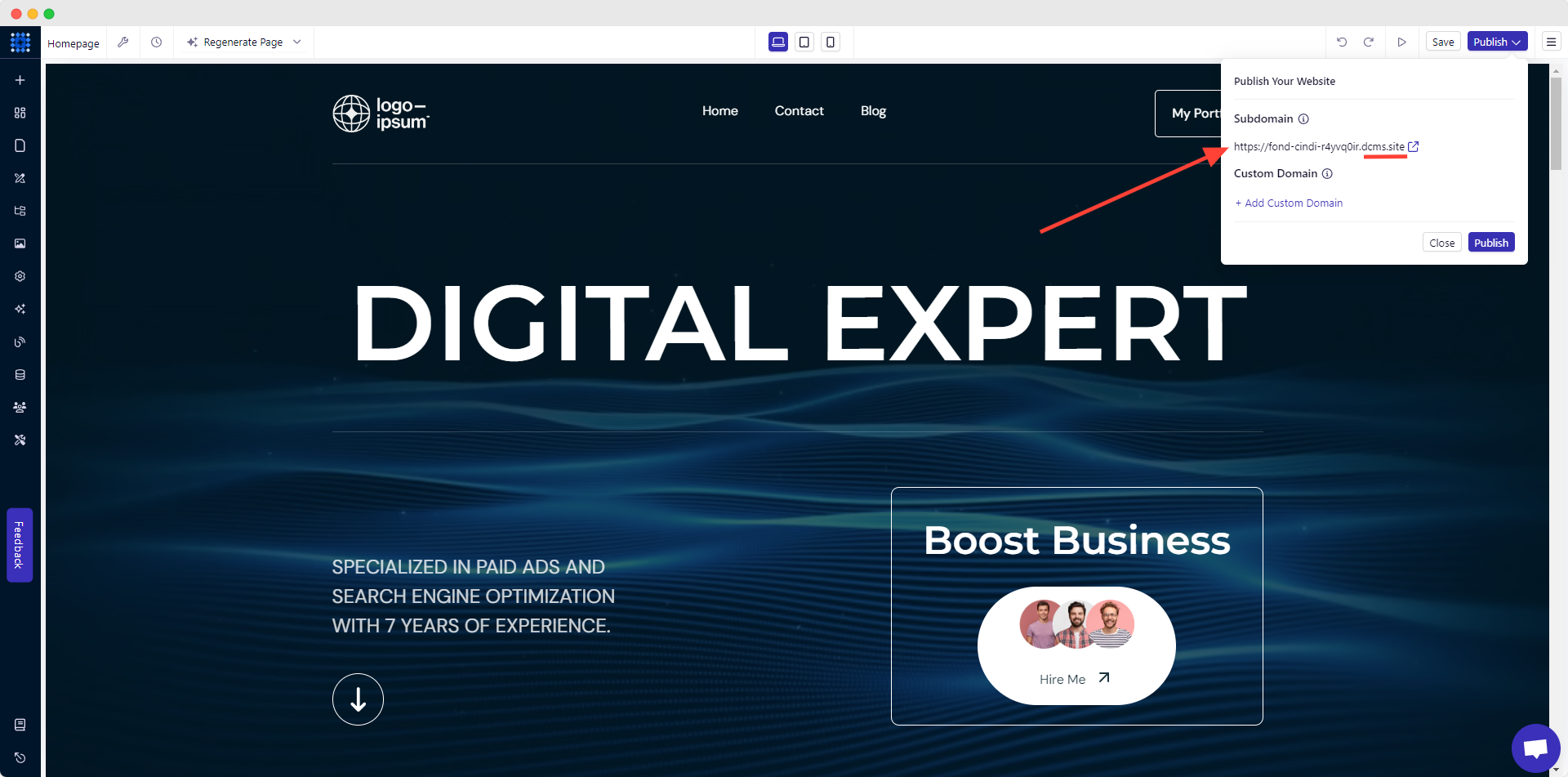
Puedes publicar tu sitio web de forma gratuita utilizando un subdominio de Dorik.
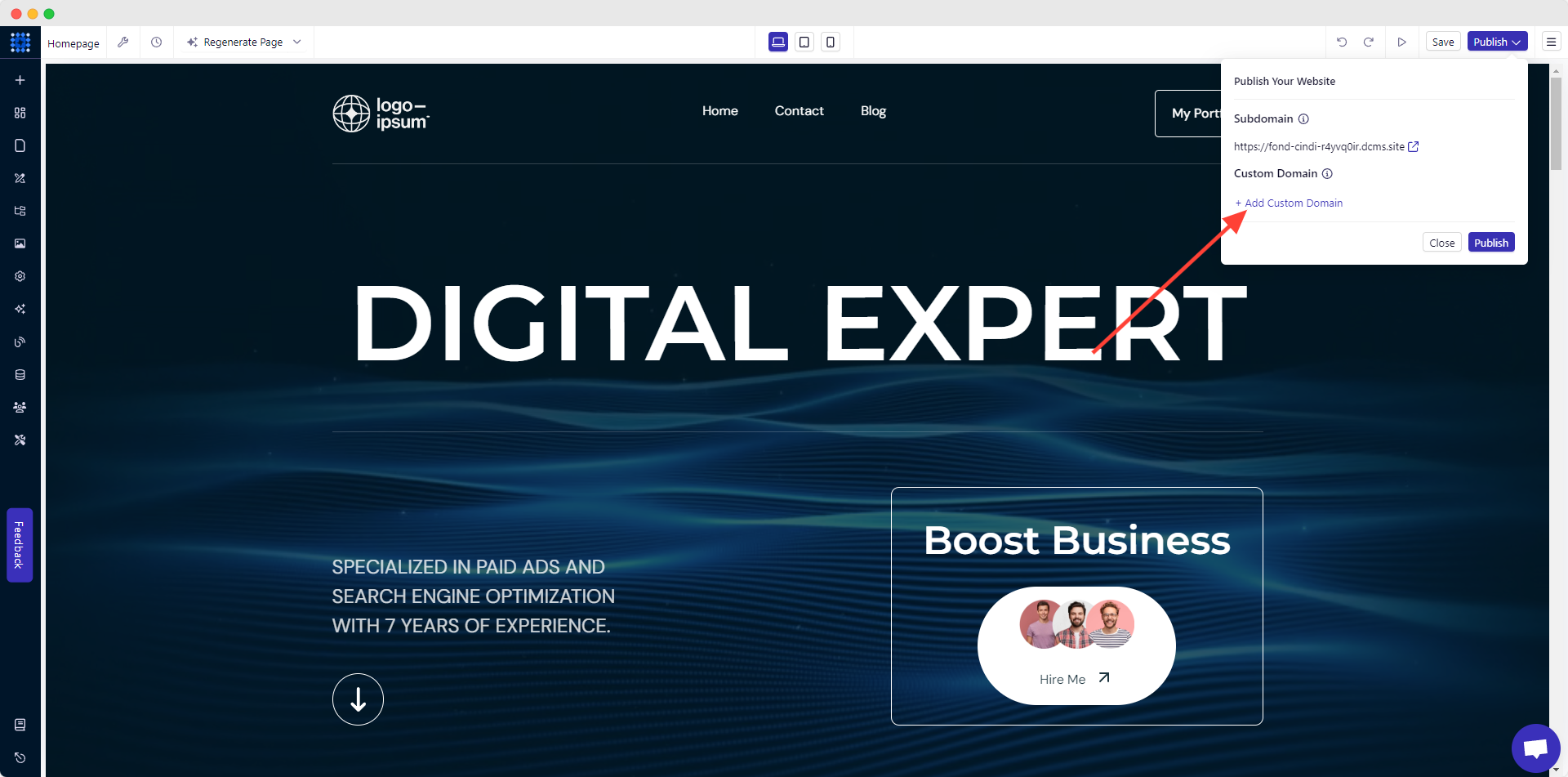
No obstante, también puedesañadir un dominio personalizado en Doriktras pasarte a un plan premium.
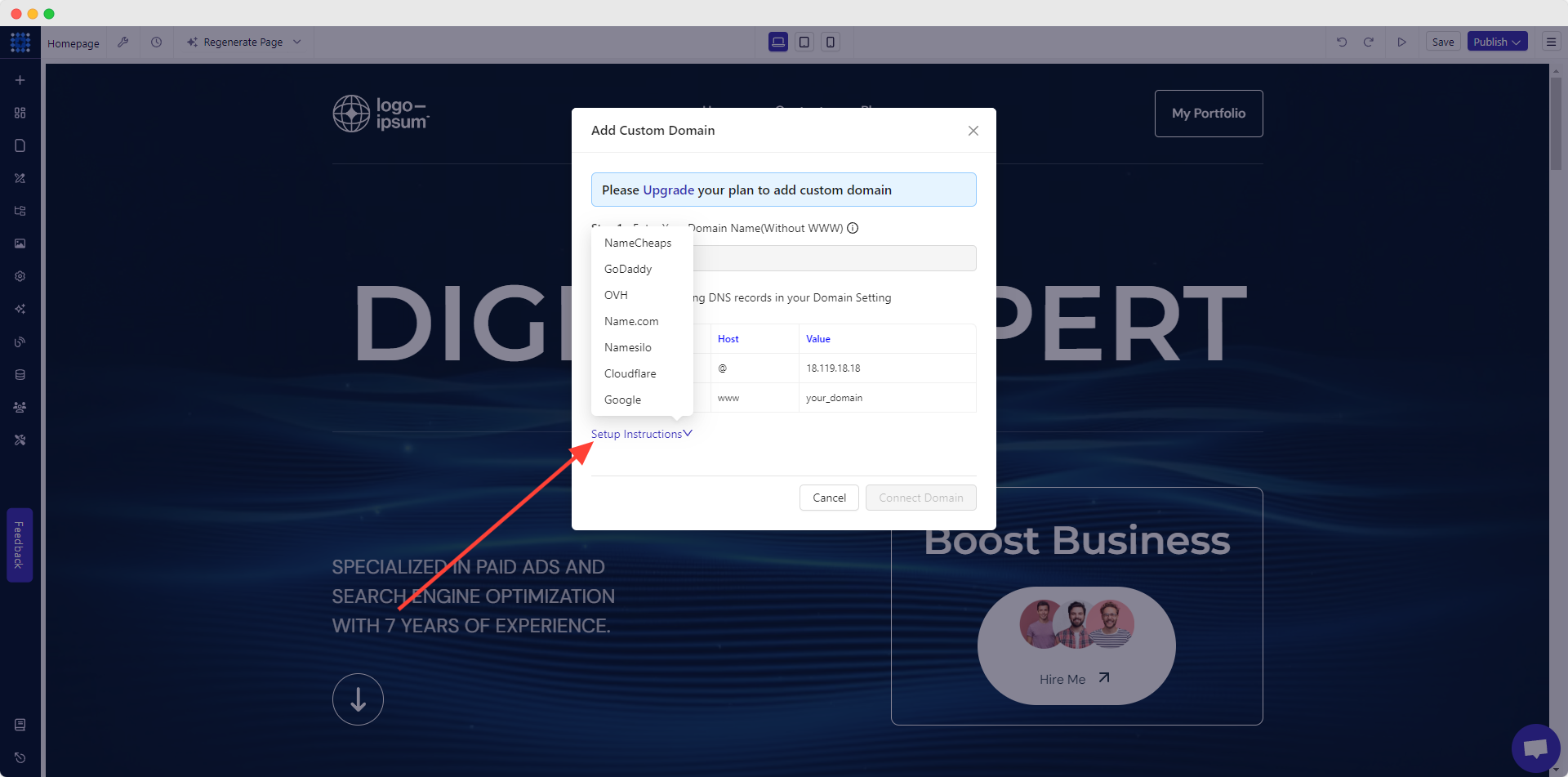
Encontrarás las instrucciones paraconectar un dominio personalizado a tu sitio weba través de algunos de los registradores de dominios más populares, comoNameCheap,GoDaddy,OVH,Cloudflare, etc., en la ventana emergente de conexión de dominios, donde encontrarás más información al respecto.
¡Enhorabuena!
Tu sitio web se ha publicado correctamente. Ahora, accede al panel de control del CMS de Dorik haciendo clic en el icono cuadrado de color azulado situado en la esquina superior izquierda.
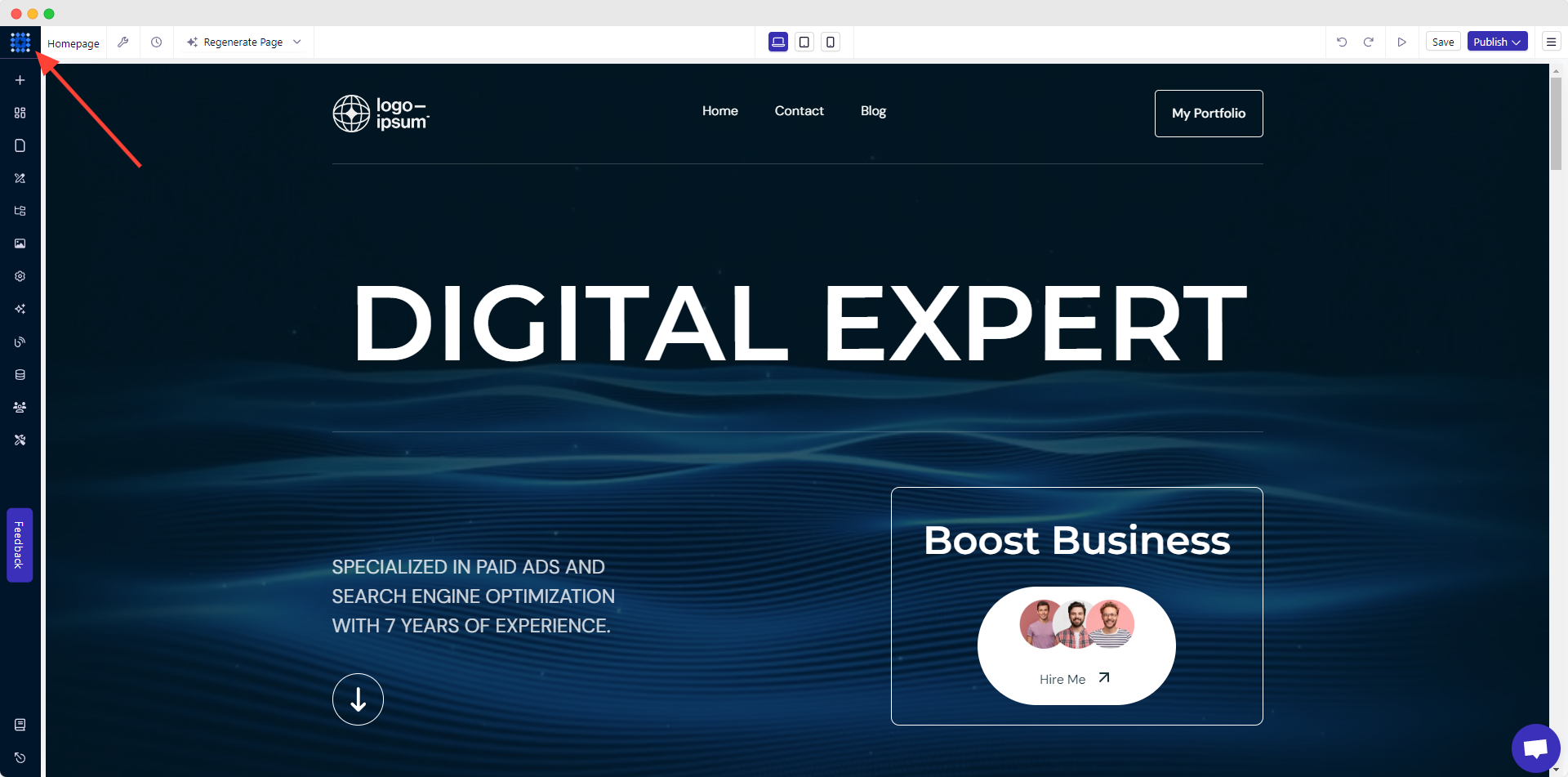
Tómate tu tiempo para examinar cada elemento y función de la interfaz de arrastrar y soltar con el fin de optimizar tu flujo de trabajo.
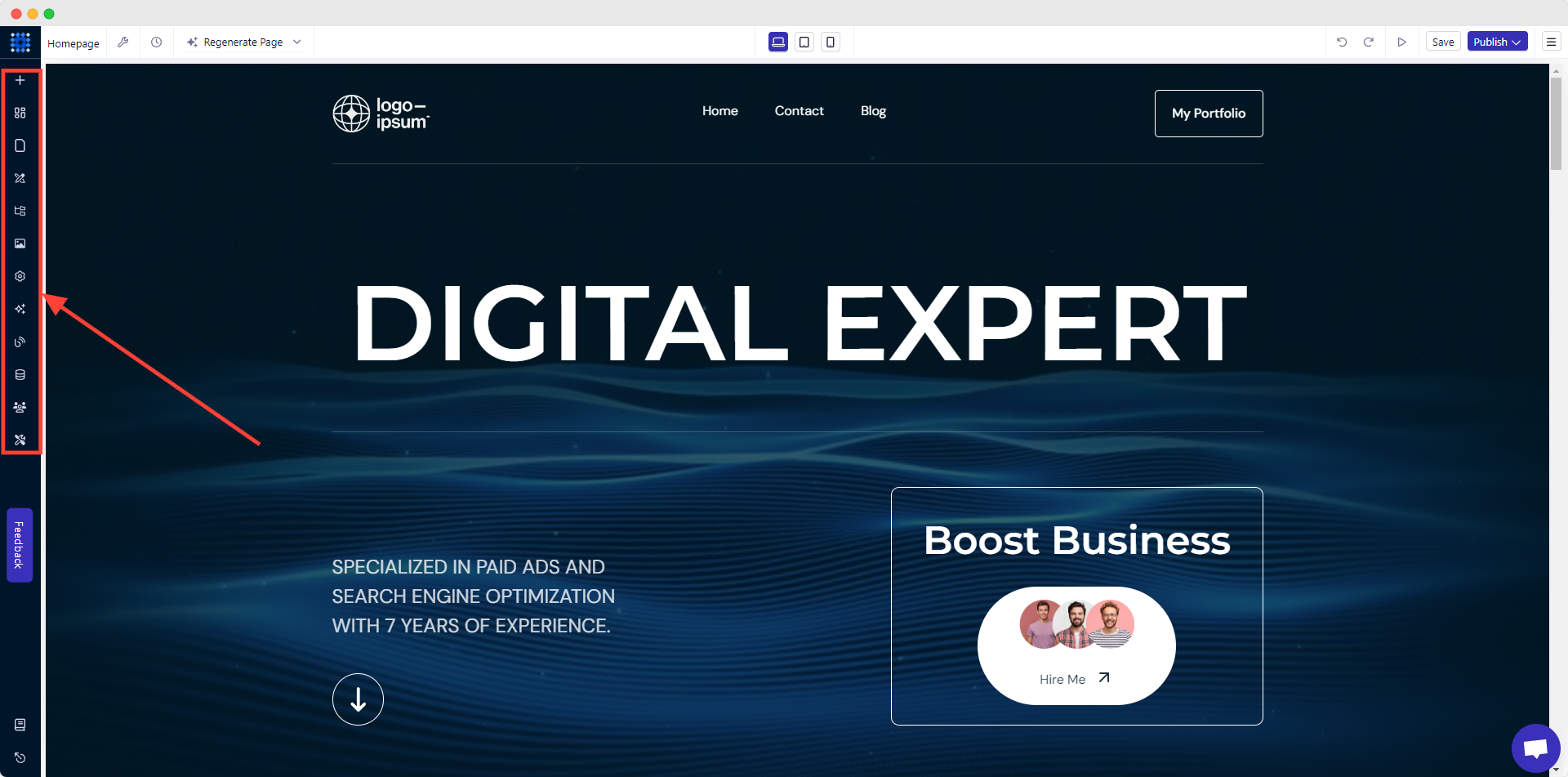
El panel lateral izquierdo es tu herramienta imprescindible, ya que contiene todas las opciones necesarias para personalizar tu sitio web.
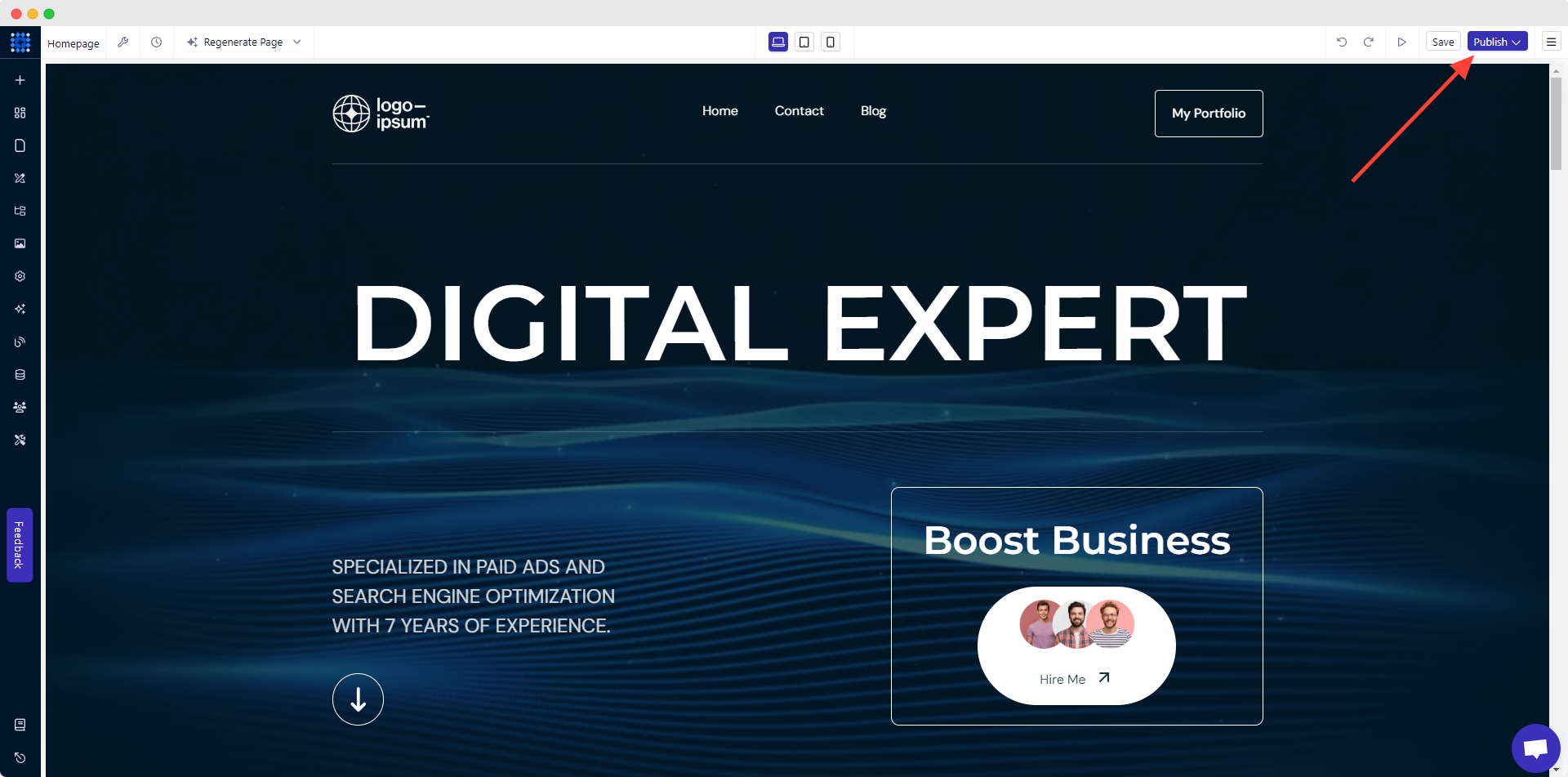
Cuando estés de acuerdo con todas las funciones y opciones, haz clic en «Publicar» para empezar.
¿Te preocupael alojamiento detu página web? ¡Tranquilo! Porque Dorik ofrece alojamiento gratuito.
Artículos relacionados:
2. Crea tu página web de portfolio utilizando una plantilla
Las plantillas pueden ser una excelente opción para quienes necesitan un punto de partida. Estas plantillas han sido diseñadas por expertos siguiendo las mejores prácticas del sector.
Echa un vistazo alas mejores plantillas de portafolio
Además, dispondrás de las páginas necesarias ya creadas con plantillas. ¿Y lo mejor de todo? Todas las páginas prediseñadas tienen un estilo uniforme, lo que puede resultarte un poco engorroso si creas tu sitio web con IA.
Encontrarás muchas plantillas de portafolio ya preparadas. Estas son algunas de las mejores plantillas de portafolio que te recomiendo que eches un vistazo:
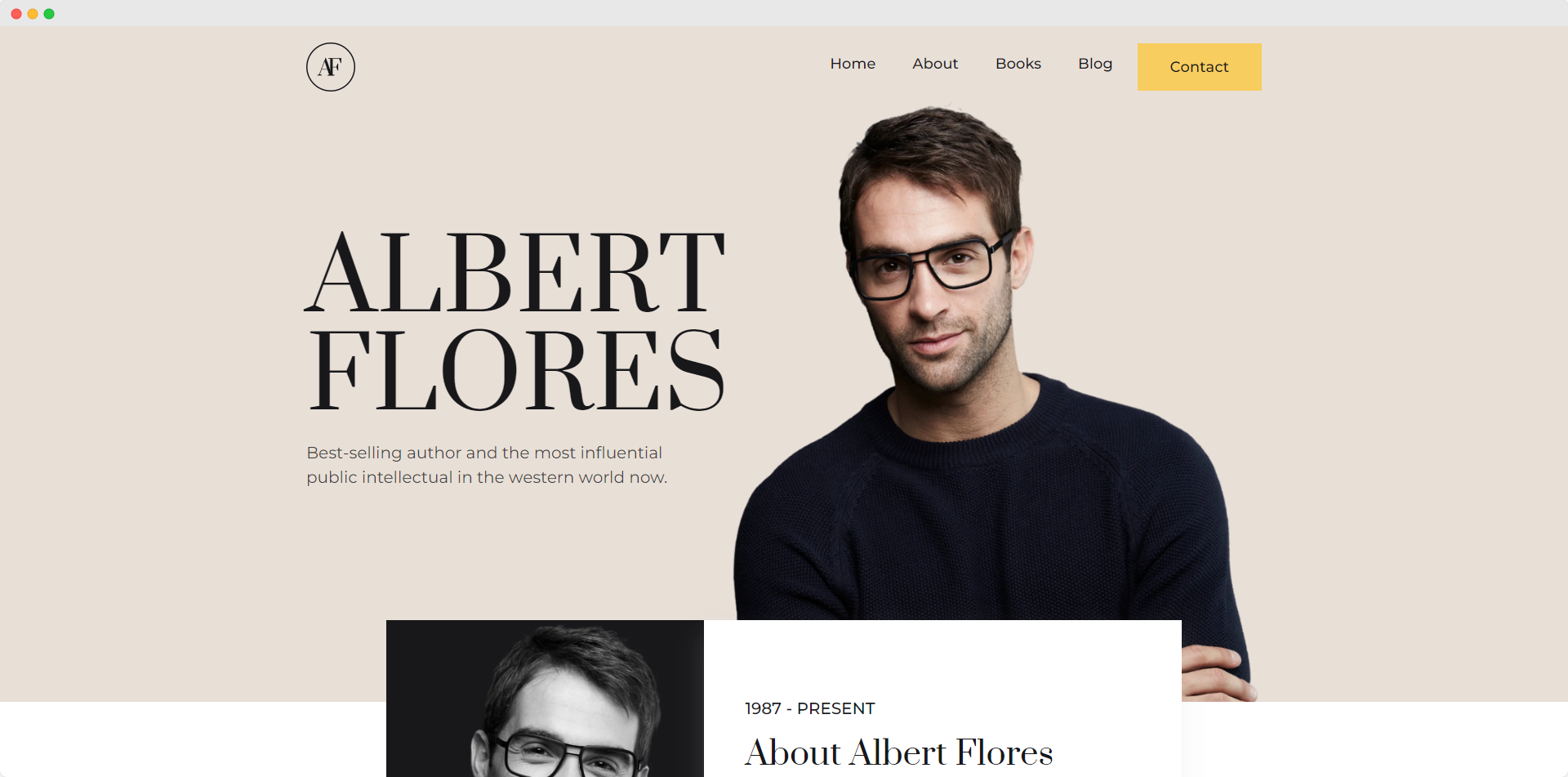
1. Plantilla de portafolio para escritores - Ideal para escritores con páginas anidadas para una biblioteca de libros. Esta plantilla incluye cinco páginas prediseñadas, entre las que se encuentran libros, contacto, etc.
Artículo relacionado:Cómo redactar una biografía
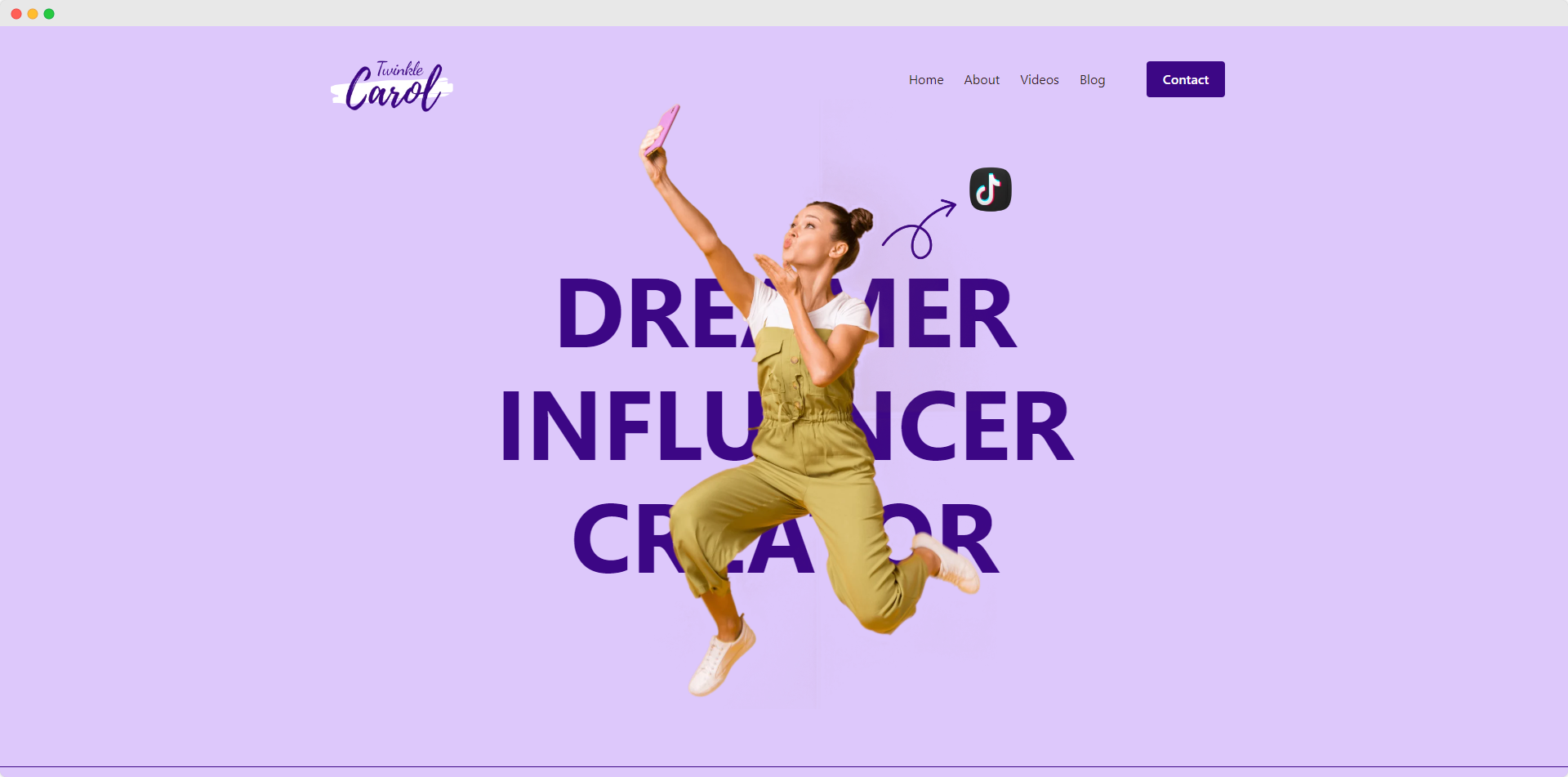
2. Plantilla de portafolio para influencers Carol - Si eres un influencer y quieres crear un portafolio colorido y a la última, esta plantilla es la opción perfecta para empezar.
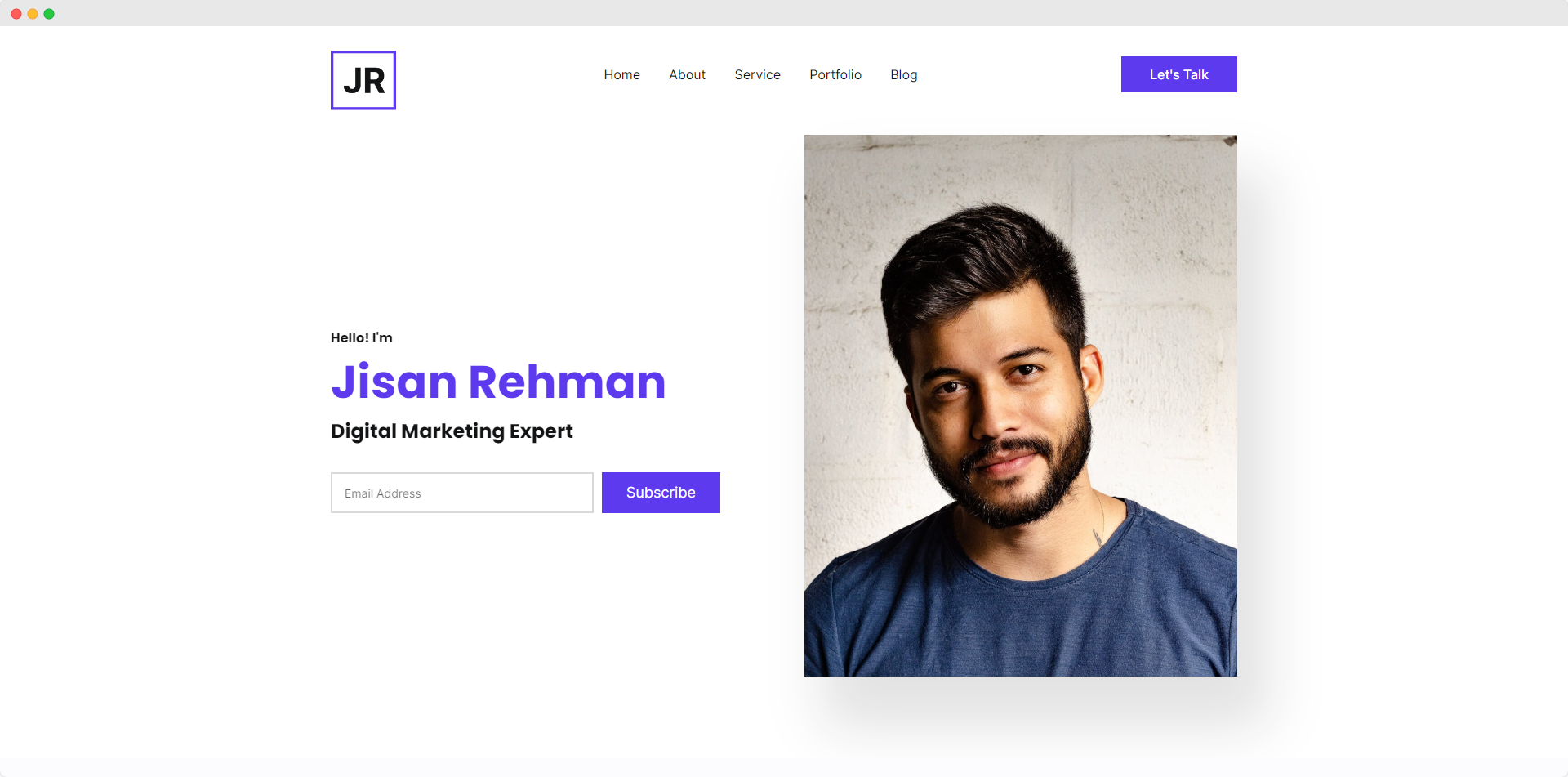
3. Plantilla de portafolio de marketing digital JR - JR es una plantilla diseñada para expertos en marketing digital. Esta plantilla incluye una sección de servicios en la página de inicio, además de una página dedicada a los servicios.
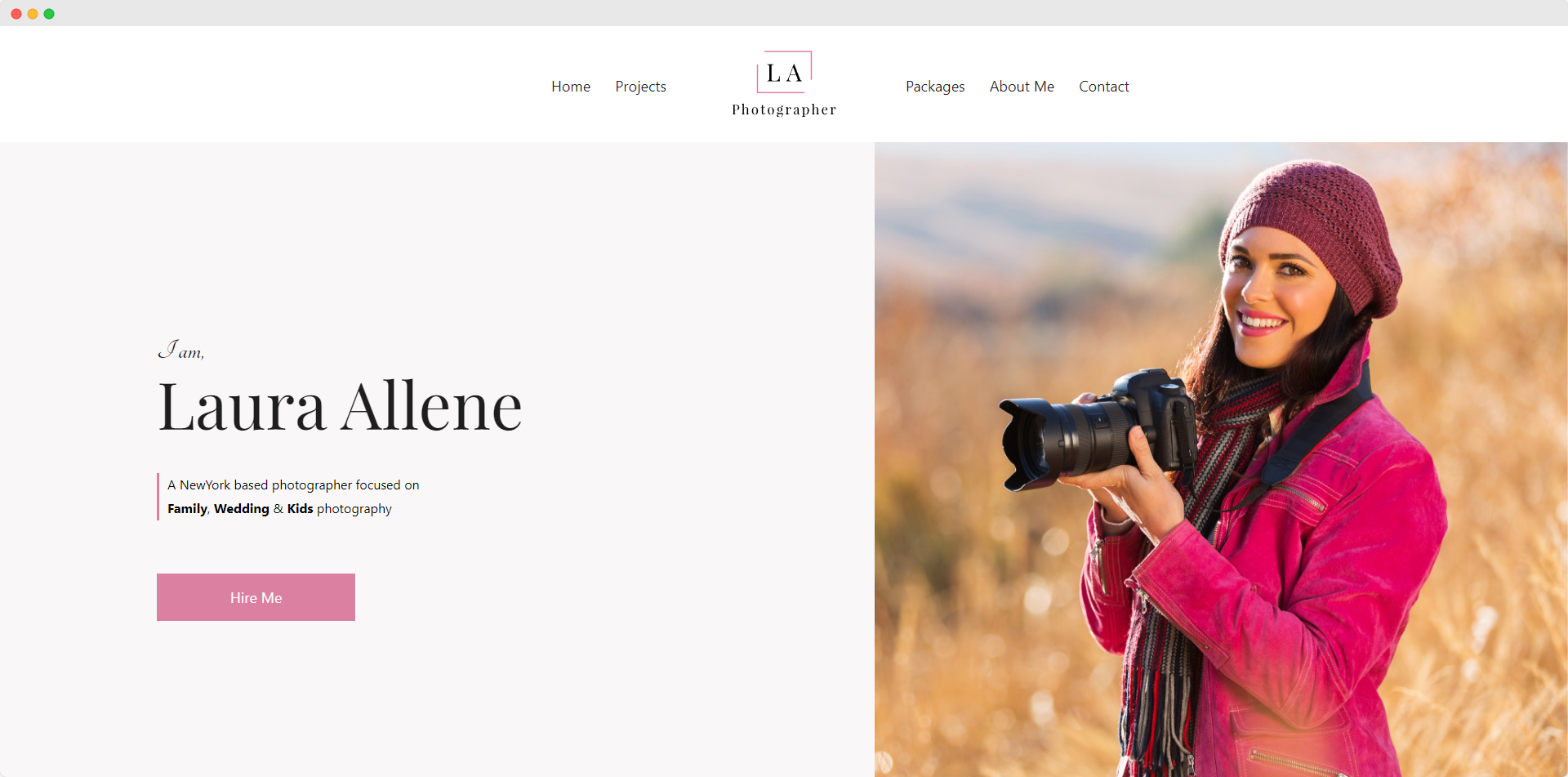
4. Plantilla de portafolio fotográfico Lallene - Si quierescrear una página web de portafolio fotográfico, prueba esta plantilla llena de vida. Incluye una página de proyectos para mostrar tus fotos y una página de paquetes donde puedes ofrecer tus paquetes con sus precios.
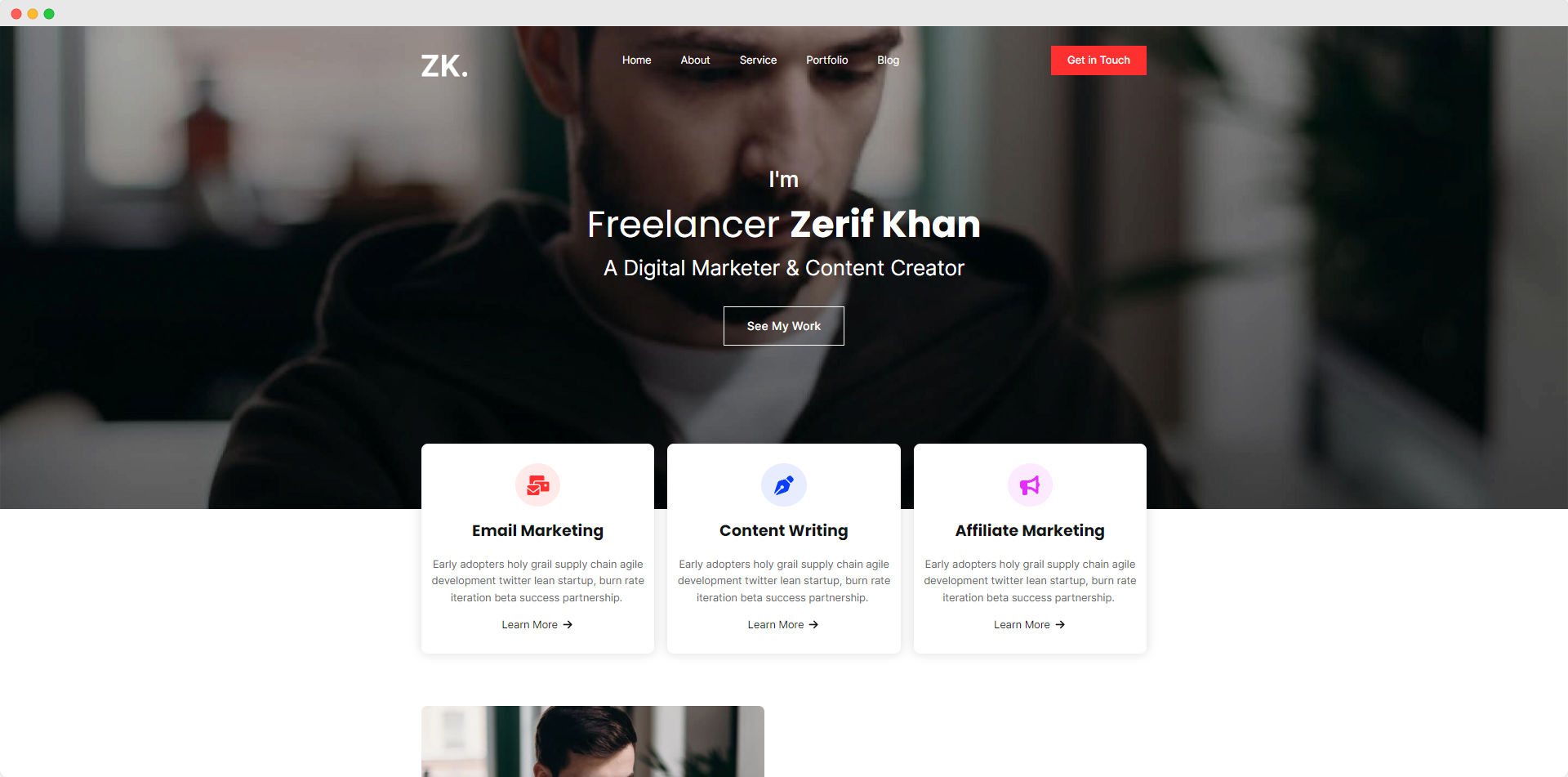
5. Plantilla de portafolio para autónomos ZK - La plantilla ZK es muy popular entre los autónomos. Se centra en los servicios y los testimonios, además de incluir otras páginas y secciones útiles necesarias para un autónomo.
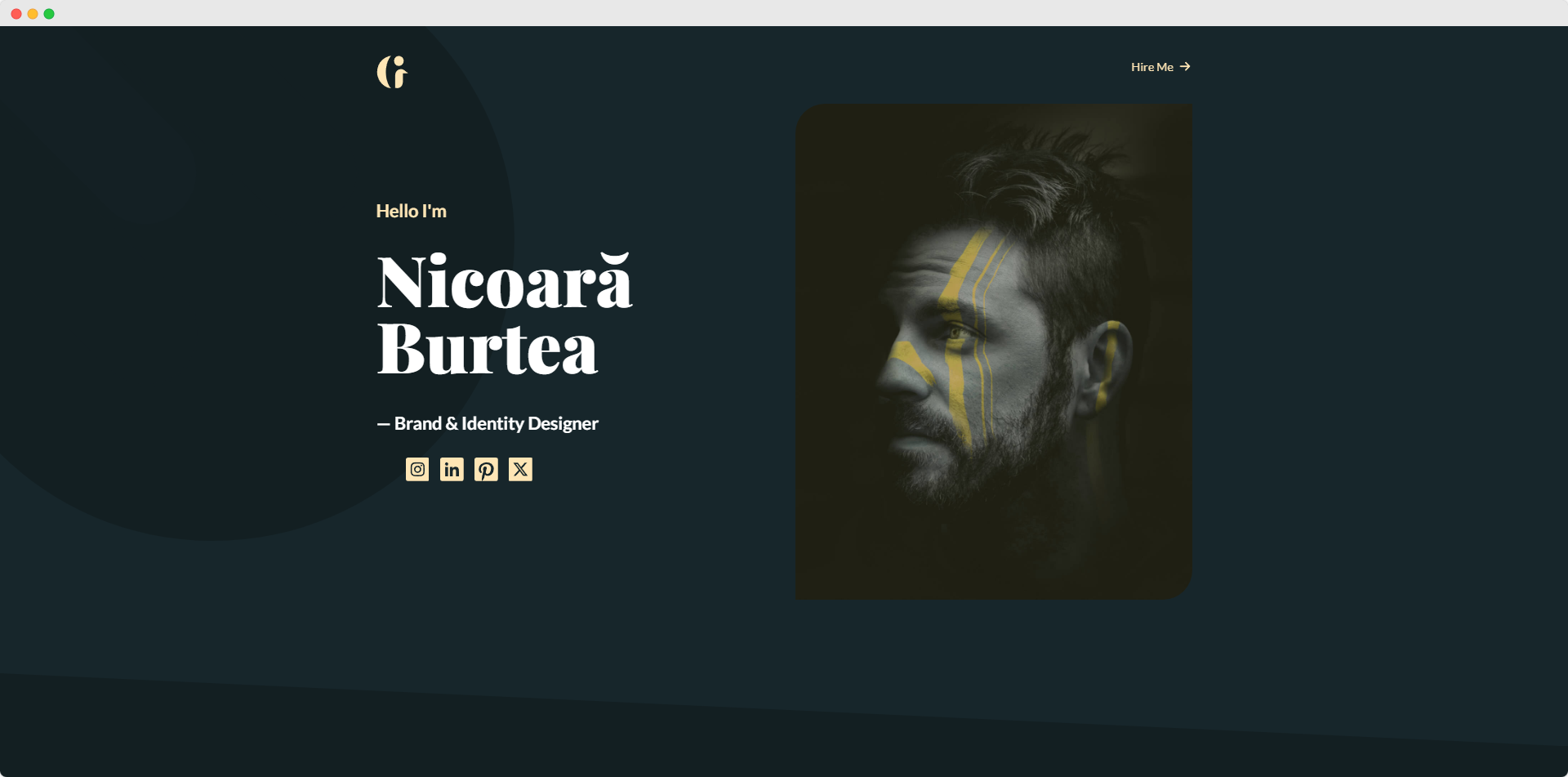
6. Plantilla de portafolio para diseñadores - Esta plantilla se centra totalmente en la estética. Si te gustan las plantillas oscuras con un diseño profesional, te recomiendo que le des una oportunidad.
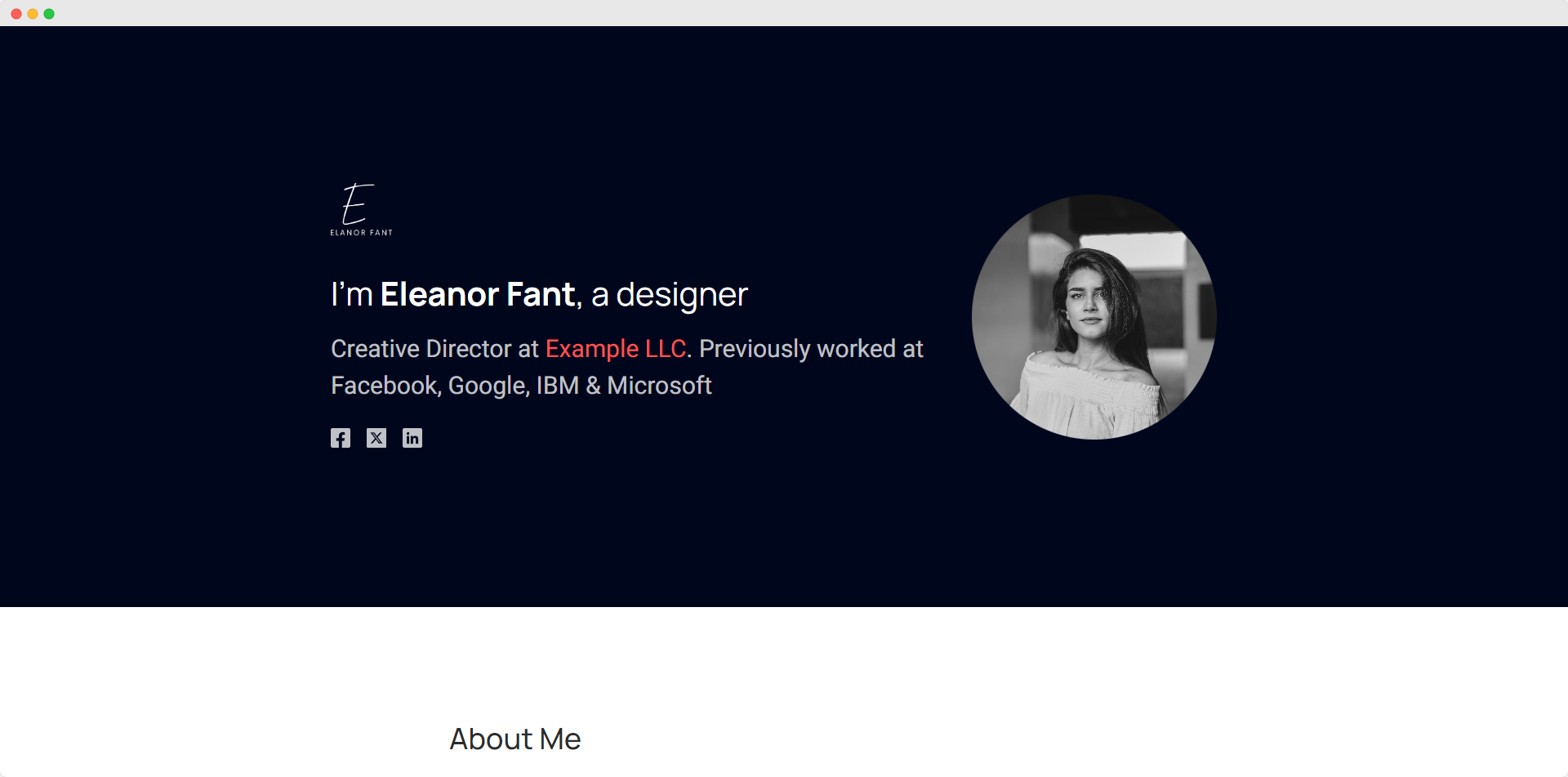
7. Plantilla de currículum de una página Eleanor - Por último, pero no por ello menos importante, Eleanor es una plantilla ideal para un portafolio de currículos. Cuenta con un diseño elegante de una sola página para mostrar tu experiencia, proyectos y habilidades.
Espero que ya hayas elegido una plantilla.
Ahora es el momento de crear tu página web de portfolio utilizando la plantilla. Para ello:
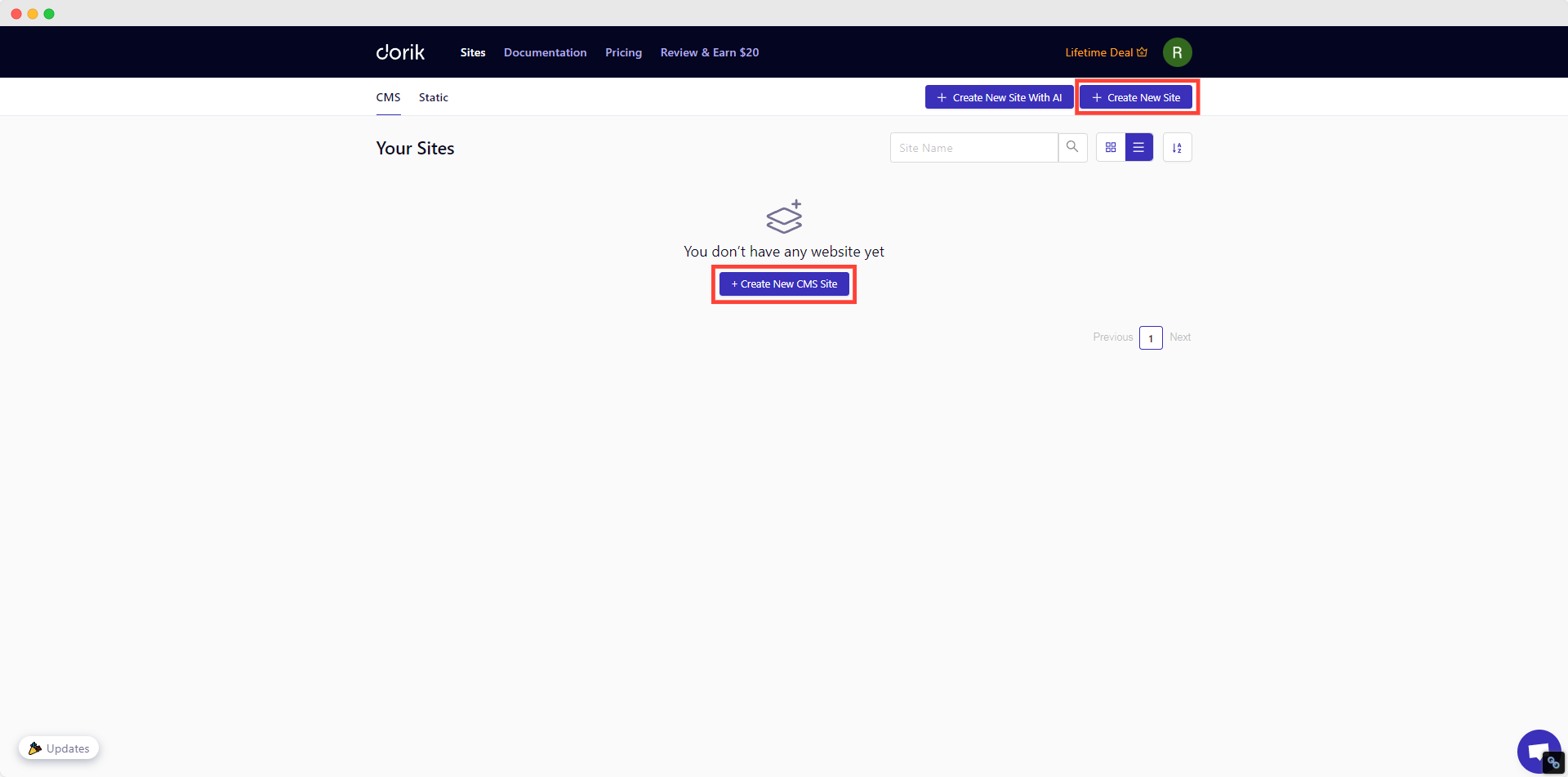
1. Haz clic en el botón «+ Crear nuevo sitio CMS» o «+ Crear nuevo sitio», tal y como se indica en la imagen siguiente.
2. Escribe «Portafolio» o selecciona la categoría «Portafolio» para ver plantillas específicas para portafolios.
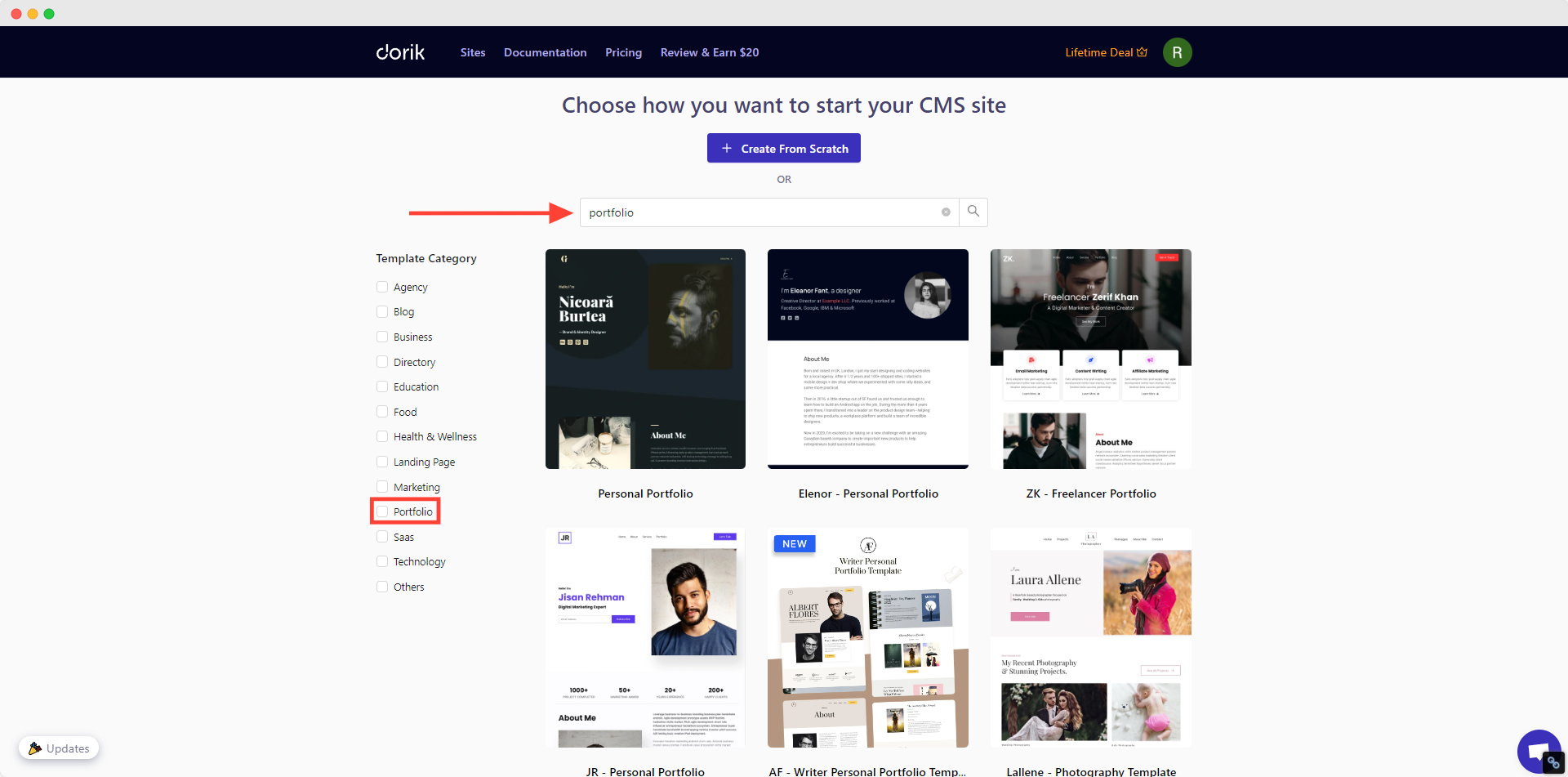
3. Echa un vistazo a las plantillas para elegir la que mejor se adapte a tus necesidades.
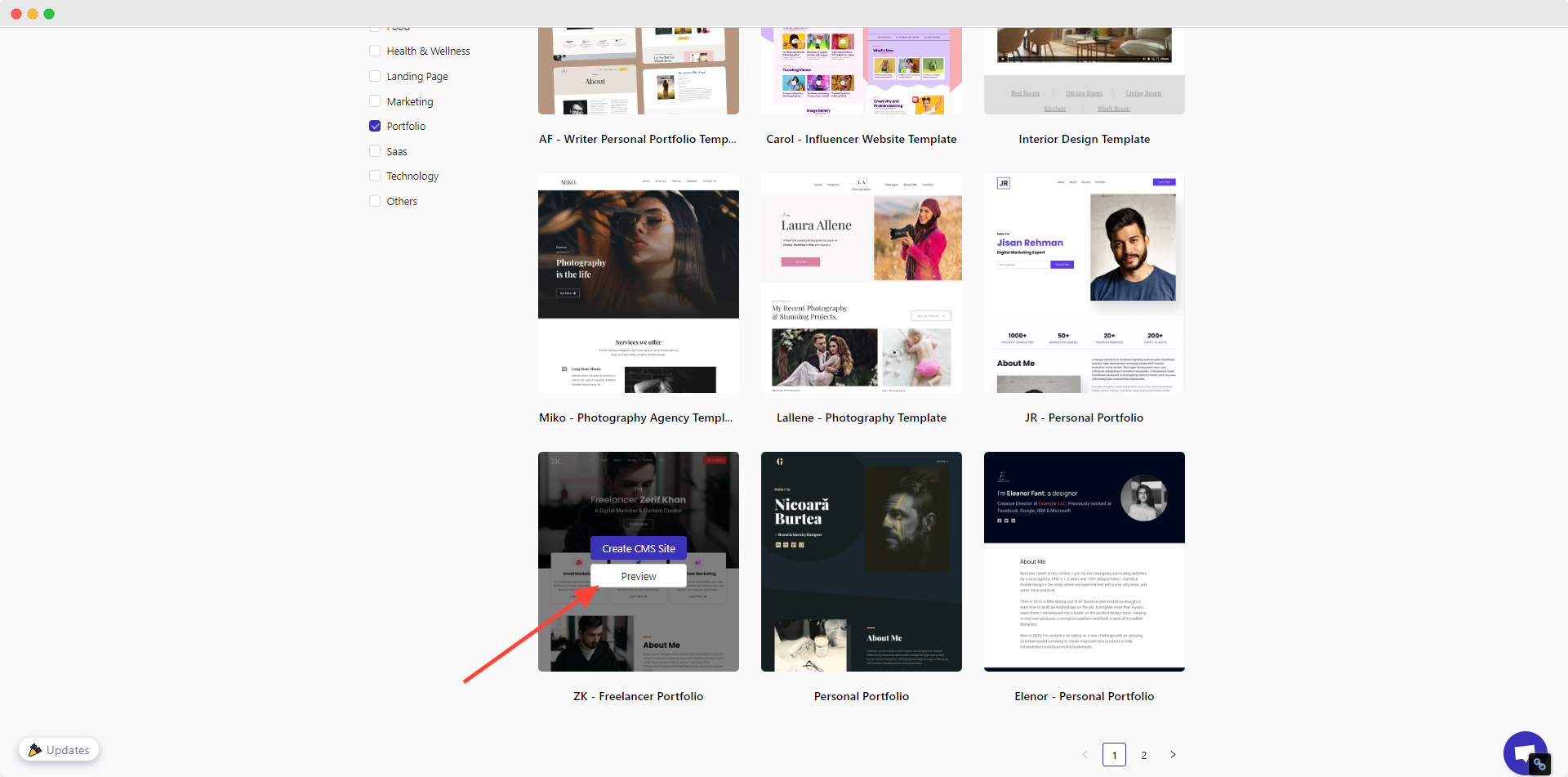
4. Una vez finalizada la plantilla, haz clic en«CrearsitioCMS»para empezar a personalizarla.
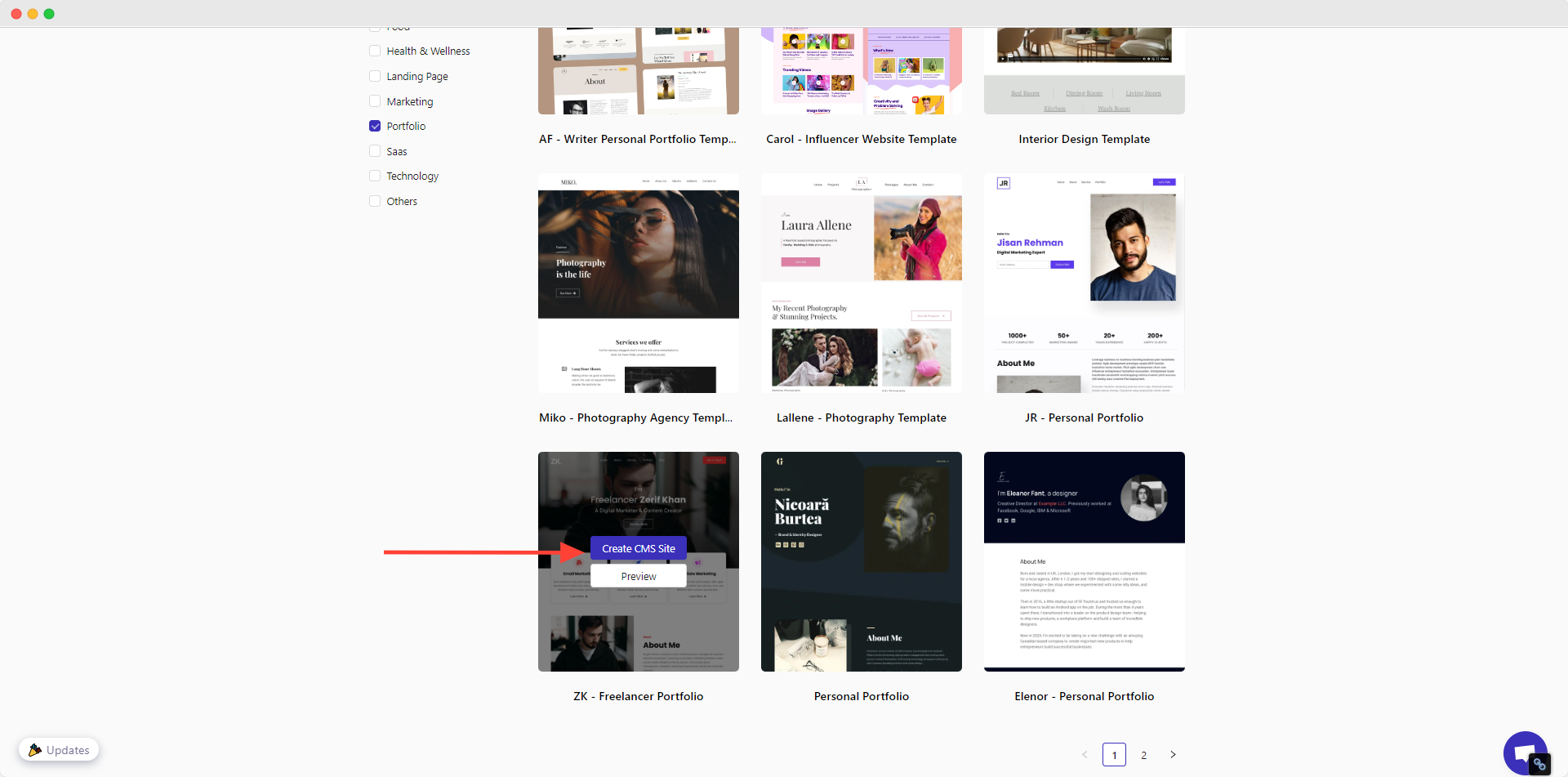
3. Crea tu página web de portfolio desde cero
Si quieres empezar desde cero, puedes crear tu sitio web desde el principio. A continuación te explicamos cómo hacerlo:
1. Haz clic en el botón «+ Crear nuevo sitio CMS» o «+ Crear nuevo sitio».
2. Haz clic en el botón «+ Crear desde cero».
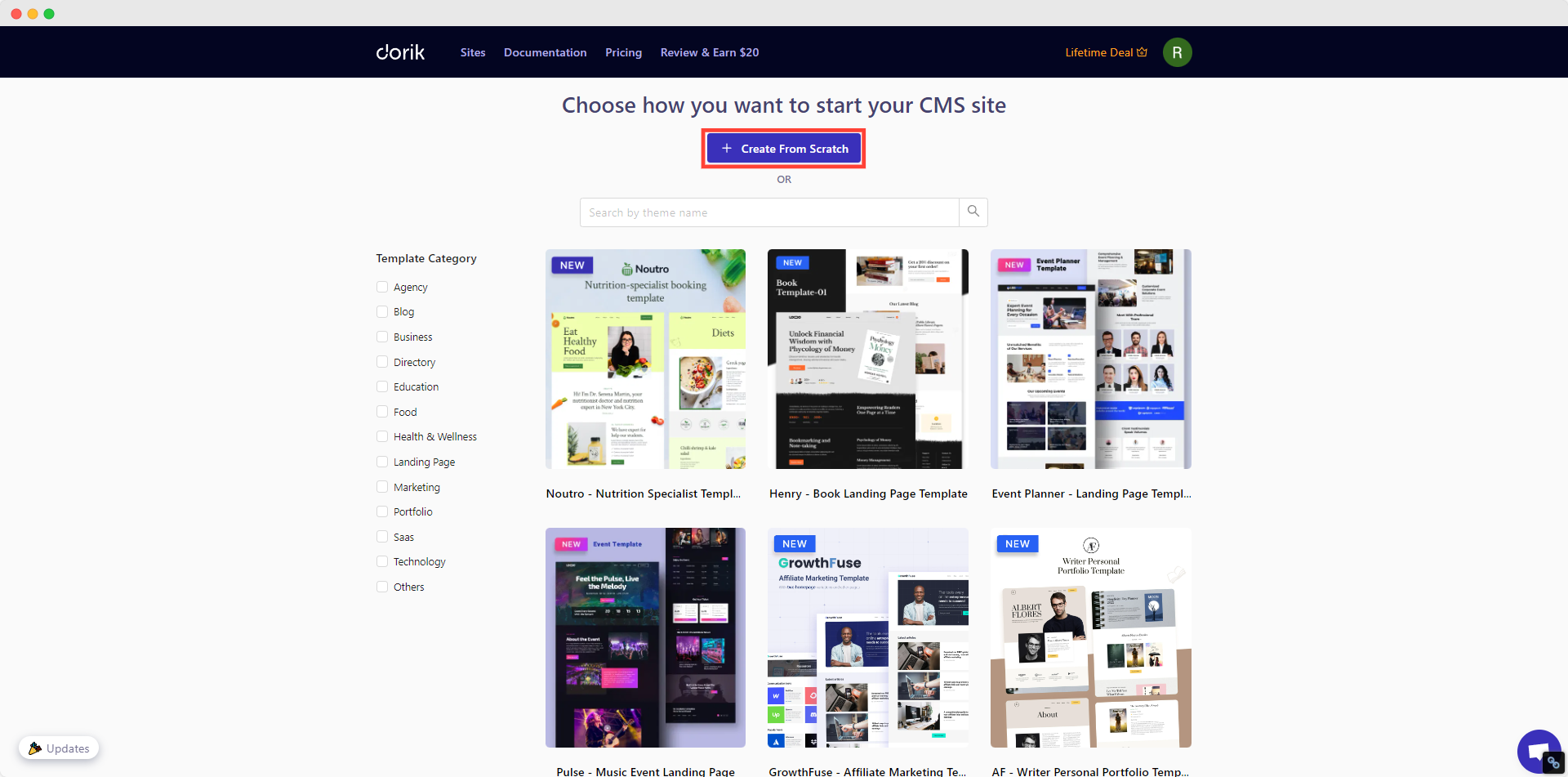
3. Aprende los conceptos básicos del generador de páginas con los recursos disponibles.
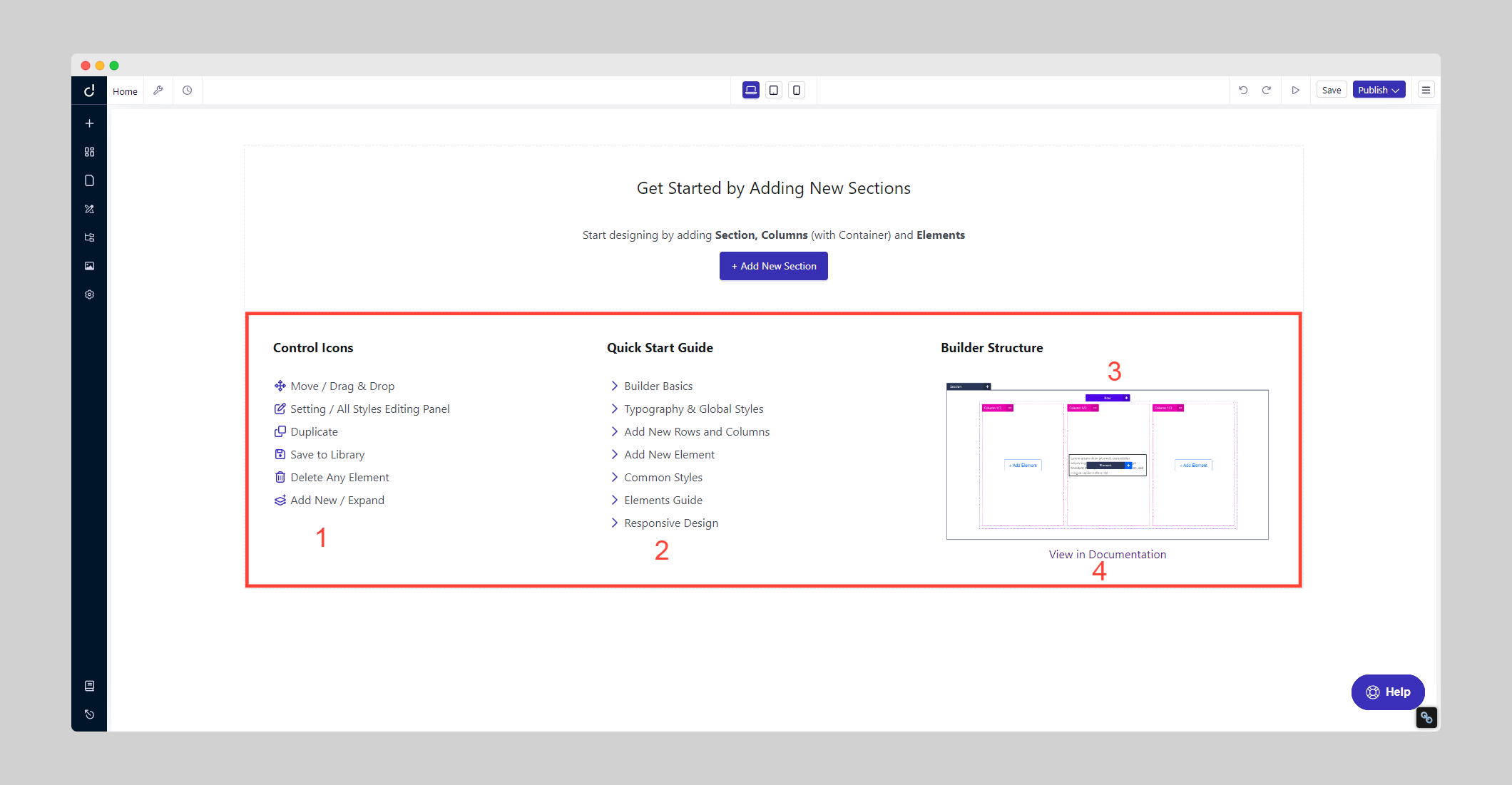
4. Haz clic en «+ Añadir nueva sección» para empezar a personalizar tu página web de portfolio.
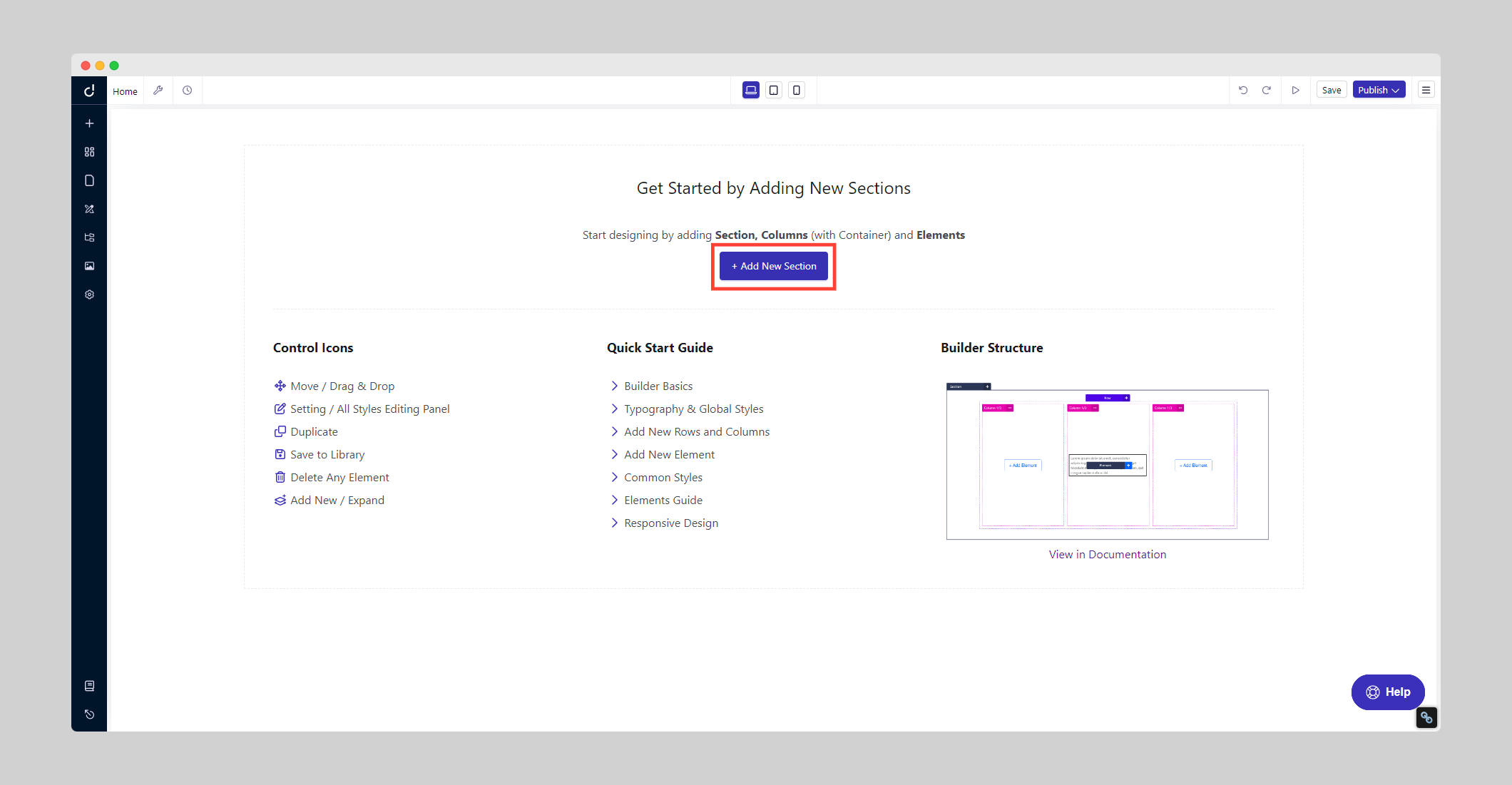
Paso 4: Personaliza tu página web de portfolio
Ahora comienza la tarea principal: crear una página web de portfolio. Una vez que hayas iniciado el editor, te encontrarás en el panel de edición de la página de inicio de tu sitio web.
Tienes total libertad para hacer cualquier cambio en tu diseño. ¡Pues vamos a personalizarlo!
1) Añade un logotipo a tu sitio web
Para añadir un logotipo:
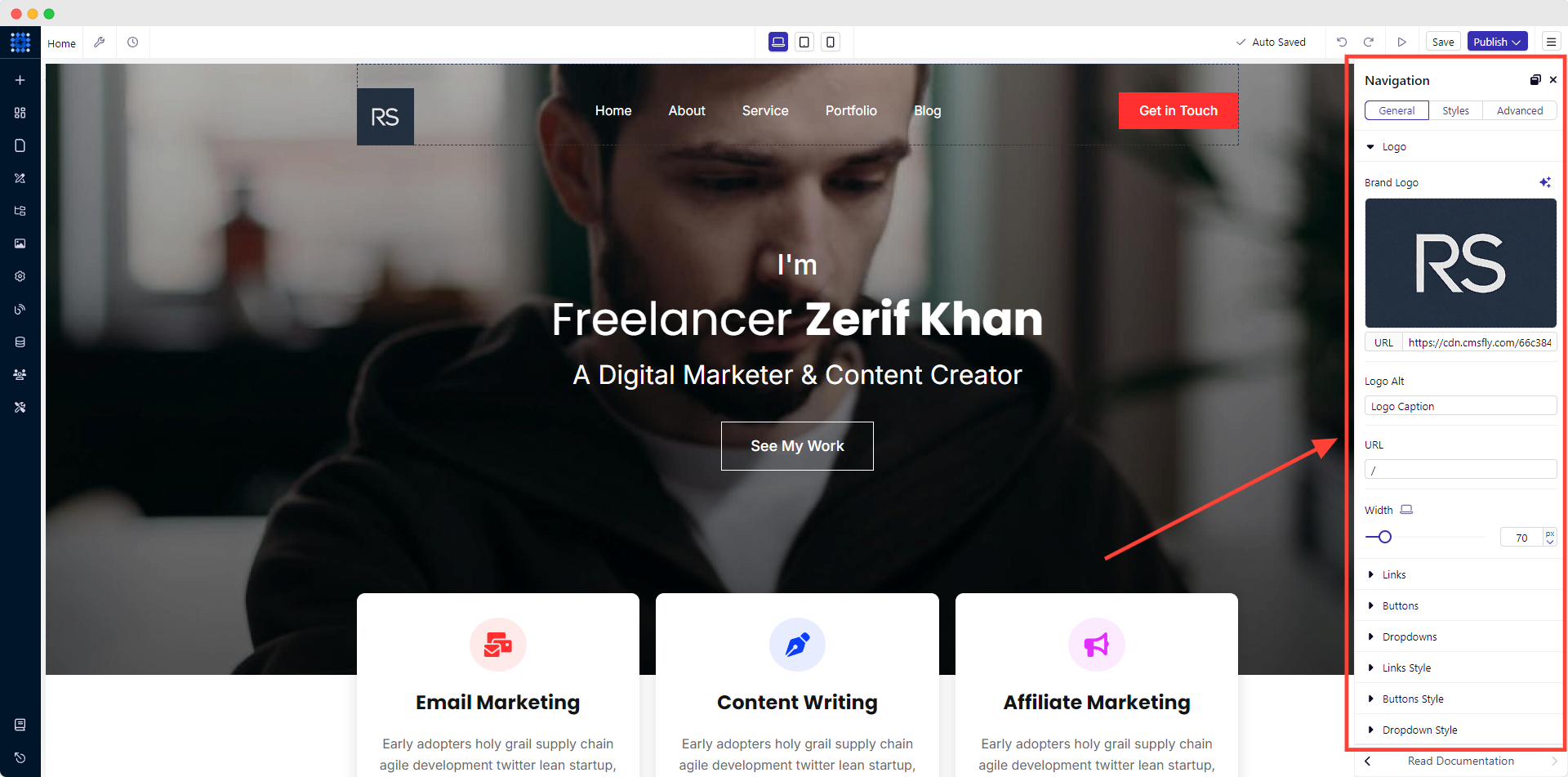
1. Pasa el cursor por encima del encabezado. Aparecerá una opción de edición. Haz clic en el icono «Editar elemento ».
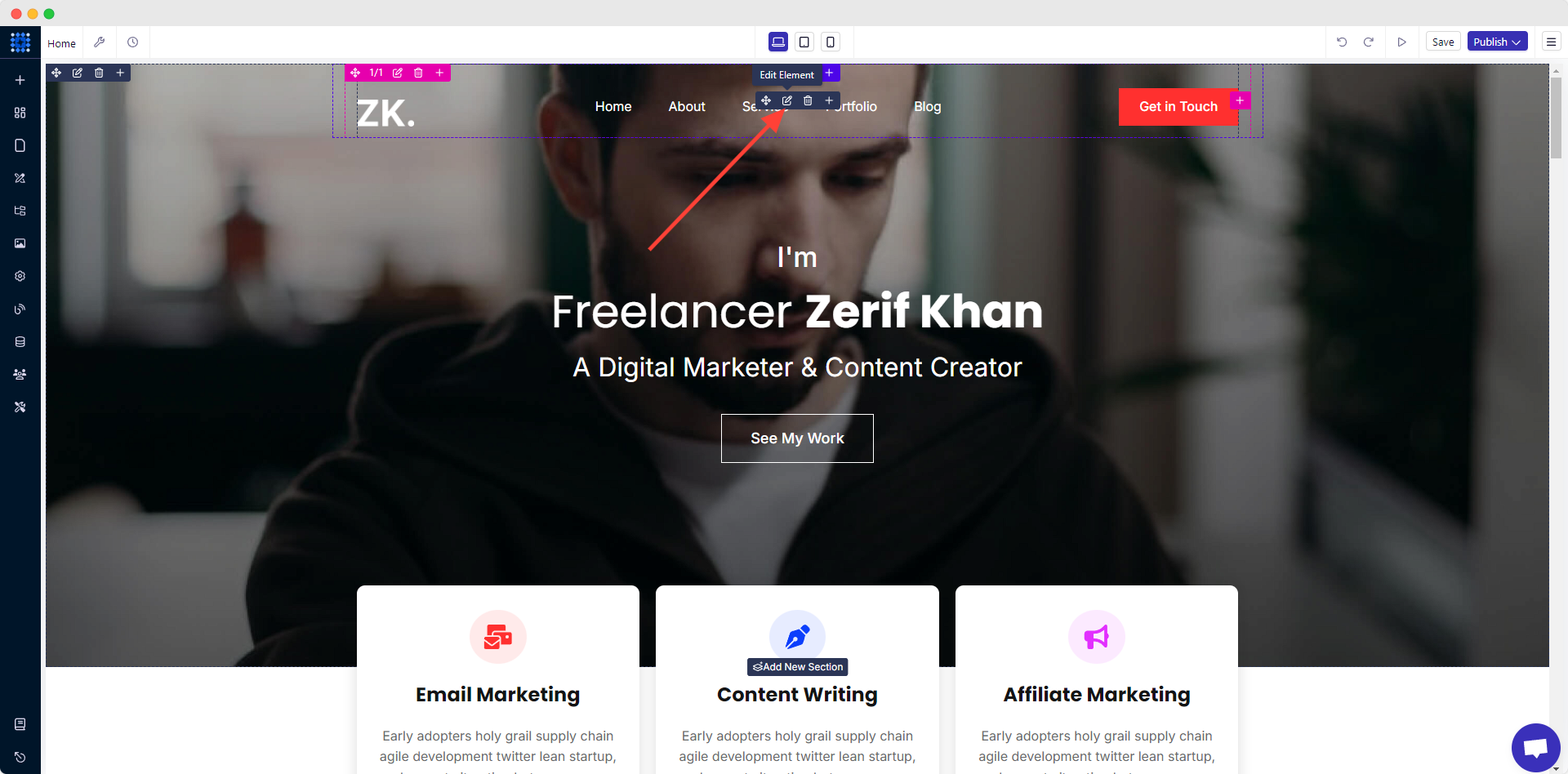
Se abrirá una barra de navegación que te mostrará todas las opciones disponibles. Puedes colocarla donde prefieras para trabajar con mayor comodidad.
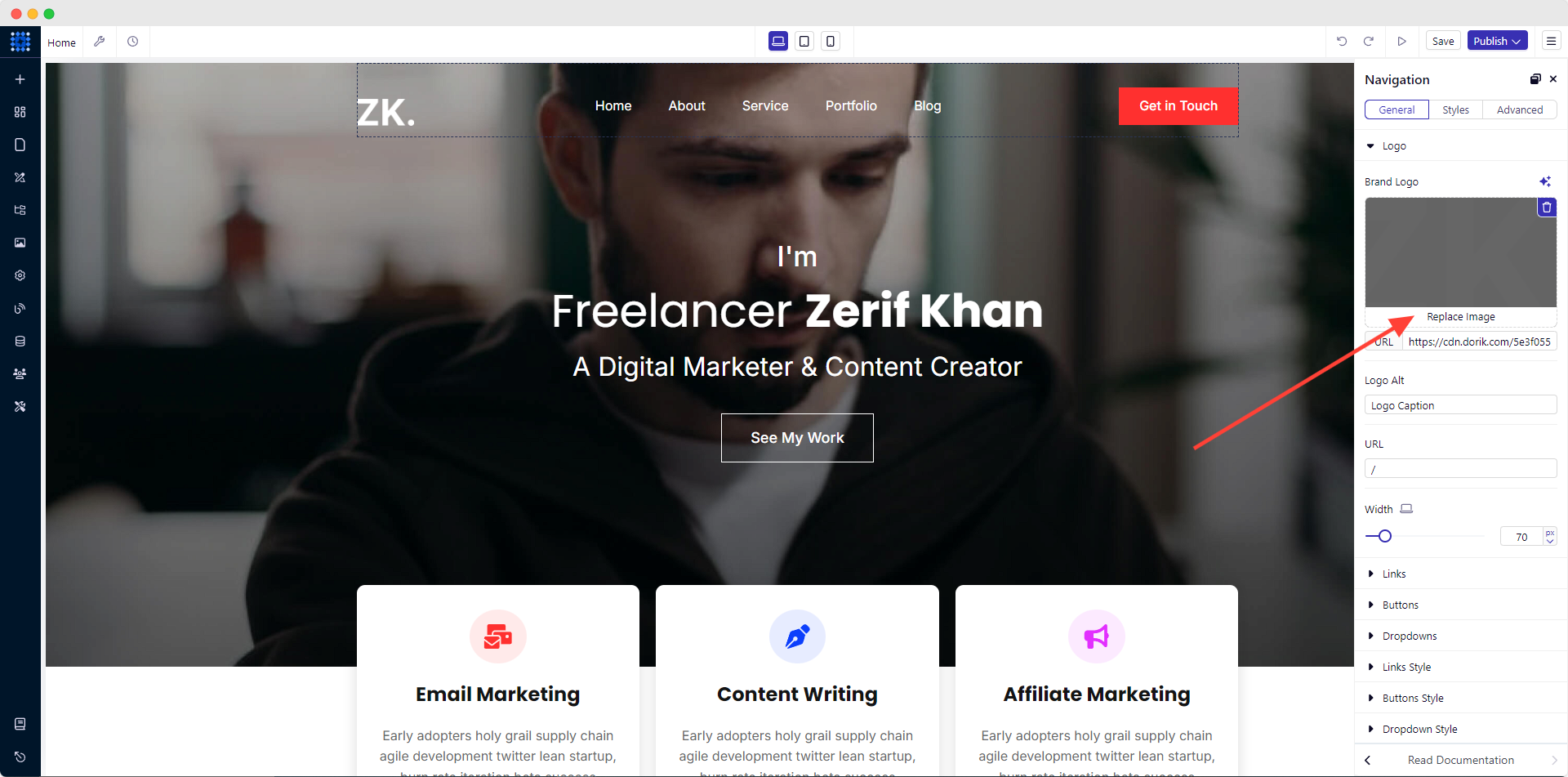
2. Ahora, haz clic en la imagen para sustituirla. Se eliminará el logotipo predeterminado y podrás subir el tuyo.
3. Haz clic en el botón «Subir imagen» y selecciona el logotipo que hayas diseñado previamente en tu ordenador.
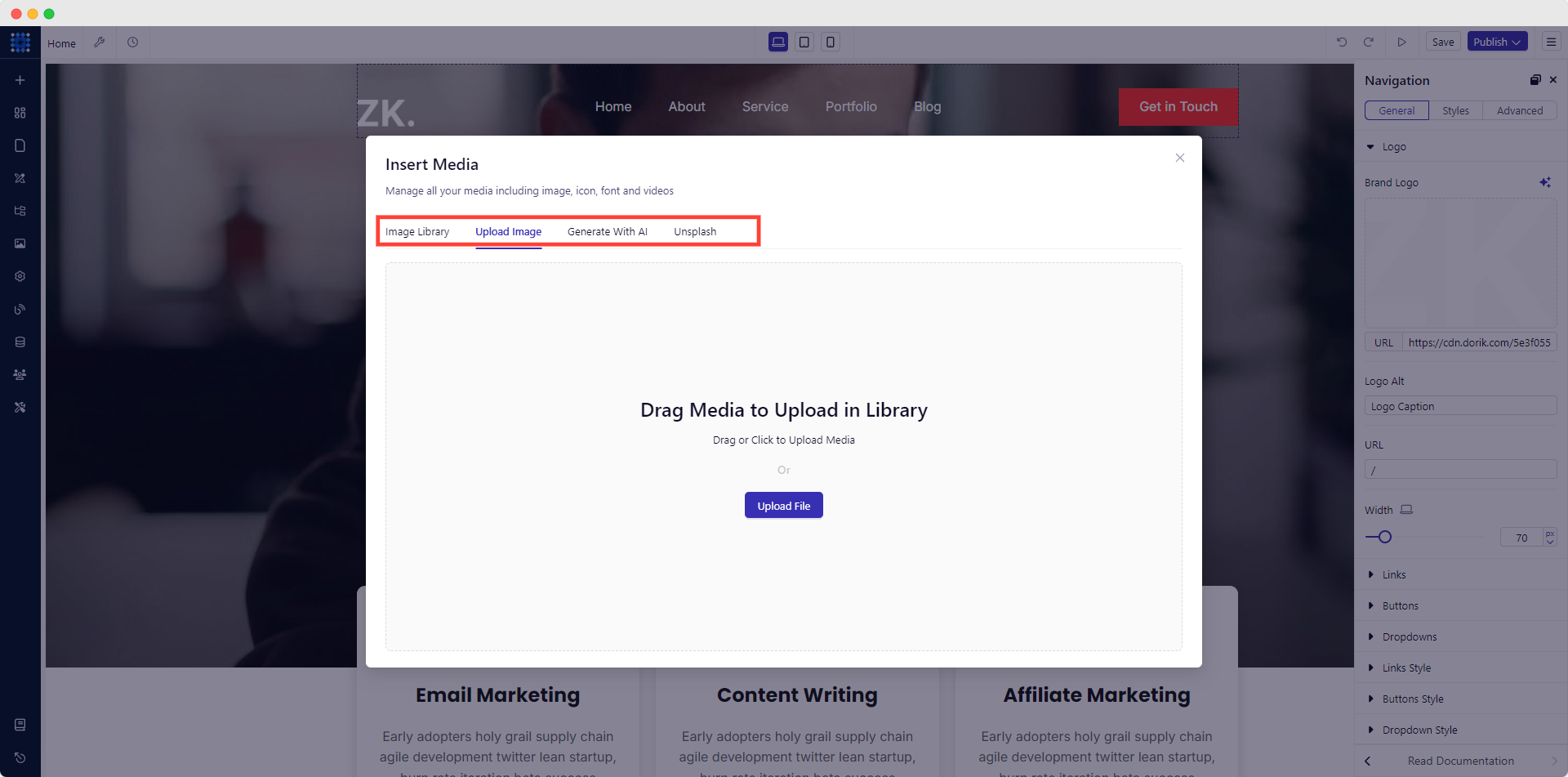
Si aún no tienes uno, sería mejor que te hicieras un logotipo.
4. Una vez subido el logotipo, añade los textos alternativos pertinentes. También puedes insertar una URL específica junto con el logotipo, ajustar su ancho y realizar otros ajustes para personalizarlo aún más.
2) Personalizar el encabezado y los menús de navegación
Debes seguir lasmejores prácticas a la hora de diseñar el encabezado de tu sitio web. Así conseguirás que tu sitio tenga un aspecto profesional.
Modifiquemos el diseño predeterminado de la navegación:
1. Coloca el cursor sobre el área del encabezado y haz clic en el icono «Editar elemento».
2. En el editor de navegación, haz clic en el menú desplegable «Enlaces ». Aquí encontrarás todos los menús predeterminados. Podrás copiarlos, editarlos y eliminarlos. Modifícalos según tus necesidades.
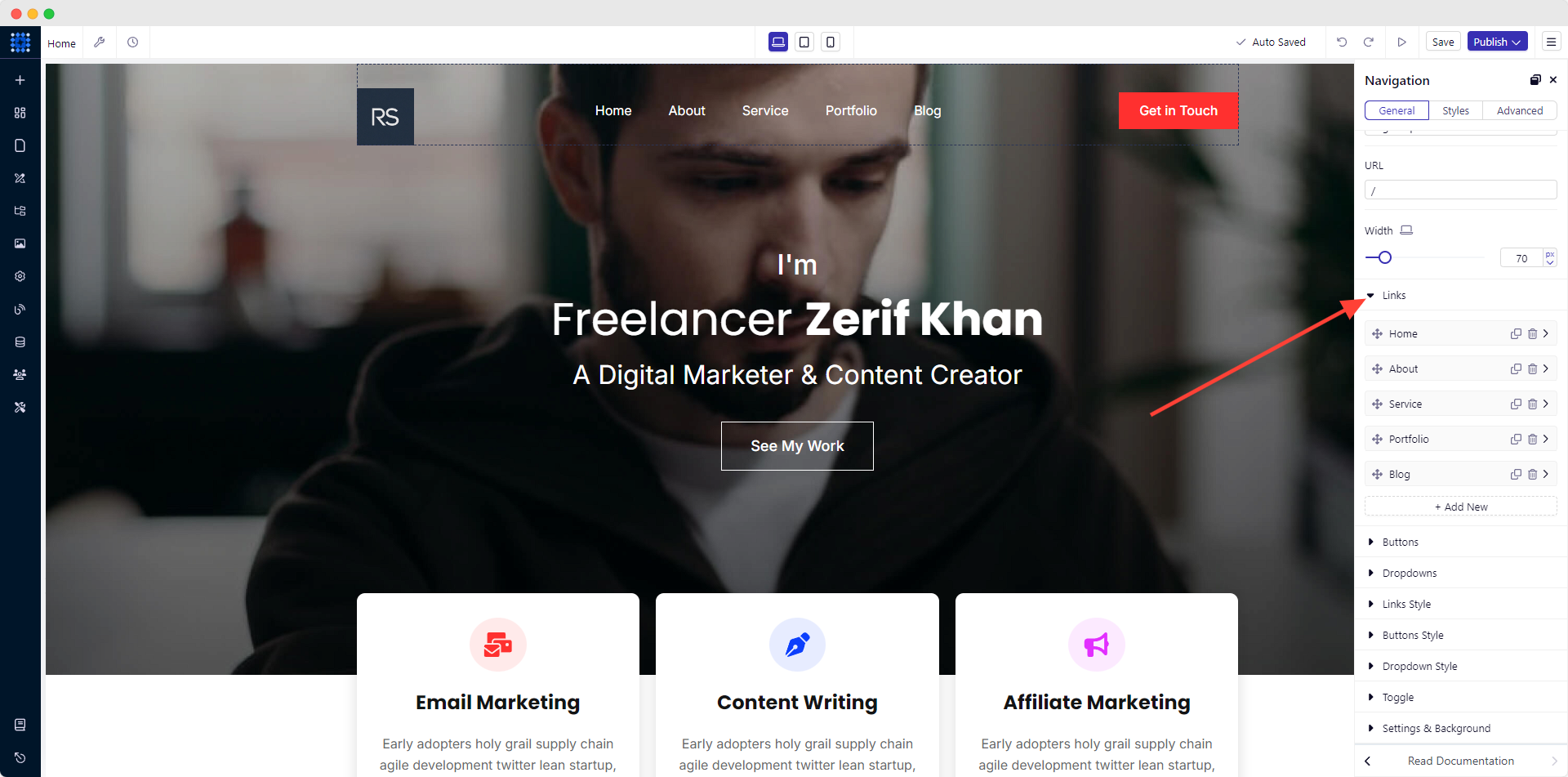
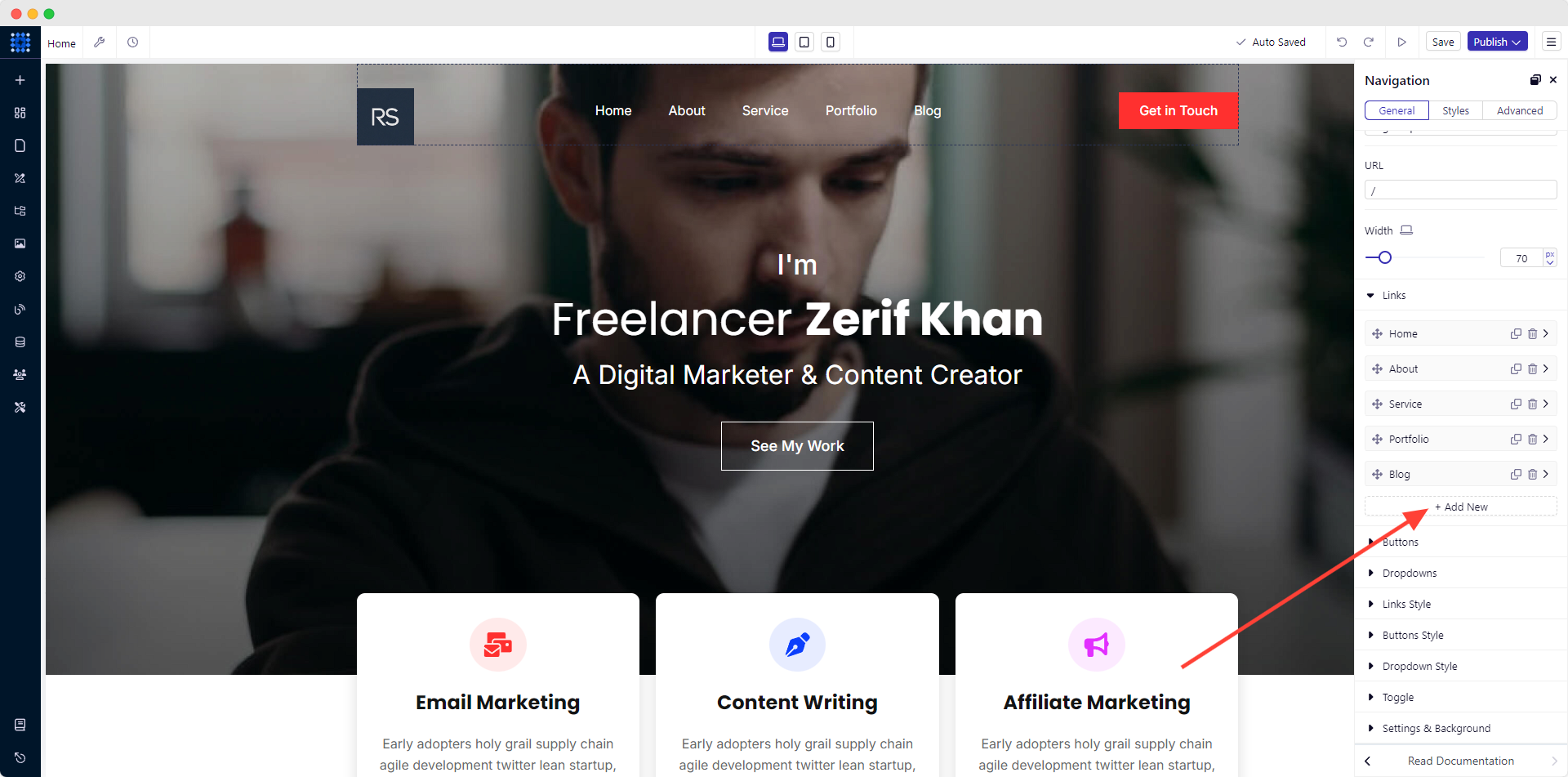
3. Si quieres añadir un menú adicional, haz clic en el botón «+ Añadir nuevo». Se creará un menú en blanco.
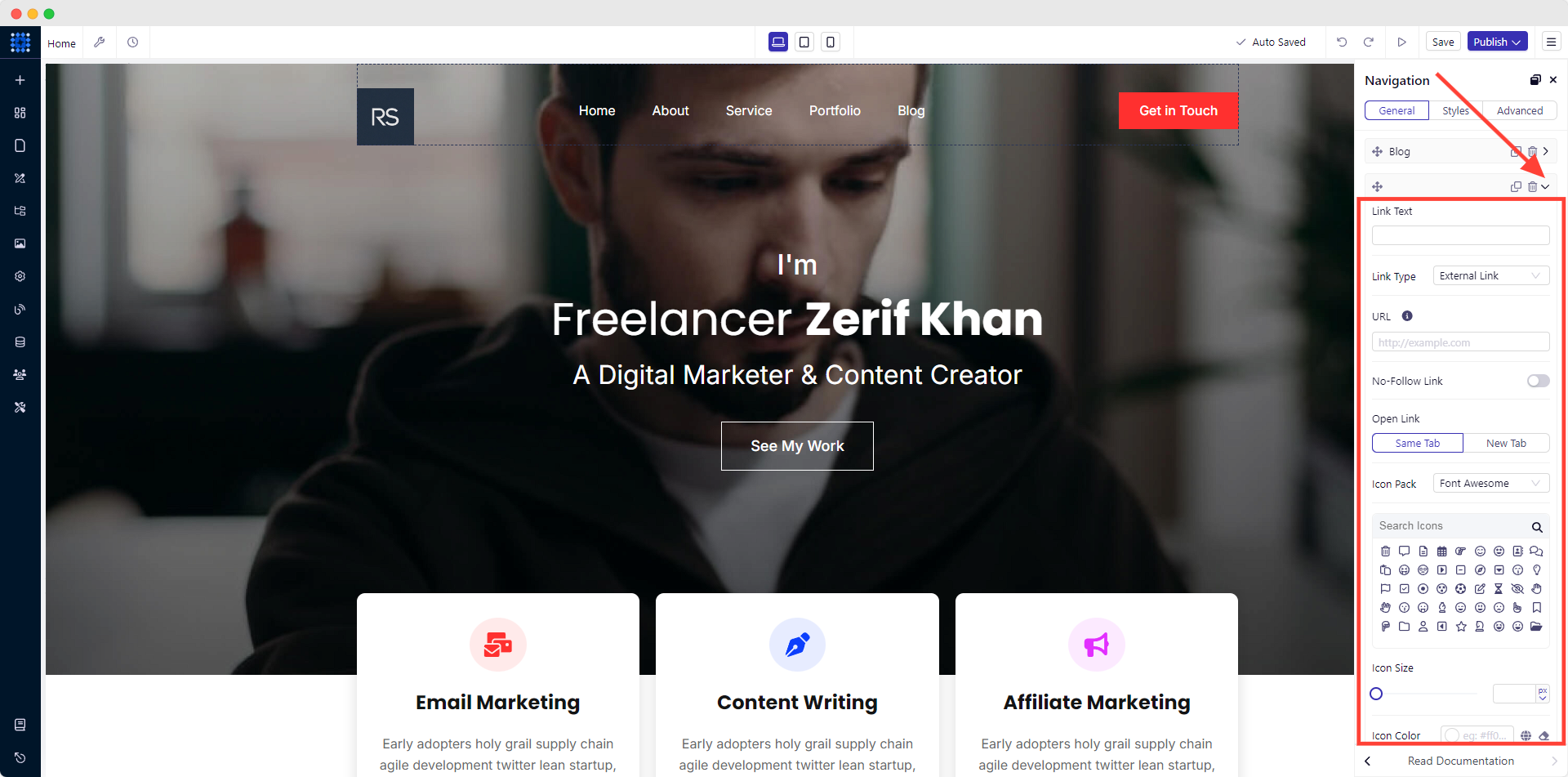
4. A continuación, haz clic en el icono de la flecha desplegable. Asigna un nombre al nuevo menú en el cuadro «Texto del enlace». Selecciona el «Tipo de enlace» que prefieras y personaliza el menú a tu gusto.
3) Añadir y personalizar el botón de llamada a la acción (CTA)
1. Haz clic en el menú desplegable «Botones» del panel de edición.
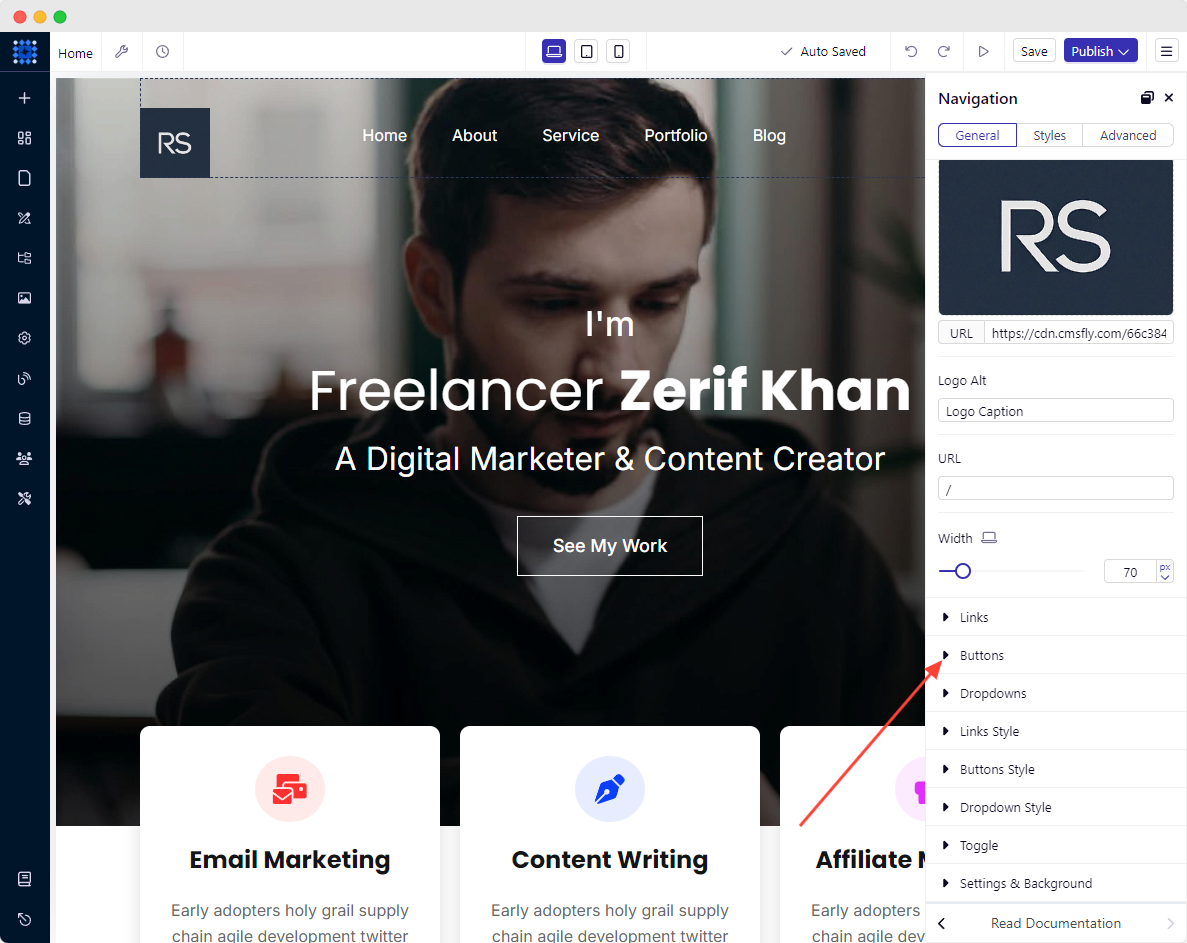
2. Abre el botón existente para personalizarlo.
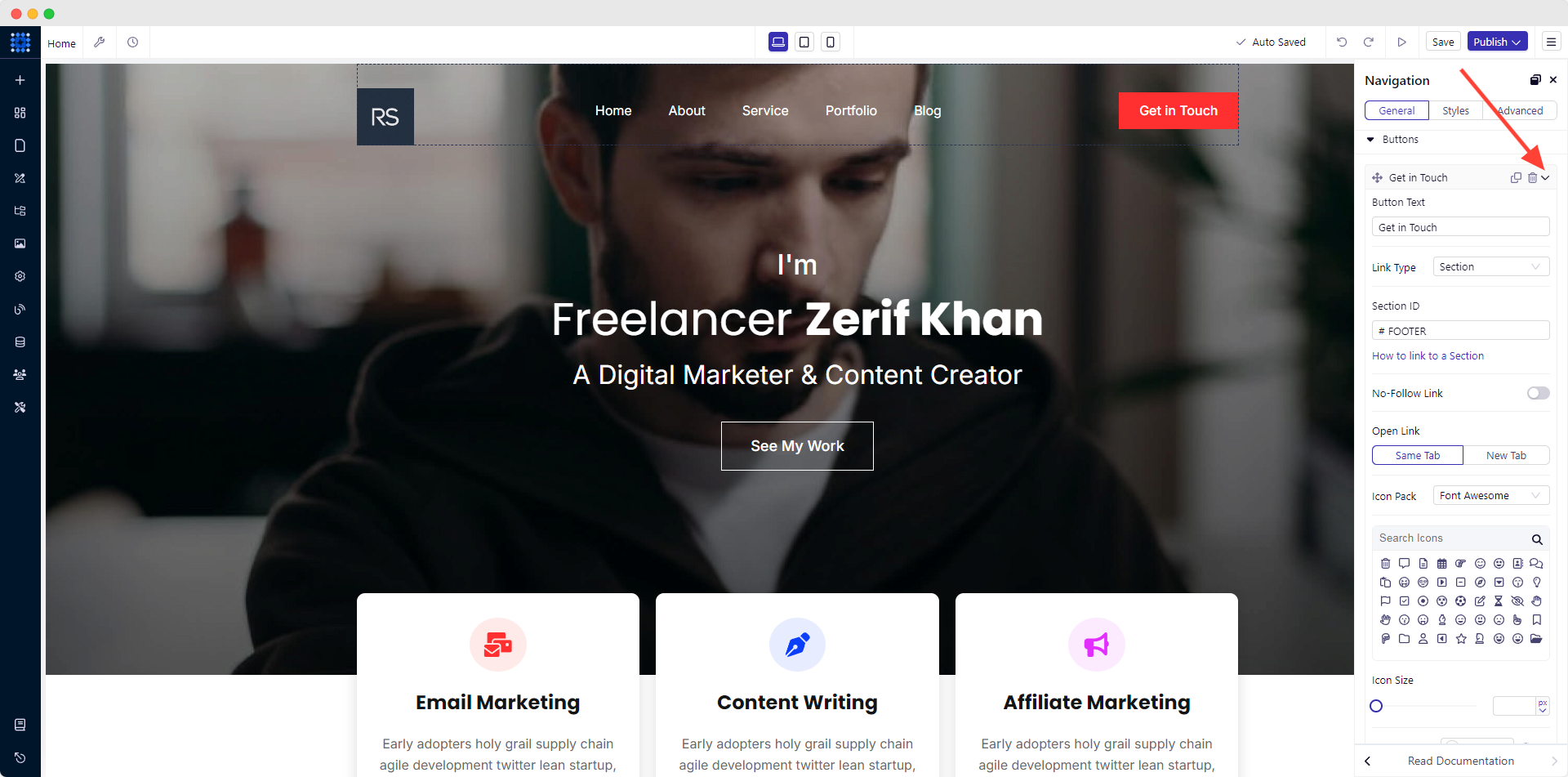
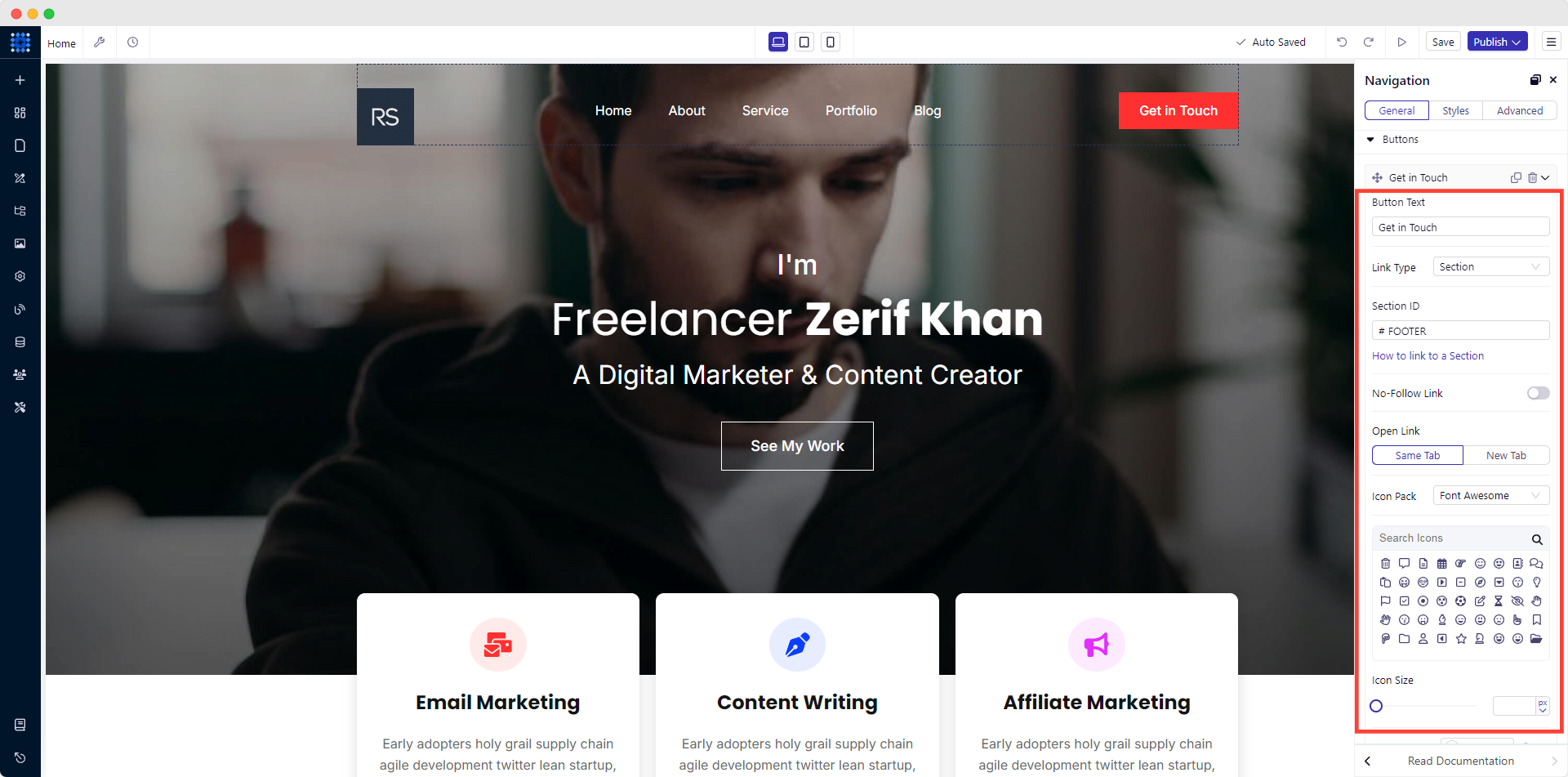
3. Ahora, escribe el texto que prefieras en el cuadro «Texto del botón ».
4. Haz clic en la flecha del menú desplegable «Tipo de enlace » y selecciona un tipo concreto. Por ejemplo: si quieres añadir un enlace externo a tu botón, elige la opción «Enlace externo ».
5. A continuación, introduce el enlace deseado en el cuadro de URL. Para abrirlo en otra pestaña, selecciona la opción «Nueva pestaña ».
También puedes personalizar el color del botón.
4) Añade tu nombre y un título llamativo
1. Para ello, pasa el cursor por encima del nombre predeterminado y haz clic en el icono «Editar elemento », como antes.
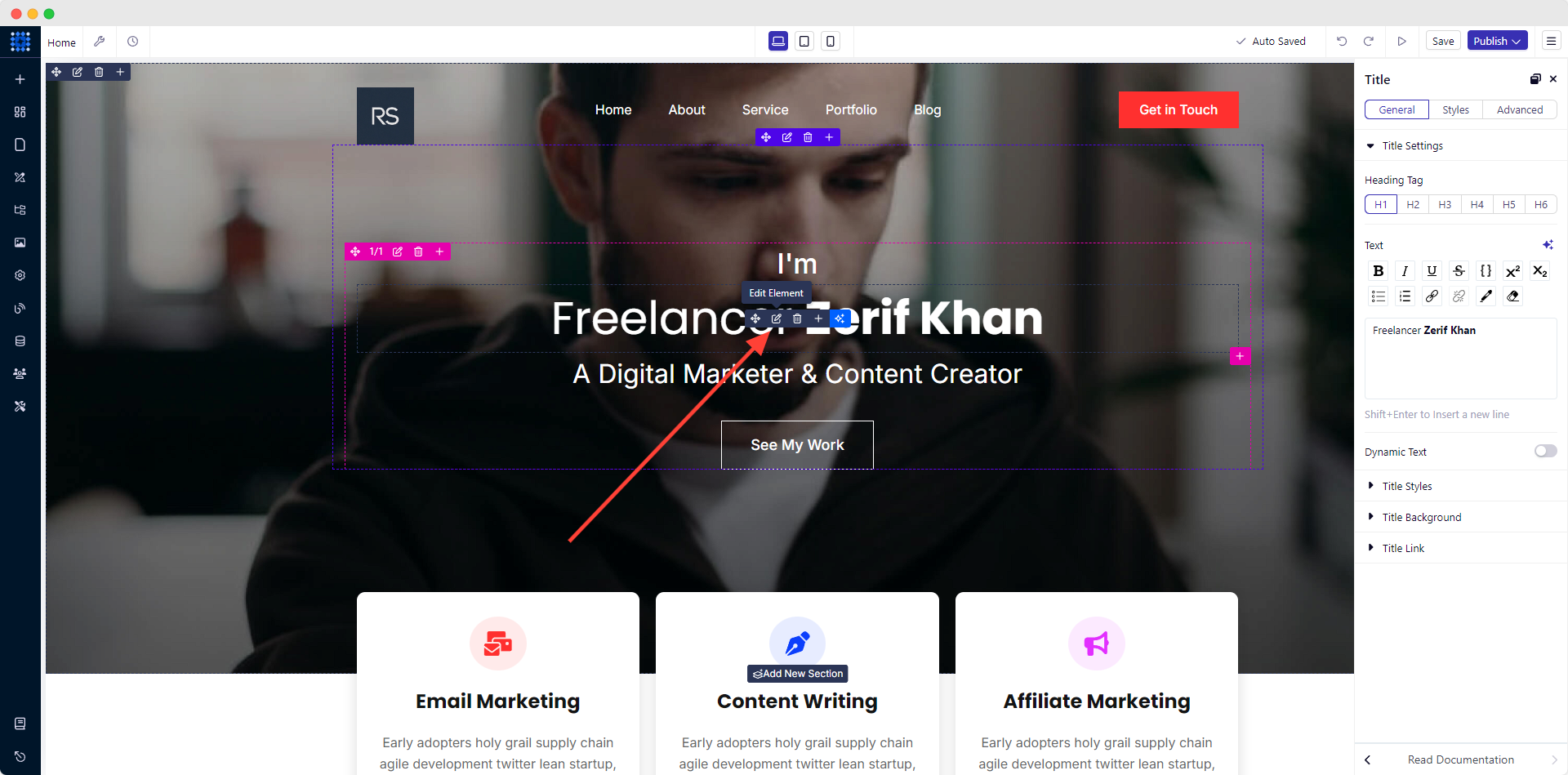
2. Ahora, sustituye el nombre predeterminado por tu propio nombre. Cambia la fuente y el estilo si lo deseas.
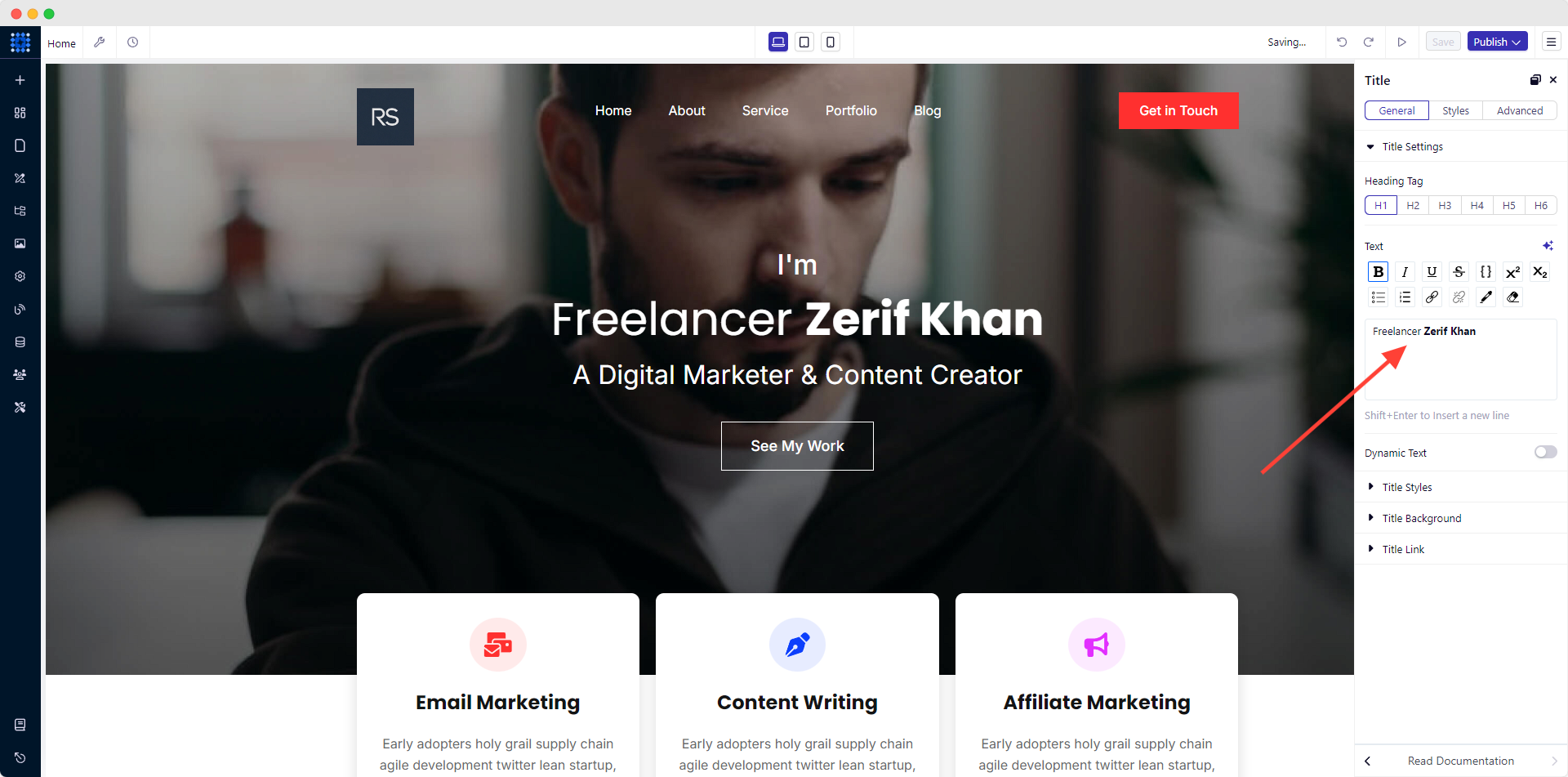
Del mismo modo, edita la descripción predeterminada que aparece debajo del nombre y añade los textos que prefieras.
Nota: Prueba la herramienta de redacción publicitaria basada en IA como tu asistente de redacción.
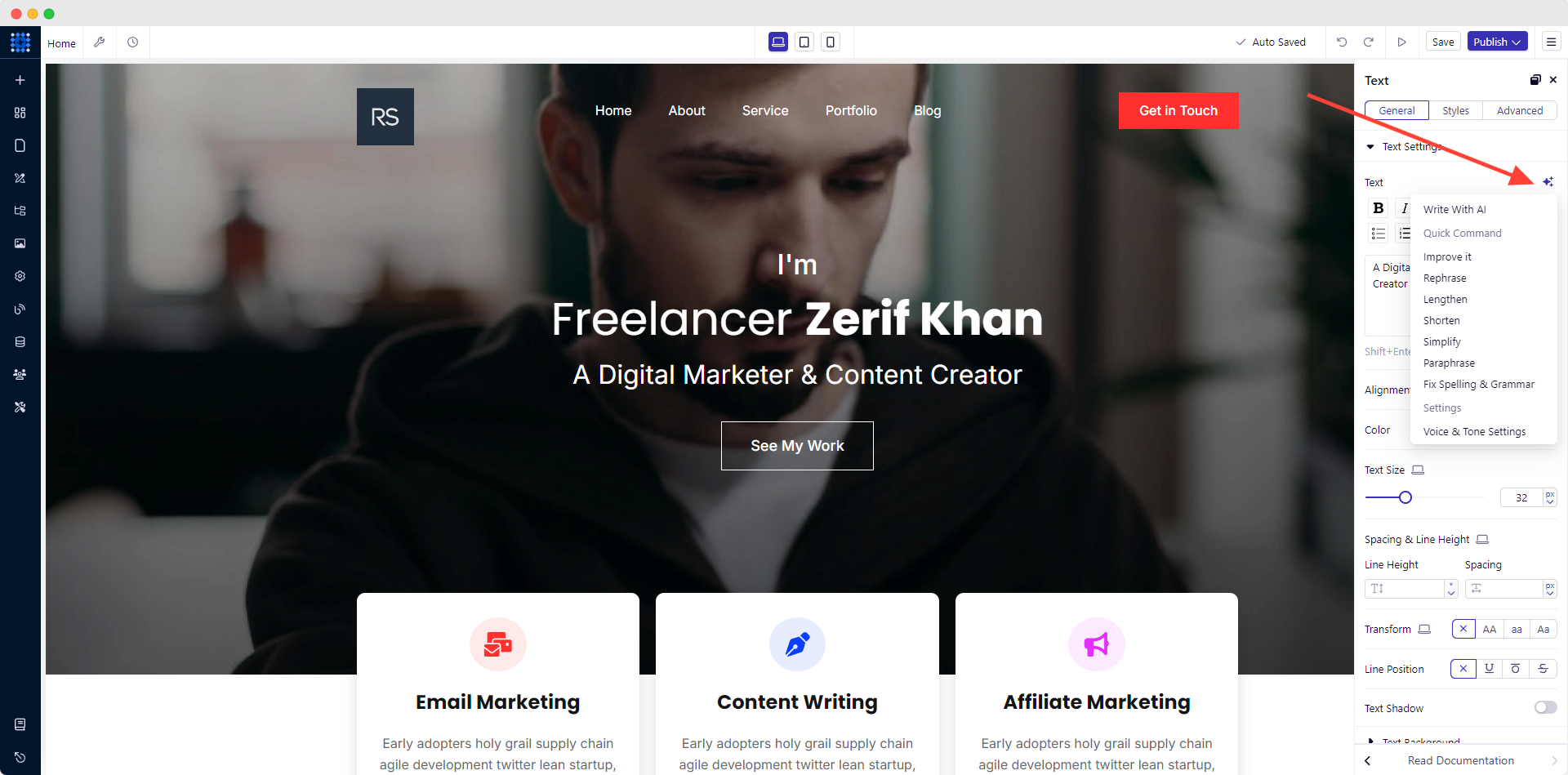
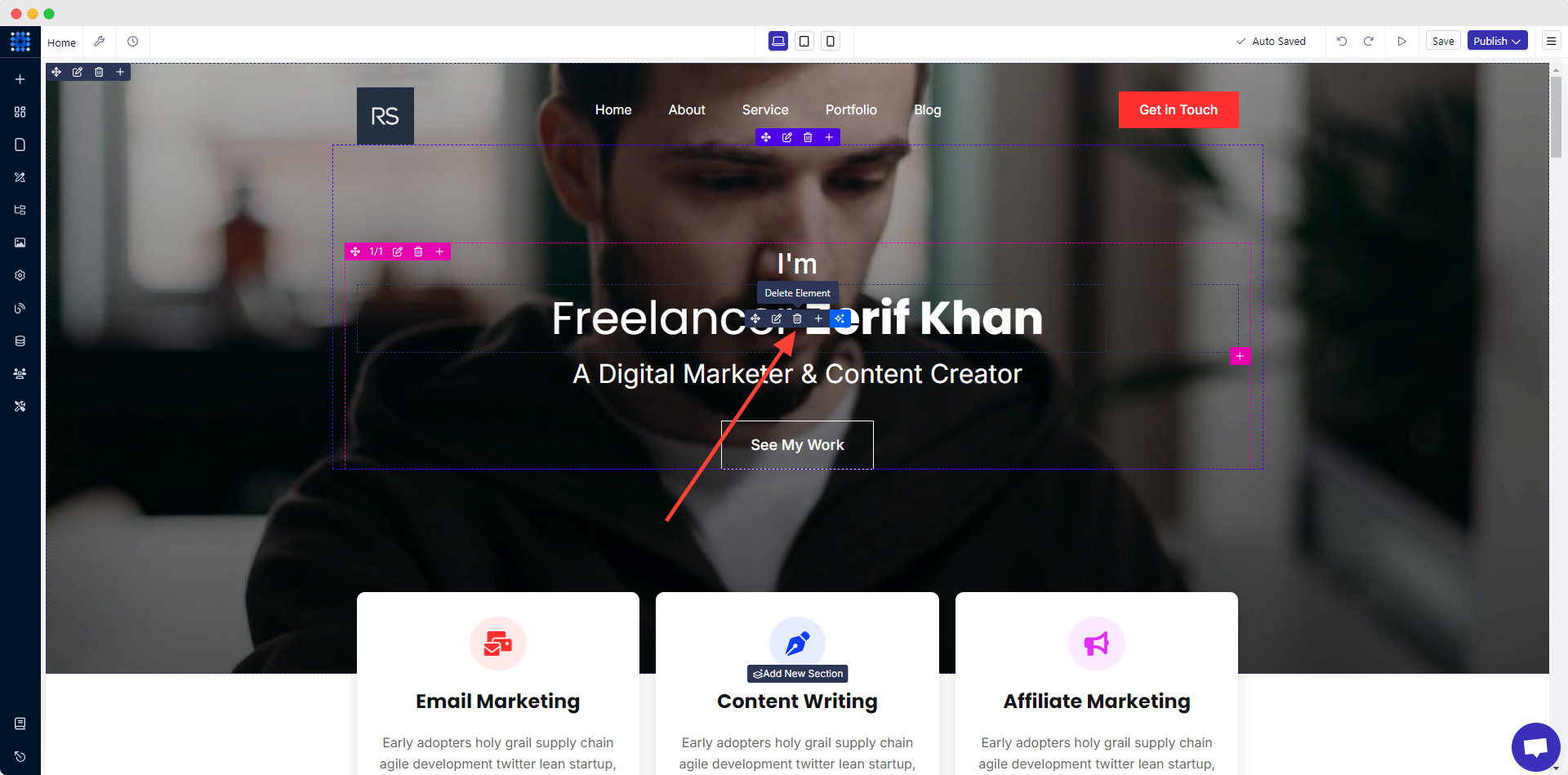
Sin embargo, si quieres eliminar algún elemento, haz clic en el icono «Eliminar elemento ». Se eliminará al instante.
5) Cambiar la imagen de fondo de la sección
Es igual que el proceso de cambio de logotipo.
1. Haz clic en «Editar estilo de sección», situado en la esquina superior izquierda de la pantalla. Se abrirá la opción de edición del fondo de la sección.
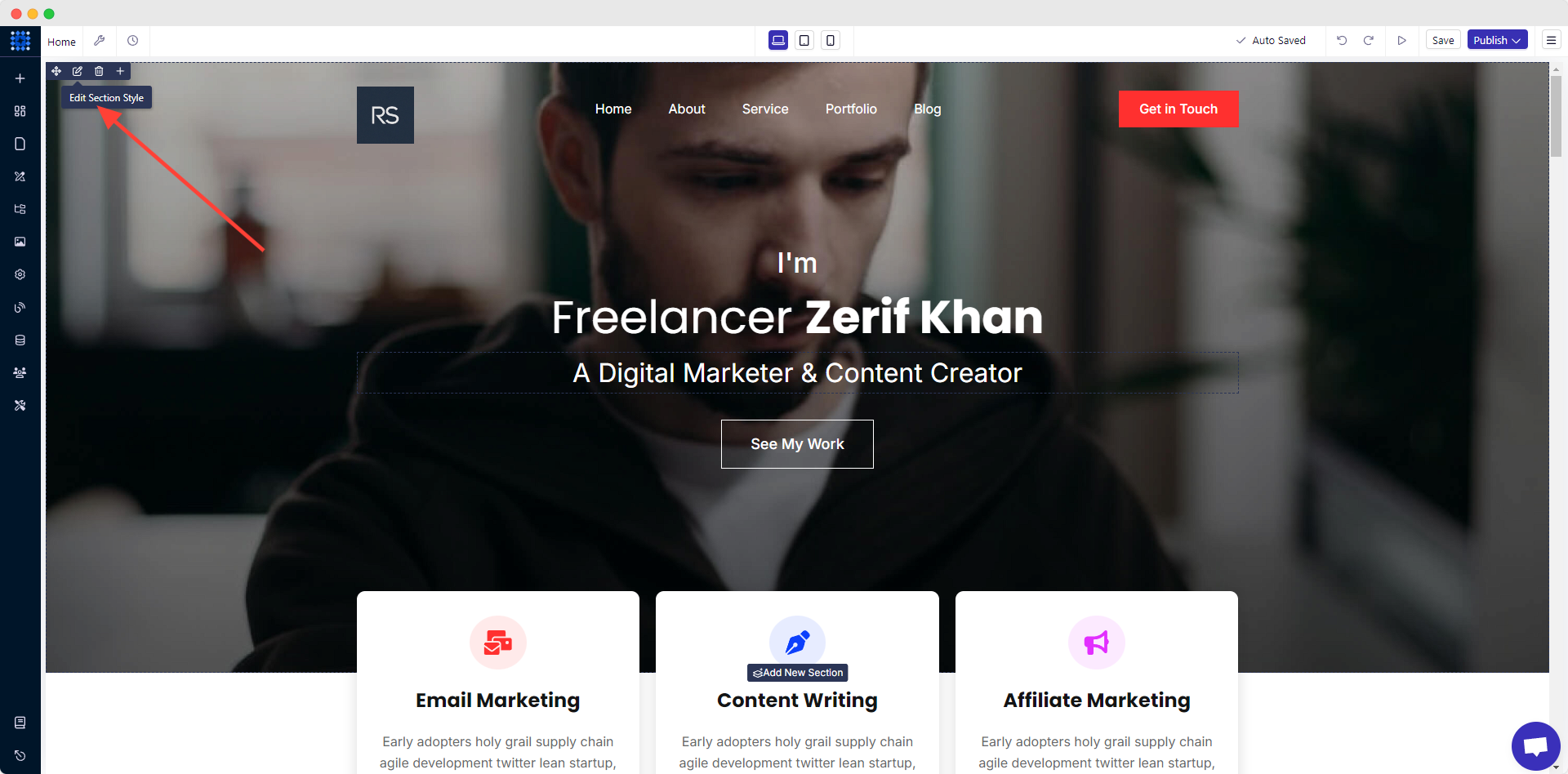
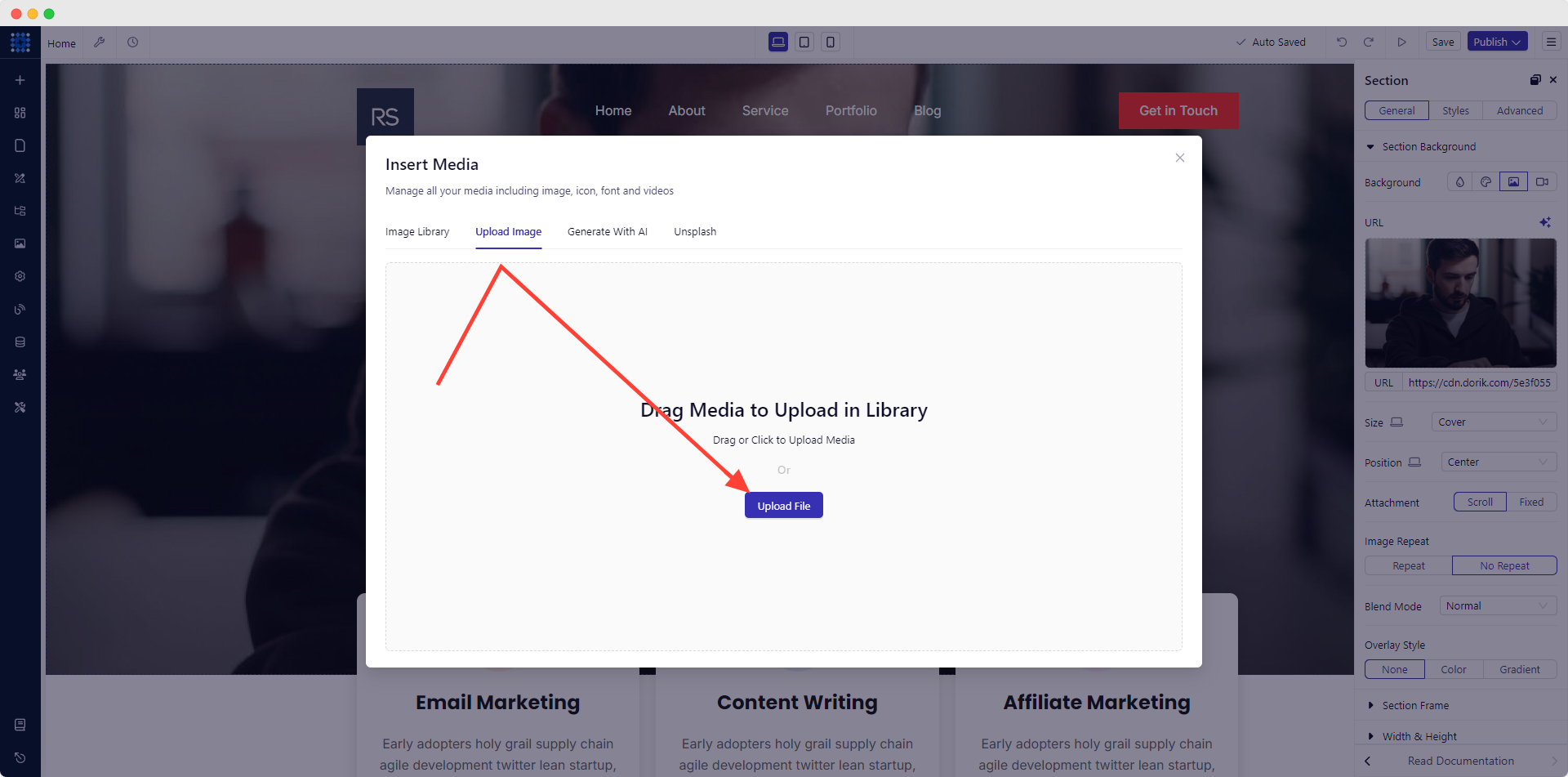
2. En el panel de edición, haz clic en la imagen para sustituirla por la tuya.
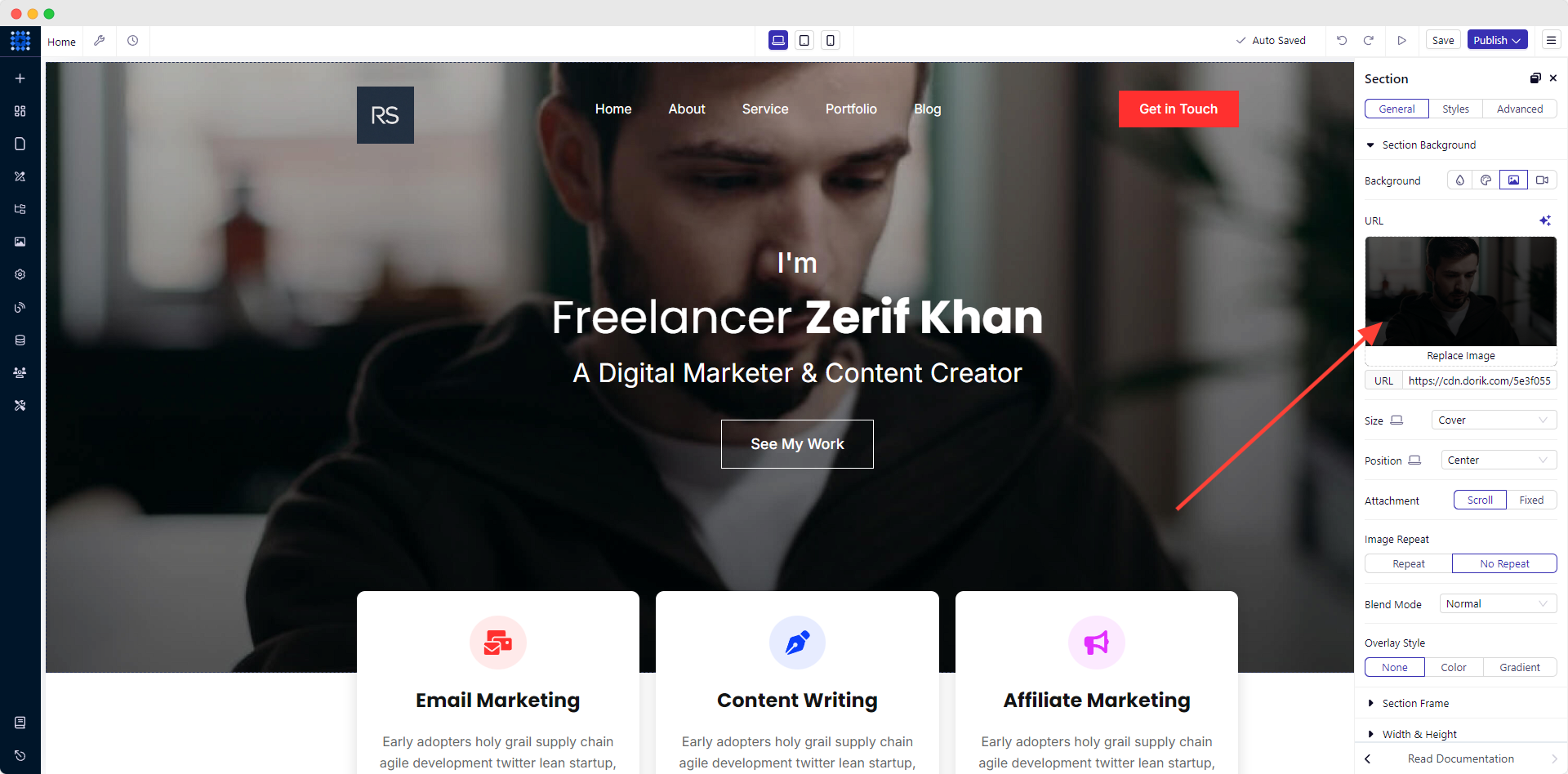
3. Ahora, elige una imagen adecuada de tu ordenador.
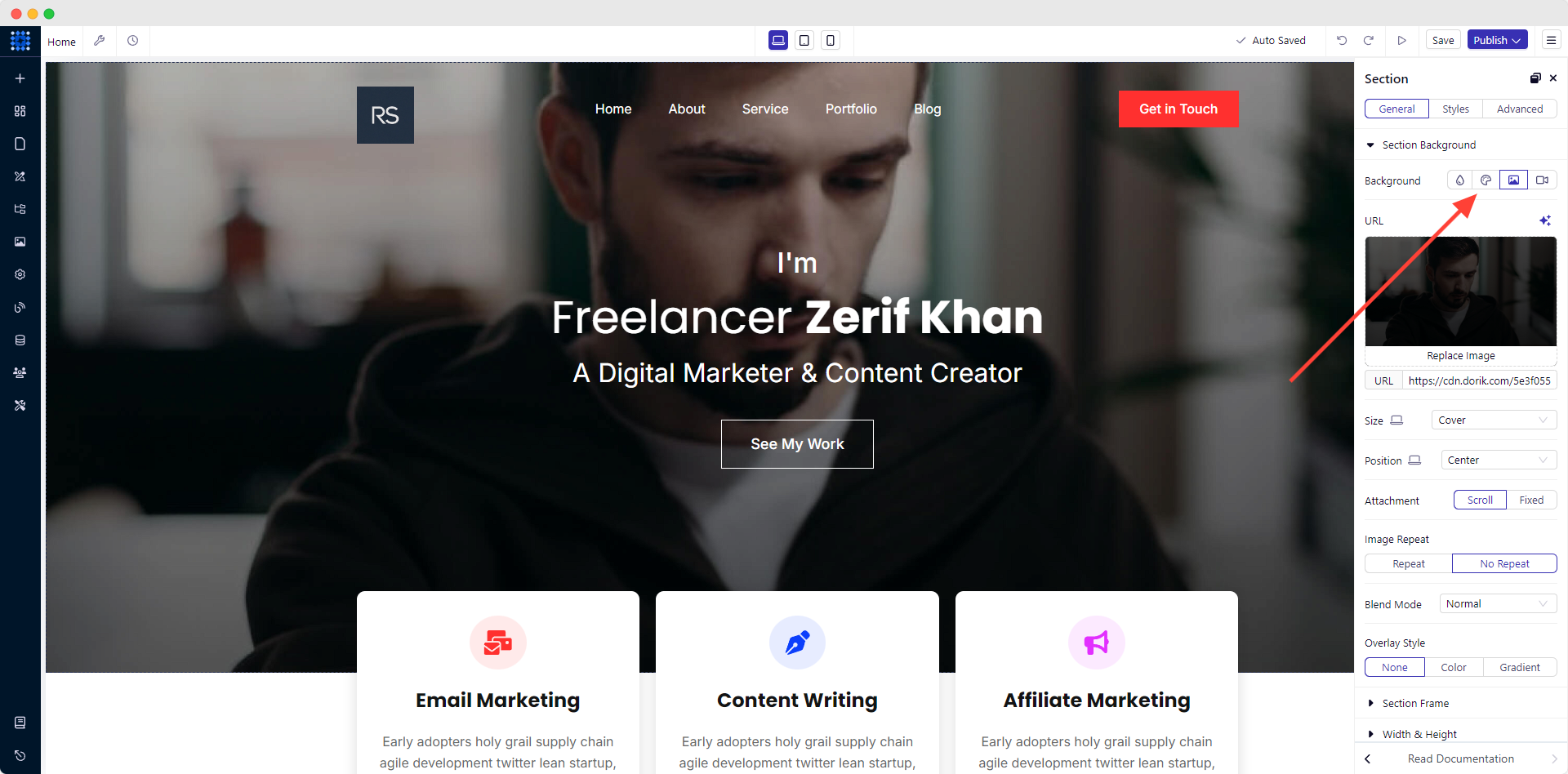
En lugar de una imagen, también puedes añadir un fondo de color liso, un degradado de colores o vídeos. Así que decide cuál te gusta más.
6) Edita la sección de servicios
La edición de todas las secciones en Dorik es igual. Es bastante fácil realizar los cambios necesarios.
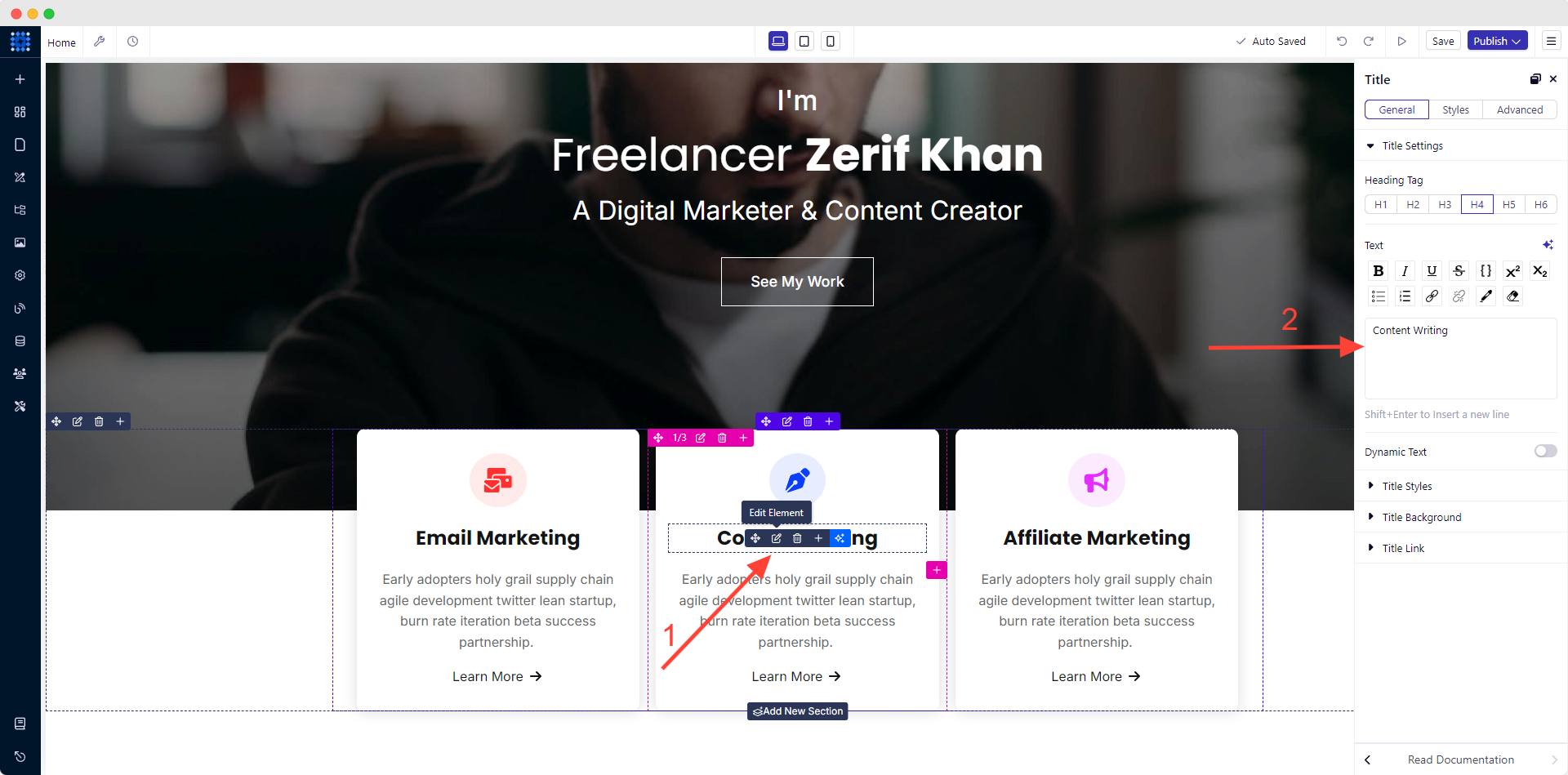
Ahora, ve a la sección «Servicios ». La plantilla que hemos elegido nos permite mostrar tres áreas de servicio, pero te permite añadir más si lo necesitas. Así que no te preocupes.
Para modificar el título y el icono de un servicio concreto:
1. Haz clic en la opción «Editar elemento ».
2. Elige un título adecuado para tu servicio.
3. A continuación, añade una breve descripción justo debajo del título.
También puedes añadir un enlace para fomentar la participación.
4. Haz clic en el icono si deseas cambiarlo. Elige el icono que mejor se ajuste de la biblioteca de iconos. A continuación, ajusta su alineación, color, tamaño, fondo, etc.
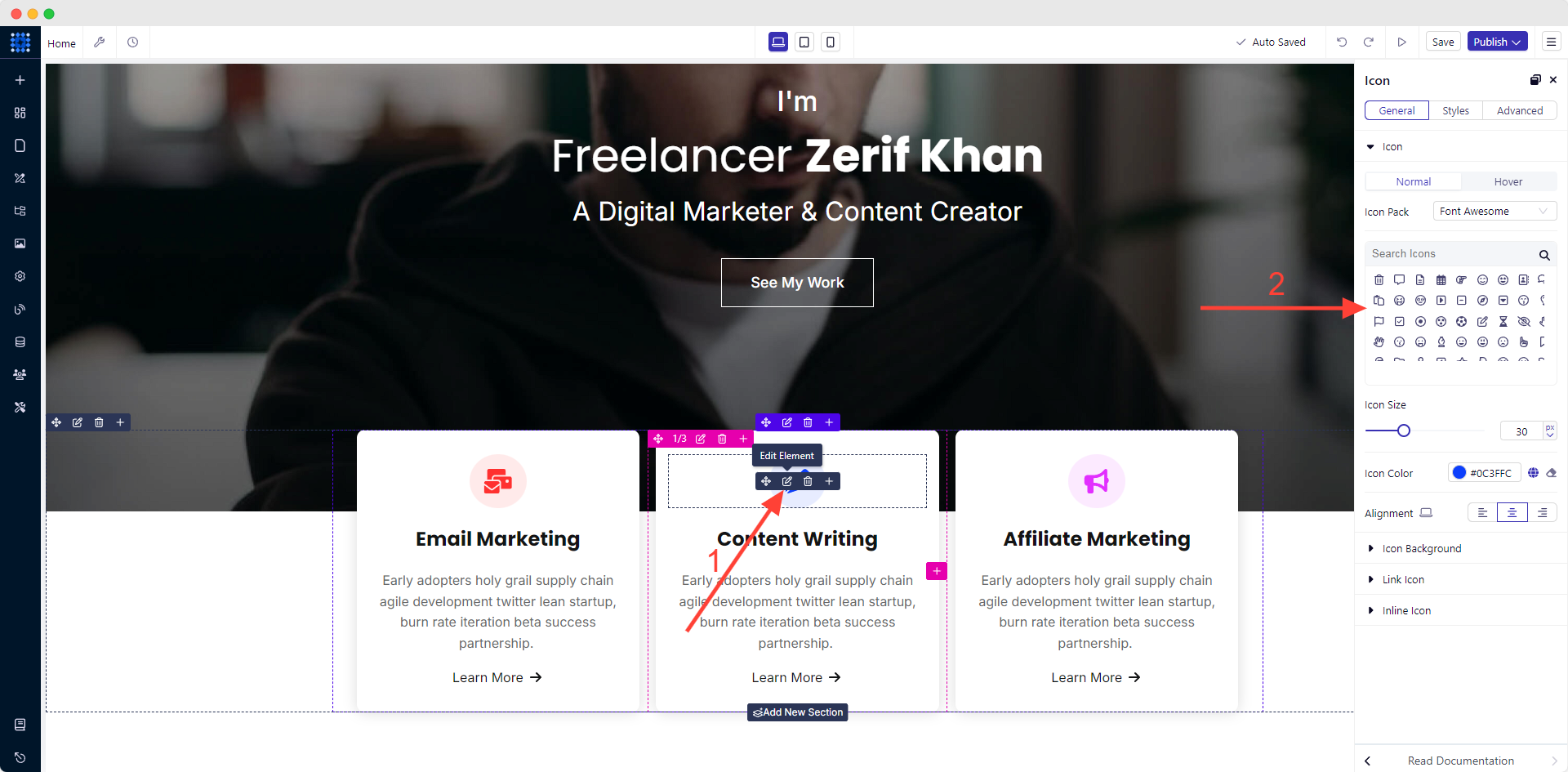
Añade todas las áreas de servicio que ofreces siguiendo el mismo proceso de edición.
No obstante, puedes consultar algunosejemplos de sitios web de serviciospara comprender mejor los patrones de diseño.
7) Edita tu sección «Acerca de»
1. Ve a la sección «Acerca de ».
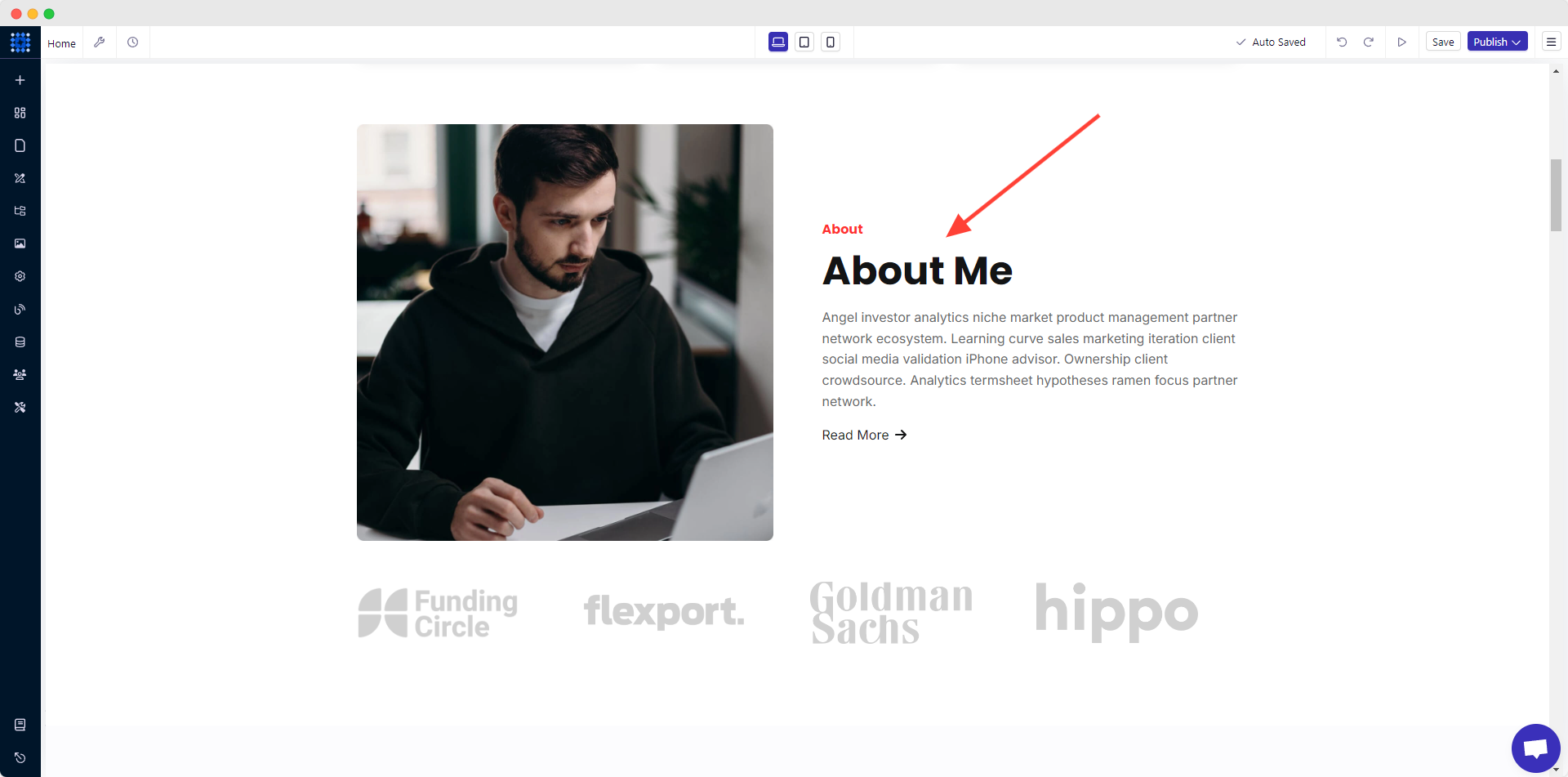
2. Haz clic en el cuadro de descripción. Aparecerá un panel de editor de texto. Escribe allí una breve biografía sobre ti.
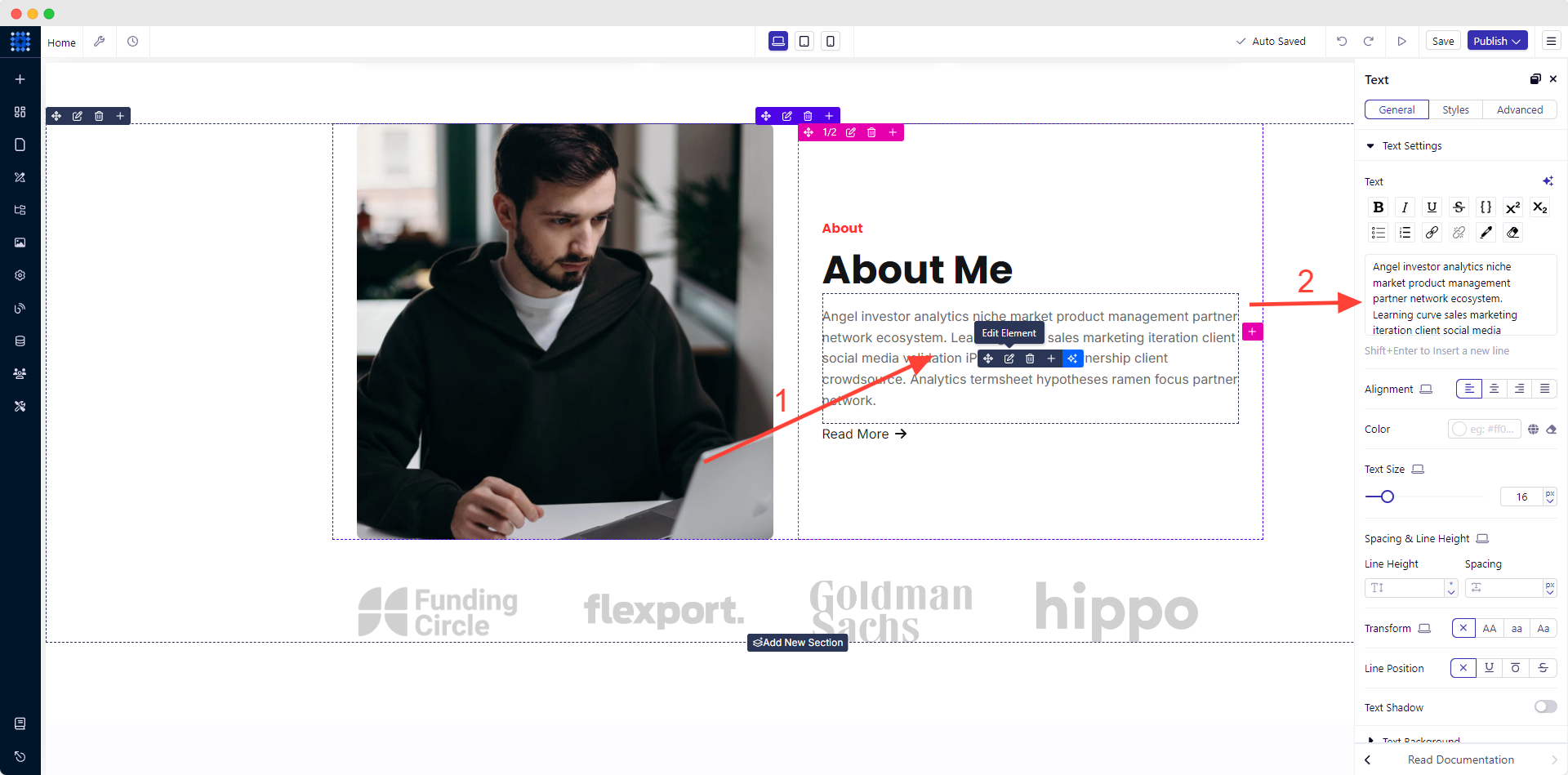
3. Haz clic en el enlace «Leer más ». Modifica el texto del enlace según tus necesidades.
4. Si quieres redirigir a tus visitantes a tu página «Acerca de», selecciona «Página» en la opción «Tipo de enlace ».
5. A continuación, selecciona «Acerca de» (tu página «Acerca de») en la opción «Seleccionar página ».
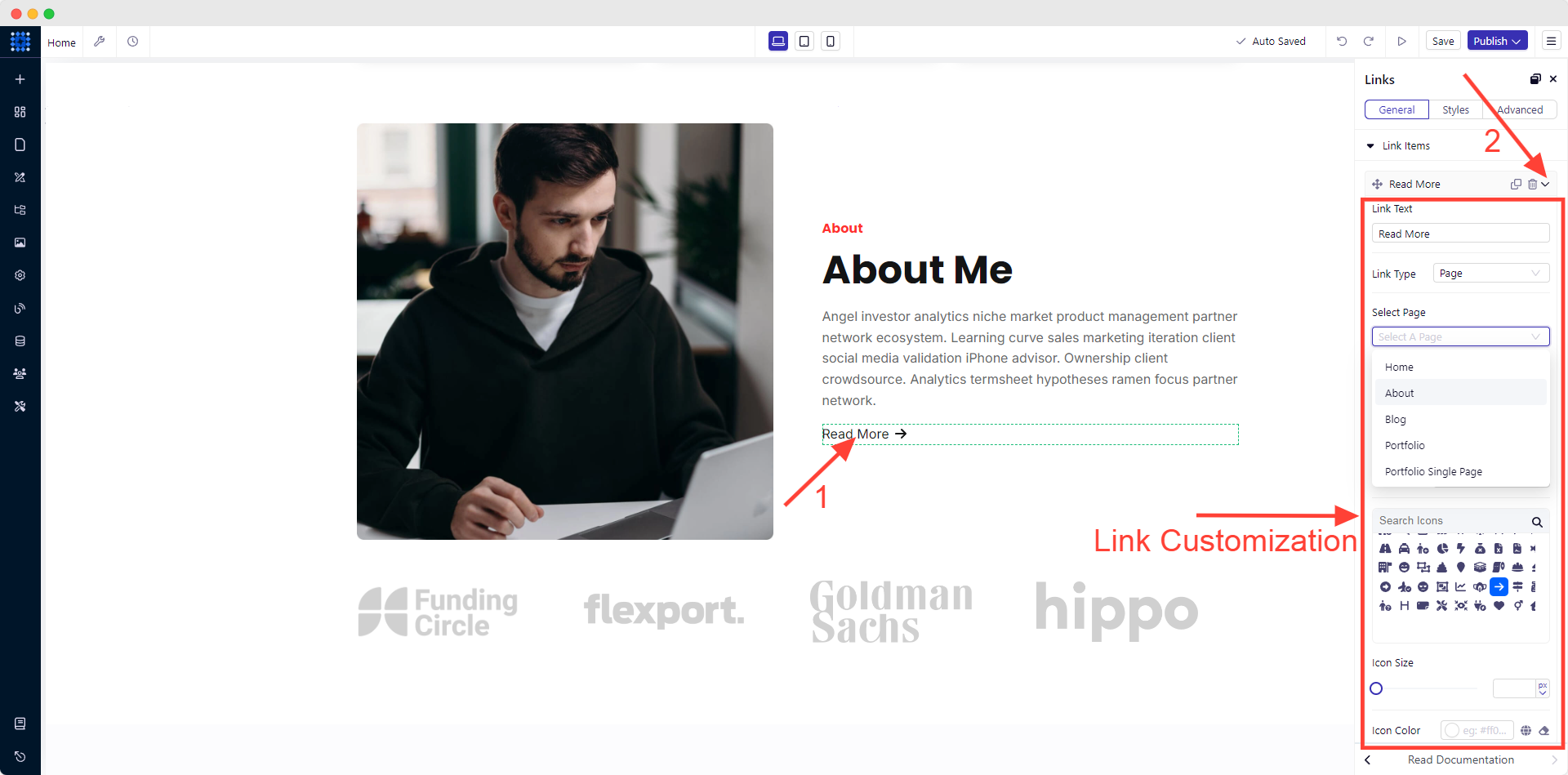
6. Añade tu propia fotografía siguiendo el proceso de cambio de imagen que te hemos mostrado anteriormente. Hay una sección en la que aparecen las marcas con las que has trabajado. Sustitúyelas siguiendo la técnica de cambio de logotipo.
Sin embargo, si no quieres mostrarlas, haz clic en el icono «Eliminar fila ».
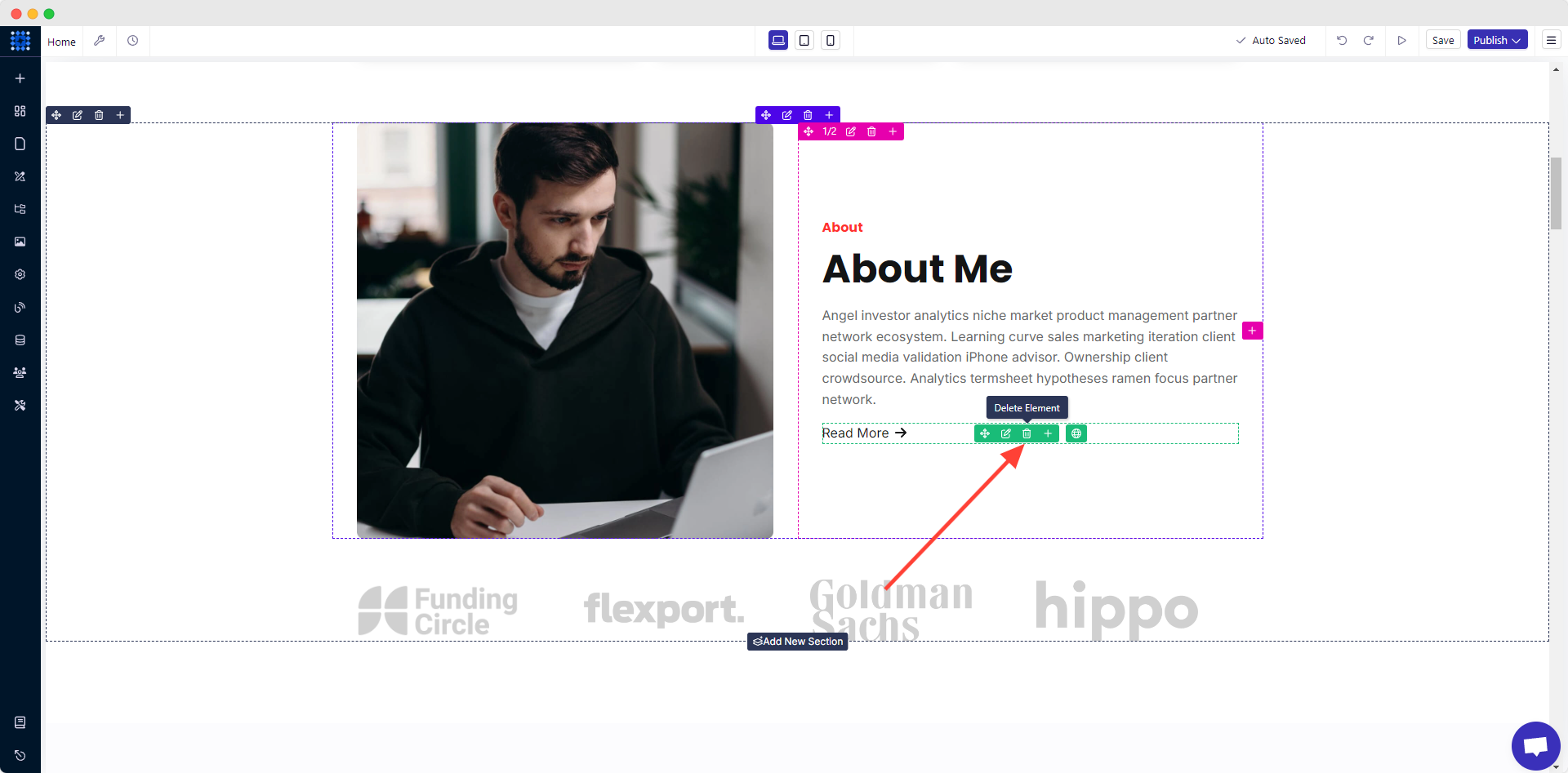
Si quieres encontrar más ideas, te recomendamos que leas nuestro blog sobreejemplos inspiradores de páginas «Quiénes somos».
8) Destaca tus logros
En esta plantilla, encontrarás una sección titulada«Mi trayectoria profesional». Para destacar tus logros, sigue los consejos que se indican a continuación.
1. Haz clic en cualquier sección prediseñada e introduce el texto que desees en el panel del editor de texto.
2. Edita todos los elementos de la misma manera.
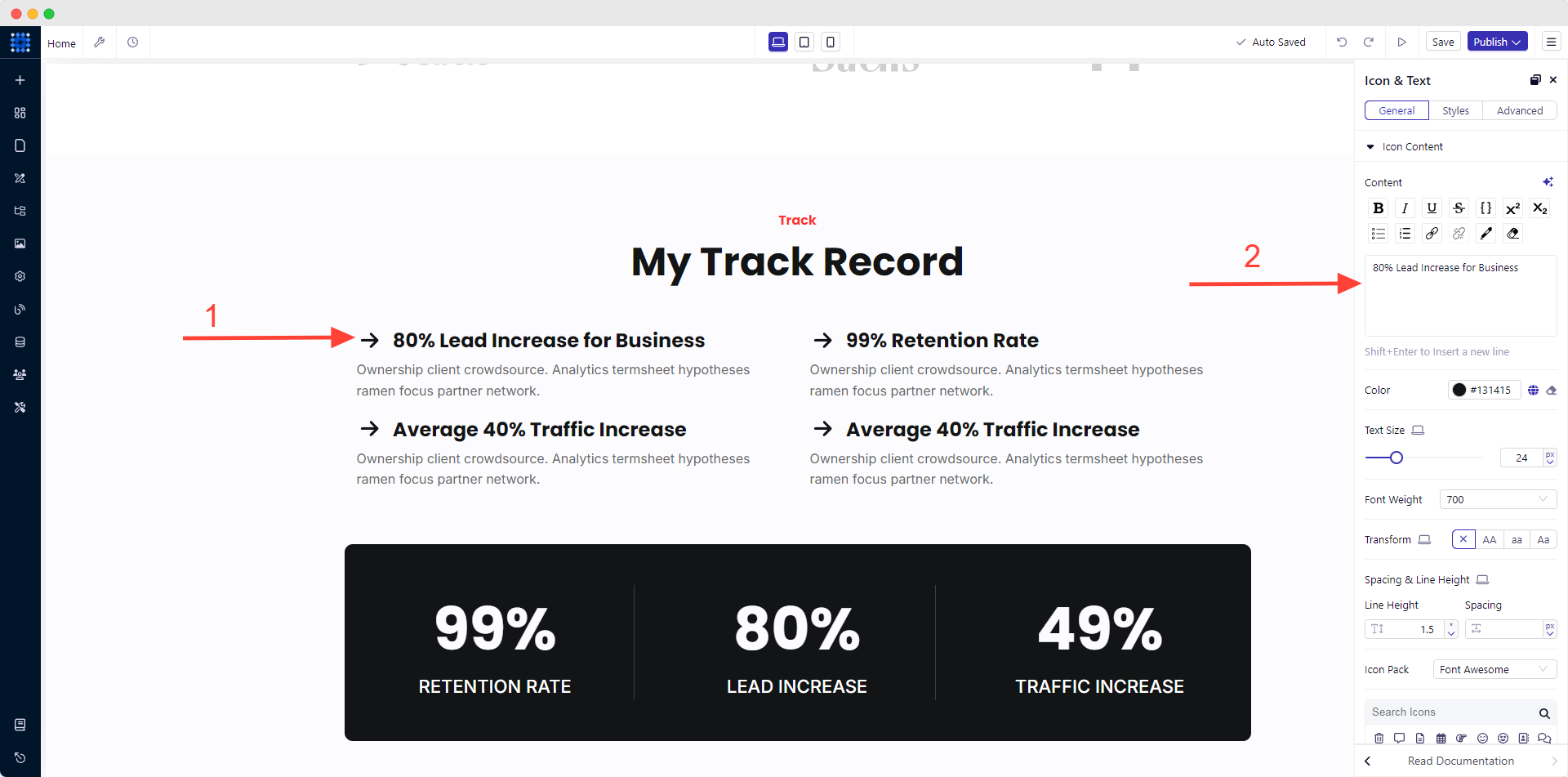
9) Personaliza la sección de tu portafolio
1. Desplázate hacia abajo hasta la sección de tu portafolio.
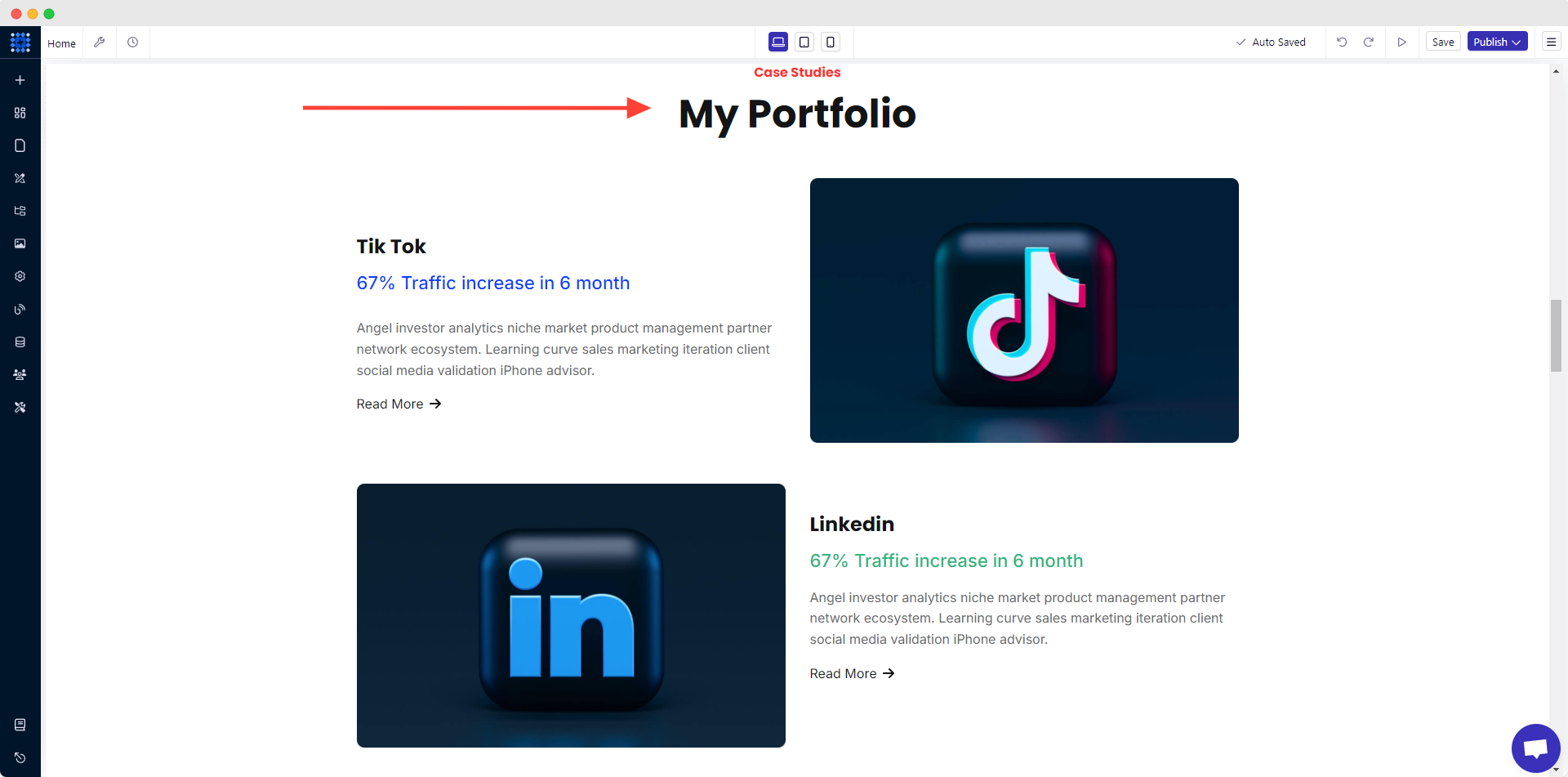
2. Para editar el título de tu portafolio, haz clic en la barra de título y añade el texto que desees.
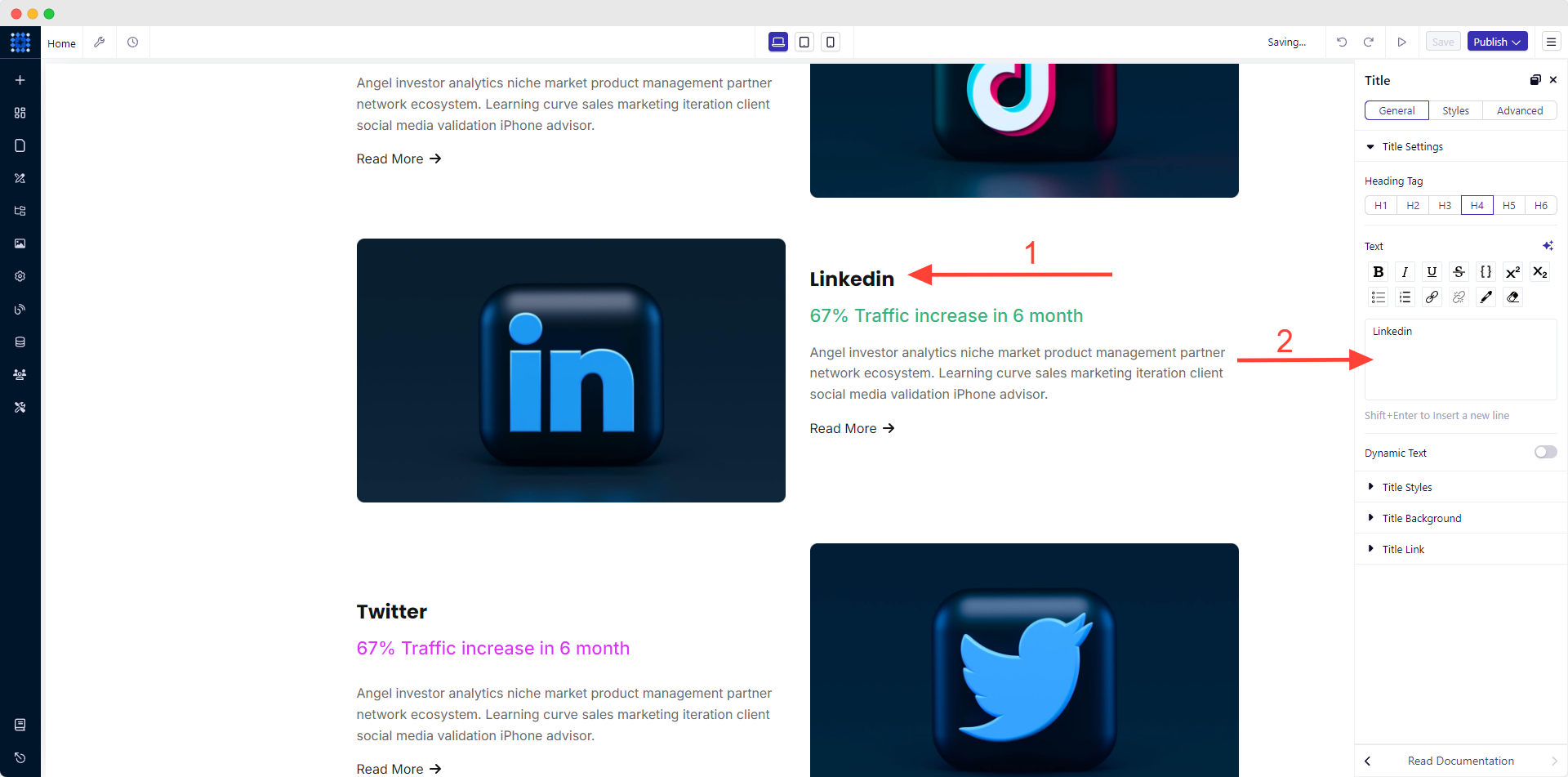
3. Escribe una breve descripción de cada artículo. Añade algo que ponga de manifiesto tu experiencia en ese campo concreto.
Por ejemplo, puedes añadir algo como esto: «El tráfico orgánico en LinkedIn ha aumentado un 67 % en los últimos seis meses».
4. A continuación, personaliza el enlace «Leer más» haciendo clic en él. Puedes cambiar el texto del enlace, el tipo de letra y muchas otras opciones. Hazlo siguiendo el procedimiento para modificar el elemento «ENLACES» que se describe en la sección «Acerca de ».
5. Sustituye la imagen predeterminada por una que sea relevante para mostrar tu portfolio.
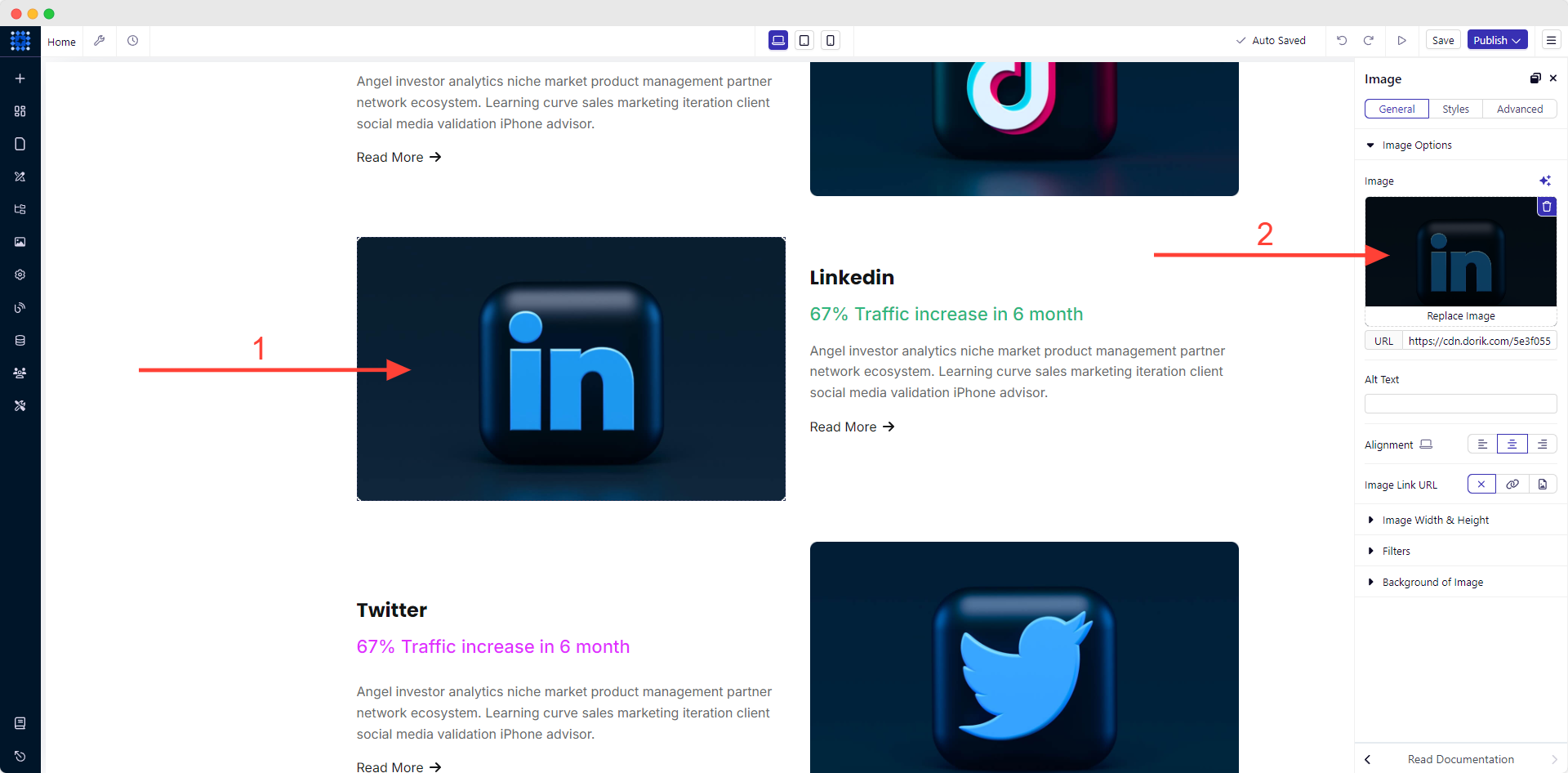
La incorporación de contenido multimediamejorará la experiencia del usuario y el nivel de interacción con el sitio web.
Siguiendo el mismo procedimiento, añade tantos elementos al portafolio como necesites.
10) Personaliza la sección del blog
Puedescrear sitios web de blogs atractivos utilizando laplataformaCMS Dorik. Para ello:
1. Ve a la sección«Blogs».
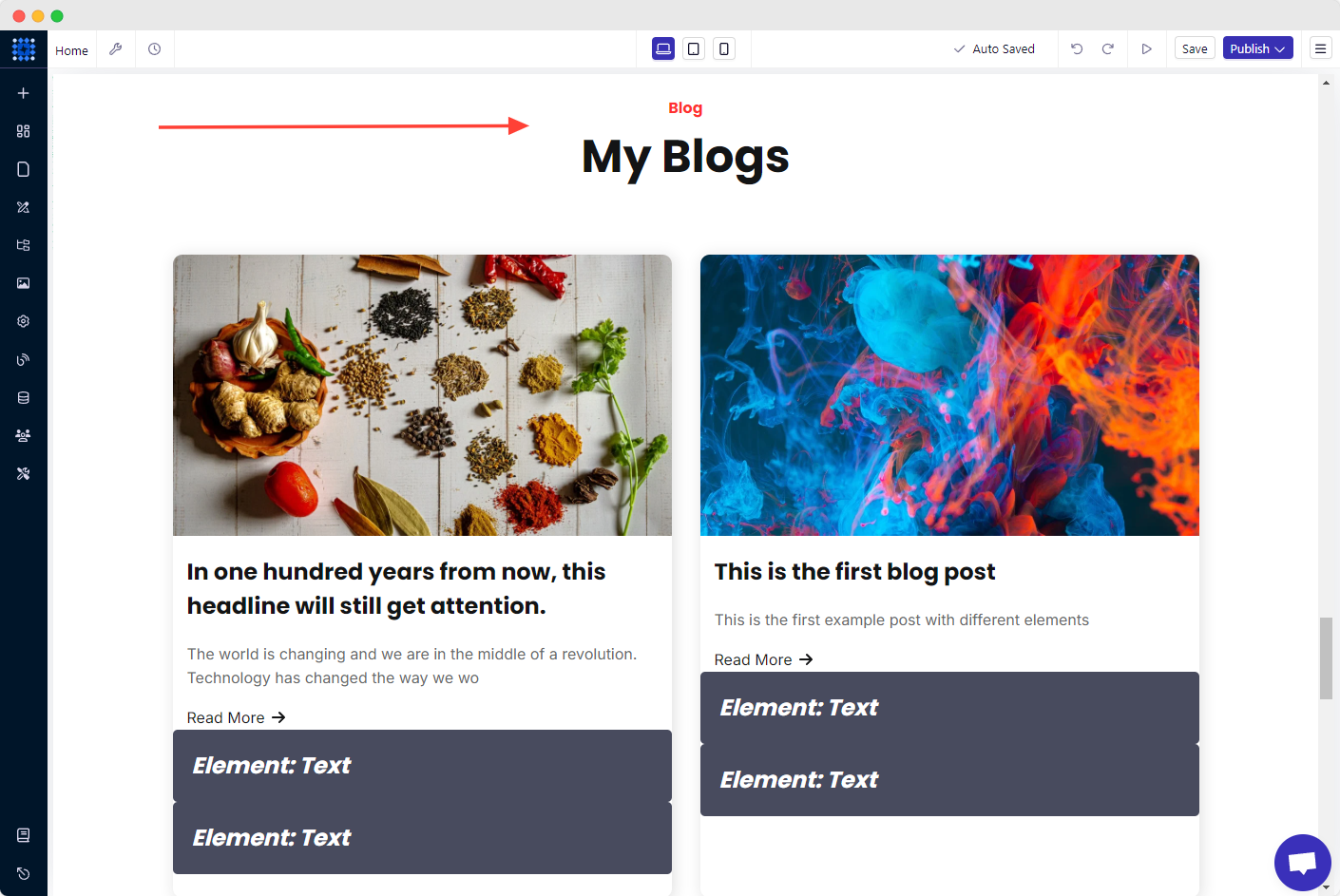
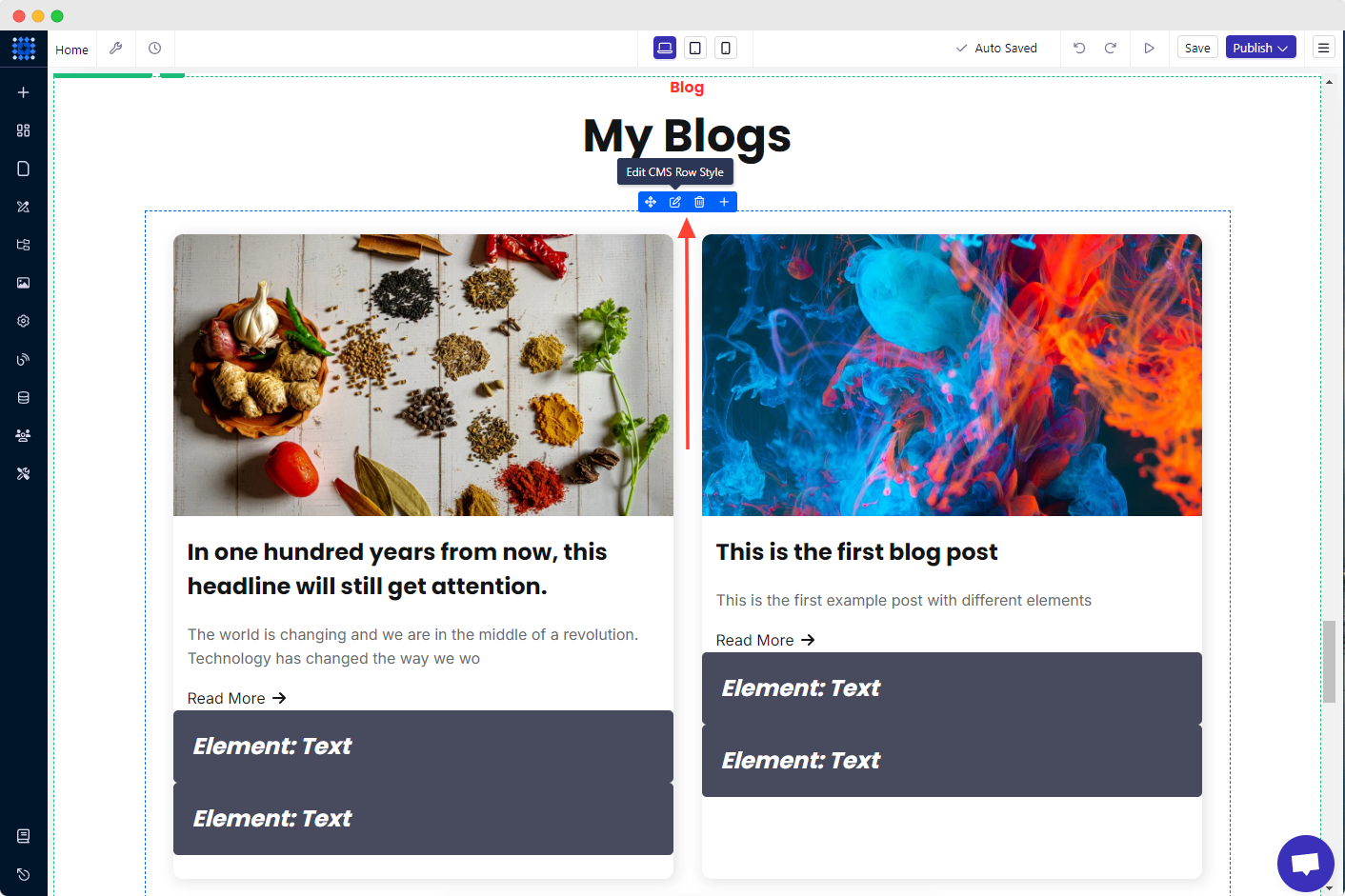
2. A continuación, haz clic en«Editar estilo de fila del CMS».
3. Selecciona «Publicaciones» en la opción«Seleccionar colección»del menú desplegable«Configuraciones».
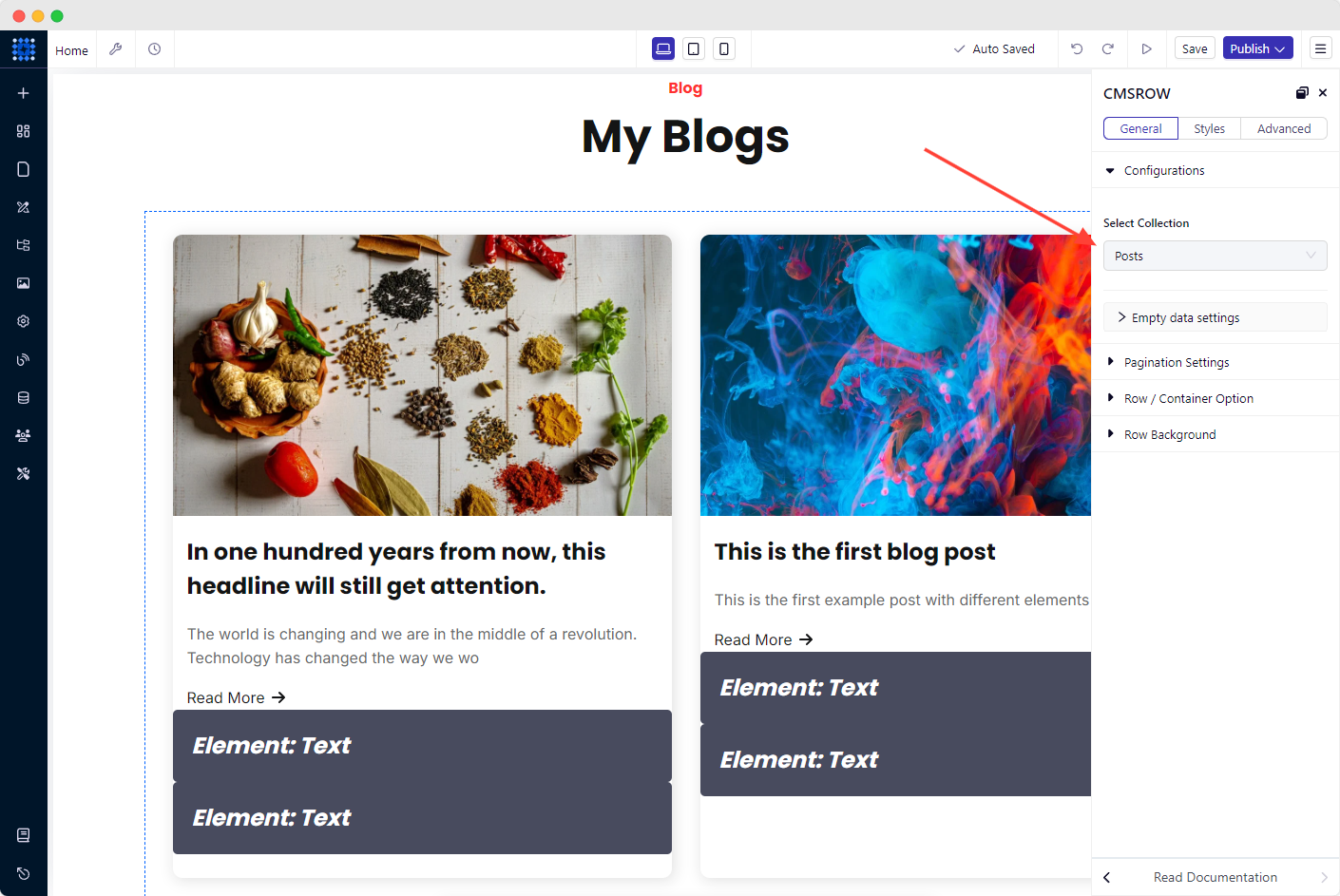
Si eliges esta función, se mostrarán algunas entradas de demostración publicadas automáticamente por el sistema. Además, puedes seleccionar «Colección personalizada» si deseas mostrar datos personalizados. Sin embargo, para ello, primero debescrear una colección personalizada. Te recomendamos que leas nuestra guía completa sobrecómo utilizar la colección personalizada de Dorik.
Ahora bien, si quieres publicar una nueva entrada en tu blog:
1. Accede al panel de control.
2. Haz clic en «+ Crear nueva publicación».
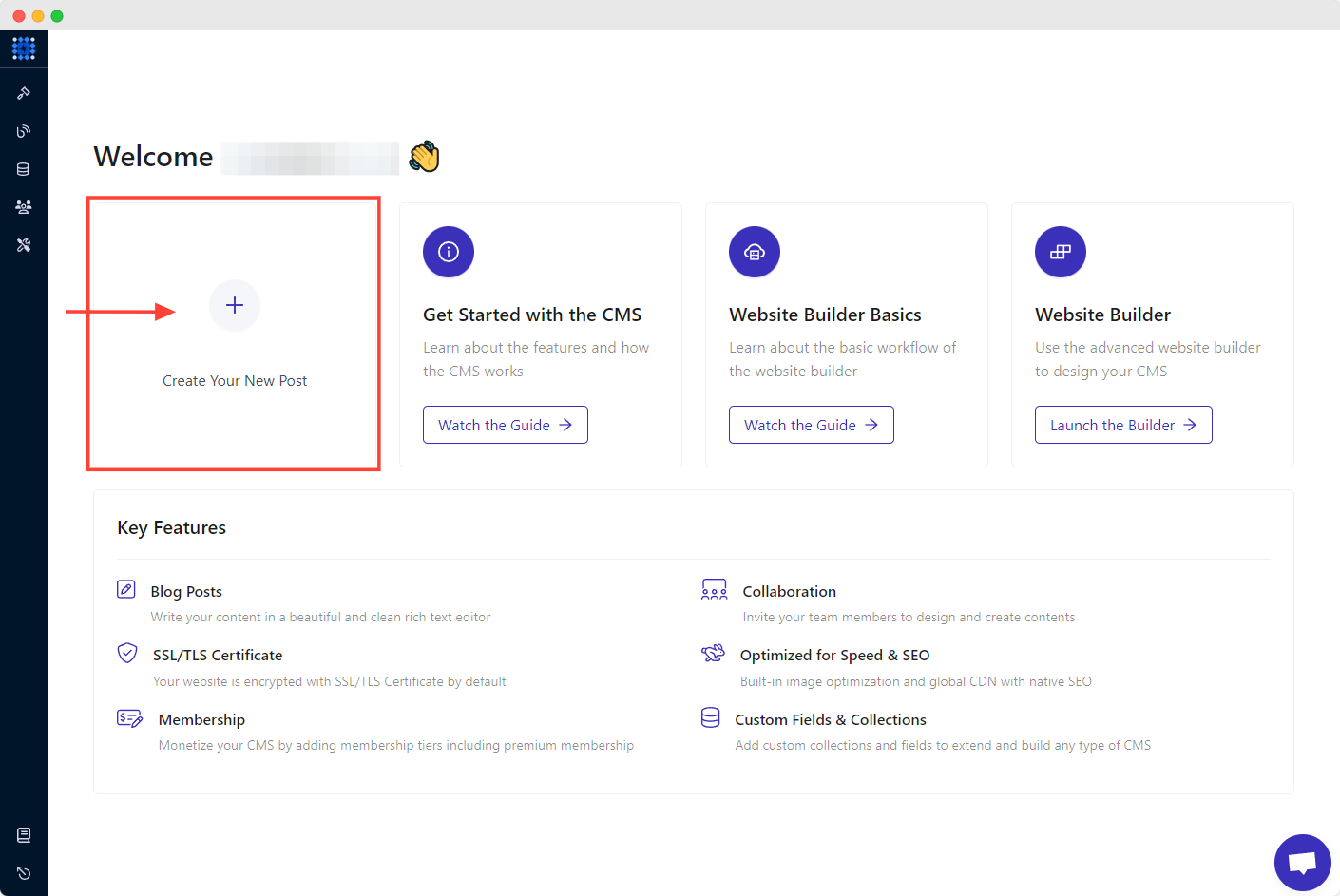
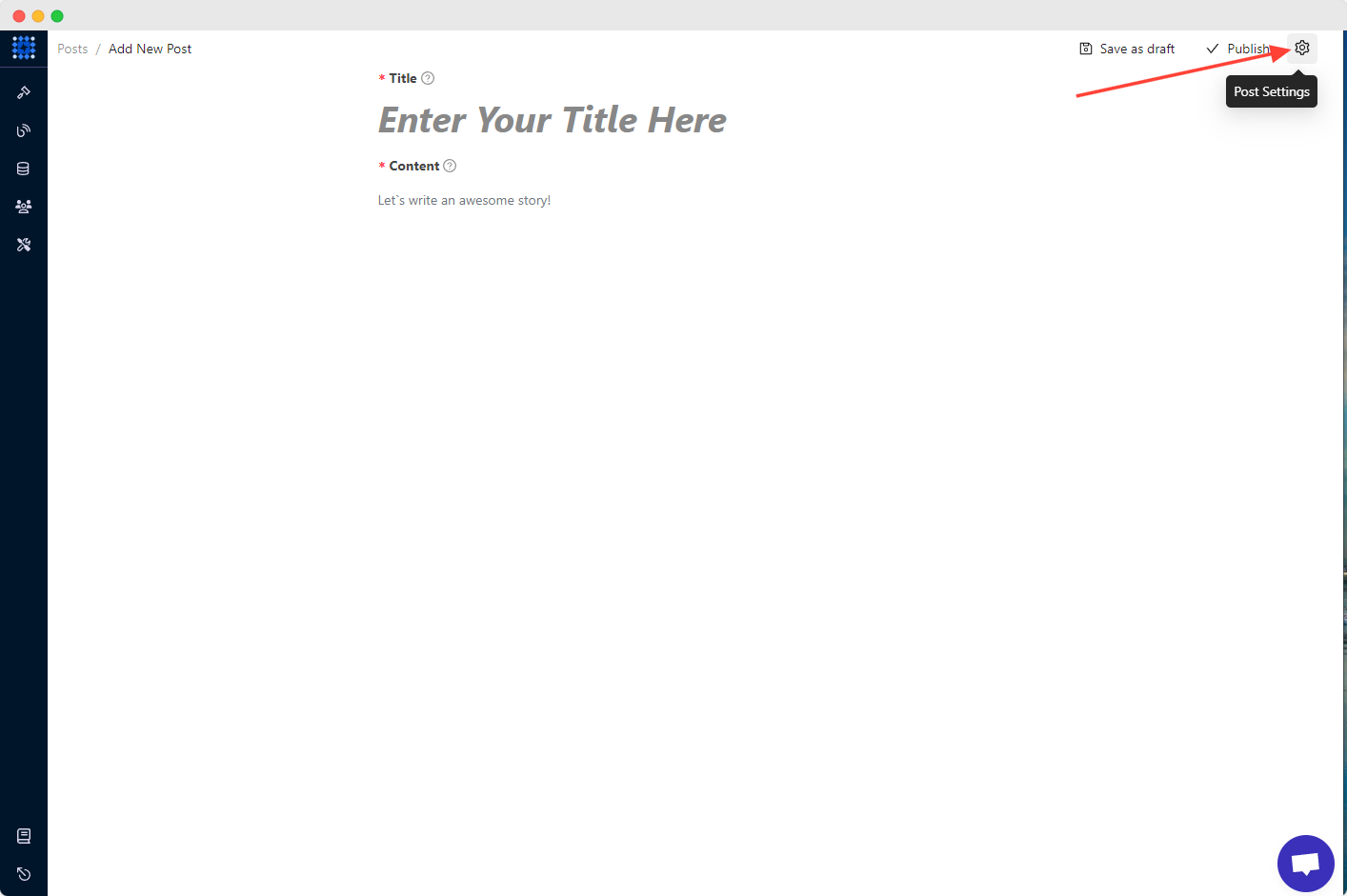
3. Escribe o publica tu entrada de blog.
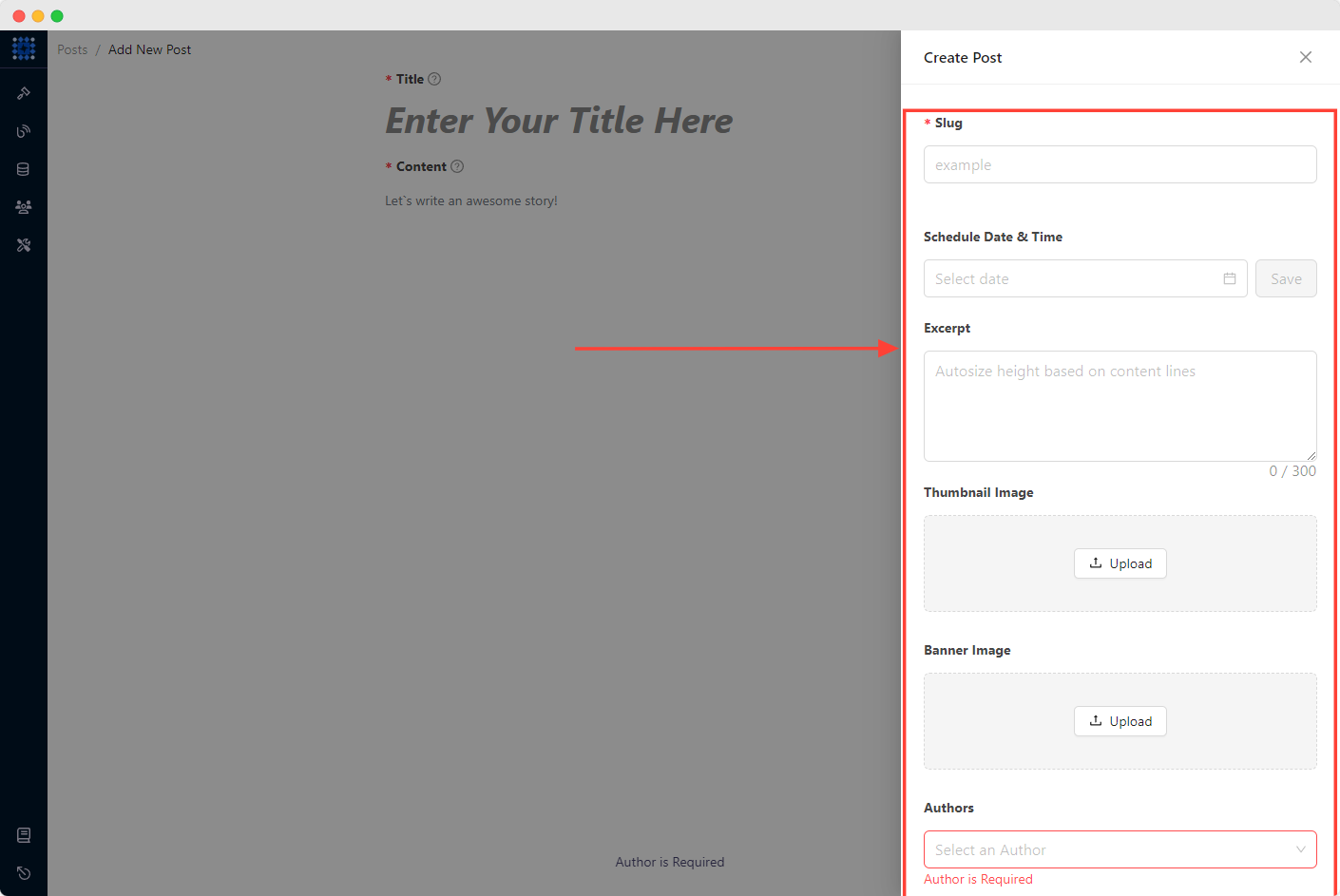
4. Haz clic en el icono con forma de rueda dentada situado en la esquina superior derecha para acceder a la«Configuración de la publicación».
5. Rellena los campos obligatorios, como el slug, el resumen, el autor, la categoría, la imagen en miniatura, las palabras clave, etc.
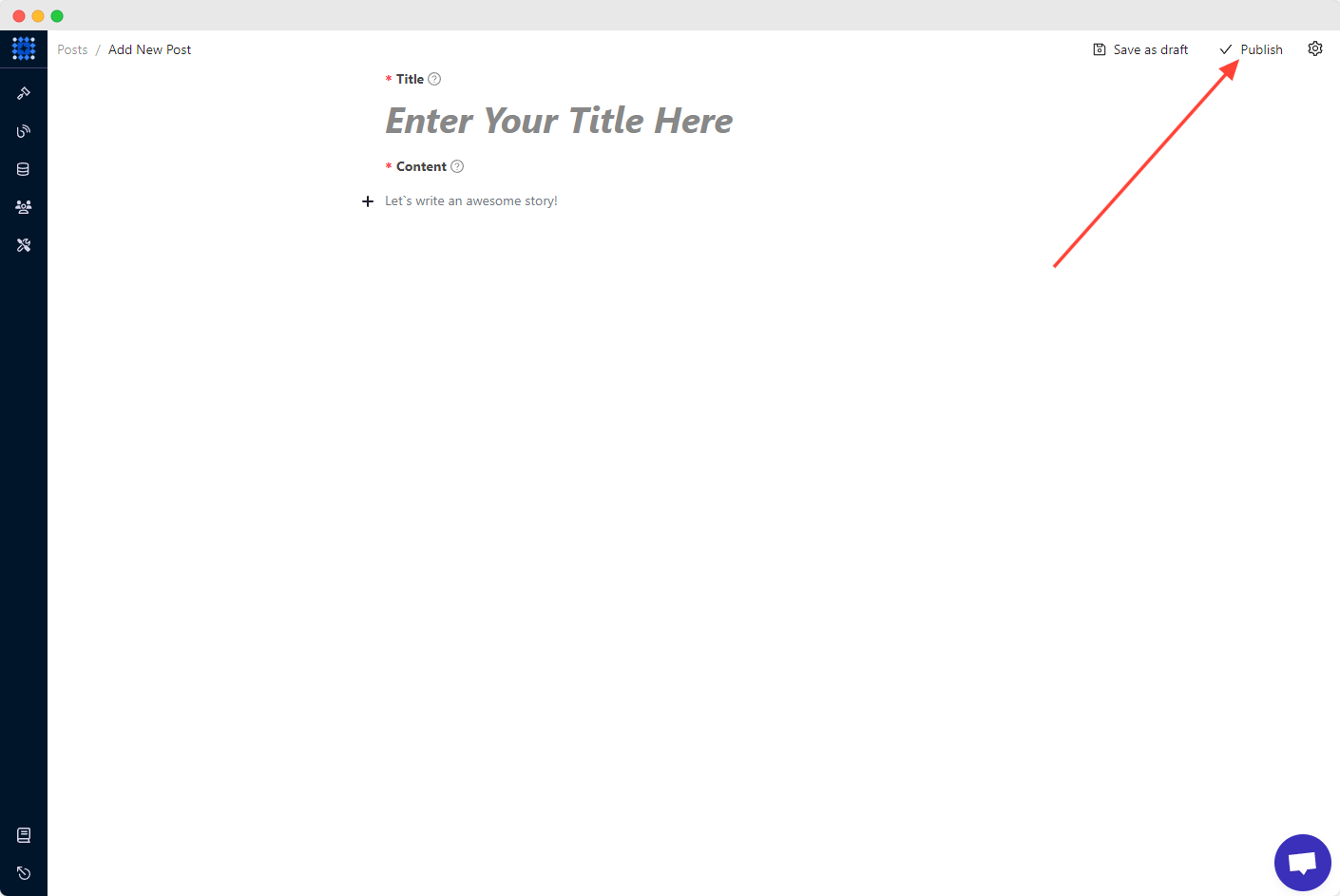
6. Por último, pulsa el botón «Publicar ». Ya tienes una nueva entrada publicada en el blog.
Estoy seguro de que ya sabes lo que tienes que hacer. Sí, añade todas las entradas de blog que quieras siguiendo este método.
Otra cosa que hay que mencionar es que no hay ningún otro sistema para modificar la sección de testimonios. Sigue el mismo proceso para personalizar también esta sección.
No obstante, puedespedir testimonios aotras personas y publicarlos en tu página web para que tu portfolio resulte más creíble.
11) Personalizar la sección de contacto
Una de las secciones o páginas más importantes de una página web de portfolio es la sección«Contacto». Permite a los usuarios ponerse en contacto contigo.
La plantilla predeterminada incluye un formulario de contacto. Vamos a editarlo:
1. Haz clic en el icono «Editar elemento».
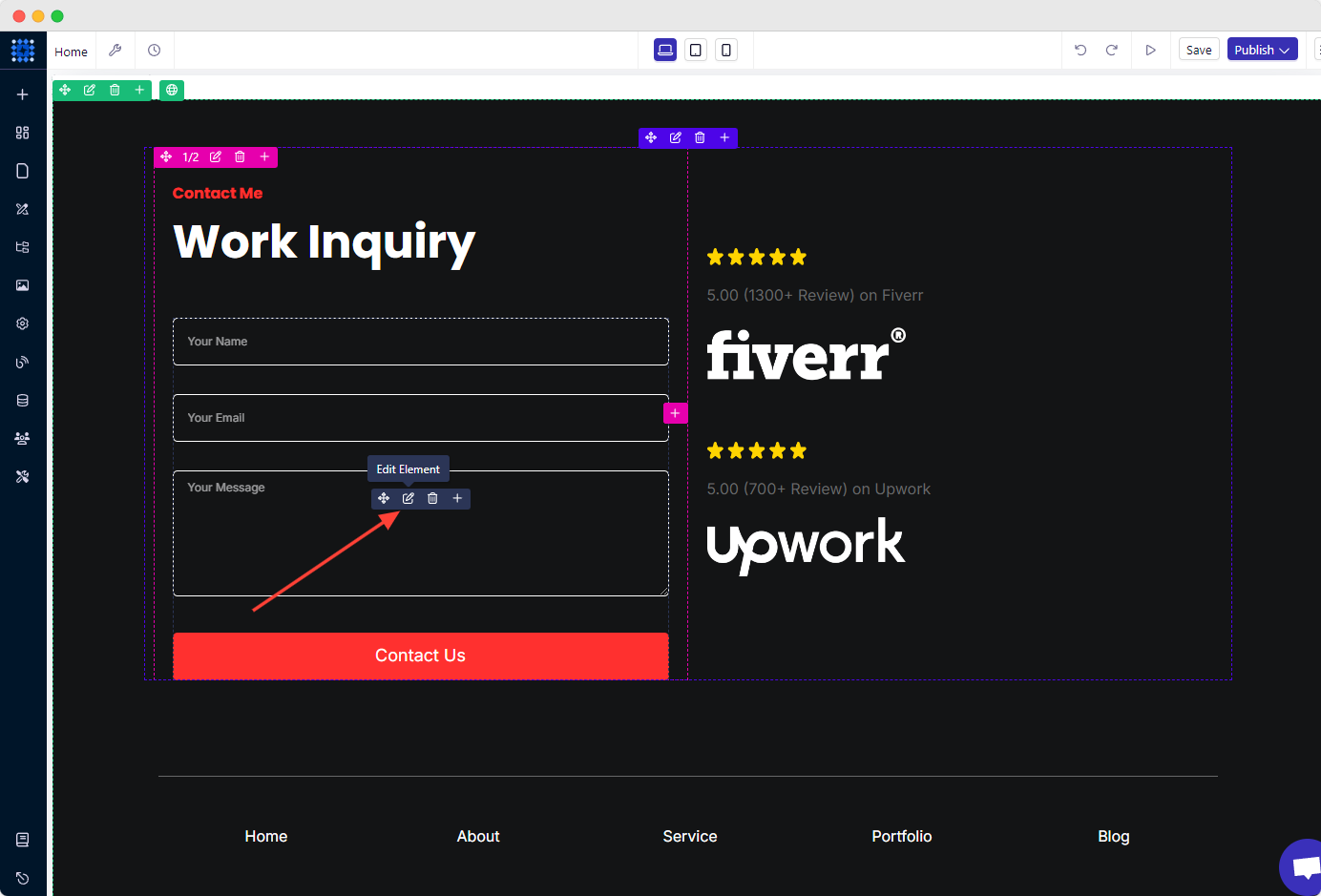
2. En la opción«Enviar a», puedes seleccionar Correo electrónico, Zapier, Integromat y Pabbly Connect.
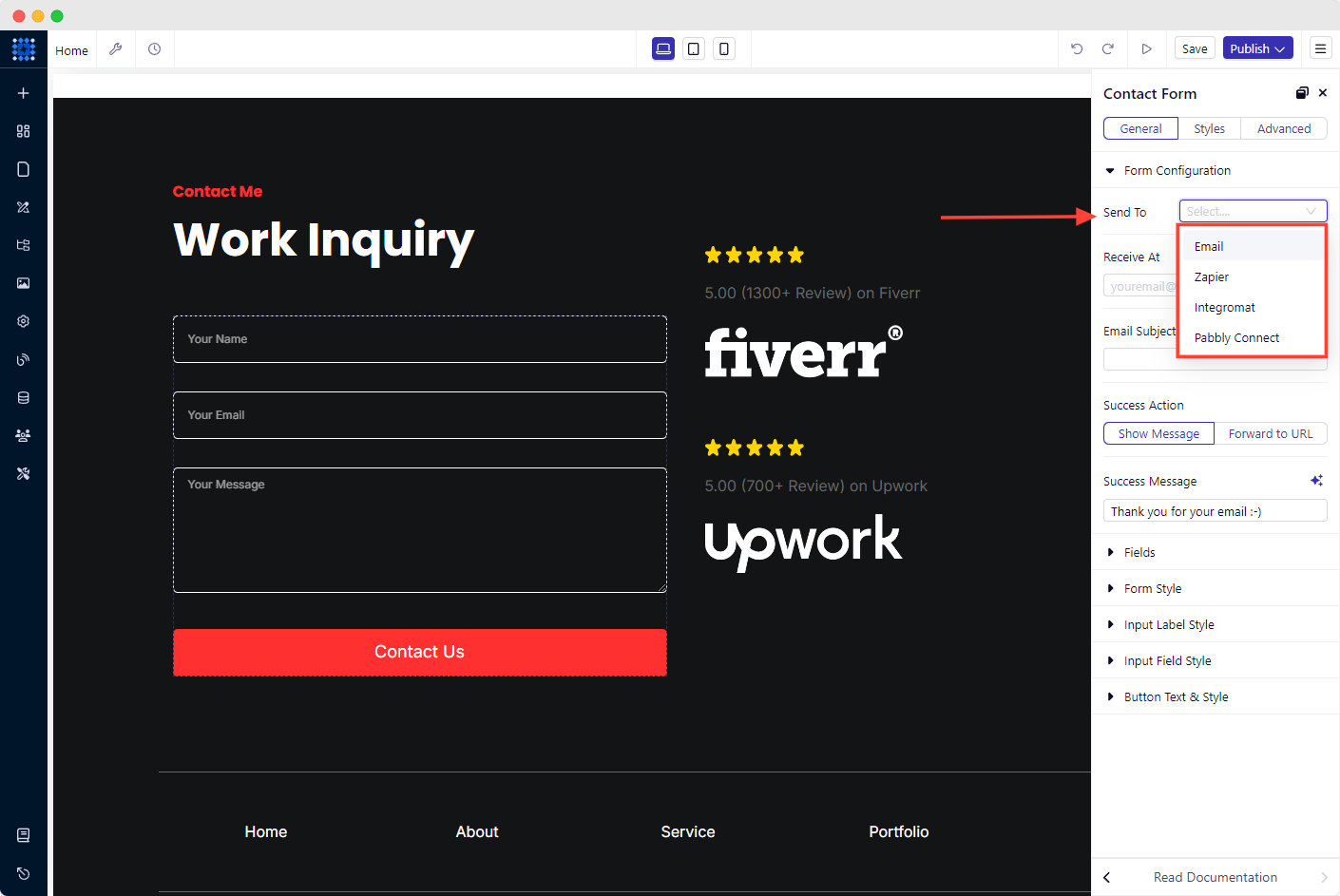
Aquí, estoy seleccionando «Correo electrónico».
IntegrarZapier,Integromat yPabbly Connectes muy fácil con Dorik. Elige cualquiera de ellos, según tus preferencias.
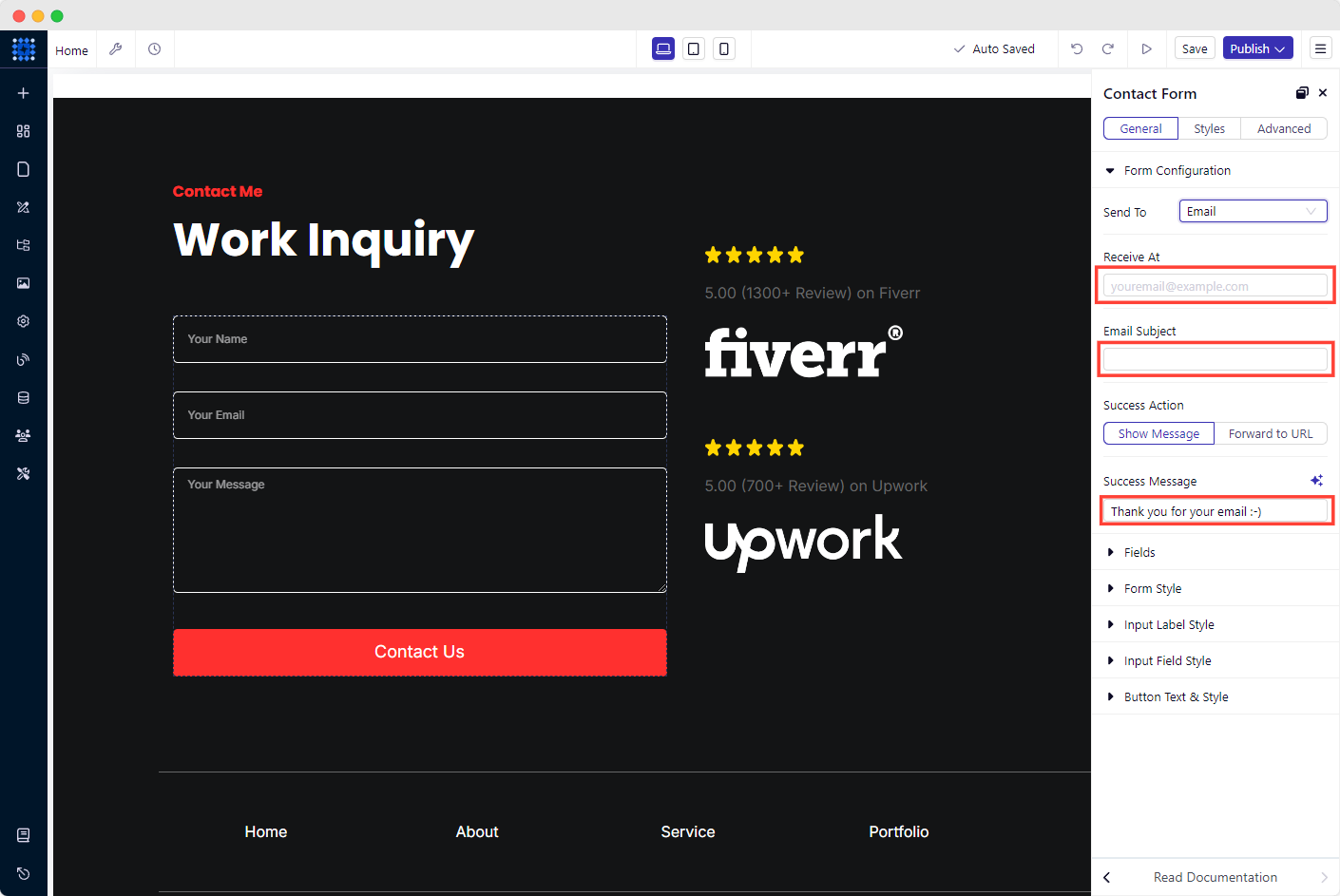
3. A continuación, introduce tu dirección de correo electrónico en el campo «Recibir en» , escribe el asunto del correo electrónico y el mensaje de confirmación.
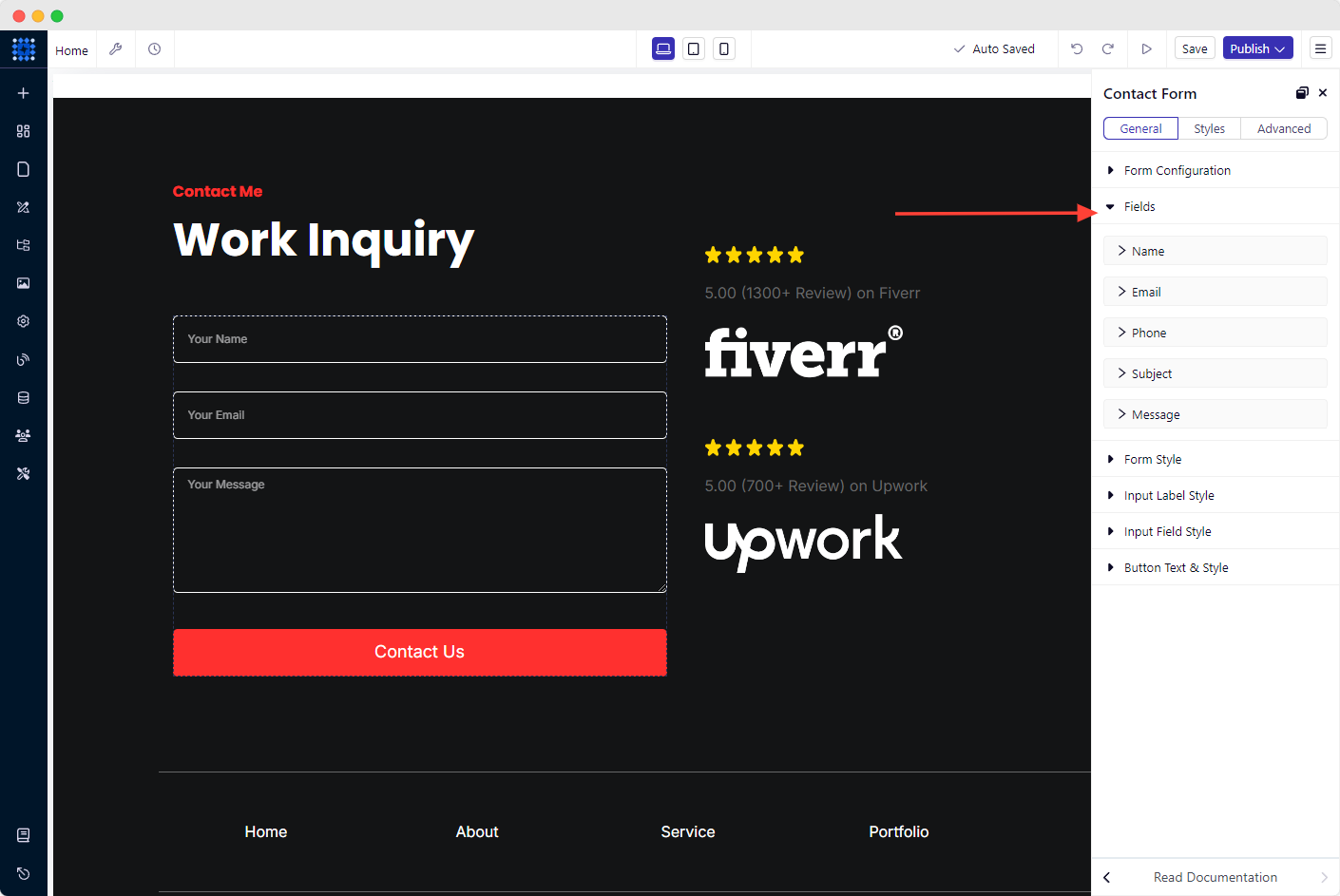
4. Añade o elimina campos en la opción «FIELDS», según tus necesidades.
5. Haz clic en el menú desplegable «TEXTO Y ESTILO DEL BOTÓN» para personalizar el botón de contacto. Escribe el texto del botón y, si lo deseas, cambia su color, borde, radio, alineación, etc.
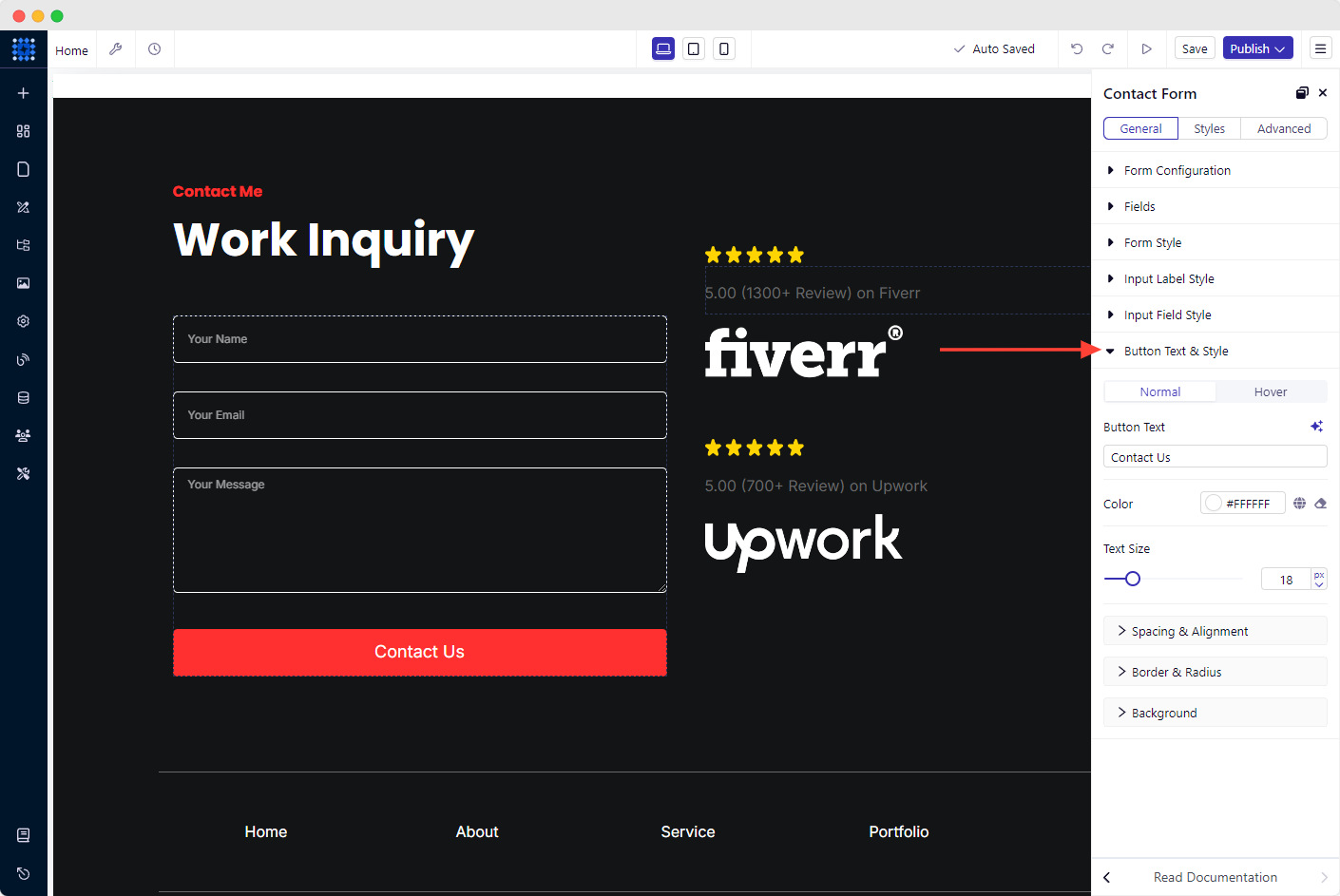
Si no te gusta el diseño predeterminado, puedes crear uno nuevo desde cero.
Sin embargo, en la siguiente entrada del blog te mostraremos el proceso completo para crear una página de contacto.
12) Rediseña el pie de página
El pie de página es una parte fundamental de tu página web de portfolio. Al optimizarlo, puedes mejorar considerablemente la experiencia del usuario y el posicionamiento en los motores de búsqueda.
Si te cuesta personalizar el pie de página, puedes consultar algunosejemplos de pies de página de sitios webpara inspirarte.
Algunos consejos para optimizar el pie de página:
No te compliques: elpie de página debe ser sencillo y claro, y contener solo la información necesaria.
Incluir navegación:añade enlaces a las páginas más útiles en el pie de página para ayudar a los usuarios a encontrar lo que buscan.
Incluye información de contacto:añadir datos de contacto, como tu dirección de correo electrónico o tu número de teléfono, puede ayudar a los visitantes a ponerse en contacto contigo rápidamente.
Añade enlaces a tus redes sociales:incluir enlaces a tus perfiles en las redes sociales puede ayudar a los visitantes a conectar contigo en otras plataformas.
Política de derechos de autor y de privacidad:es recomendable incluir un aviso de derechos de autor y una política de privacidad en el pie de página para proteger tu sitio web.
Para añadir tu perfil de redes sociales, sigue los pasos que se indican a continuación.
1. Haz clic en el icono correspondiente a la red social que quieras utilizar. Por ejemplo, selecciona Facebook.
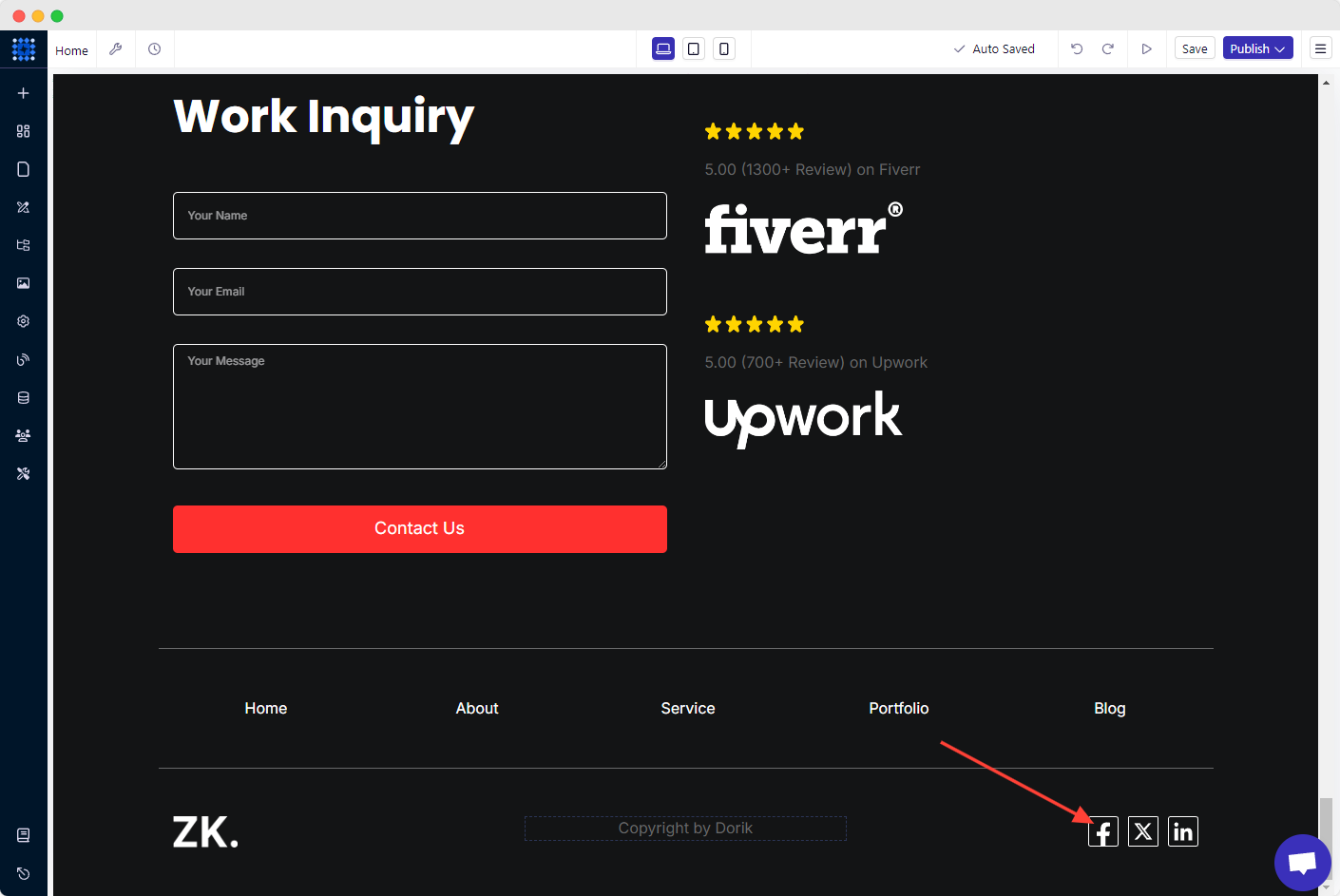
2. Introduce el enlace a tu perfil de Facebook en el campo «URL ».
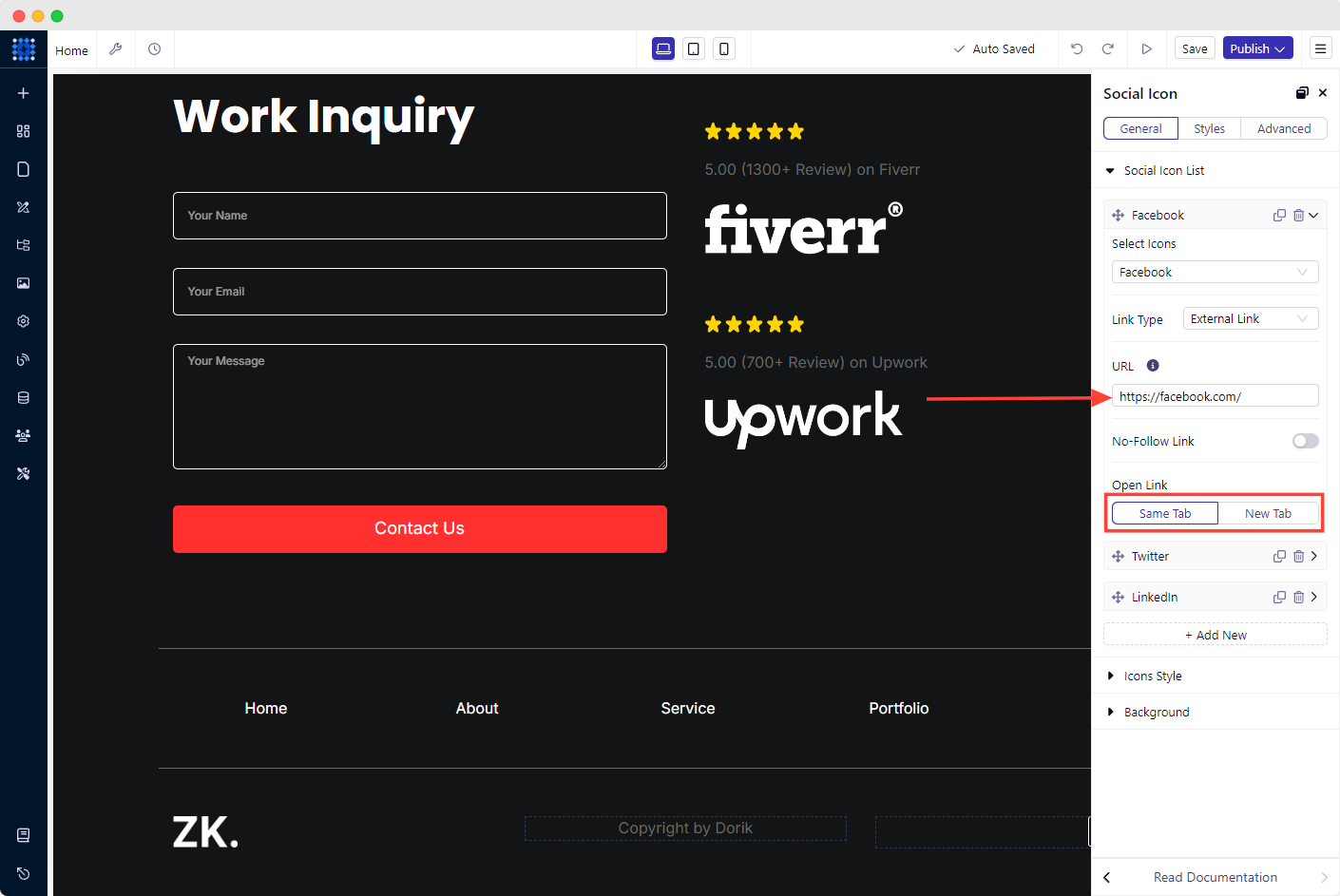
3. Por último, elige si quieres que el enlace se abra en una pestaña nueva o en la misma pestaña.
Haz lo mismo con los demás iconos de redes sociales.
Sugerencia para crear otras páginas
Tal y como has diseñado tu página de inicio, puedes añadir y personalizar tantas páginas como necesites. Por ejemplo, las páginas «Acerca de», «Servicios», «Contacto», «Portafolio» y «Blog».
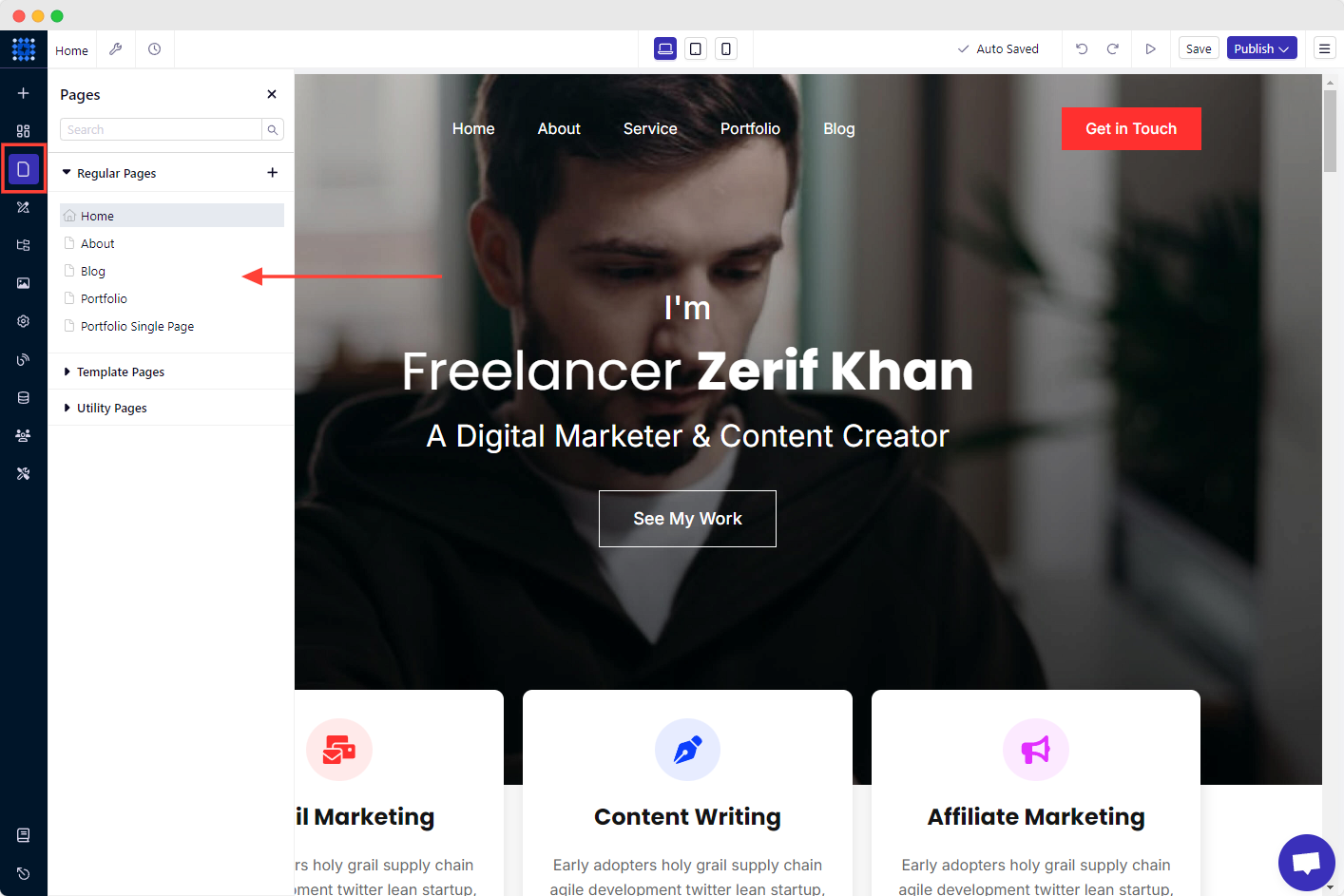
Estos son los conceptos básicos para personalizar una página. Puedes añadir tantoselementos, secciones, filas, etc., comonecesites, a partir de las opciones disponibles.
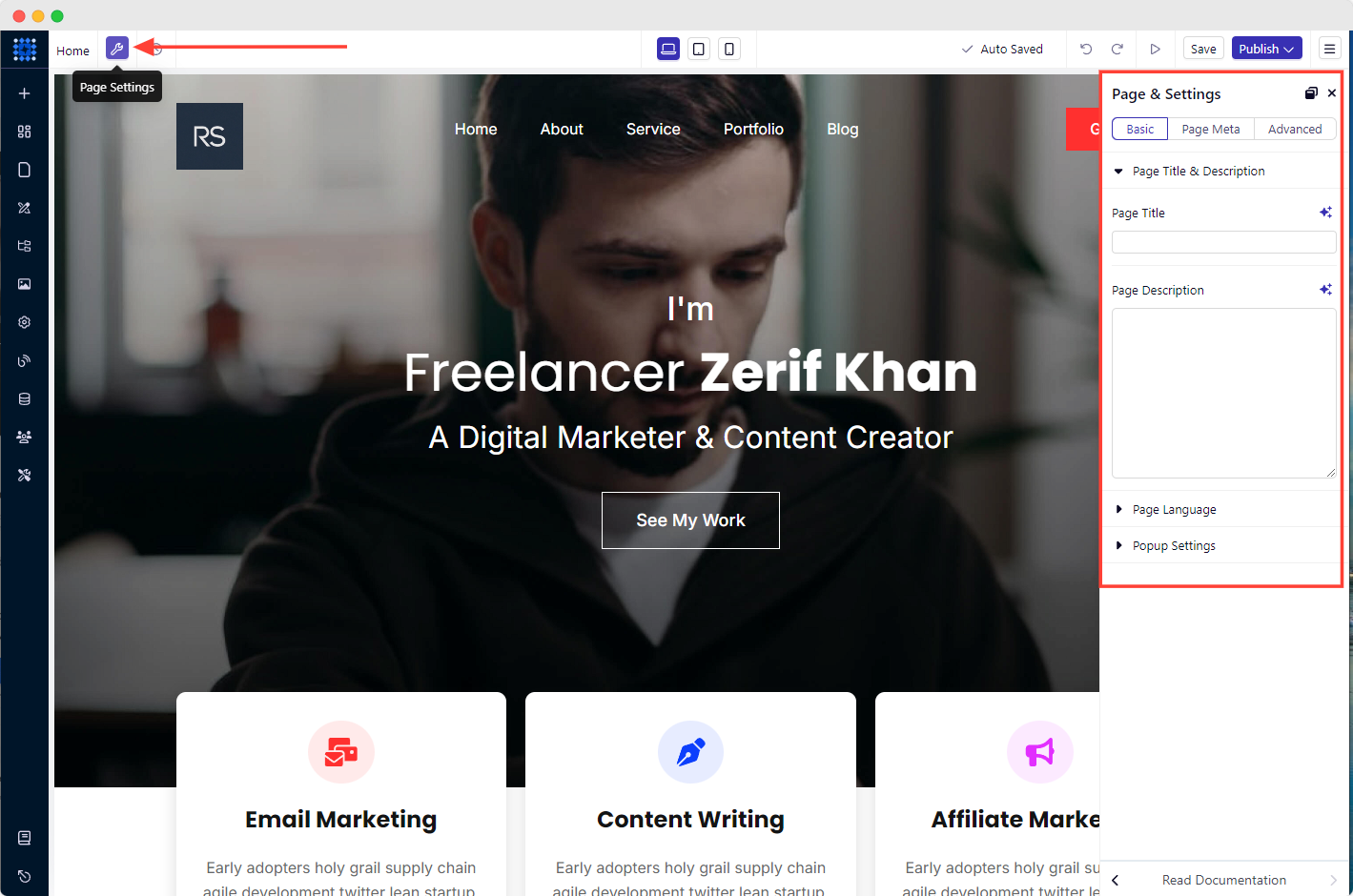
En la opción «Configuración de la página», puedes incluir el título de la página, la descripción, el idioma, etc., en la sección «Configuración básica».
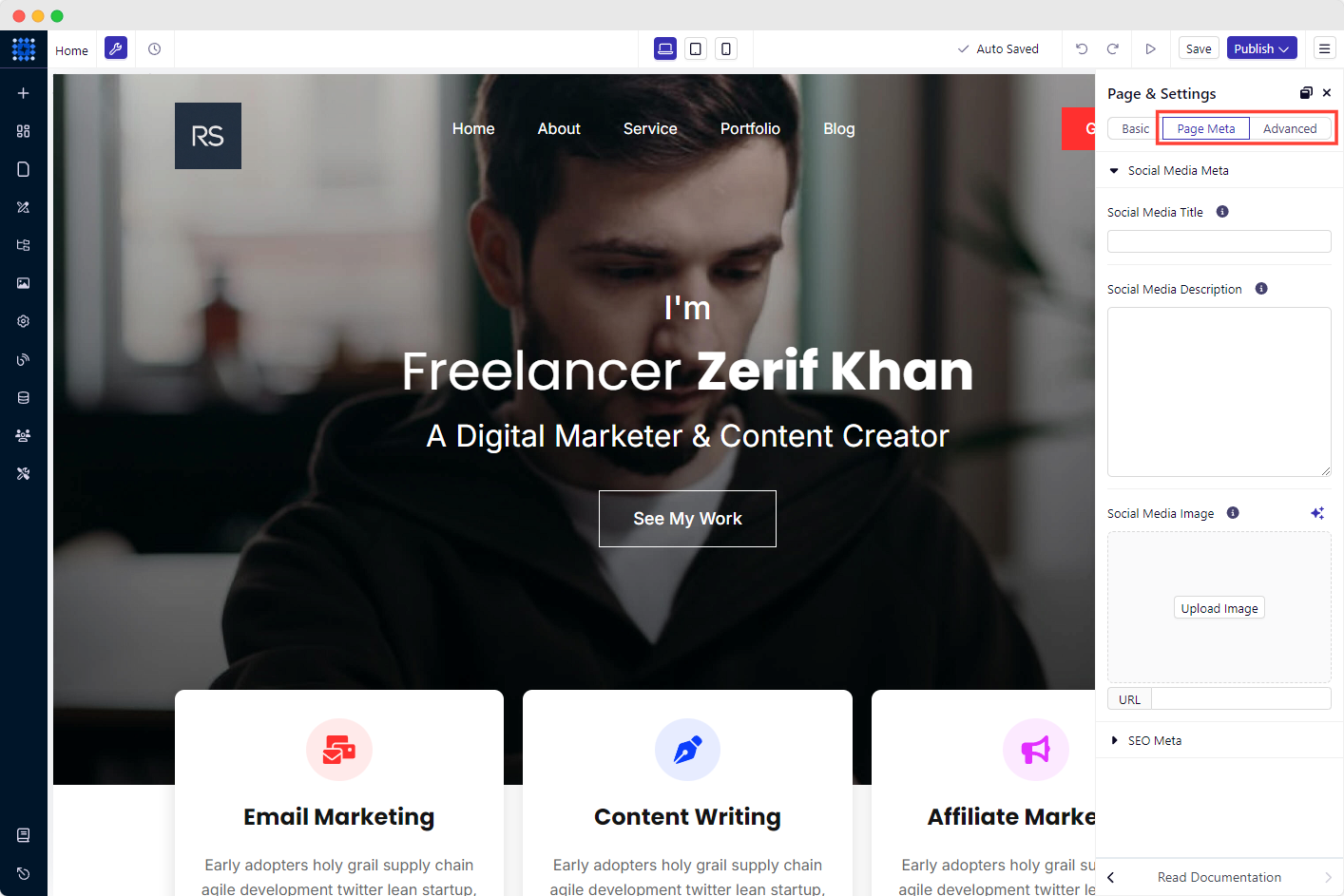
Del mismo modo, puedes explorar las funciones «META DE LA PÁGINA» y «AVANZADAS» en las pestañas correspondientes.
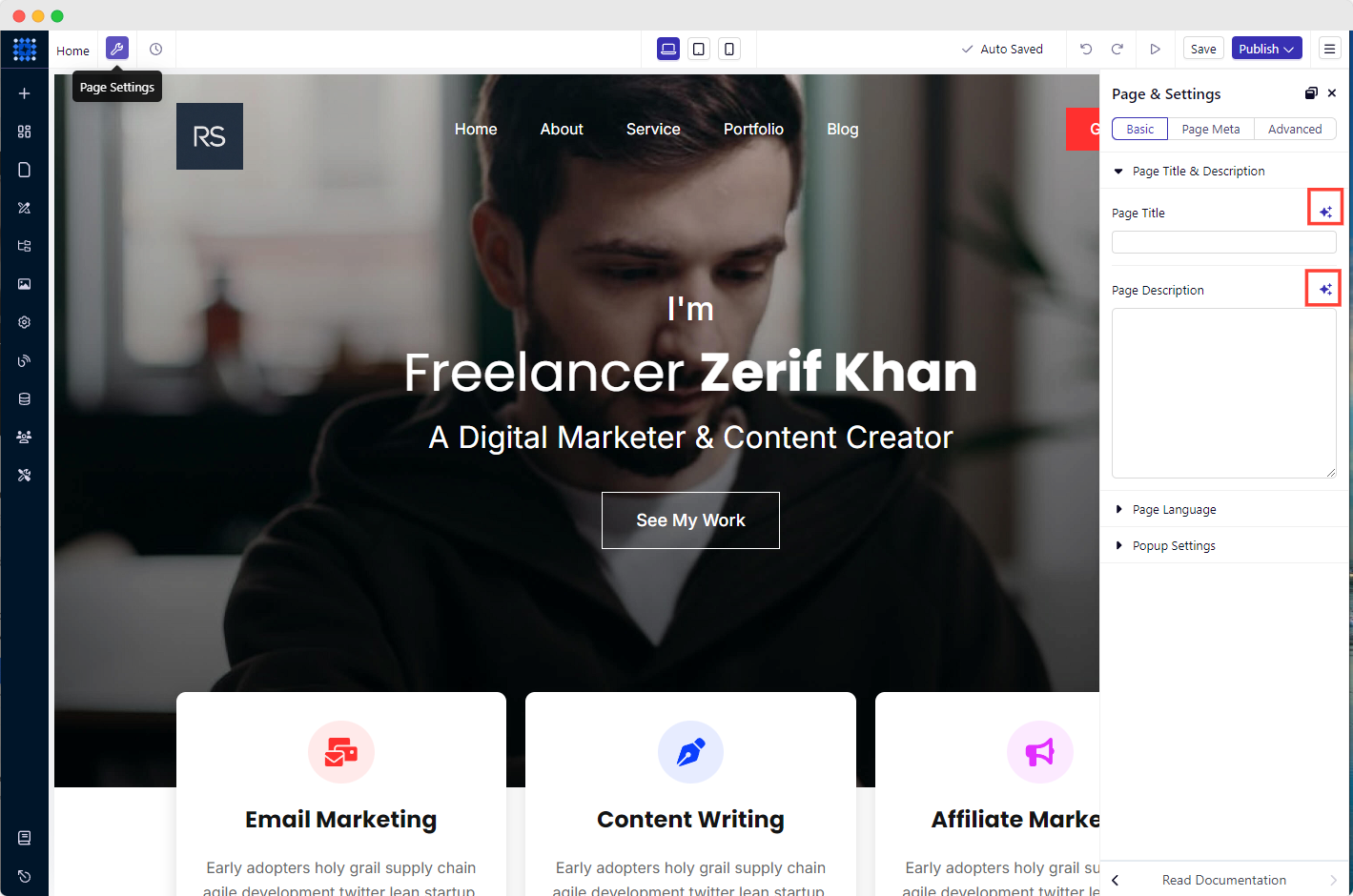
Consejo de experto:No te olvides de usar el asistente de IA para escribir y crear imágenes.
Paso 5: Configurar los ajustes del sitio y las integraciones
La configuración del sitio y las integraciones desempeñan un papel fundamental en el rendimiento de tu sitio web. Por eso también debes prestarles atención.
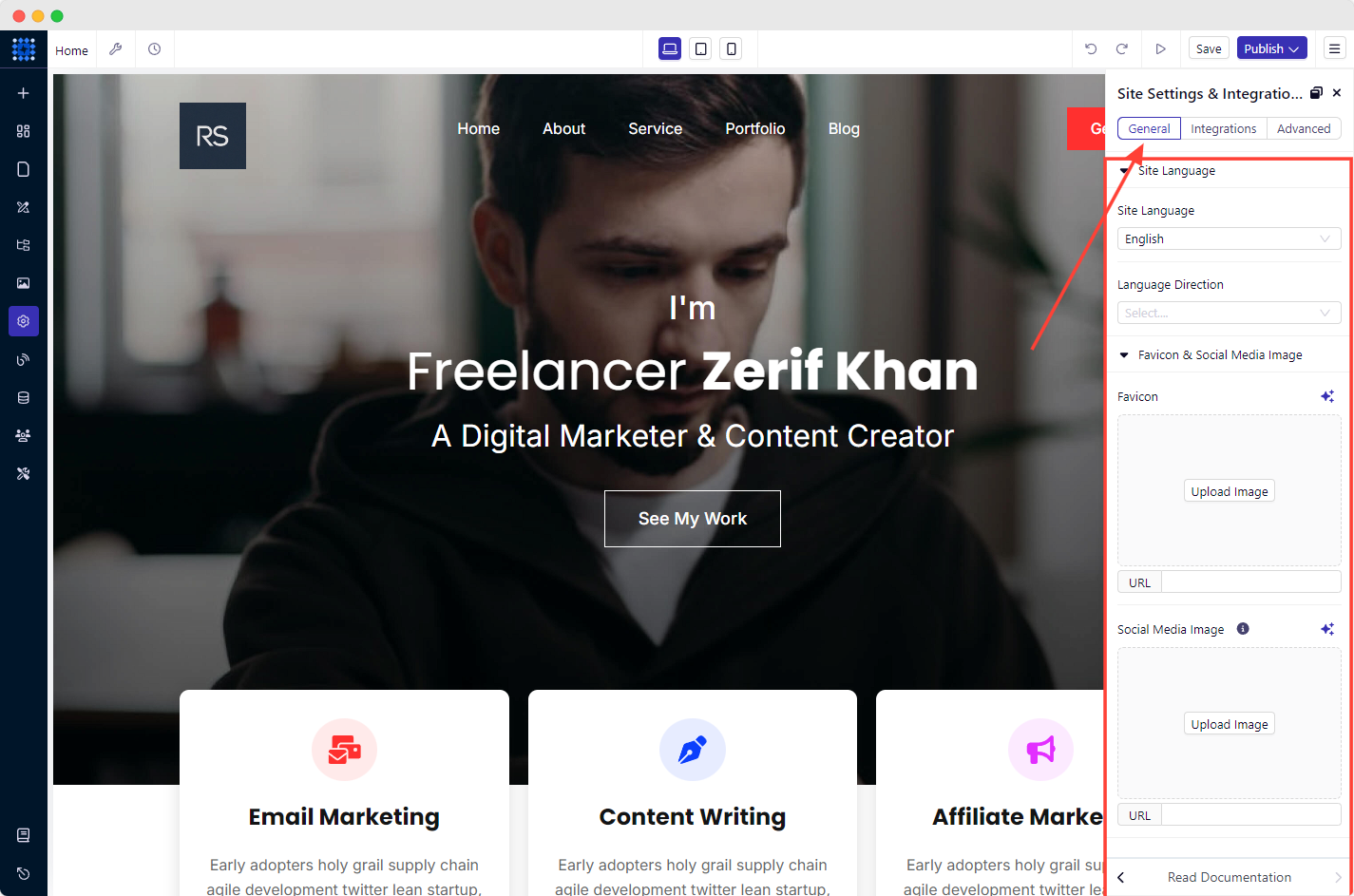
1. Haz clic en el icono «Configuración del sitio » de la barra de edición de la izquierda.
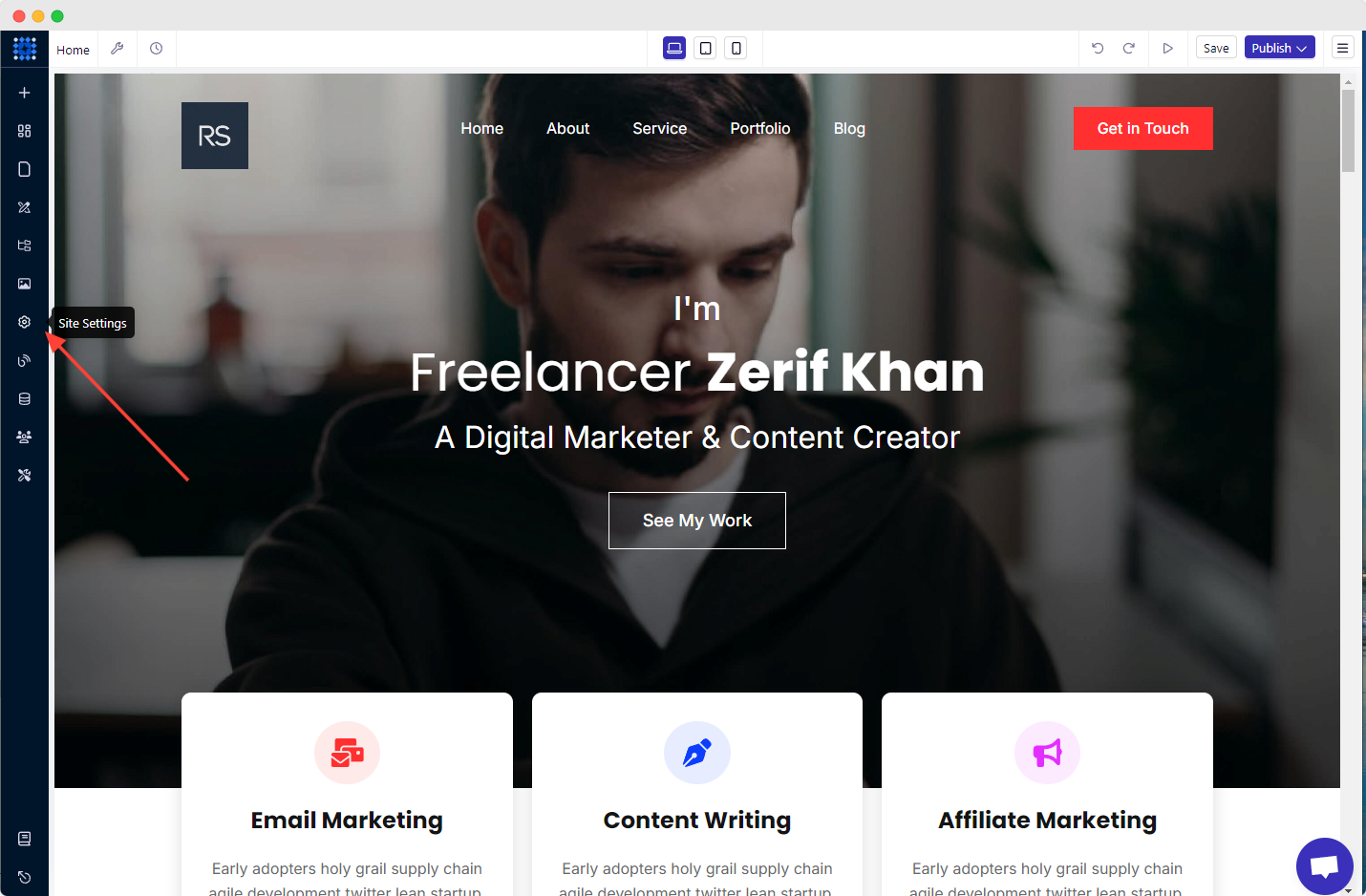
2. Selecciona el idioma que prefieras para el sitio web, el favicon y la imagen para redes sociales en la pestaña «General ».
3. A continuación, haz clic en la pestaña «Integraciones ».
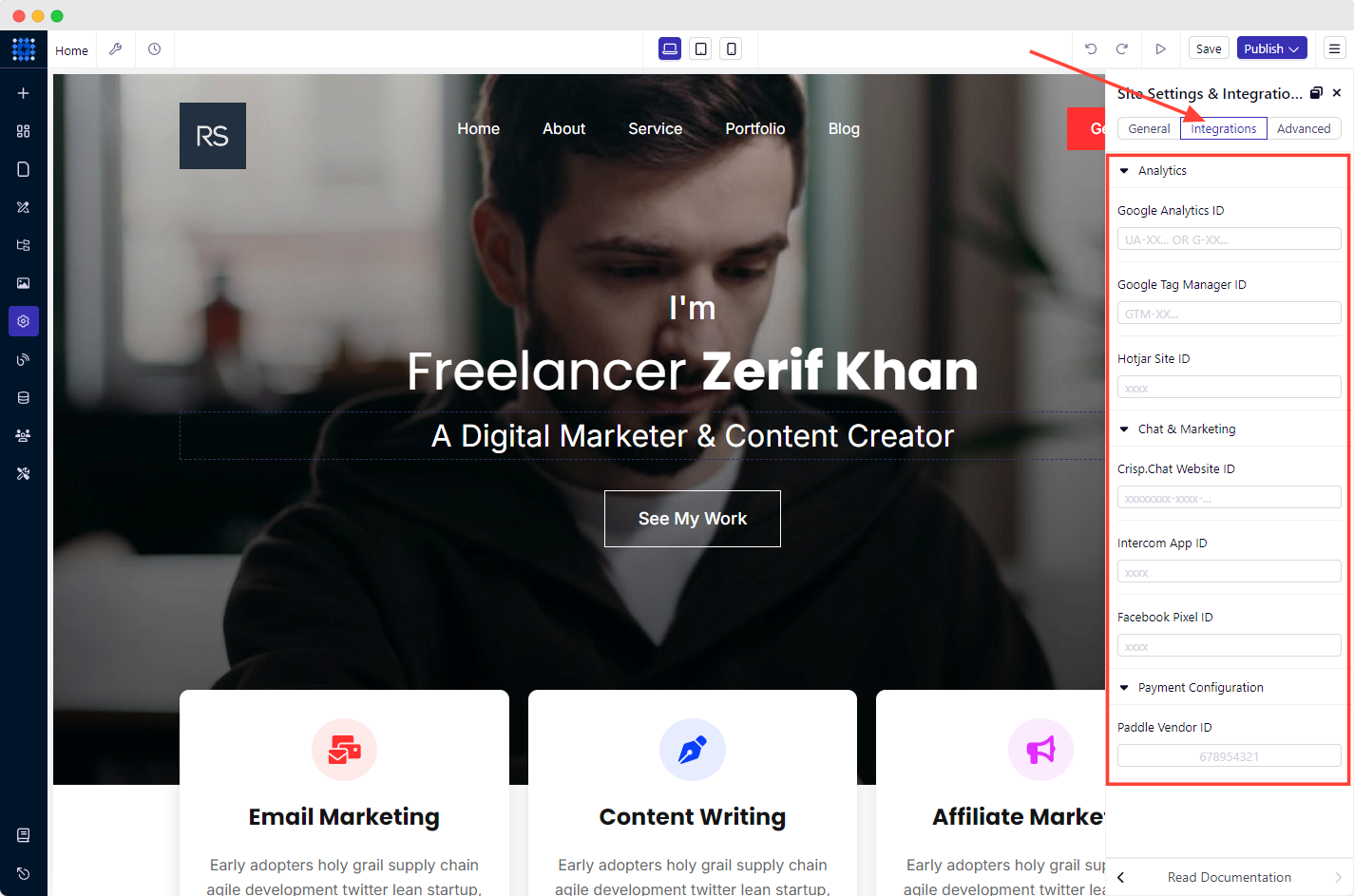
Te permitiráintegrar Google AnalyticsyGoogle Tag Manageren tu sitio web. Estas herramientasde análisis de usuarioste permiten realizar un seguimiento y supervisar el rendimiento general de tu sitio web. Si lo necesitas, incluso puedes añadir un chat en vivo y métodos de pago.
Además, puedes enviar tu mapa del sitio a Google Search Console desde la pestaña «Avanzado ». Estas son algunas de lascaracterísticas que han convertido a Dorik en la mejor opción para el SEO.
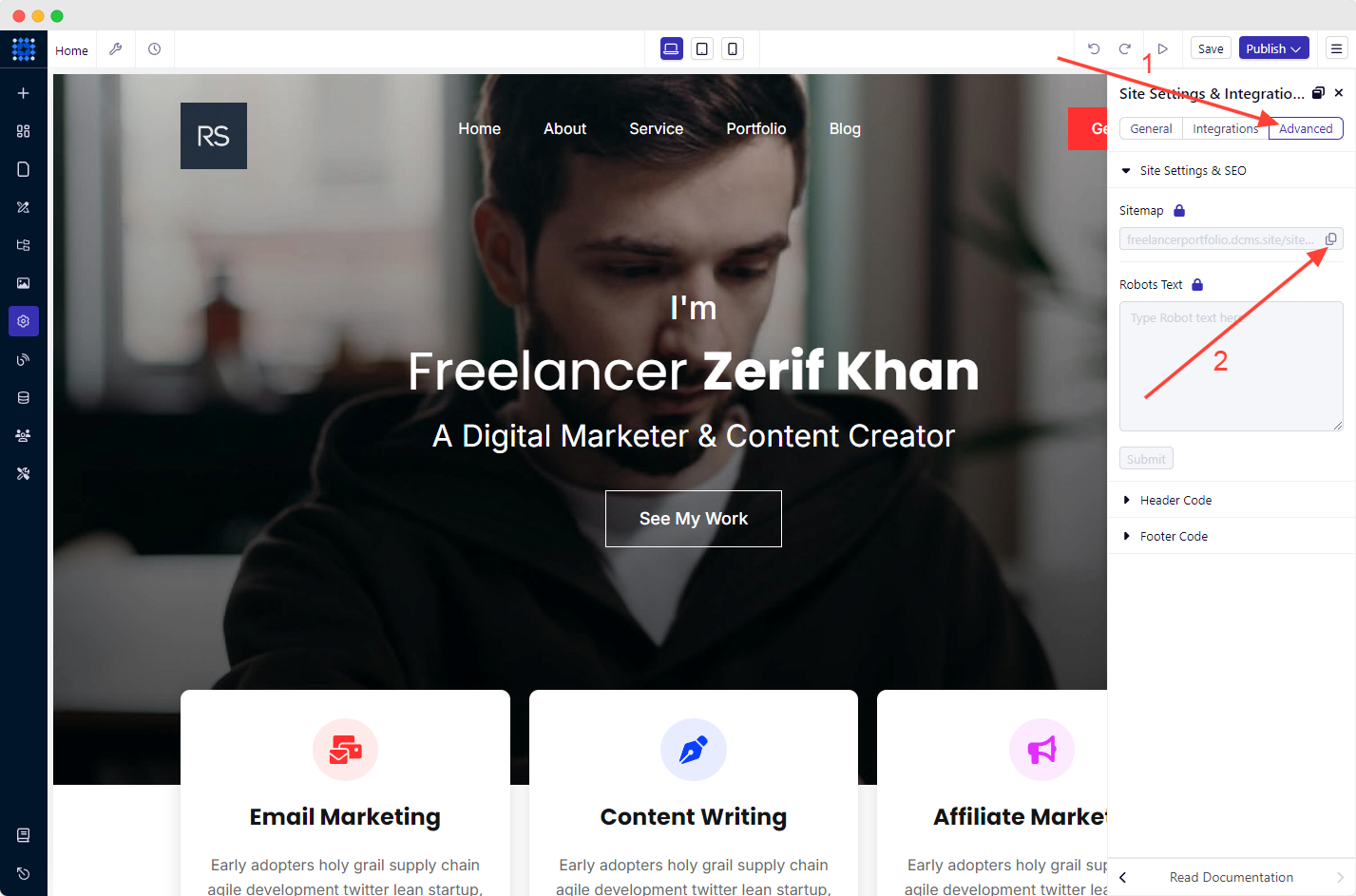
Atajo para enviar el mapa del sitio a Google Search Console: Ve a «Configuración del sitio» → «Avanzado» → «Configuración del sitio y SEO» → «Copiar mapa del sitio» → «Enviar a Google Search Console»
Paso 6: Prueba tu sitio web antes de publicarlo
Antes de publicar tu sitio web, es necesario probarlo para asegurarte de que todo funciona correctamente.
A continuación te indicamos algunos pasos para probar tu sitio web antes de publicarlo:
Revisión:revisa todo el contenido de tu sitio web y comprueba que no haya errores tipográficos, gramaticales ni ortográficos.
Funcionalidad:Comprueba todos los enlaces, botones, formularios y elementos interactivos para asegurarte de que funcionan correctamente.
Adaptabilidad:Prueba tu sitio web en diferentes dispositivos, como ordenadores de sobremesa, tabletas y móviles, para asegurarte de que se adapta y se muestra correctamente en todos ellos.
Velocidad: Compruebala velocidad de carga de tu sitio web utilizando herramientas en línea comoGoogle PageSpeed Insights paraoptimizar su rendimiento.
Seguridad:La seguridad del sitio webes fundamental para tu página web de portfolio. Por lo tanto, asegúrate de que tu servicio de alojamiento web sea seguro y esté protegido contra malware y virus.
Compatibilidad:Comprueba la compatibilidad de tu sitio web con diferentes navegadores, como Chrome, Firefox, Safari e Internet Explorer.
Paso 7: Publica tu página web de portfolio
Es hora de lanzarlo.
Pero antes de pulsar el botón «Publicar», deberías previsualizar tu sitio web haciendo clic en el«icono de la flecha».
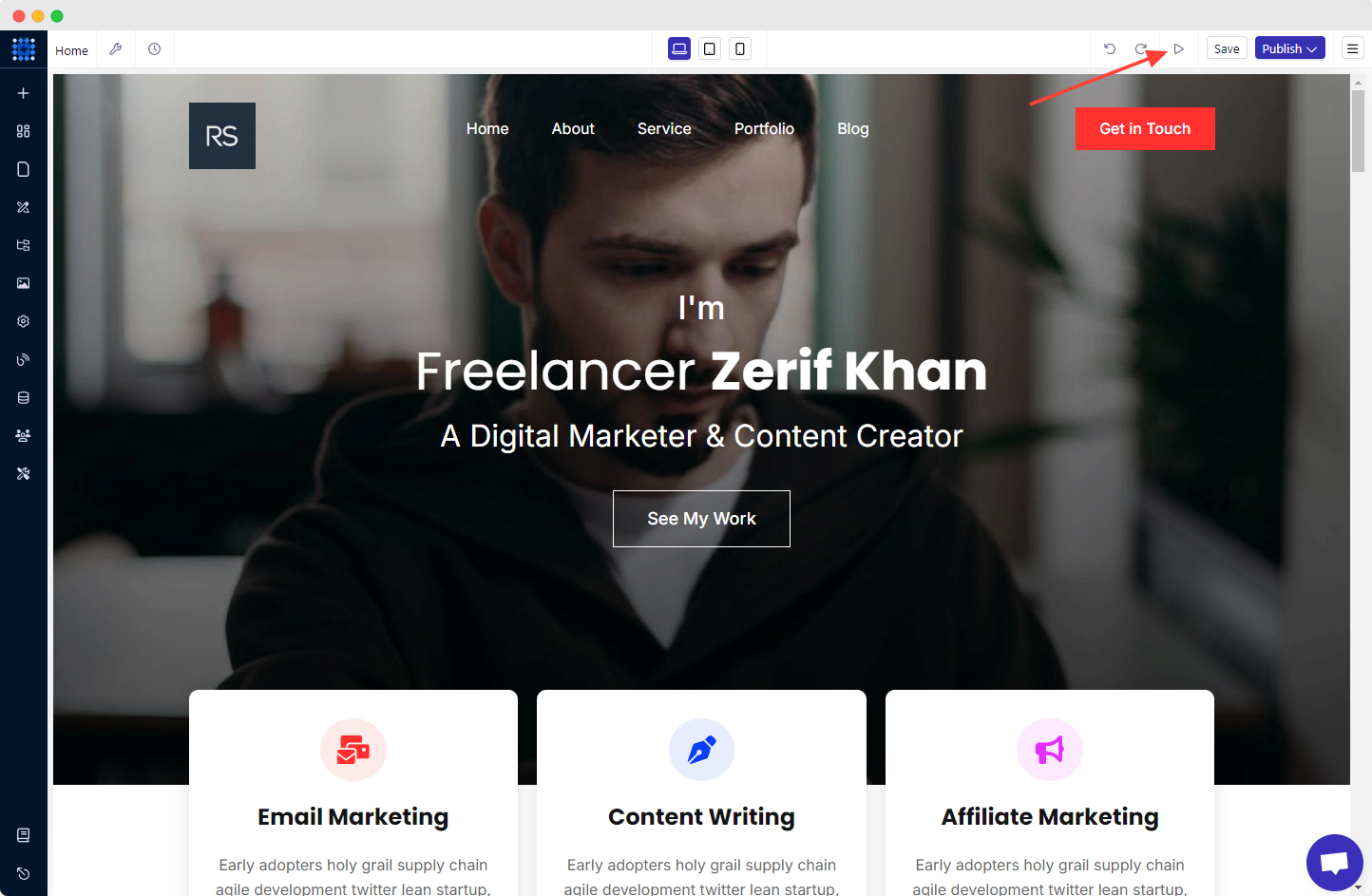
Una vez que hayas comprobado todo, haz clic en el menú desplegable«Publicar», situado en la esquina superior derecha de la pantalla, y selecciona«Publicar».
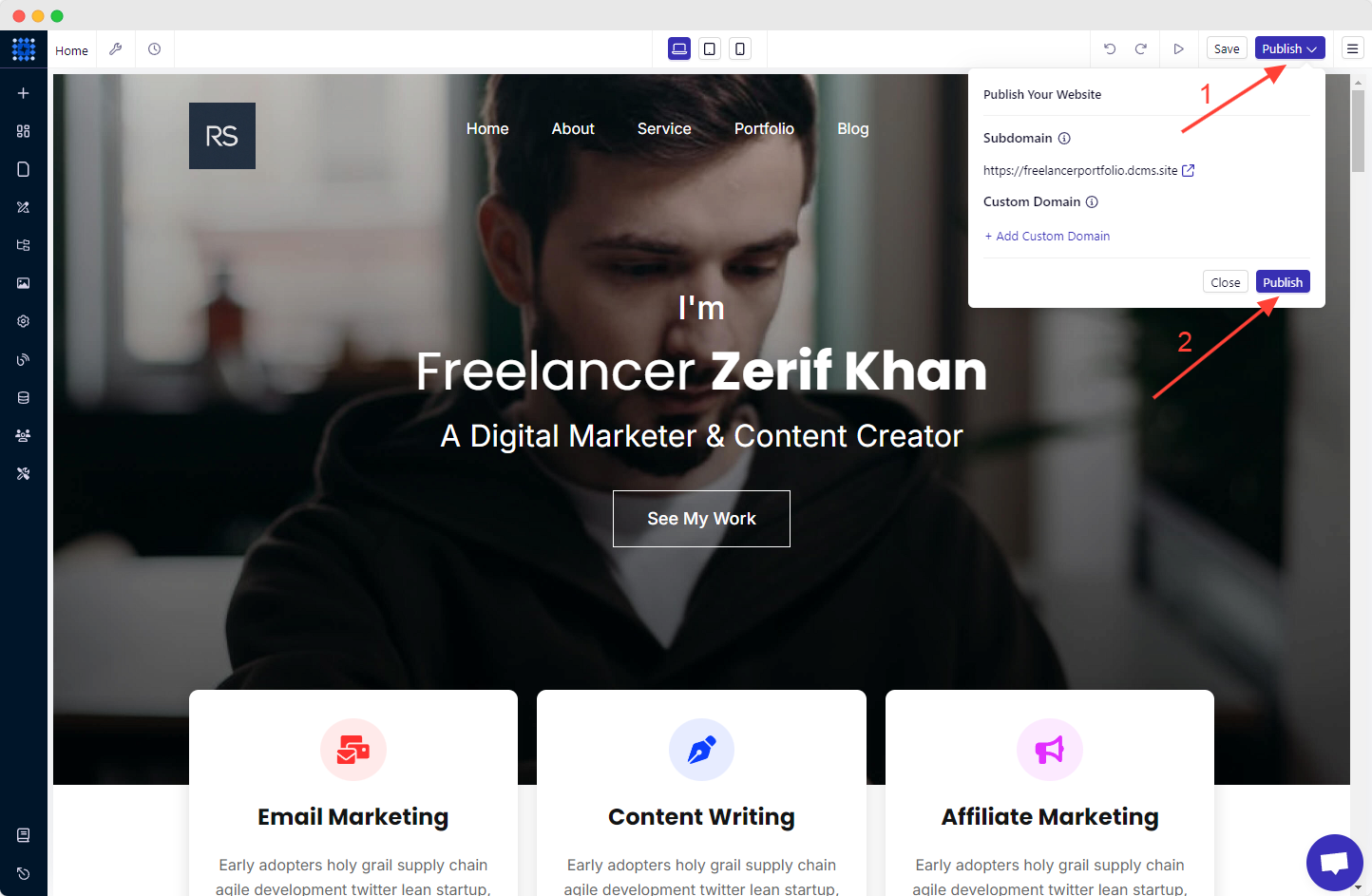
A continuación, puedes ver la versión en vivo de tu sitio web haciendo clic en elicono de la flecha hacia arribaque aparece junto a la URL del sitio web.
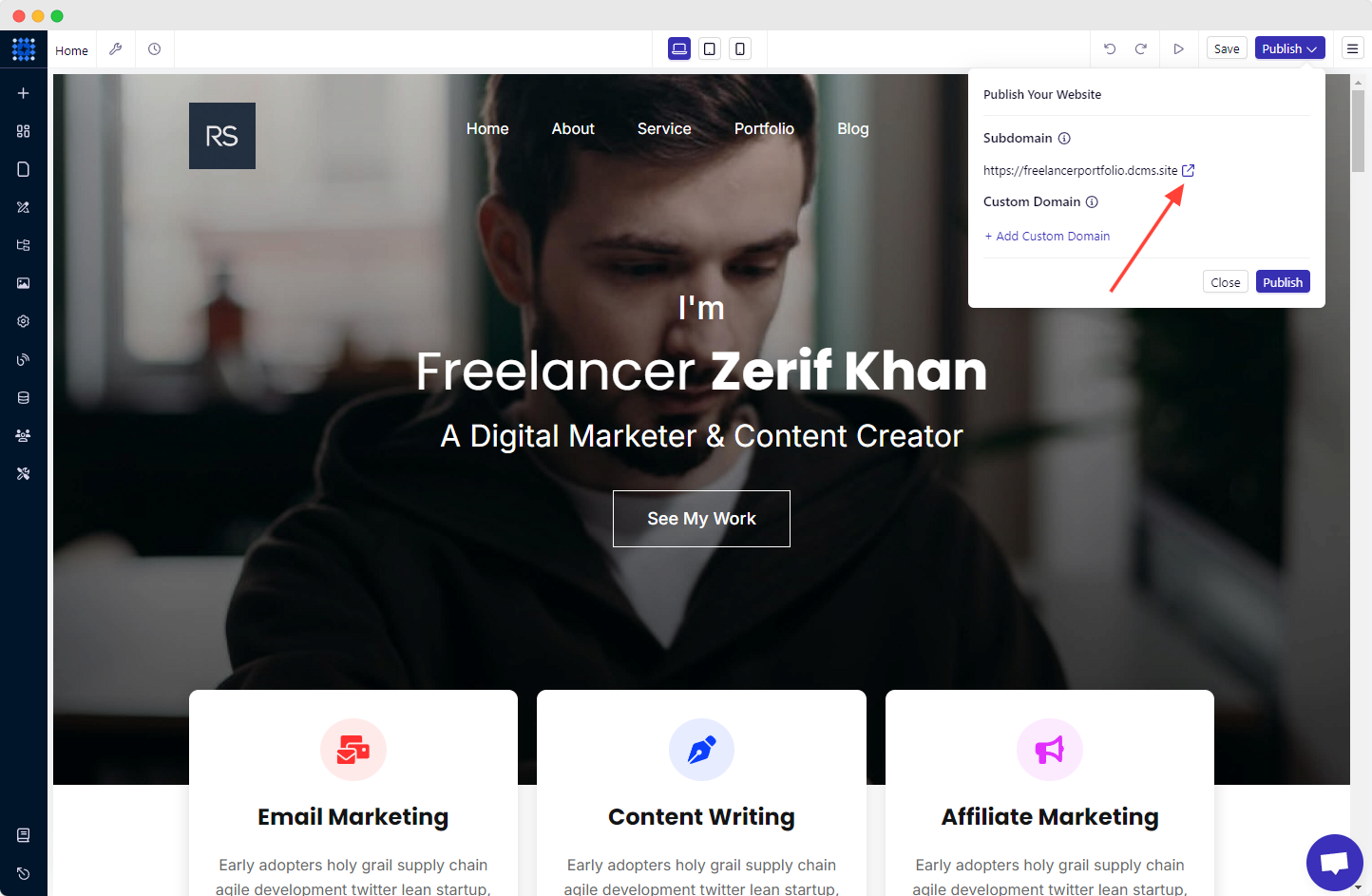
¡Enhorabuena! Ya tienes publicada una página web con tu portfolio que es una auténtica maravilla.
Paso 8: Promociona tu página web de portfolio
La promoción de un sitio webes fundamental para aumentar su visibilidad y atraer tráfico.
A continuación te presentamos algunas formas dehacer que tu sitio web aparezca en las búsquedas de Google. ¡Empecemos!
Optimización para motores de búsqueda (SEO)
El SEO es uno de los métodos más eficaces para atraer tráfico orgánico a tu sitio web. El SEO puede mejorar tu posicionamiento en las páginas de resultados de los motores de búsqueda (SERP).
Para asegurarte de que tu sitio web esté optimizado para los motores de búsqueda, debes centrarte enla investigación de palabras clave, la optimización on-page, la optimización off-page, la publicación de artículos como autor invitado y la creación de enlaces.
Además, también deberíascentrarte en el SEO localpara mantenerte a la vanguardia en tu mercado local.
Marketing de contenidos
Crea contenido de primera calidad que resulte atractivo para tu público objetivo. Estoatraerá más tráfico a tu página web de portfolioy consolidará tu marca personal como una referencia en tu sector.
Puedes incluir entradas de blog, infografías, podcasts, vídeos y mucho más.
Marketing por correo electrónico
El marketing por correo electrónico es otra estrategia eficaz para promocionar tu sitio web y mantenerte en contacto con tu público. Al crear una lista de correo electrónico, puedes enviar mensajes personalizados a tus suscriptores y atraer tráfico a tu sitio web.
No obstante, puedes utilizarun software de automatización del marketing por correo electrónicopara gestionar tus datos.
Añade tu sitio web a los directorios online
Inscribir tu sitio web en directorios online puede ayudarte a ganar visibilidad y a mejorar tu posicionamiento en los motores de búsqueda.
Asegúrate de elegir directorios de confianza que sean relevantes para tu sector. Esto también puede ayudarte a crear enlaces externos a tu sitio web, lo que puede mejorar aún más tu posicionamiento en buscadores.
Marketing en redes sociales
Las redes sociales son una herramienta fundamental para promocionar tu sitio web.
Al aprovechar plataformas de redes sociales comoFacebook, Twitter e Instagram, puedes llegar a un público más amplio, establecer relaciones con tus seguidores y compartir contenido que resulte atractivo para el mercado objetivo.
Por lo tanto, puedes incluirlo como parte de tuestrategia de marketing.
Marketing de pago
El marketing de pago, comoGoogle Ads o Facebook Ads,puede ayudarte a atraer rápidamente tráfico específico a tu sitio web.
Aunque requiere una inversión, puede promocionar eficazmente tu sitio web y atraer a nuevos visitantes.
Paso 9:Mantén y actualiza tu sitio web
Una vez que tu sitio web esté en línea, debes mantenerlo actualizado y seguro.Un mantenimientoregulardel sitio webpuede ahorrarte muchos problemas.
Así que comprueba que todo esté actualizado.
Estas mejoras mantendrán la relevancia de tu sitio web y te ayudarán a mantenerte por delante de la competencia.
Las secciones imprescindibles de tu página web de portfolio

Si eres principiante, es posible que no sepas qué secciones son imprescindibles en una página web de portfolio profesional. Así que, allá vamos.
Una página de inicio cautivadora
La página de inicio de tu sitio web es una de las primeras cosas que ven tus visitantes. Aprovecha esta oportunidad con un diseño llamativo que despierte su interés. Además, recuerda siempre que el contenido o el texto de la página de inicio también son importantes. Así que presta atención también a ellos.
Una página de inicio debe ser atractiva e informativa, para que tus visitantes quieran explorar el resto del sitio web.
Asegúrate de que todo sea fácil de encontrar utilizando sistemas de menús. Por lo tanto,crea una página de inicio atractivapara tu sitio web.
Un botón de llamada a la acción (CTA) llamativo en tu página de inicio
No hay duda de que una llamada a la acción (CTA) es un elemento fundamental de cualquier sitio web. Su objetivo es captar la atención del usuario y animarle a realizar alguna acción.
Sección «Acerca de»: información sobre ti
La página «Acerca de» de un sitio web de portfolio es una parte fundamental de tu presencia en Internet. Debe contener toda la información sobre ti y tu trabajo.
Debes proporcionar información sobre tu formación académica, experiencia, logros, intereses y habilidades.
Sección de servicios: los servicios que ofrecemos
La sección de servicios debe ser fácil de encontrar y de navegar. Debe ofrecer información clara y concisa sobre lo que ofreces y cómo ponerse en contacto contigo.
Una sección de portfolio: con tus mejores trabajos
Dime, ¿por qué quieres crear una página web con tu portfolio? Si no me equivoco, la razón es que te ofrece un escaparate para mostrar todo tu fantástico trabajo.
Así que añade información relevante sobre tu trabajo. Incluye imágenes, vídeos y otros contenidos multimedia para llamar la atención.
Escribe de forma concisa pero eficaz, para que los posibles clientes puedan entender lo que puedes hacer por ellos.
Testimonios: lo que dice la gente de ti
Piensa en ti mismo. ¿Qué haces antes de comprar un producto por Internet? Lo más probable es que intentes buscarlo en Internet.
Entonces empiezas a leer lo que opinan otras personas tras haber utilizado ese producto. Si encuentras opiniones positivas, haces el pedido.
Aquí se aplica la misma estrategia. La sección de testimonios puede ser un complemento valioso para ayudar a promocionar y vender tus servicios o productos. Contribuye a generar confianza y credibilidad entre los futuros clientes potenciales.
Sección de información de contacto
Imagina que te ha convencido mucho el portfolio de un profesional autónomo y quieres contratarlo para tu proyecto. Pero no encuentras la manera de ponerte en contacto con él. ¿No es frustrante? Por supuesto, es una pérdida para ambas partes.
Si no quieres que se repita la misma situación con otras personas, incluye siempre una sección de contacto en tu página web. No olvides indicar tu nombre, tu dirección de correo electrónico y tu número de teléfono.
Una sección de blog
Elblogno es una parte obligatoria de tu sitio web. Si no tienes tiempo suficiente para escribir, puedes prescindir de él.
Pero es una de las mejores formas de dar a conocer tus pensamientos e ideas. Puedes demostrar fácilmente la profundidad de tus conocimientoscreando un blog.
Si publicas entradas de blog con regularidad, tu sitio web recibirá tráfico orgánico. ¡Cuanto más tráfico, más posibilidades de que te contraten!
Ejemplos inspiradores de sitios web de portafolios
A continuación, te presento algunosejemplos de sitios web personalespara que te hagas una idea más clara. ¡Vamos a verlos!
1.Studio Bagaz
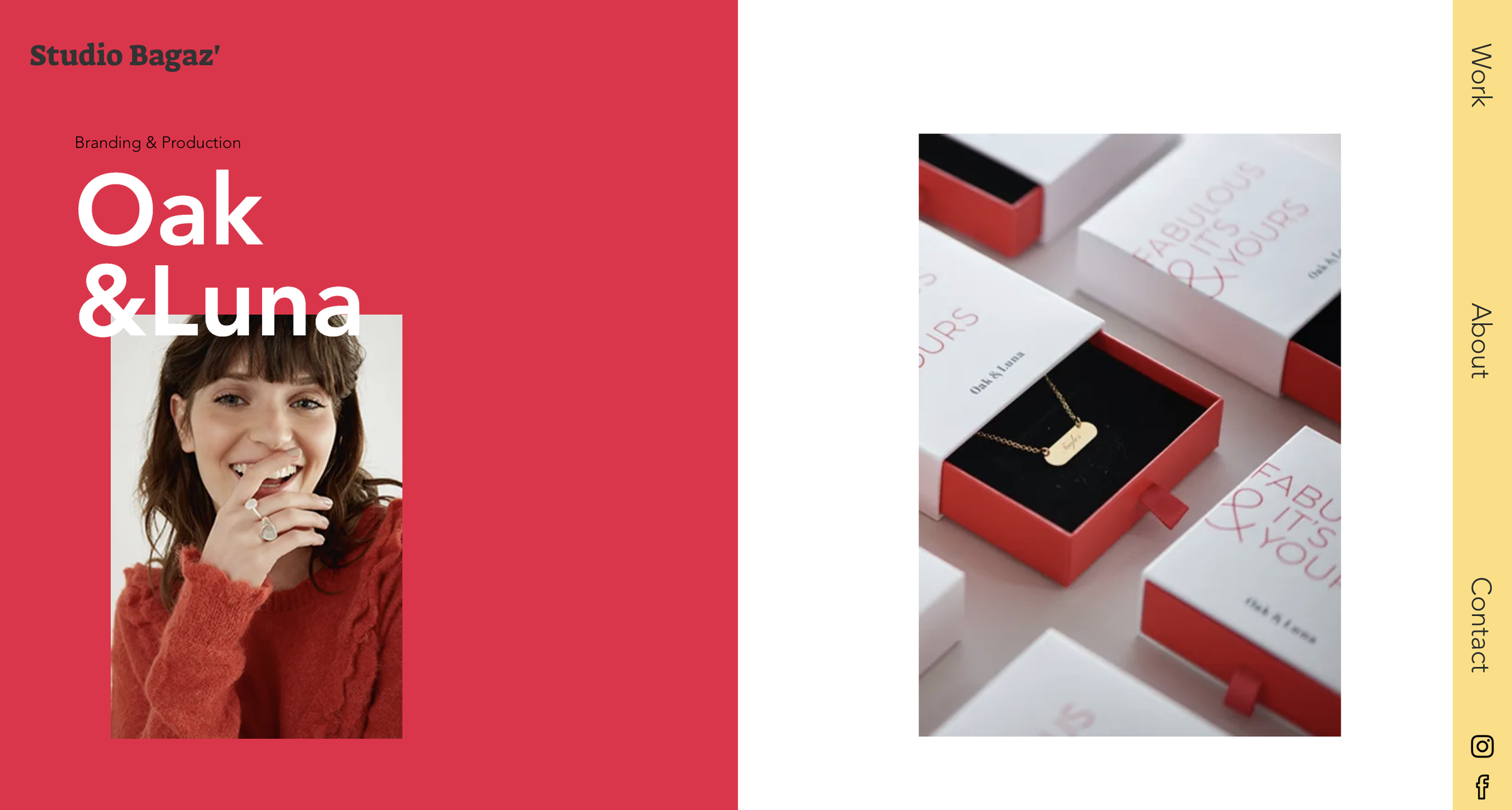
¿Quieres crear una página web de portfolio atractiva, agradable y profesional que destaque? La página de portfolio del estudio de diseño gráfico Studio Bagaz puede ser tu mejor fuente de inspiración.
La página de inicio muestra su trabajo sobre un fondo colorido. Al desplazarse hacia abajo, los visitantes pueden hacerse una idea del trabajo de Bagaz en materia de imagen de marca y producción, aplicaciones, diseño de escenarios e identidad visual. La web tiene una estructura bien organizada que permite pasar fácilmente de una página a otra haciendo clic en los bloques visuales de la barra de menú lateral.
2.Muazzim
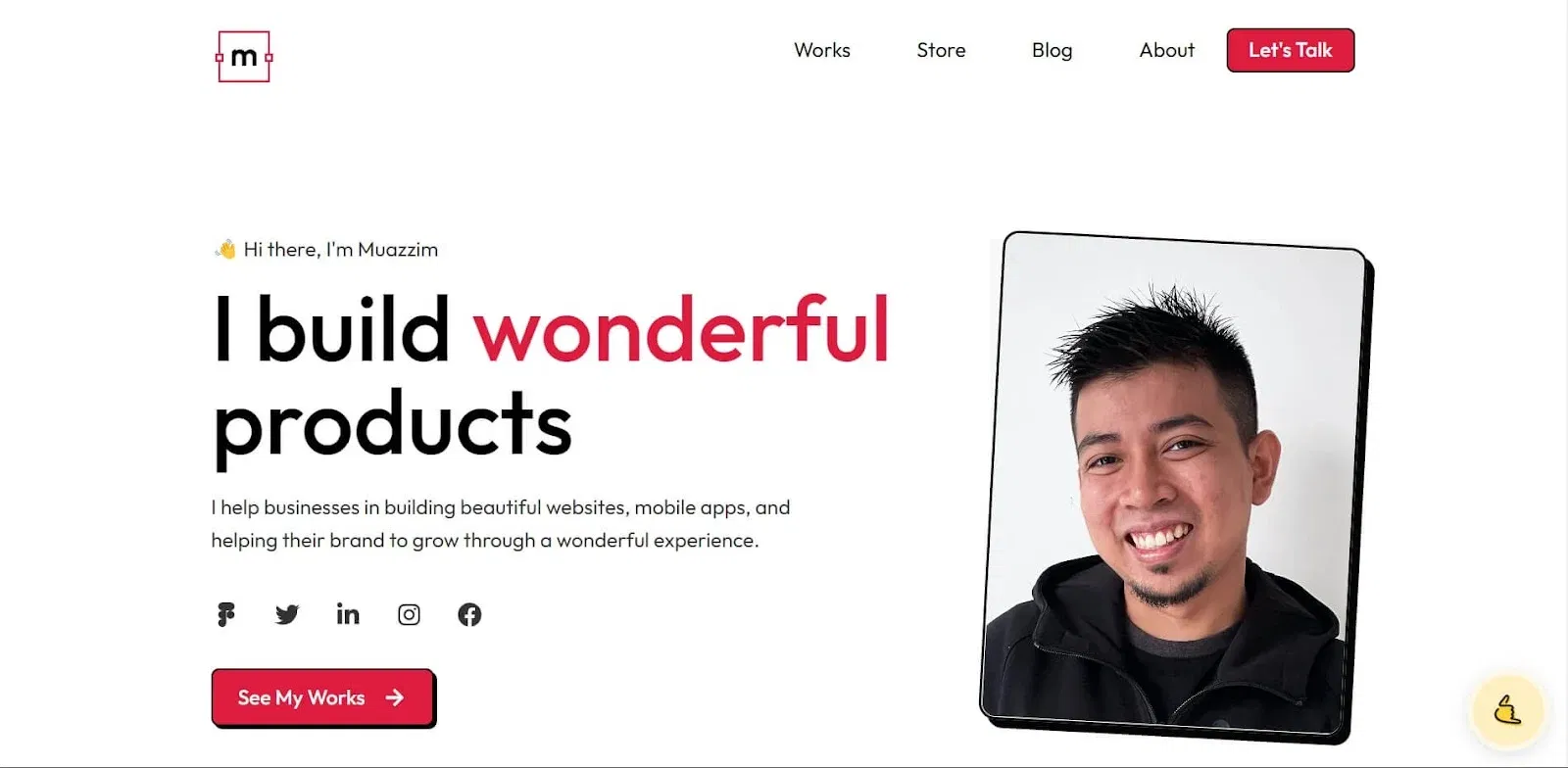
Esta fabulosa página web cuenta con unas funciones impresionantes que cualquiera puede aplicar a sus sitios web. El sistema de efectos al pasar el cursor y la estructura están increíblemente bien organizados.
Muazzim ha sabido mostrar muy bien su talento y sus trabajos en esta página web. Además, ha añadido algunas entradas de blog para que sus clientes puedan conocerlo mejor antes de contratarlo.
Además, ha añadido un botón de compra que permite a los clientes adquirir fácilmente los servicios. Si esto se ajusta a tus necesidades, no dudes en incorporar las funciones de Dorik.
3.Roger Federer
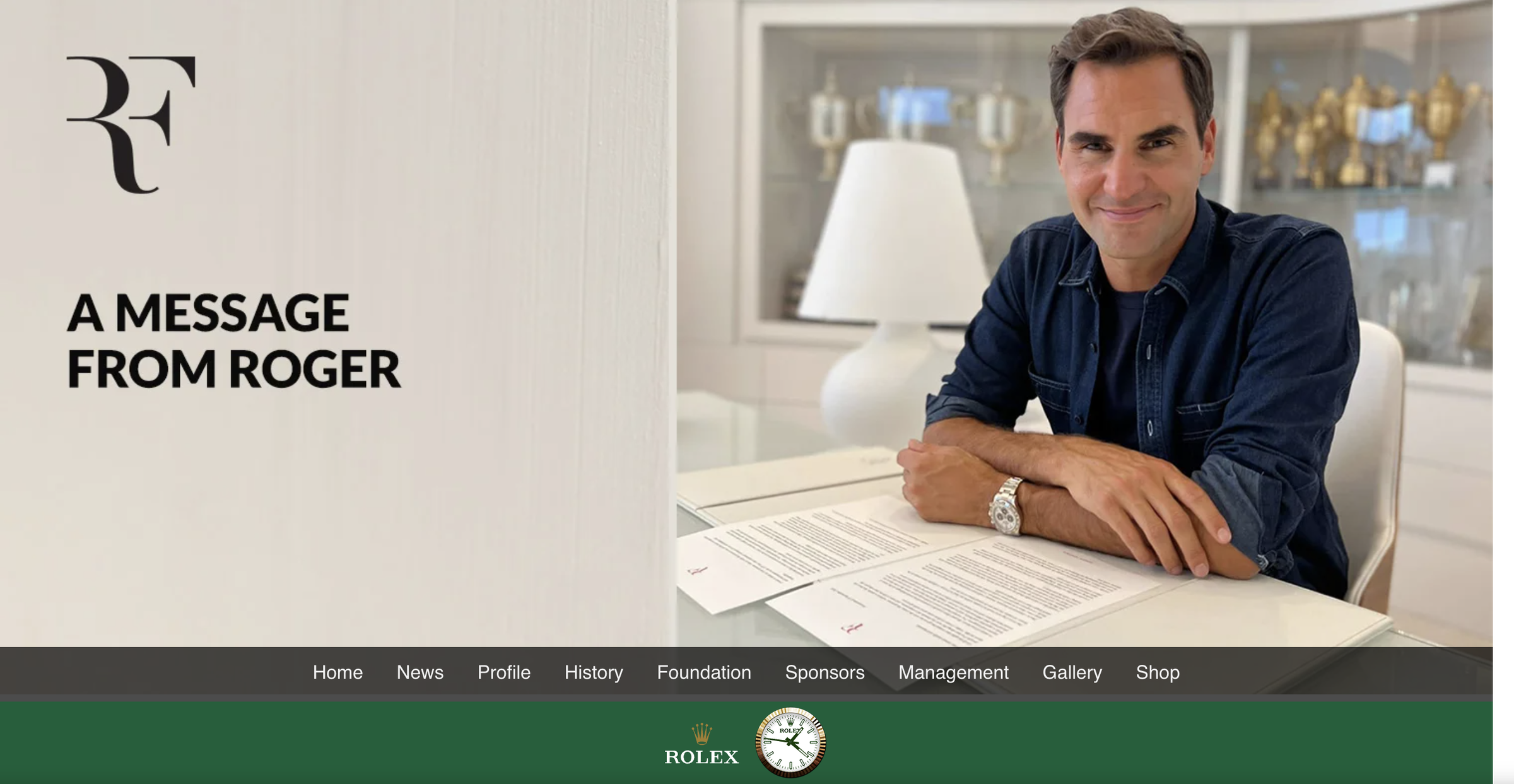
La página web oficial de Roger Federer presenta un diseño limpio y sofisticado que destaca los logros de su carrera y su marca personal.
En su página web, ha incluido su biografía, los momentos más destacados de su carrera, las últimas noticias y una sección dedicada a los medios de comunicación, además de enlaces a sus perfiles en las redes sociales y a su fundación benéfica.
¿Merece la pena crear una página web con mi portfolio?
Por supuesto, deberías tener tu propia página web para llamar la atención de todo el mundo.Necesitas una página webporque es una de las mejores formas de mostrar tus habilidades, tu experiencia, tu personalidad, etc.
¿Cuáles son los retos técnicos que plantea la creación y el mantenimiento de una página web de portfolio?
A continuación se enumeran los principales retos técnicos a los que hay que enfrentarse a la hora de crear y mantener una página web de portfolio:
-
Elegir una plataforma: Puede resultar complicado decidir cuál es la mejor plataforma o marco de trabajo que se adapte a tus necesidades sin que te resulte demasiado complicado desde el punto de vista técnico.
-
Optimización del rendimiento: Para garantizar que tu sitio web se cargue rápidamente y funcione correctamente en distintos dispositivos y con diferentes velocidades de conexión a Internet, es necesario llevar a cabo una optimización minuciosa, como la compresión de imágenes y la minificación del código.
-
Actualización de contenidos: Añadir nuevos proyectos con regularidad y mantener los contenidos actualizados es fundamental, pero puede llevar mucho tiempo, sobre todo si la plataforma no es fácil de usar.
-
Protección de datos: Proteger su sitio web frente a amenazas de seguridad, implementar certificados SSL y garantizar un manejo seguro de los datos son tareas fundamentales que requieren conocimientos técnicos especializados.
-
Integración de funciones: La incorporación y el mantenimiento de funciones como formularios de contacto, enlaces a redes sociales o capacidades de comercio electrónico pueden acarrear complejidades técnicas que requieren una gestión cuidadosa.
-
Adquirir nuevas habilidades: Crear y mantener un portafolio suele implicar aprender nuevas tecnologías o habilidades, como programar en nuevos lenguajes o comprender el SEO, lo que puede resultar complicado y llevar mucho tiempo.
Como ya habrás adivinado, Dorik hace que estos retos sean pan comido gracias a sus funciones intuitivas y potentes.
Con Dorik puedes aprender a crear una página web en menos de 30 minutos. Cuenta con todas las funciones de integración necesarias, y su herramienta de SEO integrada y el alojamiento CDN gratuito e ilimitado están pensados para ofrecer un rendimiento óptimo. Además, Dorik ofrece certificados SSL gratuitos para garantizar la seguridad de tus datos, todo ello a un precio inmejorable.
¿Cuáles son las ventajas de una página web de portfolio?
Algunas de las ventajas de una página web de portfolio son:
-
Muestra tus habilidades con todo detalle: te ofrece una plataforma para destacar tus mejores trabajos y presenta ejemplos y casos prácticos detallados.
-
Potencia tu presencia en línea: aumenta tu visibilidad y facilita que los posibles empleadores y clientes te encuentren.
-
Funciona como una tarjeta de visita: sirve como punto de contacto profesional para futuros clientes y empleadores, de forma similar a una tarjeta de visita digital.
-
Refleja tu personalidad y creatividad: puedes expresar tu estilo y creatividad a través del diseño y el contenido.
-
Refuerza tu marca: te ayuda a crear y mantener una marca coherente y reconocible en Internet.
-
Demuestra profesionalidad: demuestra tu compromiso con la calidad y la profesionalidad mediante un portafolio cuidado y bien mantenido.
-
Mejora la comunicación: Una imagen vale más que mil palabras: los elementos visuales muestran tu trabajo de forma eficaz y causan una impresión duradera.
-
Aporta un toque personal: personaliza tu perfil profesional, lo que te hace más cercano y atractivo para tu público.
¿Deberías incluir tu nombre en la página web de tu portfolio?
Sí, sin duda deberías incluir tu nombre en la página web de tu book. Eso generará confianza. Por ejemplo, si tienesuna página web con tu book de modelo, debes mencionar tu nombre. Lo mismo se aplica a cualquier otro tipo de book. Además, consultarejemplos de páginas web de bookeficaces puede ofrecerte ideas valiosas e inspiración para destacar en tu campo.
¿Cuántas páginas debería tener mi página web de portfolio?
A decir verdad, no hay una cifra exacta. Puedes crear tantas páginas como necesites. Pero no llenes tu sitio web de páginas irrelevantes.
Veredicto final
Esperamos que a estas alturas ya tengas tu página web con tu portfolio. Comparte el enlace de tu página tanto como puedas para conseguir una gran respuesta.
Haz que tu página web de portfolio sea sencilla pero atractiva. Evita sobrecargarla con demasiados gráficos, páginas, elementos, etc., ya que esto podría reducir drásticamente la velocidad de carga y el rendimiento de tu sitio web.
Trabaja también en el SEO de tu sitio web para obtener mejores resultados.
Si tienes alguna duda sobre cómo crear una página web de portfolio, no dudes en dejarnos un comentario. Te responderemos lo antes posible con la mejor solución.
Con Dorik tendrás tu página web de portfolio en cuestión de minutos. ¡Pues vamos a probarlo!
Lecturas recomendadas:


