


La IA generativa ha revolucionado Internet... Al fin y al cabo, ha agilizado la creación de contenidos y ha acabado con el bloqueo creativo.
No es de extrañar que el 75 % de los responsables de marketing la consideren una herramienta imprescindible en su arsenal. Dada su creciente importancia, muchas herramientas han incorporado la IA generativa a su conjunto de funciones para mejorar la usabilidad y agilizar la creación de contenidos.
Una de estas herramientas que aprovecha el potencial de la IA es Canva. Se ha hablado mucho de Canva AI y de sus mágicas herramientas de IA.
Entonces, ¿por qué se habla tanto de Canva AI y por qué se ha convertido en la herramienta favorita de los creadores de contenido? En esta guía detallada, analizaré las funciones de Canva AI y cómo utilizarla para superar el bloqueo creativo.
¿Qué es Canva AI?
Canva AI es el componente más inteligente de las herramientas de diseño habituales de Canva, que incorpora algoritmos y procedimientos avanzados.
Estas herramientas de IA se agrupan bajo el nombre de «Magic Studio» en el panel de control de Canva y ofrecen multitud de funciones, entre las que se incluyen Magic Eraser, Background Remover, Magic Switch, Magic Morph, Magic Grab, Magic Expand y Magic Animate.
El componente de IA funcionaanalizando millones de páginas de Internet. A continuación, utiliza el aprendizaje automático y los modelos de lenguaje grande (LLM) para comprender la estructura y el contexto de las fuentes disponibles, con el fin de detectar patrones y generar contenido nuevo.
Canva AI resulta útil para todos los profesionales del sector creativo, como escritores, diseñadores gráficos y videógrafos, pero su utilidad no se limita a ellos. Así, puedes desempeñar las funciones de un redactor publicitario, diseñador gráfico, editor de vídeo o animador experto, todo en un mismo lugar.
Más información sobre qué es la IA para comprenderlo mejor.
Aquí tienes una breve lista de las funciones de la IA de Canva:
-
Magic Media
-
Edición mágica
-
Borrador mágico
-
Magic Writer
-
Agarre mágico
-
Transformación mágica
-
Diseño mágico
-
Magia de animación
-
Interruptor mágico
-
Expandir mágicamente
-
Generador instantáneo de presentaciones
Para ayudarte a comprender la facilidad de uso de estas funciones, las he probado personalmente, junto con los resultados que generan. En la siguiente sección, te ofreceré una guía detallada sobre estas herramientas y sobre cómo aprovecharlas para mejorar la eficiencia.
Cómo usar Canva AI: guía paso a paso
Magic Media: Canva AI: de texto a imagen
Dentro de la herramienta Magic Media, esta función de conversión de texto a imagen es la característica más destacada de Canva AI. El generador de texto a imagen funciona con Stable Diffusion, y yo lo consideraría una alternativa mejor que otras herramientasde IA generativacomoDALL·E yMidjourney.
Magic Media elimina la necesidad de buscar por toda la red para encontrar fotos de archivo, ya que genera imágenes originales y libres de derechos de autor. Por lo tanto, los creadores no tienen que preocuparse por las atribuciones ni por cuestiones de derechos de autor.
¿Cómo crear una imagen generada por IA con Canva?
Empezar a usar un generador de imágenes a partir de texto no es nada del otro mundo. Para acceder al generador de imágenes con IA, haz clic en «Magic Studio » en la página de inicio y desplázate hacia abajo hasta encontrar la herramienta «Text to Image».
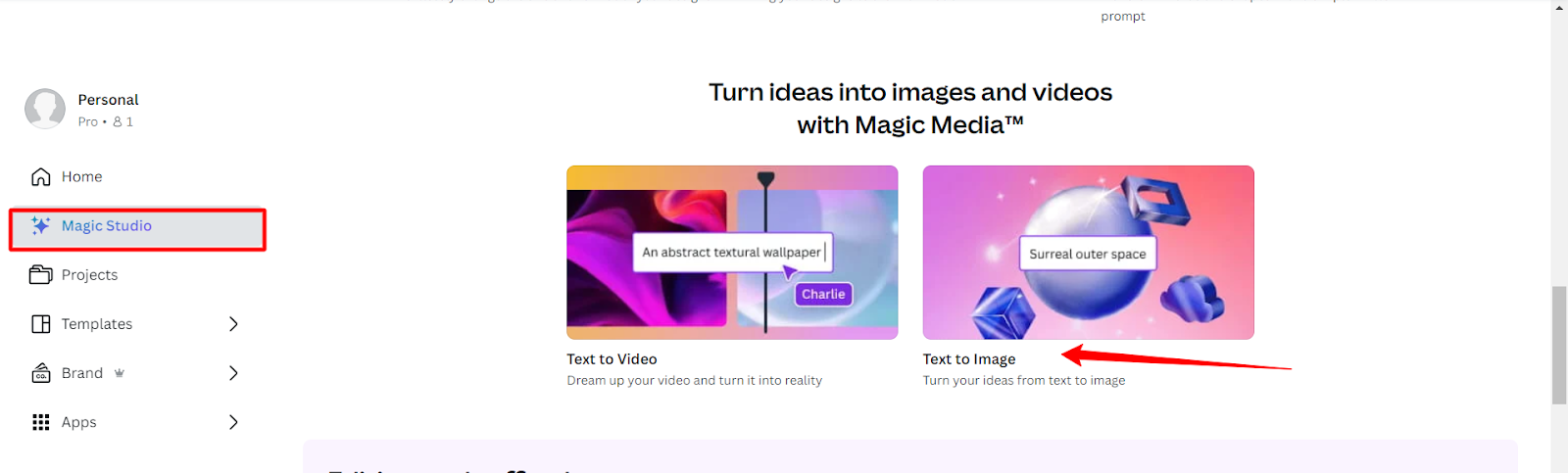
Solo tienes que introducir la descripción adecuada y definir la imagen con precisión. Cuantos más detalles proporciones, mejor será la imagen que se genere.
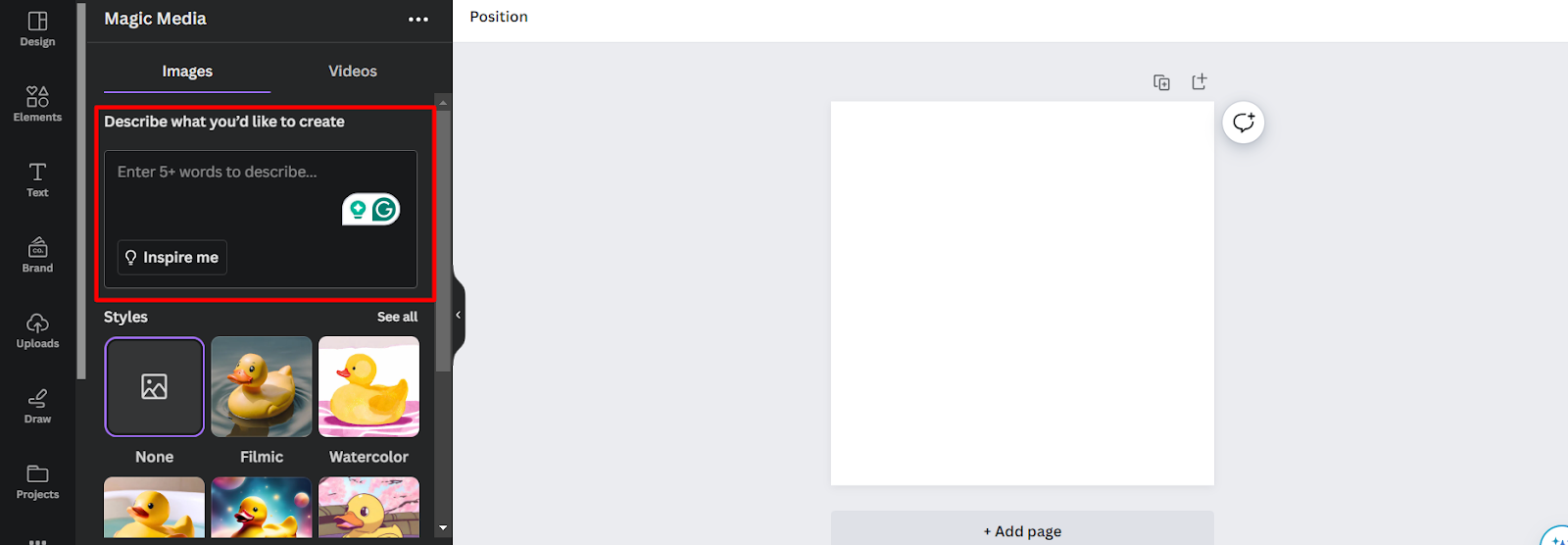
¿Necesitas una imagen de un tamaño concreto?
Canva genera imágenes adaptadas a diferentes redes sociales, así como a materiales impresos como camisetas, documentos, portadas de revistas y mucho más.
También puedes elegir entre una variedad de estilos, como «Foto», «Neón», «Minimalista», «Acuarela», «Anime retro» y «De ensueño».
Para probarlo, le di esta indicación:
Un unicornio con cola y cuerno dorados. Tiene el cuerpo de colores y alas. El unicornio es plumoso y tiene un pelaje brillante. Mantén el fondo azul claro.
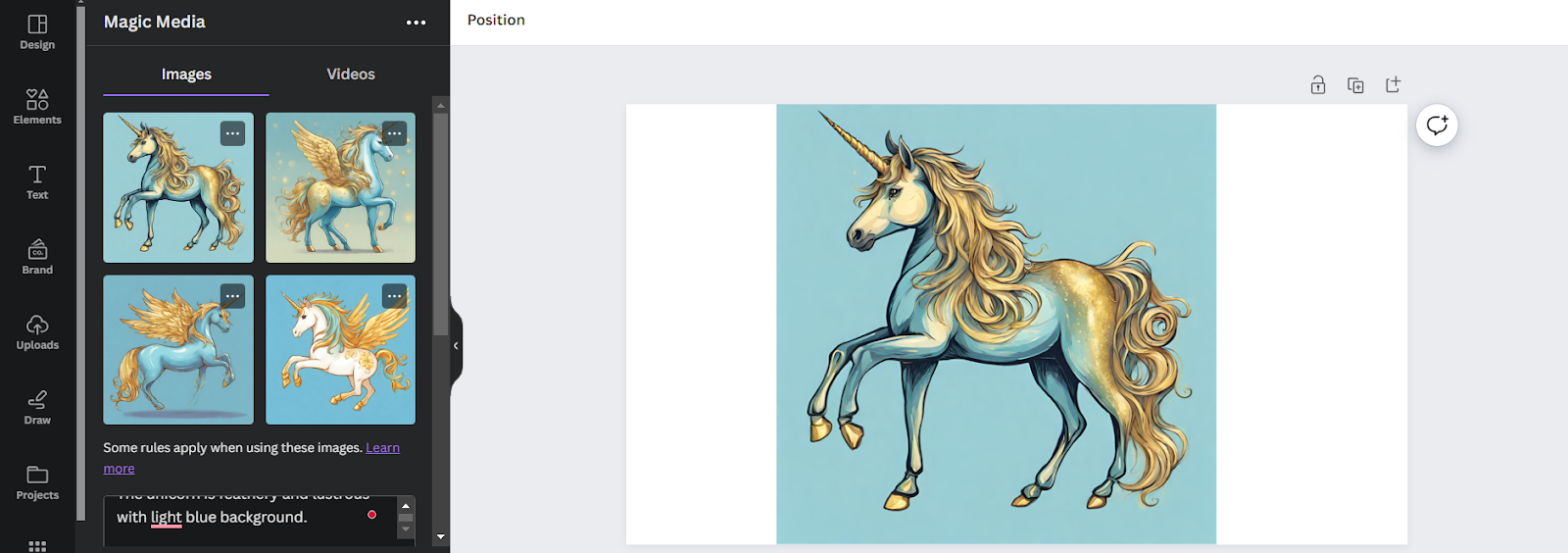
Tardó unos segundos en generar cuatro versiones de mi solicitud. Solo dos de las cuatro se parecían a lo que tenía en mente, pero una explicación más detallada puede generar imágenes más precisas.
Puedes cambiar a diferentes opciones de estilo para obtener más ideas. Por ejemplo, estos resultados se generaron cuando cambié al estilo«Dreamy».
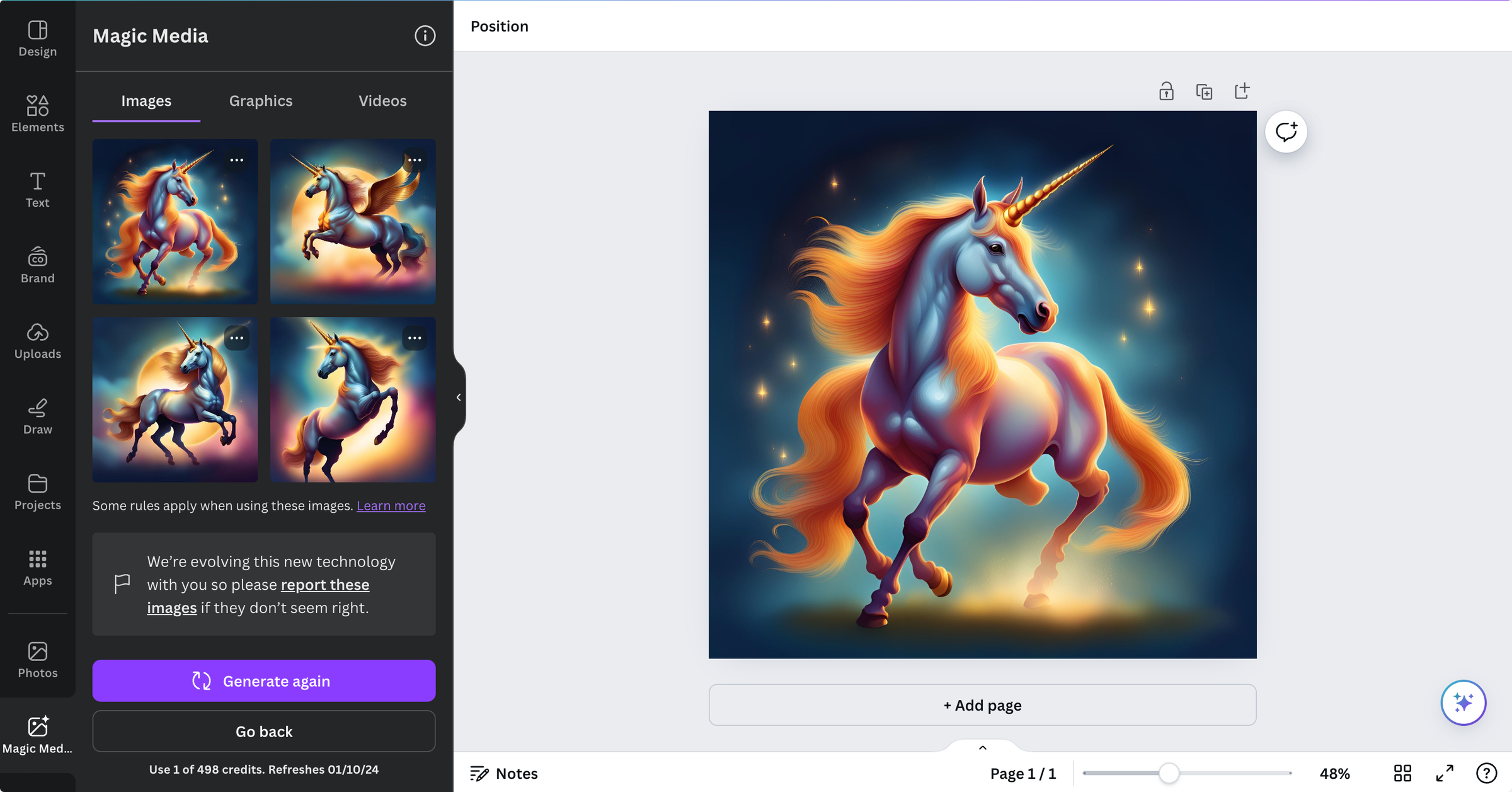
Si no te satisfacen las primeras imágenes generadas, puedes volver a generarlas utilizando cada vez una indicación diferente. Para mejorar tus imágenes, puedes personalizarlas con otras herramientas de Magic Studio, como Magic Grab, Magic Edit, Magic Expand y otras (de las que hablaremos más adelante).
El generador de imágenes con IA de Canva es ideal para empresas y creadores, ya que les ayuda a:
-
Genera imágenes de productos que no existen.
-
Aporta más creatividad a tu campaña de diseño visual.
-
Ahorra tiempo en las sesiones de brainstorming con los diseñadores y en el seguimiento de los cambios.
Extra: Otro generador de imágenes a partir de texto (Dorik AI)
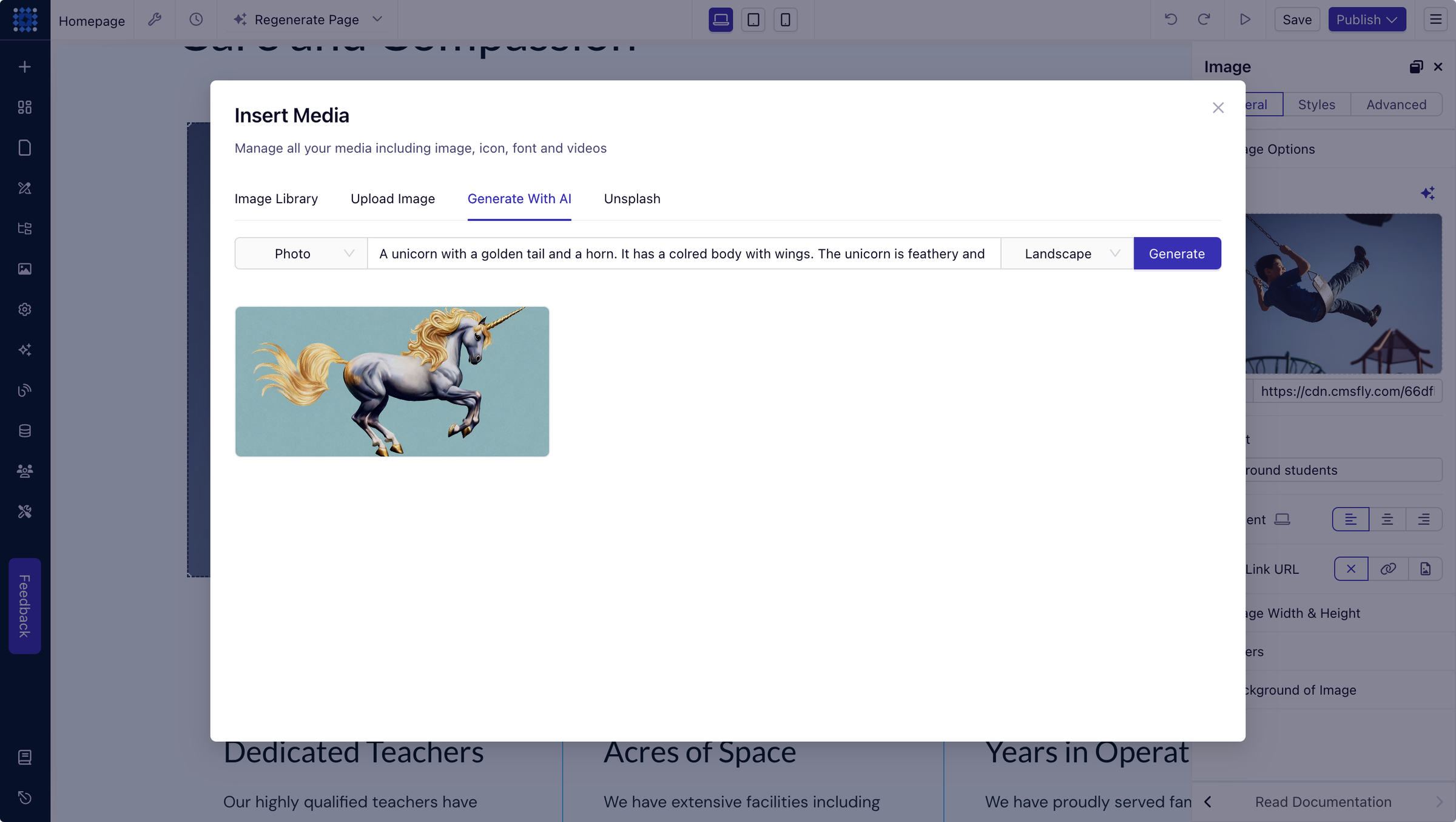
Dorik AI es una plataforma especializada en la creación de sitios web donde puedescrear un sitio web con IAcon una sola indicación. Dentro del generador, dispondrás de un potente generador de imágenes con IA.
Con el generador puedes crear tanto fotos como ilustraciones. Solo tienes queintroducir una descripción dela imagen que deseas. También puedes elegir el tamaño de foto que prefieras, como horizontal, vertical o cuadrado.
Probé la misma indicación que utilicé para Canva AI en la sección anterior. Y Dorik AI Image Generator generó la imagen que se muestra a continuación. Es realmente impresionante y recoge toda la información de la indicación. Merece mucho la pena probarlo.
Canva: de texto a vídeo con IA
El generador de vídeos con IA de Canva funciona con la tecnología de Runway y es una alternativa a herramientas de vídeo con IA tan conocidas como Veed.io.
Lo que antes llevaba horas crear —vídeos cortos y GIF— ahora resulta más fácil gracias a este sofisticado generador de vídeos.
¿Cómo se utiliza Canva AI para crear vídeos?
El generador de vídeos con IA se encuentra en la pestaña «Magic Studio», junto al generador de imágenes.
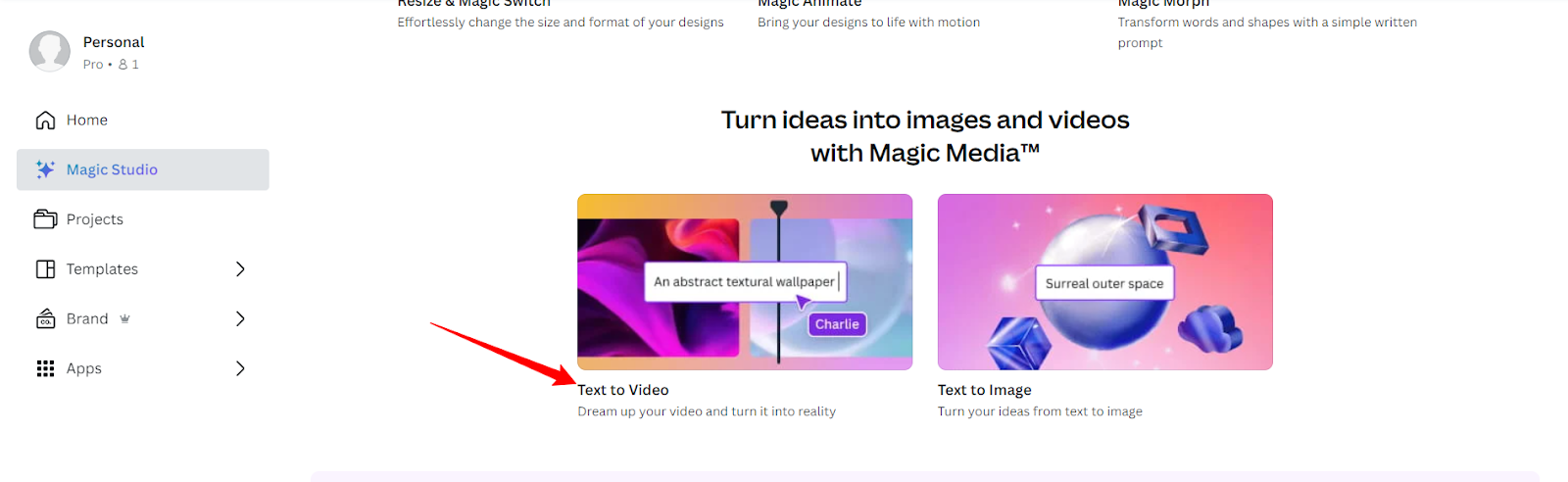
Al igual que con el generador de imágenes, tendrás que introducir el texto y definir la proximidad. También puedes añadir la pista de audio de la lista de sugerencias o subir una propia.
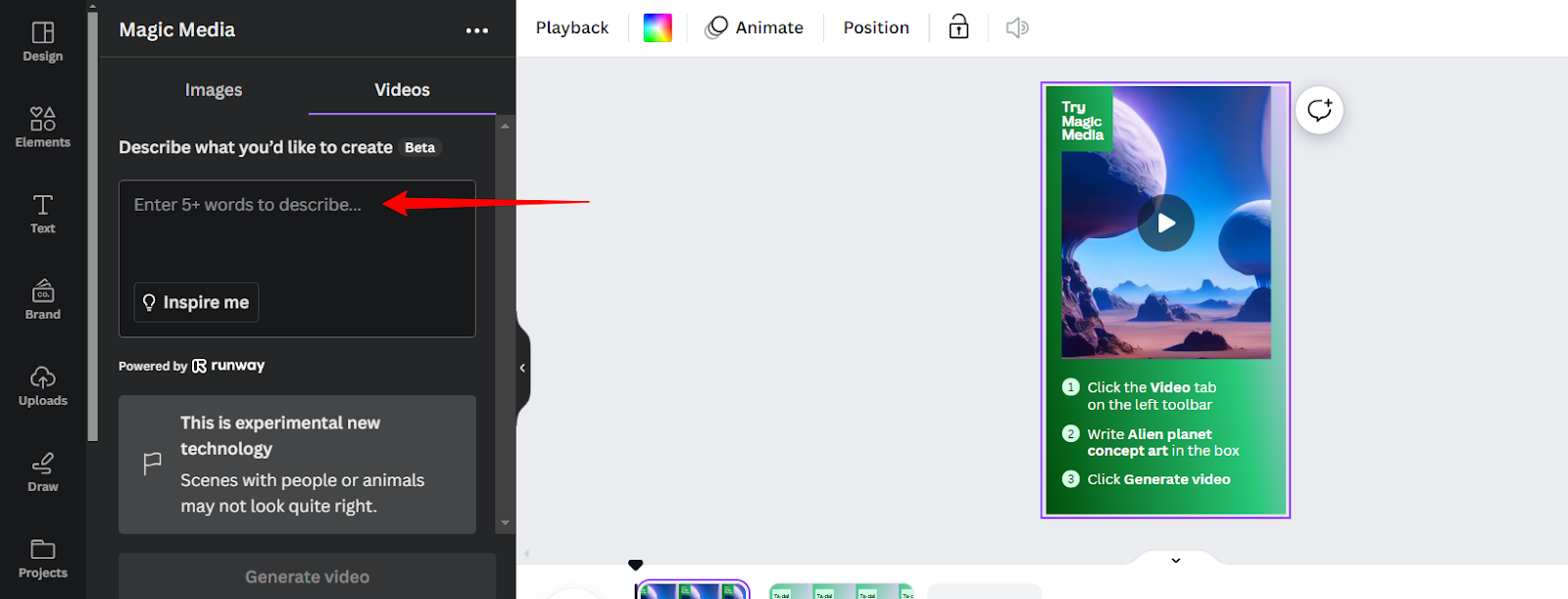
Para generar un vídeo, utilicé la siguiente indicación:
Crea un vídeo animado de un niño montado en un patinete eléctrico. El patinete tiene mandos, marchas, luces y un regulador de temperatura. El patinete debe moverse.
Puedes ver el resultado aquí:
Me llevó más de un minuto o dos generar el vídeo. Aunque quedé bastante satisfecho con la animación, los objetos no parecían tener mucha movilidad.
Canva tiene aún un largo camino por recorrer para poder competir con otros generadores de vídeo basados en IA, como Dreamworks y Opus.
Magic Edit: Editor de fotos con IA de Canva
¿Quieres convertir una parte de una imagen en un elemento más atractivo? ¿O quieres añadir un fondo a la pantalla de tu móvil?
Magic Edit te ahorra el tedioso trabajo de editar fotos, ya que la edición manual requiere mucho trabajo. Con solo un clic, puedes transformar por completo una parte de la imagen o sustituirla por lo que quieras.
Aquí tienes algunas ideas geniales sobre cómo puedes utilizar este software de edición fotográfica con IA:
-
Cambia el fondo de la imagen por una vista de playa, montañas o una estación concreta del año.
-
Cambiar los trajes típicos de una festividad
-
Añade o sustituye la imagen actual de la pantalla del teléfono.
-
Cambia los colores de un elemento o de toda la imagen.
¿Cómo se utiliza el editor de fotos con IA de Canva?
Así es como funciona el editor de fotos con IA de Canva:
-
Ve a Magic Edit y sube la imagen que quieras editar.
-
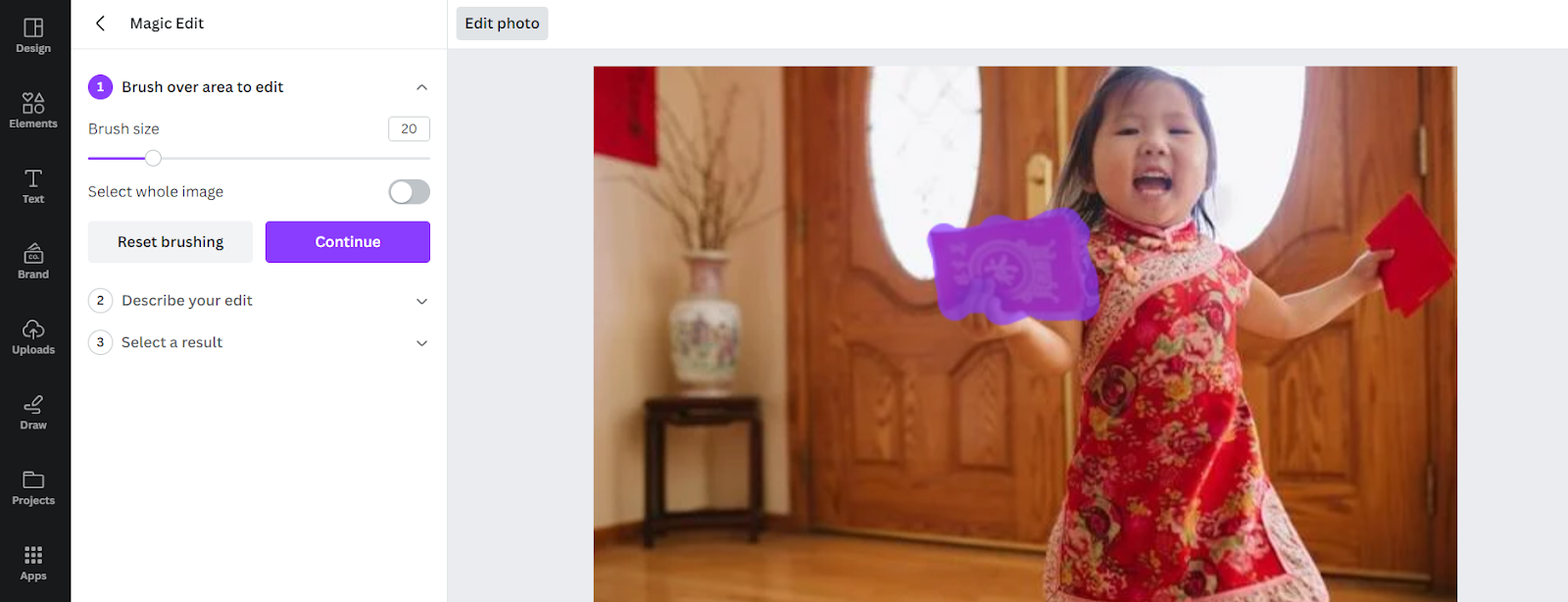
A continuación, utiliza el pincel para resaltar la parte de la imagen que deseas editar. También puedes seleccionar toda la imagen.
-
Escribe la indicación y sugiere los cambios que desees a la IA. Para esta imagen, escribí la indicación: «Añade un teléfono móvil».
Este fue el resultado final:
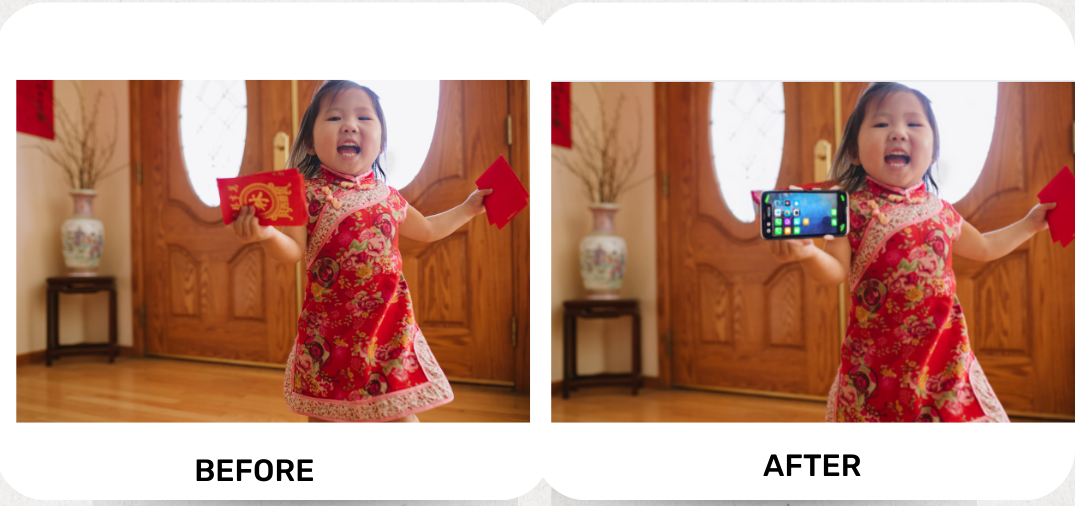
La calidad de la imagen era nítida y no parecía que estuviera retocada. Sin embargo, asegúrate de dominar las técnicas de pincel y resaltar las zonas con esmero. Es divertido experimentar con esta herramienta y te ahorra mucho tiempo en la edición.
A mí, personalmente, me gustó que se pueda transformar la parte seleccionada sin modificar el resto de elementos de la imagen, como si fuera una varita mágica.
Borrador mágico
¡Magic Eraser te ahorra un montón de tiempo! Puedes eliminar fácilmente los objetos no deseados de la imagen con solo hacer clic en el pincel. Así, solo tardas unos segundos en retocar las fotos, algo que antes te llevaba alrededor de una hora.
Me ha parecido un buen sustituto de Photoshop, aunque requiere un pequeño esfuerzo de aprendizaje. Sin embargo, Magic Eraser no elimina el fondo por completo. Para eliminar el fondo, Canva cuenta con una herramienta llamada «Background Remover» que blanquea el fondo de la imagen sin perder calidad.
¿Cómo se utiliza el Borrador Mágico de Canva?
A continuación te explicamos cómo eliminar objetos de tus fotos:
-
Sube la imagen y haz clic en«Editar foto».
-
Aquí tendrás varias opciones de edición: «Magic Expand», «Magic Grab», «Magic Eraser», «BG Remover» y «Grab Text».
-
Pasa el pincel por encima del objeto que quieras eliminar. Puedes ajustar el tamaño del pincel para objetos más pequeños.
-
Deja que Magic Eraser se encargue de frotar.
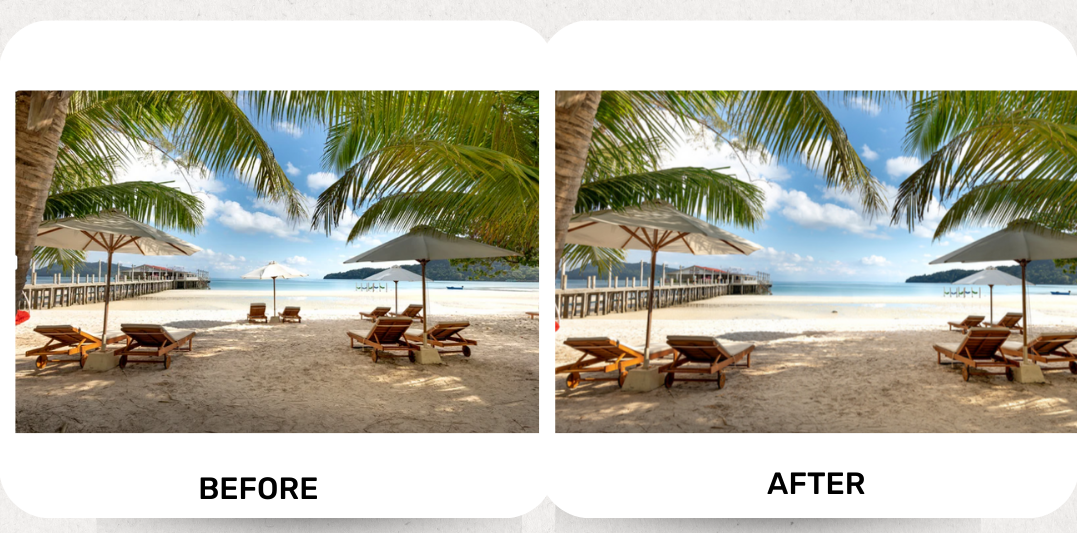
Magic Eraser funciona muy bien para eliminar los objetos de un fondo sencillo (o de un fondo más claro). Sin embargo, deja marcas en el caso de un fondo complejo.
Canva AI Magic Write
Internet está repleto de cientos de asistentes de redacción basados en IA. Canva AI Magic Write es un generador de contenido basado en IA que ayuda a crear borradores para publicaciones en redes sociales, blogs, boletines informativos y todo lo que necesites.
Magic Write destaca por su capacidad para identificar la voz de la marca y generar contenidos coherentes adaptados a tu marca y estilo. Al igual que otras herramientas de redacción basadas en IA, Magic Write acaba con el bloqueo del escritor y te ayuda a ponerte en marcha en lugar de quedarte mirando una página en blanco.
Aunque Magic Write funciona bien para crear publicaciones largas, donde realmente destaca es en el contenido breve, como las publicaciones en redes sociales como Instagram, Facebook, TikTok y otras.
Sin embargo, hay una limitación. El generador de contenido basado en IA tiene un límite de 500 consultas al mes, lo que, en mi opinión, no es suficiente para un plan de equipo.
¿Cómo se utiliza la función «Magic Write» de Canva AI?
A continuación te explicamos cómo utilizar Magic Write:
-
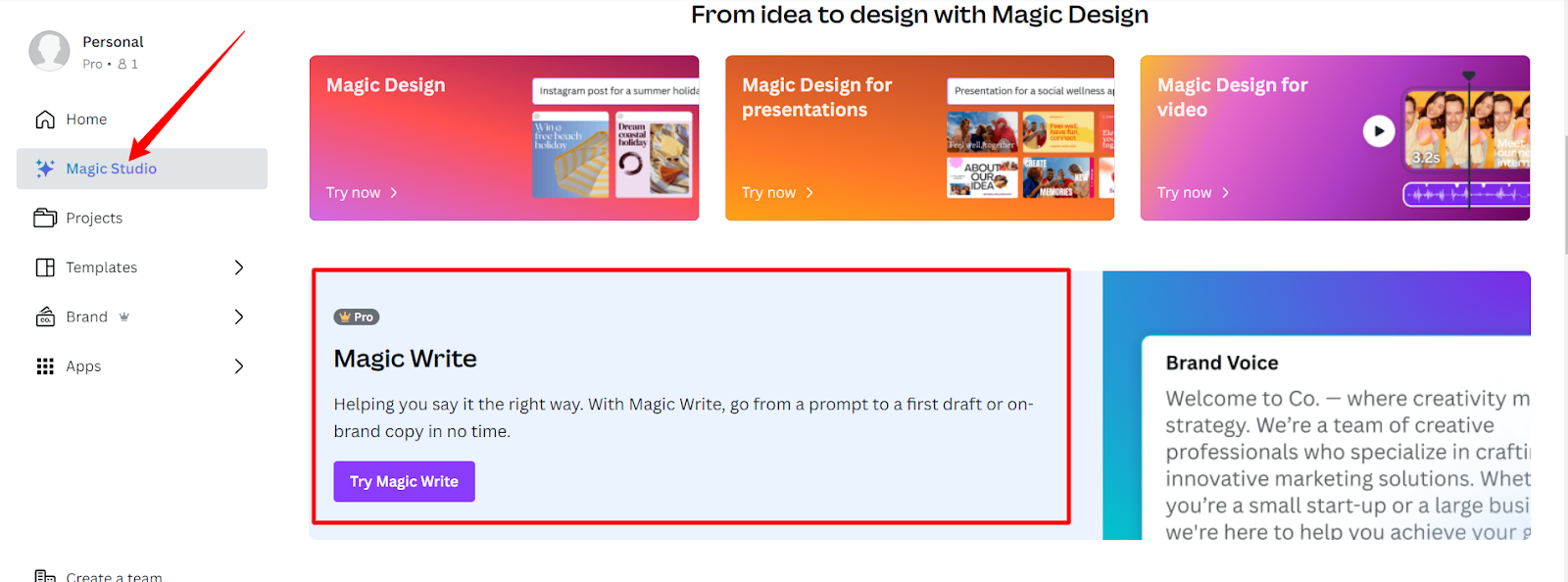
Ve al Magic Studio y desplázate hacia abajo hasta encontrar «Magic Write».
-
-
Haz clic en «Probar Magic Write»
-
Añade o selecciona el cuadro de texto existente e introduce el texto que desees. Para utilizar Magic Write, sube el documento o empieza con uno en blanco.
-
Selecciona el cuadro en el que quieras añadir el texto. Haz clic en la opción «Magic Write» para generar tu publicación.
Aquí tienes la captura de pantalla del texto que generé a modo de prueba. En cuanto al título —«5 maneras de gestionar bien las finanzas»—, la publicación generada era adecuada y se ajustaba a lo que quería.
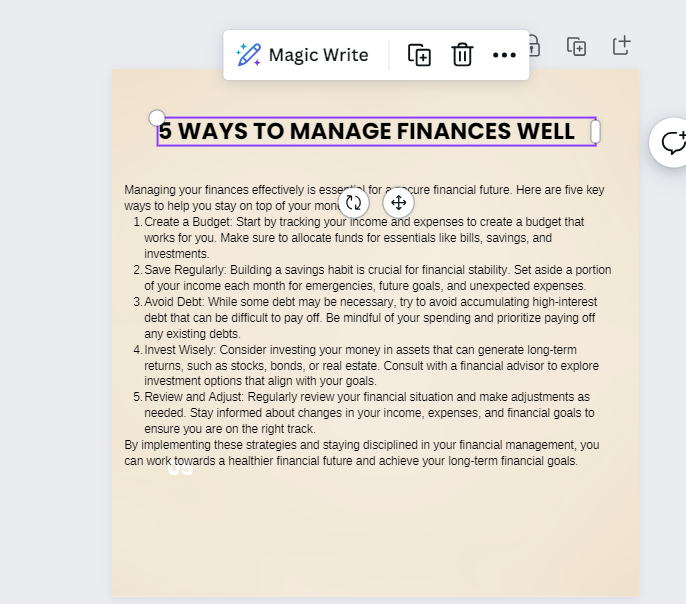
Lo que más me ha gustado es que no se limita a la generación de contenido. Incluso puedes corregir errores ortográficos, reescribir un párrafo, darle un tono más formal o modificar el texto con un vocabulario más sofisticado.
Agarre mágico
Magic Grab te permite convertir imágenes estáticas en editables rellenando los huecos. Mueve y redimensiona las imágenes de una a otra. Se trata de un proceso que requiere mucho tiempo, pero que facilita tu flujo de trabajo y hace que la edición sea más eficiente.
¿Cómo se utiliza Magic Grab?
A continuación te ofrecemos una breve guía para utilizar la función «Magic Grab» de Canva:
-
Sube la imagen que quieras mover y haz clic en la opción «Editar foto ».
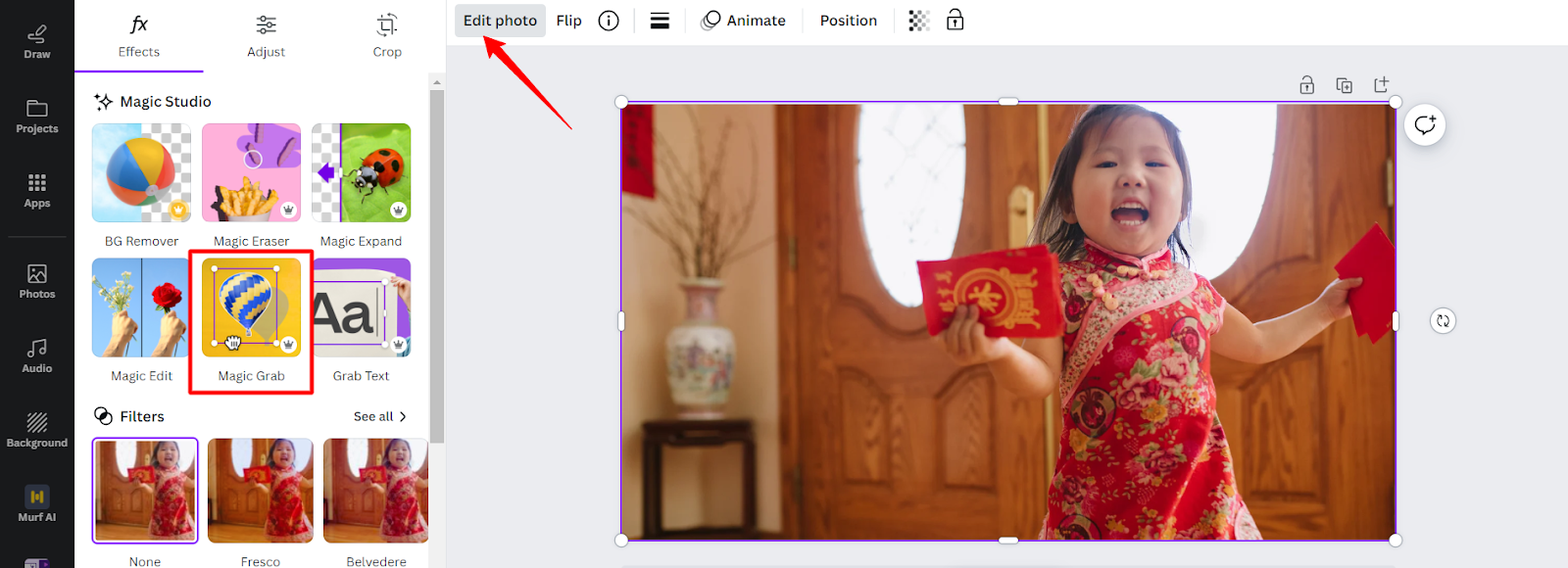
-
Selecciona «Magic Grab» y Canva recortará automáticamente el objeto de la imagen original.
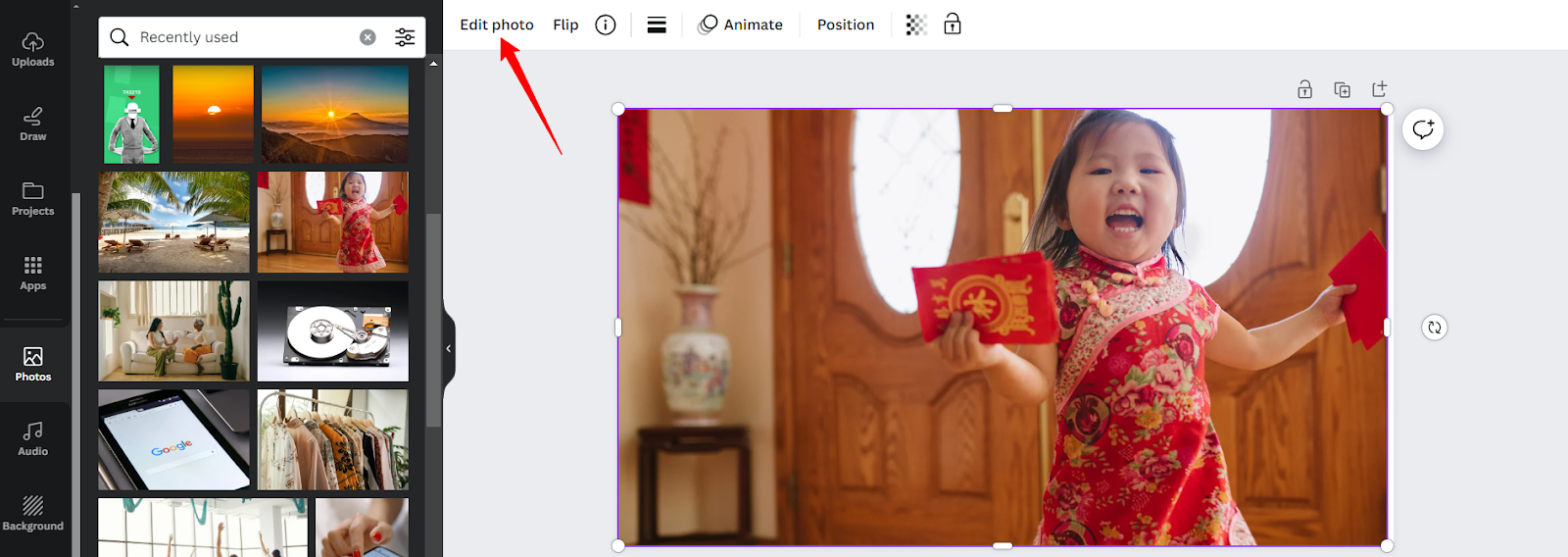
-
Arrastra el objeto desde la imagen original hasta aquella a la que quieras trasladarlo. Cambia el tamaño y ajusta el objeto según corresponda.
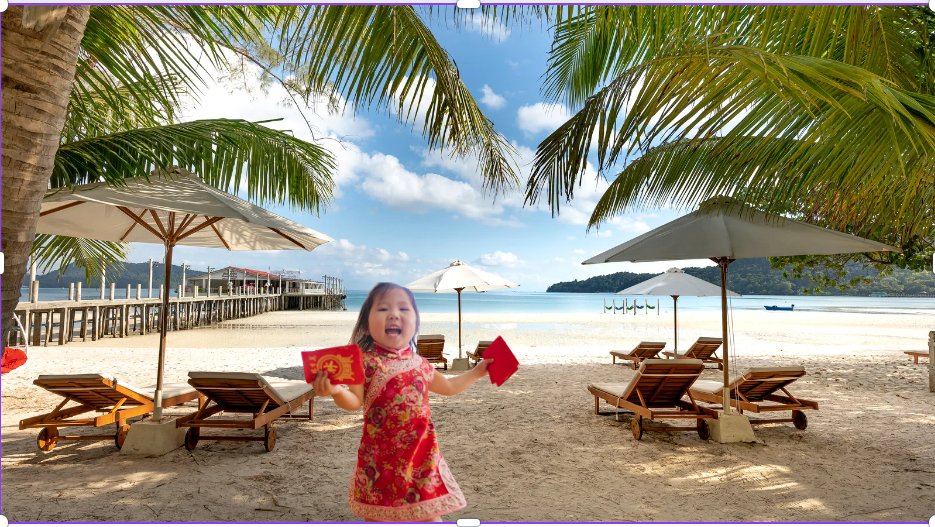
Magic Grab es, en el sentido más literal, como una varita mágica. Hay otra función llamada «Grab Text», que sustituye el texto de la imagen original. Sin embargo, Canva sustituye el texto por uno de su biblioteca de fuentes, pero no por la fuente original de la imagen.
Transformación mágica
Como su nombre indica, Magic Morph te permite transformar textos, elementos u objetos mediante indicaciones de texto generadas por IA. Es bastante divertido jugar con él o utilizarlo para tus proyectos de la universidad. Sin embargo, no resulta ser una herramienta valiosa para los profesionales del marketing y otros profesionales.
Ten en cuenta que no puedes aplicar transformaciones a las imágenes, sino solo a los gráficos o a los objetos animados.
¿Cómo se utiliza la función «Magic Morph» de Canva AI?
Para utilizar Magic Morph en tu ordenador, sigue estos pasos:
-
Abre cualquier diseño animado, forma o gráfico en el lienzo de Canva. (Ten en cuenta que Magic Morph no funciona con imágenes u objetos reales.)
-
En el panel lateral izquierdo, haz clic en «Aplicaciones » y busca «Magic Morph».
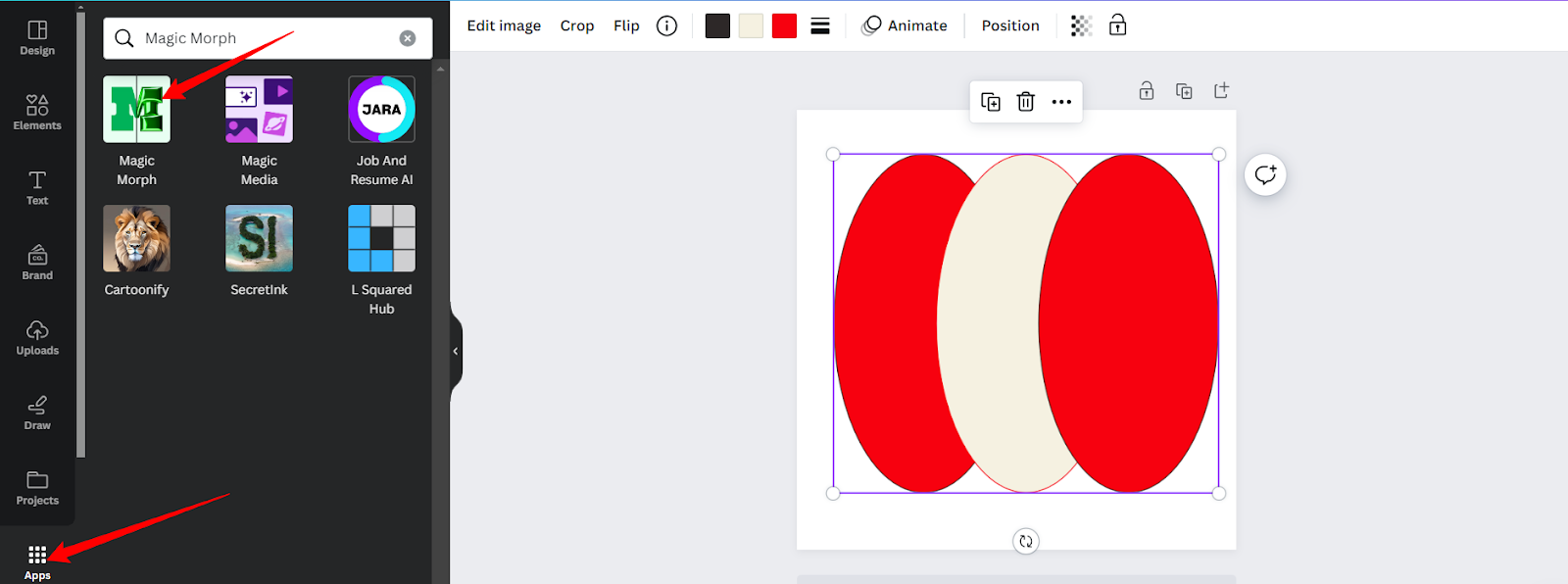
-
Elige el elemento que quieras transformar, introduce el texto en el siguiente paso y haz clic en «Magic Morph».
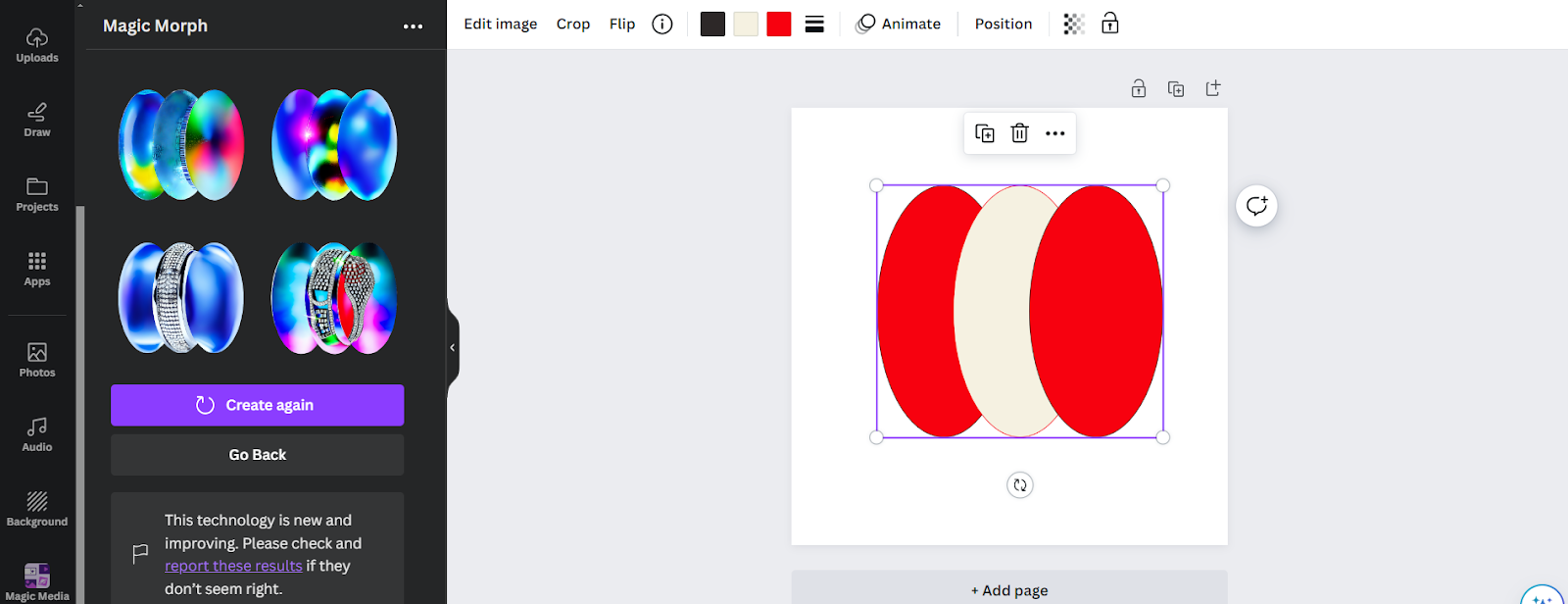
Por ejemplo, modifiqué la siguiente forma e introduje la indicación de texto «adórnala con joyas», y me dio cuatro variaciones.
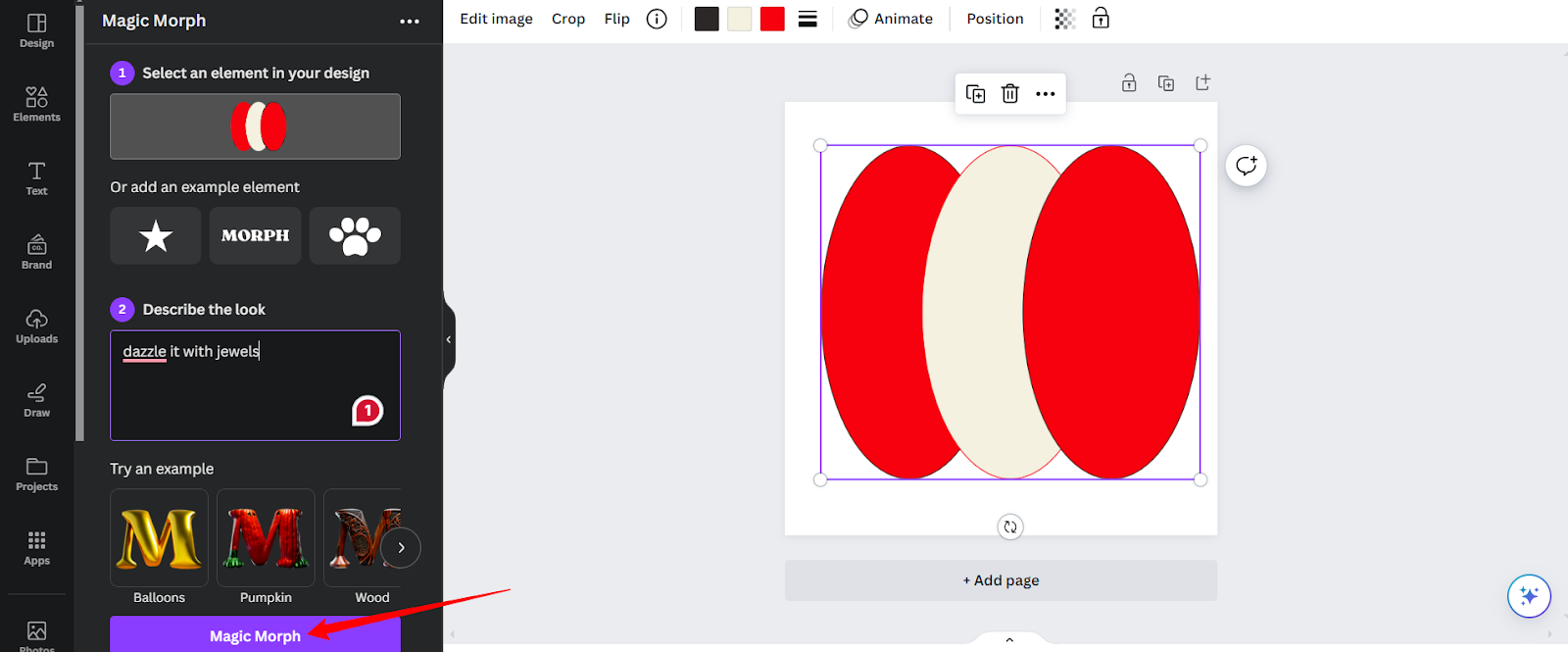
No es lo que esperaba, pero se pueden improvisar los diseños con indicaciones de texto concretas.
También he detectado algunas limitaciones en Magic Morph, ya que Canva no ofrece resultados para todas las indicaciones de texto que se le solicitan.
Por eso, es mejor limitarse a las plantillas breves o a lo que sugiera Canva.
Magic Design: Canva AI para el diseño
«Magic Design» es mi función favorita de Canva AI, ya que elimina el largo proceso de diseñar imágenes desde cero.
Antes, los diseñadores seleccionaban las plantillas de una biblioteca y les añadían logotipos, fuentes y formas personalizados para crear imágenes. Con la función «Magic Design» de Canva AI, obtienes una plantilla ya preparada que puedes personalizar con tus textos y el estilo de tu marca.
Solo tienes que describir tu imagen de forma sencilla y Canva te sugerirá las plantillas más adecuadas para tu marca.
Lo más interesante es su capacidad para crear vídeos y presentaciones sobre la marcha. (¡De lo cual hablo con detalle más adelante!)
¿Cómo se utiliza Canva Magic Design para crear imágenes?
Puedes utilizar Canva Magic Design directamente desde la página de inicio. En la barra de búsqueda, escribe el tipo de diseño que deseas crear (infografía o banner). Indica el tipo de imagen, el nombre de la marca y el tipo de plantilla que deseas crear.
En este ejemplo, quería crear una plantilla de banner de YouTube para el tema «Los 10 mejores generadores de nombres de dominio». También probé las opciones de «Estilos » y el «kit de marca». Esto es lo que me sugirió Canva:
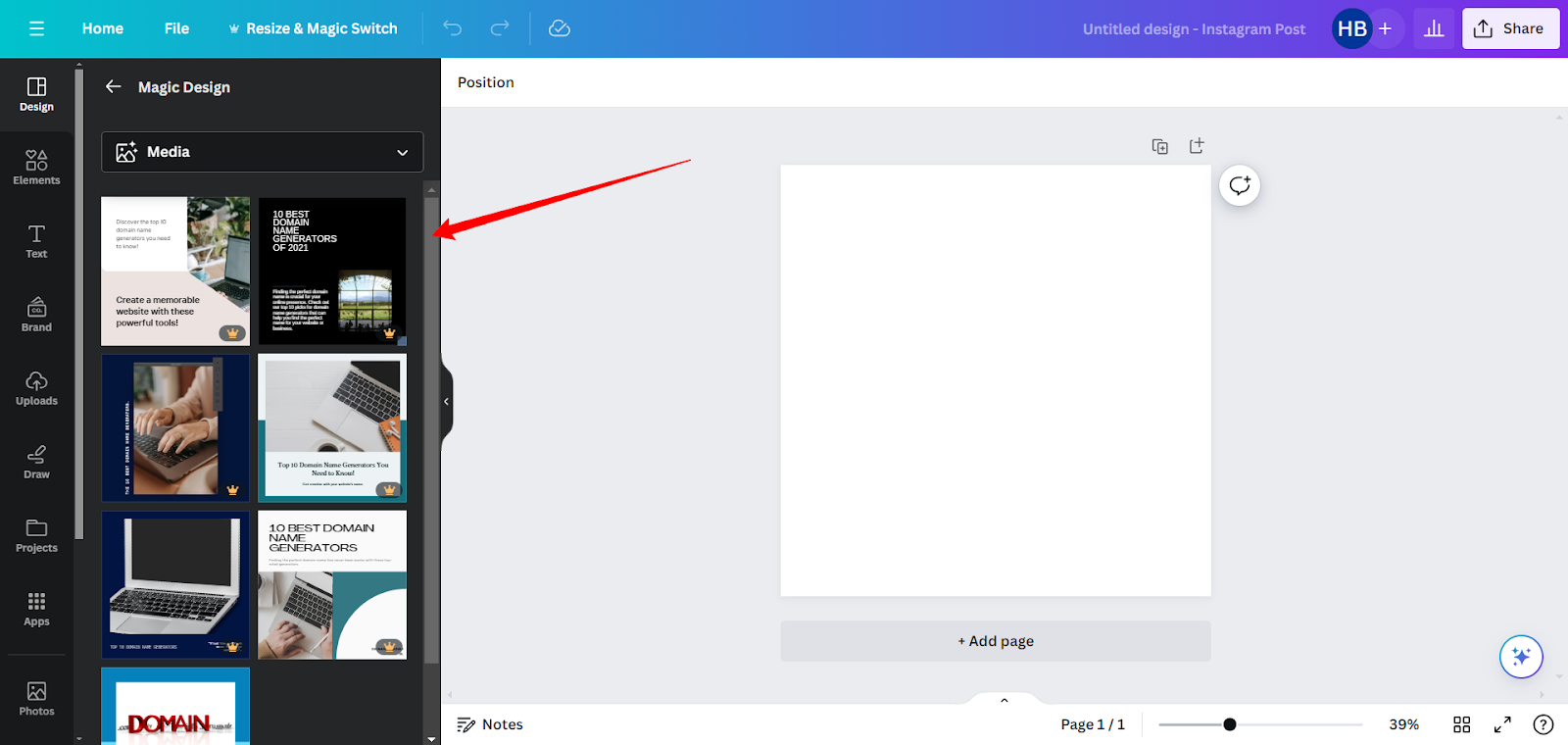
También puedes crear variaciones de las plantillas para publicaciones en distintas redes sociales, como Instagram, TikTok, YouTube y otras. Esto te ofrece una amplia gama de opciones entre las que elegir.
¿Cómo se utiliza Magic Design para vídeos?
Magic Design identifica el orden de los archivos multimedia que has seleccionado y los organiza para crear un vídeo que no requiere retoques. Tendrás que hacer algunos ajustes para conseguir el resultado perfecto, pero merece la pena elegirlo frente a otros creadores de vídeos.
He realizado esta prueba para crear un vídeo breve seleccionando las imágenes de la biblioteca y compilándolas. En el siguiente paso, introduce el texto detallado que desees incluir en el vídeo.
Me llevó menos de un minuto crear este vídeo con los subtítulos añadidos.
Magic Design es ideal para que las empresas o los profesionales del marketing muestren las características, los usos y los testimonios de sus productos, todo en un mismo lugar.
Magia de animación
¿Recuerdas cuando jugabas con PowerPoint para animar tus textos y elementos? Canva lo hace con mucha más facilidad y ofrece un montón de opciones de animación.
He utilizado PowerPoint toda mi vida para animar textos y objetos, y siempre me ha parecido tedioso gestionar las animaciones una por una o utilizar las plantillas preanimadas (¡con algunas limitaciones, claro!).
Magic Animate te permite animar objetos o textos con fluidez, ajustando la velocidad y la posición mediante IA.
¿Cómo se utiliza Canva AI Magic Animate?
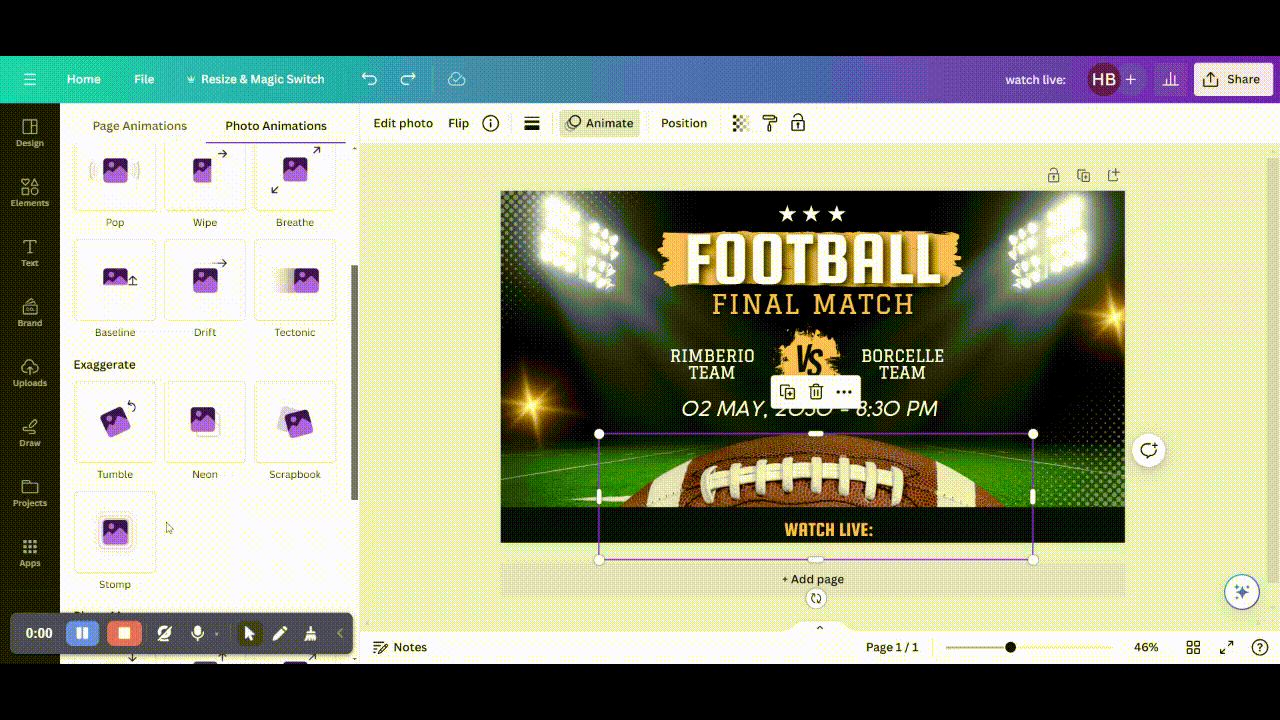
Magic Animate es una herramienta sencilla y rápida de usar para animar objetos. Sube la imagen con los textos u objetos que quieras animar. En la parte superior, haz clic en la opción«Animar»y selecciona el objeto o el texto que quieras animar.
Puedes elegir entre las distintas opciones de animación y añadir efectos de animación. Echa un vistazo al vídeo que aparece a continuación para comprender mejor esta función. Y lo que es mejor, puedes crear animaciones arrastrándolas a lo largo de la línea de animación y controlando la velocidad de la misma.
Interruptor mágico
Magic Switch es otro asistente que te permite pasar de un tipo de entrada a otro en cuestión de minutos. Es una opción ideal para reutilizar tu contenido.
Imaginemos que quieres convertir una publicación de Instagram en un pin de Pinterest: Magic Switch lo hace en cuestión de minutos. En definitiva, Magic Switch te ahorra la molestia de tener que cambiar el tamaño y mover objetos, elementos y textos para adaptarlos al formato deseado de la publicación.
Si estás llevando a cabo campañas multicanal, esta función te permitirá ahorrar mucho tiempo. Para las empresas y los profesionales del marketing, Magic Switch es increíble en cuanto a:
-
Convierte las presentaciones en publicaciones de Instagram.
-
Convertir una publicación de Facebook en una miniatura de YouTube.
-
Convierte las entradas del blog en correos electrónicos y mucho más…
Además de su funcionalidad, me encantó la función de traducción que ofrece. Puedes traducir tu publicación del inglés a más de 30 idiomas, entre ellos el alemán, el español, el afrikáans, el francés y muchos más.
¿Cómo se utiliza Magic Switch?
La función «Magic Switch» aparece en la parte superior, junto a «Cambiar tamaño y Magic Switch». Canva te ofrece una amplia gama de opciones para convertir un tipo de publicación en otro: redes sociales, sitios web, presentaciones, productos impresos y mucho más.
Probé a utilizar distintos tipos de entradas y a cambiar el tamaño de los elementos. Sorprendentemente, todas las transiciones fueron fluidas y rápidas.
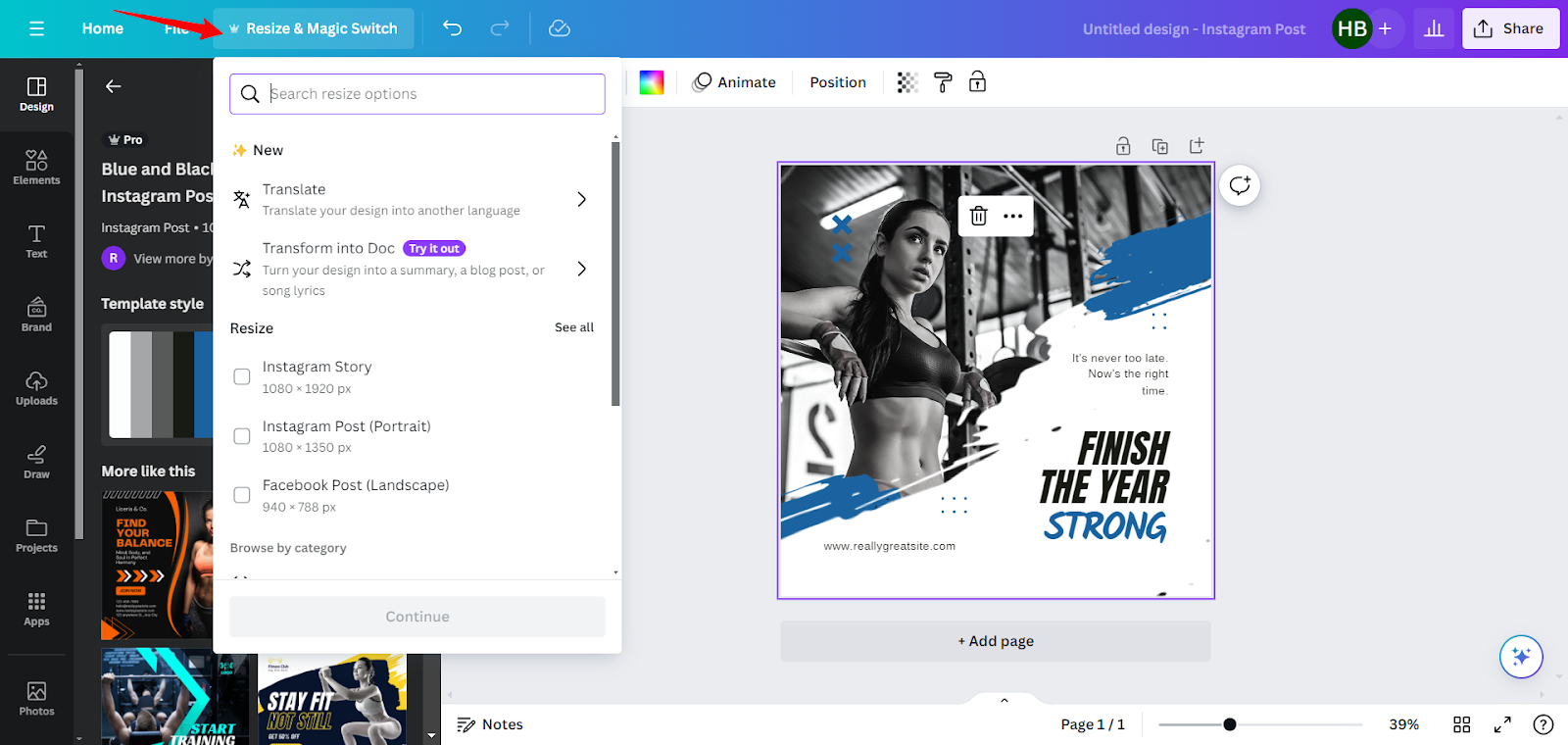
Por ejemplo, convertí la publicación de Instagram en material impreso (un folleto) y el resultado fue claramente fiel al original.
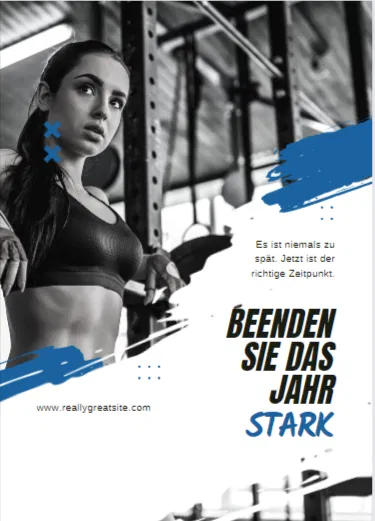
Es muy interesante ver con qué precisión esta función transforma tu diseño en distintos tipos de publicaciones y lo adapta a diferentes idiomas con un solo clic. Puedo recomendarla sin reservas y utilizarla para tus campañas de marketing multifuncionales dirigidas a distintos grupos demográficos.
Expandir mágicamente
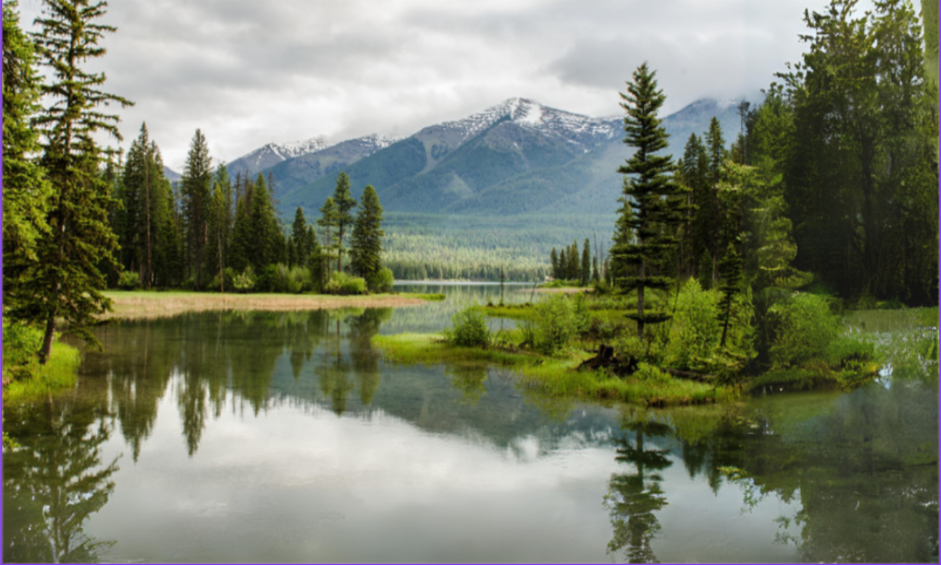
Magic Expand amplía el fondo de tus imágenes para que se adapte al diseño de la página web. Es una función bastante útil para fondos sencillos, como paisajes, pero aún así hay que retocarla un poco para obtener resultados satisfactorios.
¿Cómo se utiliza Magic Expand?
Encontrarás la herramienta «Magic Expand» en el mismo lugar donde se encuentran «Magic Eraser» y «BG Remover». Solo tienes que seleccionar una imagen y hacer clic en la opción «Editar foto».
En la lista de opciones, selecciona «Magic Expand» para ampliar el contorno de la imagen. Esta función te ofrece la flexibilidad de elegir entre varias proporciones: «Forma libre», «1:1» o «Página completa», «9:16», «4:5», «3:2» y otras.
En mis pruebas, intenté ampliar la siguiente imagen hasta alcanzar la proporción deseada.
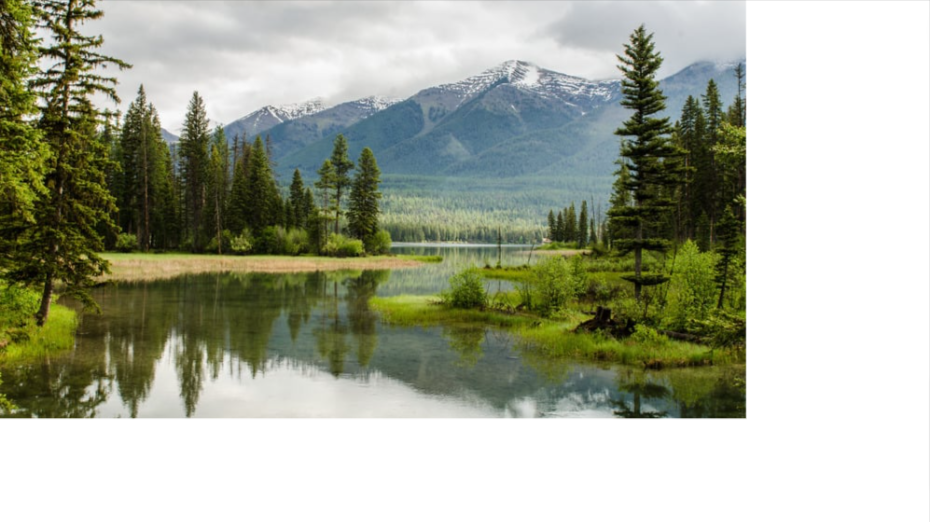
Así es como quedaba tras ampliarlo a pantalla completa.
Magic Design: Generador instantáneo de presentaciones
El generador de PowerPoint está muy por delante de las herramientas de creación de diapositivas de Microsoft y Google. En lugar de empezar tu presentación desde cero, puedes utilizar las plantillas de texto para generar una presentación ya preparada y adaptarla a tu gusto.
Tienes a tu disposición una amplia variedad de plantillas entre las que elegir y una extensa biblioteca de imágenes generadas por IA. Para ahorrarte el trabajo y la molestia de grabar, Magic Design te ofrece el presentador con IA para la locución. Solo tienes que seleccionar un rostro y añadir los guiones, y el presentador se encargará de hablar.
En comparación, el generador de PowerPoint de Canva es una opción más viable para crear presentaciones e incluso potencia la participación, al centrarse en la interacción personal. Puedes utilizarlo para programas de formación, en el aula o para complementar tu campaña de ventas.
¿Cómo crear presentaciones con Canva AI?
Para utilizar el creador de presentaciones con IA de Canva, sigue estos pasos:
-
Selecciona «Crear diseño» en la página de inicio y elige el formato de presentación.
-
En la pestaña «Diseño», escribe tu solicitud con tantos detalles como puedas.
-
Pulsa Intro y Canva te ofrecerá un montón de opciones entre las que elegir.
Para probar esta función, escribí en la barra de búsqueda: «5 estrategias de ventas para el comercio electrónico». Magic Design me sugirió varios diseños de presentación con diferentes colores y estilos. Puedes añadir una o varias diapositivas a tu presentación.
Canva también te permite definir un estilo de marca coherente, añadir fuentes y diseñar el texto de tus diapositivas.
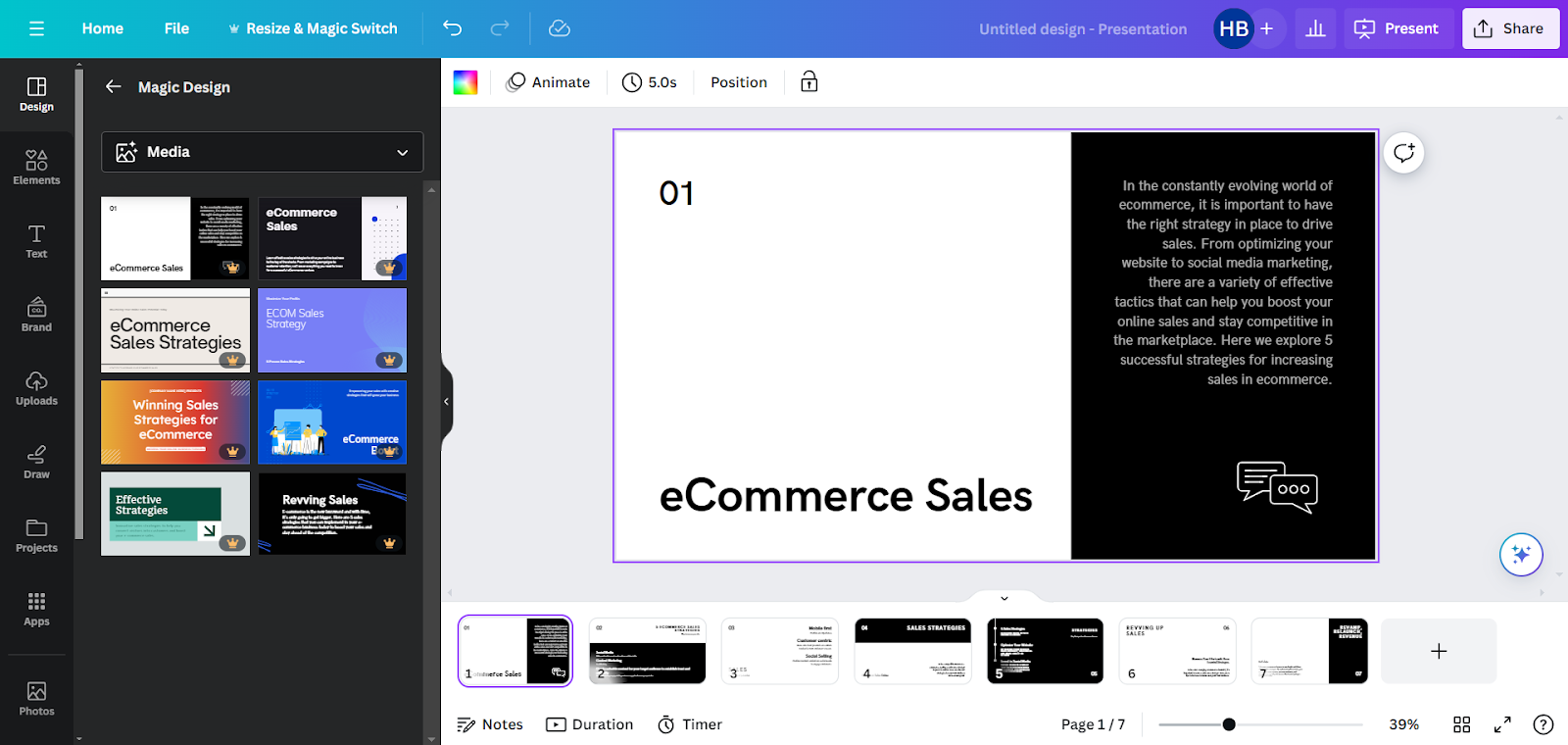
La limitación del generador de presentaciones «Magic Presentation» es su brevedad. No se puede superar las 10 diapositivas, y el texto generado no está a la altura de lo que uno espera. Sin embargo, creo que es una herramienta estupenda para empezar con un primer borrador y luego añadir tus propias imágenes o textos personalizados.
¿Canva AI es gratis?
Hay algunas funciones gratuitas, pero tienen limitaciones. Por ejemplo, Magic Write solo permite 50 usos al mes, mientras que Magic Video permite cinco usos al mes. Para acceder a diversas funciones de IA, tendrás que pasarte al plan Pro.
¿Canva tiene una voz en off generada por IA?
Sí. Canva ofrece una función de voz en off con IA desarrollada por Murf AI. Los usuarios pueden elegir entre una amplia variedad de voces en diferentes idiomas, con distintos tonos, estilos y timbres.
¿Quién puede utilizar Canva AI?
Las pequeñas, medianas y grandes empresas pueden aprovechar Canva AI para crear diseños, redactar entradas de blog y producir vídeos. También puede ser utilizada por docentes y organizaciones sin ánimo de lucro para crear diseños específicos.
Conclusión
En resumen, diría que Canva AI ofrece funciones increíbles para crear y editar imágenes, editar vídeos y generar presentaciones. Hay montones de herramientas de IA, como ChatGPT o Midjourney, que ofrecen este tipo de funciones, pero reunirlas todas en un solo lugar es todo un reto.
Aunque algunas funciones, como Magic Expand, Magic Eraser y el generador de vídeos con IA, necesitan mejoras, yo confiaría en Canva, ya que es probable que siga mejorando en el futuro.
Lo único que necesitas es aprender a utilizar estas funciones de IA e integrarlas en tu flujo de trabajo para dominar el arte de la creación. Ya seas una pequeña empresa, una startup, un profesional del marketing o cualquier otro profesional, Canva AI sin duda te facilitará el trabajo y agilizará el proceso.


