


ChatGPT ha cautivado a casi todo el mundo y se ha convertido en una de las aplicaciones de más rápido crecimiento desde su lanzamiento. Es cierto, ya que alcanzó el millón de usuarios en solo cinco días y arrasó en Internet.
Este chatbot de aspecto humano ha sido el tema de conversación en las redes sociales durante los últimos meses. Sus avanzadas capacidades lingüísticas y su amplio conocimiento en diversos ámbitos le permiten destacar en numerosas aplicaciones de múltiples sectores. Los usuarios pueden utilizarlo para crear juegos completos con programación, desarrollar chatbots de IA conversacional o asistentes virtuales, entender memes, redactar contenidos, auditar contratos inteligentes y mucho más.
Así que, aunque la inteligencia artificial no sea lo tuyo, más te vale prestar atención. Dejando eso a un lado, ¿cómo se usa? Lee el artículo para aprender a utilizar ChatGPT como un experto.
Cómo usar ChatGPT: una guía paso a paso
ChatGPT es un sencillosistema de inteligencia artificial(IA) en línea creado por OpenAI en diciembre de 2022. Se trata de un modelo de aprendizaje del lenguaje compatible con técnicas de aprendizaje automático supervisado y por refuerzo. Se basa en un modelo de aprendizaje amplio y complejo para generar respuestas similares a las de los humanos.
Lo primero es lo primero: para utilizar esta herramienta de IA, debes tener 18 años o más. Puedes utilizarla libremente siempre que cumplas este requisito. A continuación te ofrecemos una guía paso a paso para ayudarte a utilizar ChatGPT.
1. Crea una cuenta y regístrate
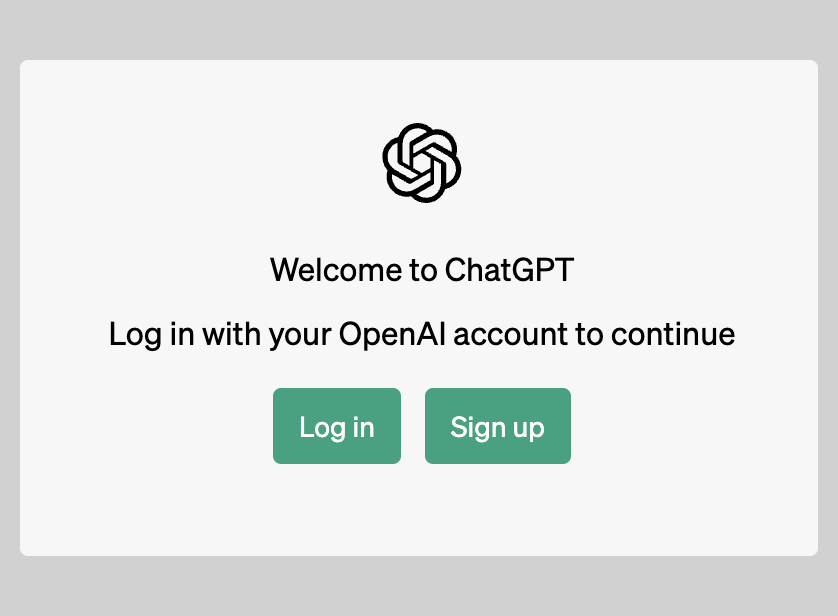
Debes crear una cuenta de OpenAI para empezar a utilizar ChatGPT. A continuación te explicamos los pasos que debes seguir para iniciar sesión:
-
Abre un buscador y entra en chat.openai.com
-
Haz clic en «Registrarse». Puedes utilizar tu dirección de correo electrónico o tu cuenta de Google o Microsoft.
-
Si utilizas una dirección de correo electrónico, realiza una verificación por teléfono para confirmar que, irónicamente, no eres un bot.
Si ya tienes una cuenta, puedes saltarte los pasos anteriores e iniciar sesión directamente. Además, ¡no tienes por qué preocuparte, ya que ChatGPT 3.5 es gratis!
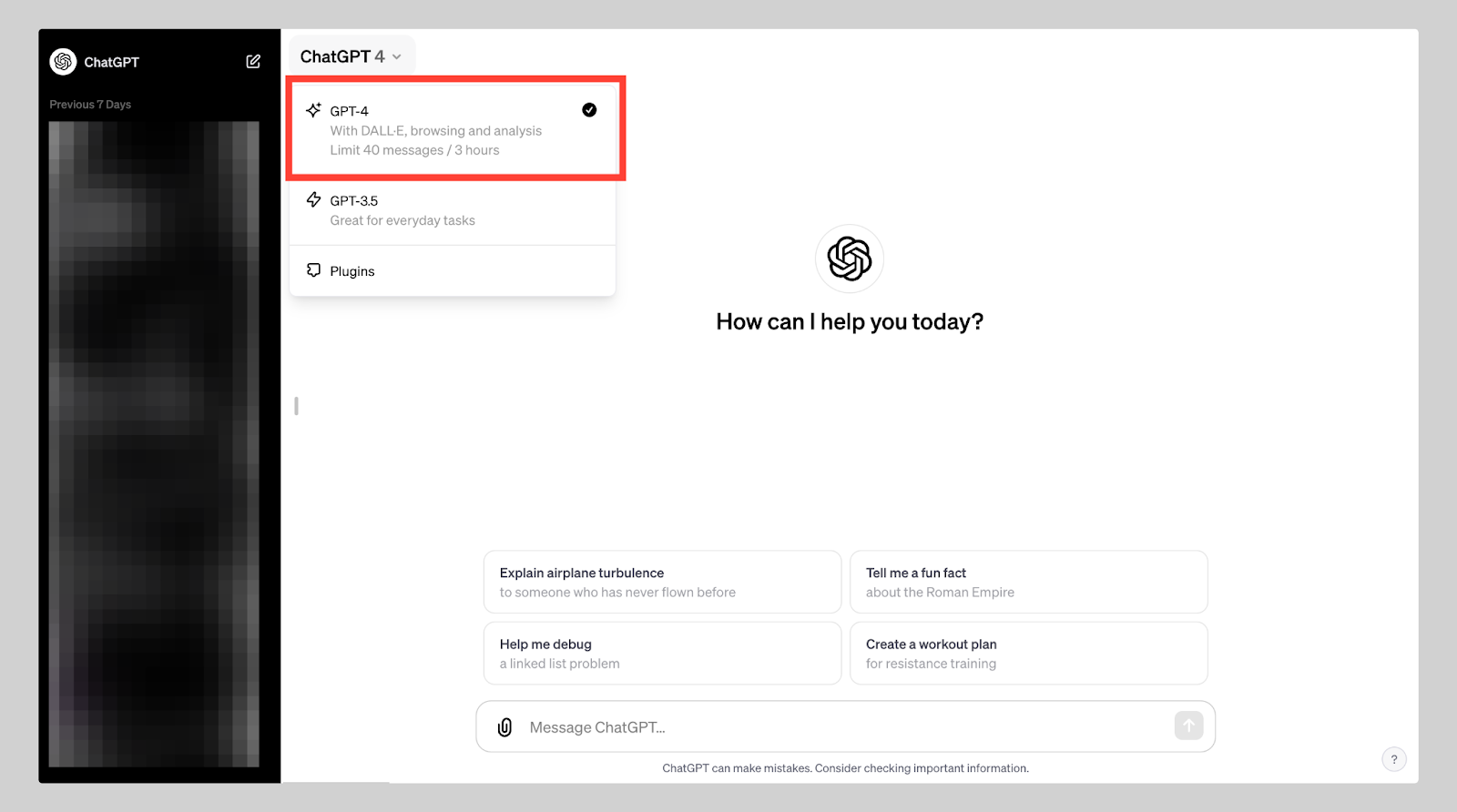
No obstante, puedes pasarte a la suscripción de pago de ChatGPT Plus y cambiar al modeloGPT-4, que es másavanzado.
2. Haz una pregunta a ChatGPT
Escribe tu consulta de texto para ChatGPT, lo que se conoce comúnmente como «prompt», en la barra de mensajes de la página de inicio. Haz clic en el icono de enviar, que tiene la forma de un avión de papel, o pulsa la tecla Intro.
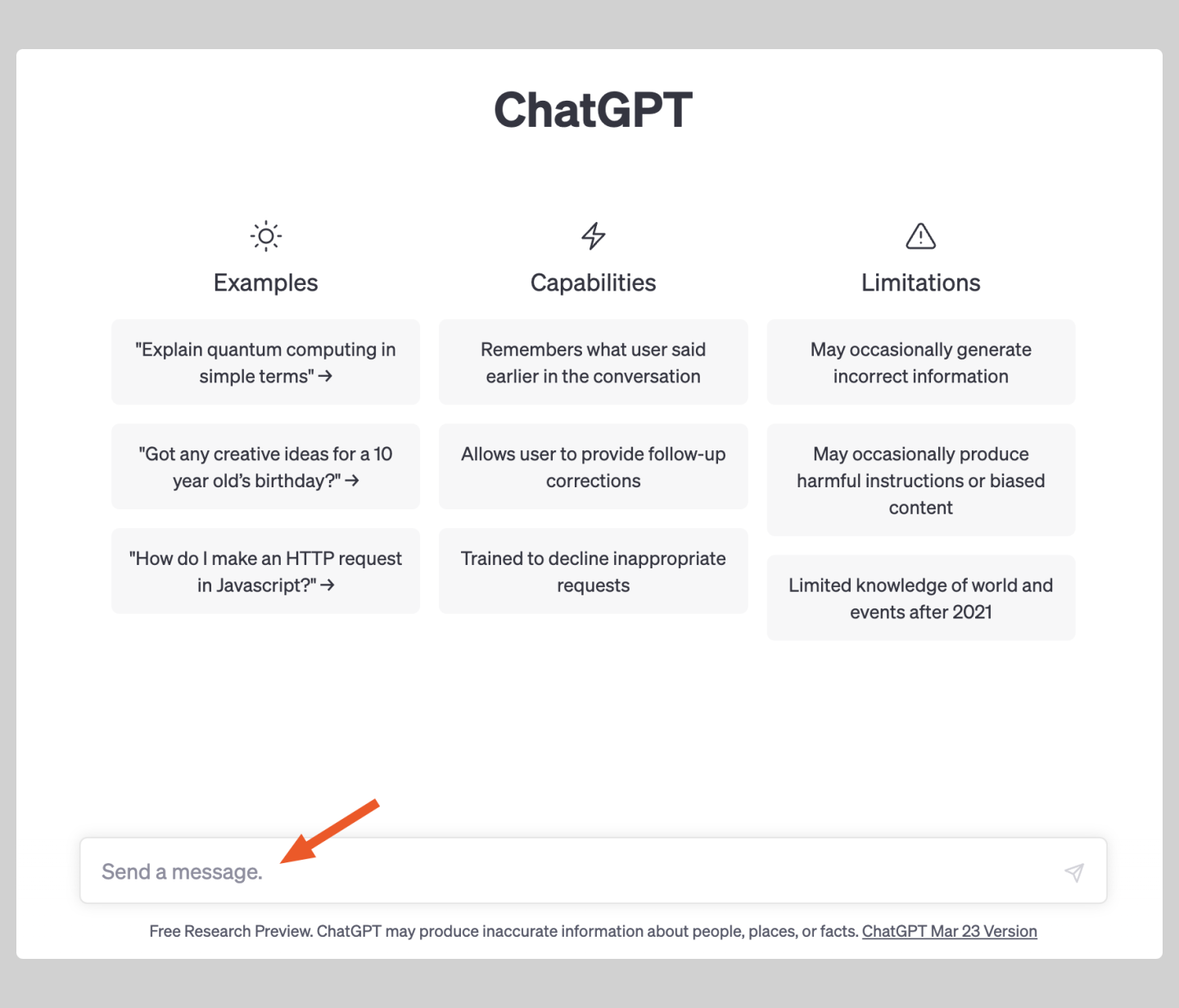
Si tienes ChatGPT Plus, puedes activar la función de navegación por Internet. Esto te permitirá obtener respuestas basadas en información actualizada —no solo en datos anteriores a septiembre de 2021— que incluyen enlaces directos a las fuentes.
Lee también: ¿Cómo utilizar ChatGPT para redactar textos de marketing?
3. Interactúa con las respuestas
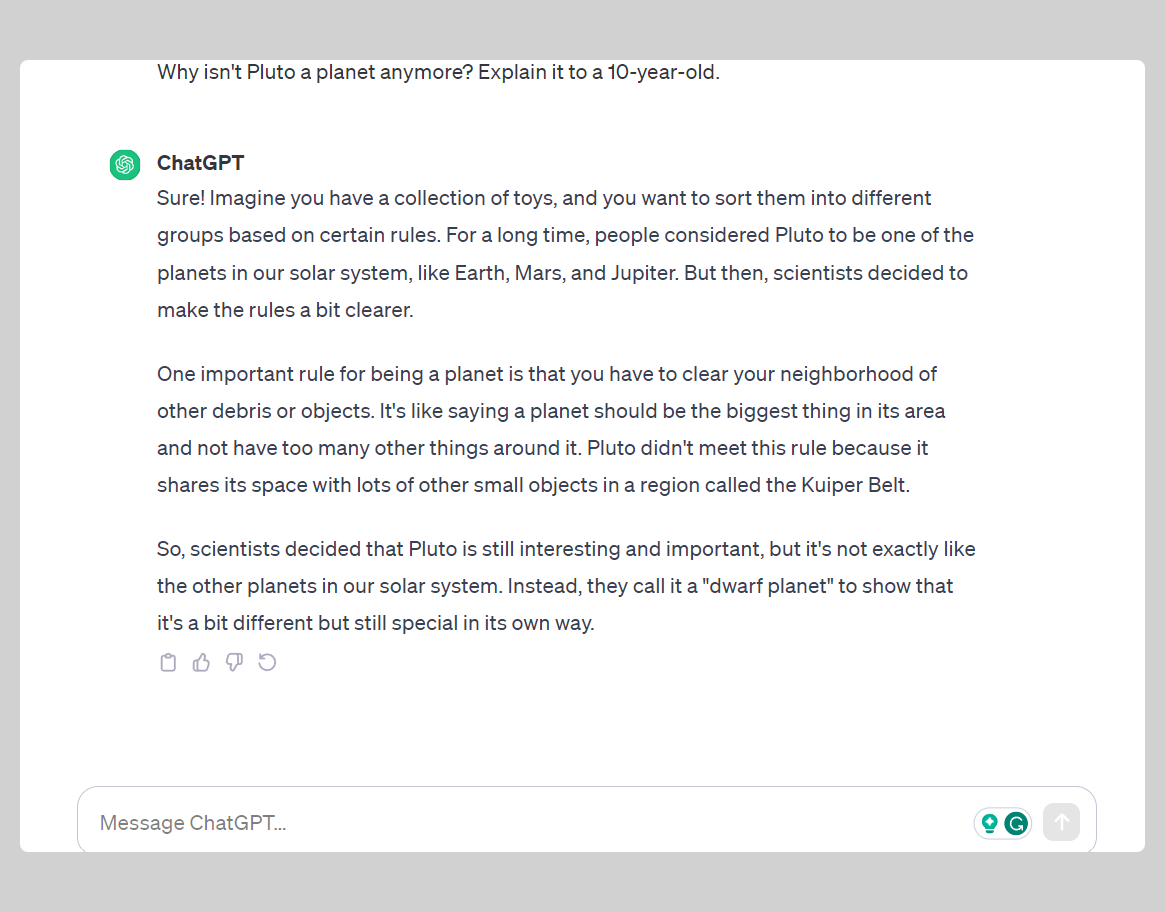
ChatGPT te dará una respuesta inmediatamente en cuanto introduzcas la pregunta. Una vez que obtengas los resultados, tienes muchas opciones a tu disposición. Por ejemplo,
-
Introduce una nueva instrucción
ChatGPT es capaz de recordar la conversación que mantienes con él. Es una característica que hace que toda la interacción parezca un diálogo real. Por lo tanto, puedes pedirle a ChatGPT que modifique su respuesta sin tener que empezar desde cero.
-
Comparte tu conversación
¿A quién no le ha pasado alguna vez que ha hecho una captura de pantalla del escritorio para guardar algo? En lugar de hacer de espía, puedes compartir tu conversación de ChatGPT con tus amigos.
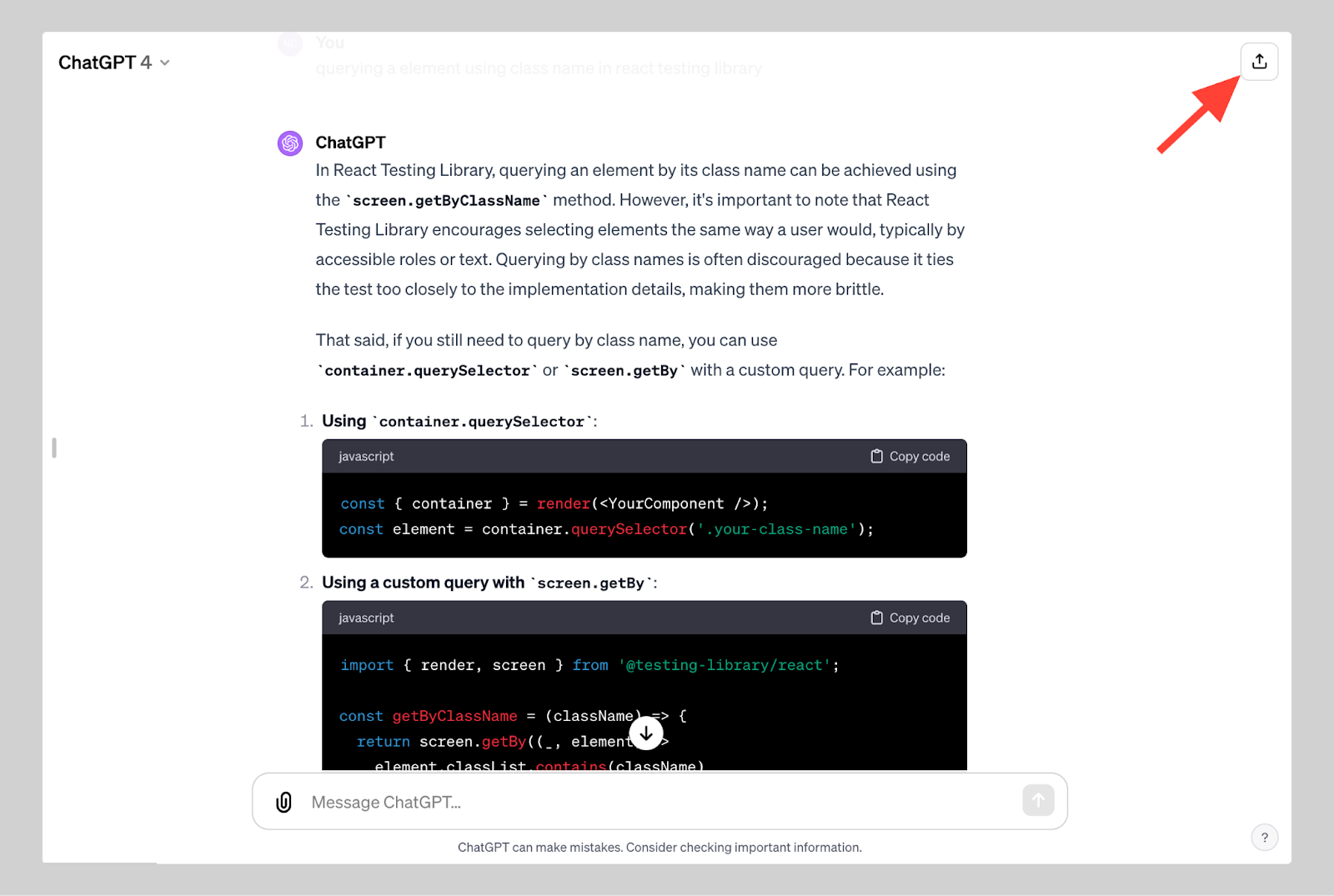
Haz clic en el icono «Compartir chat» —es la flecha que apunta hacia arriba y te guiña el ojo—. Tus amigos te lo agradecerán, y ChatGPT mantendrá tu secreto a salvo. Incluso podrán retomar la conversación justo donde la dejaste.
-
Copiar la respuesta
¿ChatGPT te ha dado un resultado increíble que te gustaría compartir con tus amigos, pero no quieres que vean toda la conversación? ¡También hay una solución para eso! Haz clic en el pequeño icono del portapapeles que hay junto a la respuesta.
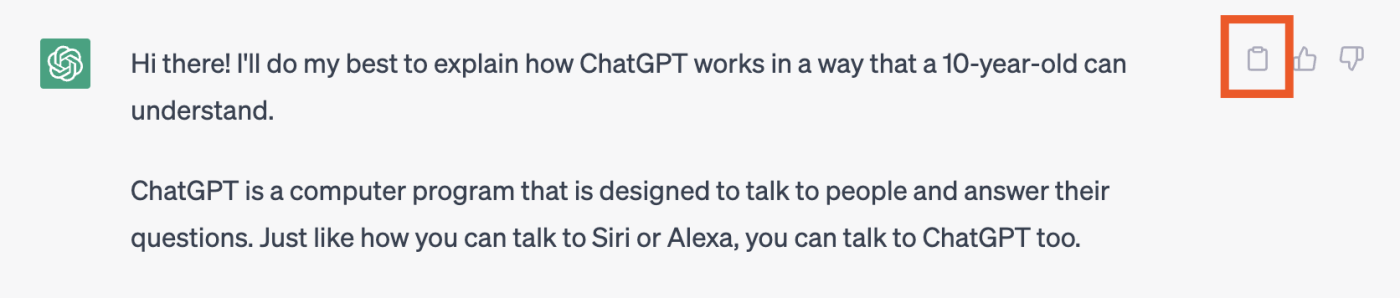
Aparecerá una marca de verificación en cuanto hayas copiado ese resultado concreto. Es una forma mejor y más eficaz de copiar que seleccionar el texto y usar atajos de teclado.
4. Obtener una nueva respuesta
Has introducido una solicitud, de acuerdo. Sin embargo, ¡los resultados no son exactamente lo que buscabas! Si la respuesta generada no cumple tus expectativas y quieres utilizar la misma solicitud, puedes volver a generar la respuesta.
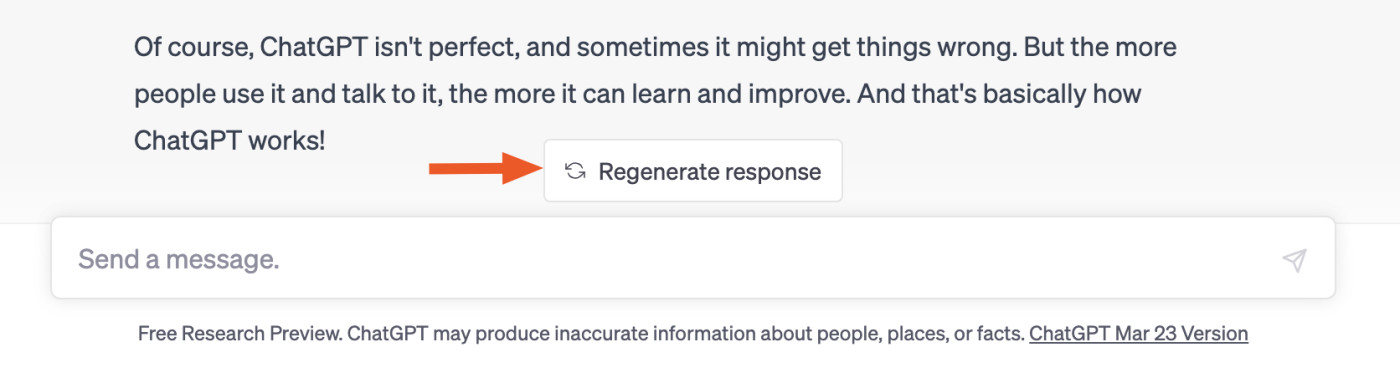
Una vez que ChatGPT genere la respuesta, aparecerá la opción «Regenerar respuesta» o «Intentarlo de nuevo» al final. Haz clic en ella para obtener resultados alternativos.
5. Dar «Me gusta» o «No me gusta» a la respuesta
ChatGPT puede echarte una mano en muchas cosas. Sin embargo, lo que no hace es pensar como lo hacen los humanos. No puede determinar si una respuesta es buena o mala. En cambio, depende de ti para que le proporciones esa información y así ayudarle a aprender.
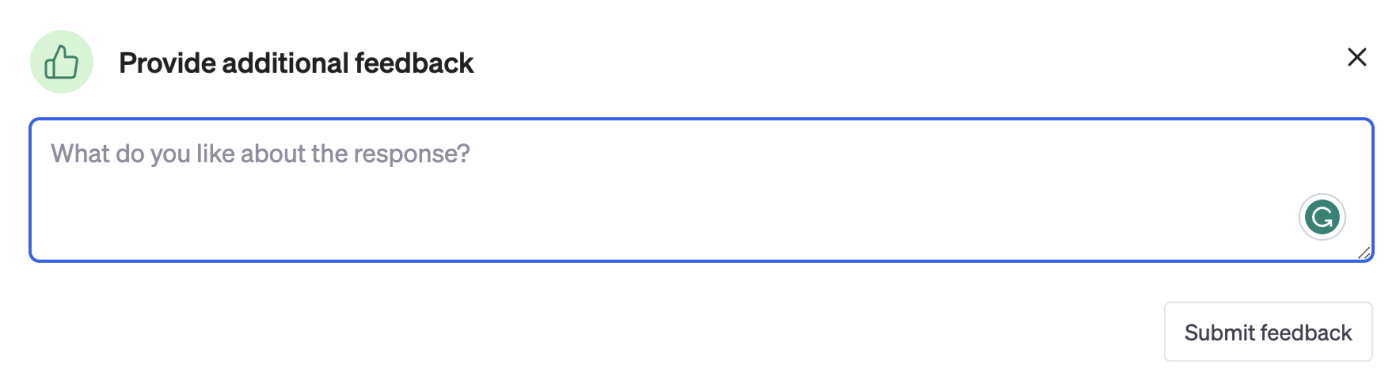
Así que haz clic en el icono del pulgar hacia arriba que hay junto a la respuesta si te han resultado útiles.
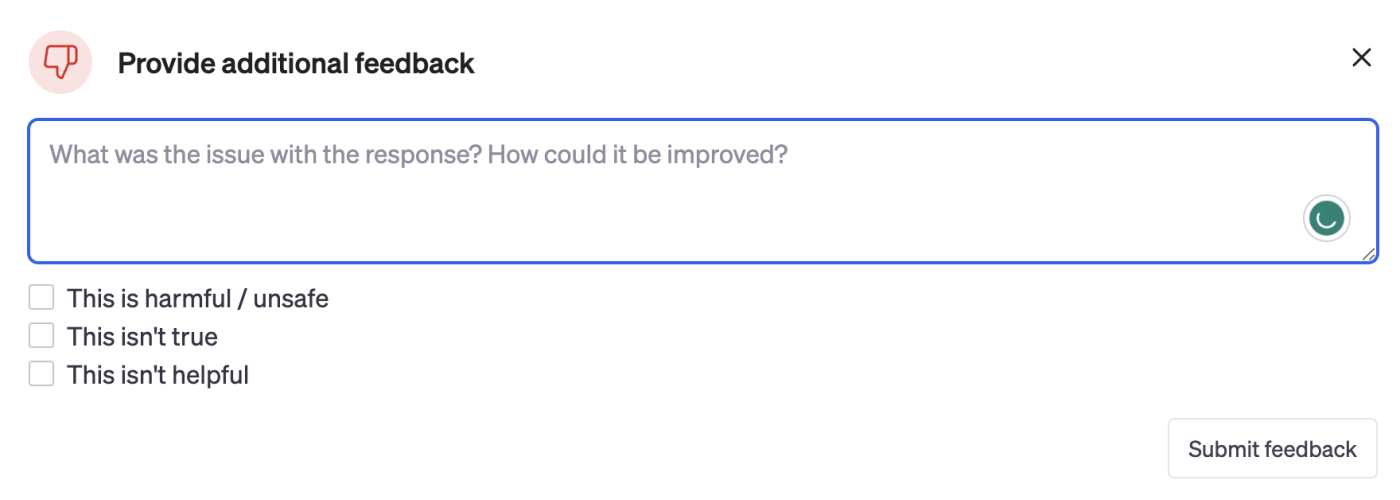
También puedes hacer clic en el icono del pulgar hacia abajo para indicar que no te gusta.
Artículo relacionado: Las limitaciones de la inteligencia artificial
6. Gestionar el historial de chat
OpenAI puede ver tus conversaciones en ChatGPT y utilizarlas como datos de entrenamiento. Por lo tanto, siempre es recomendable no introducir datos personales o privados.
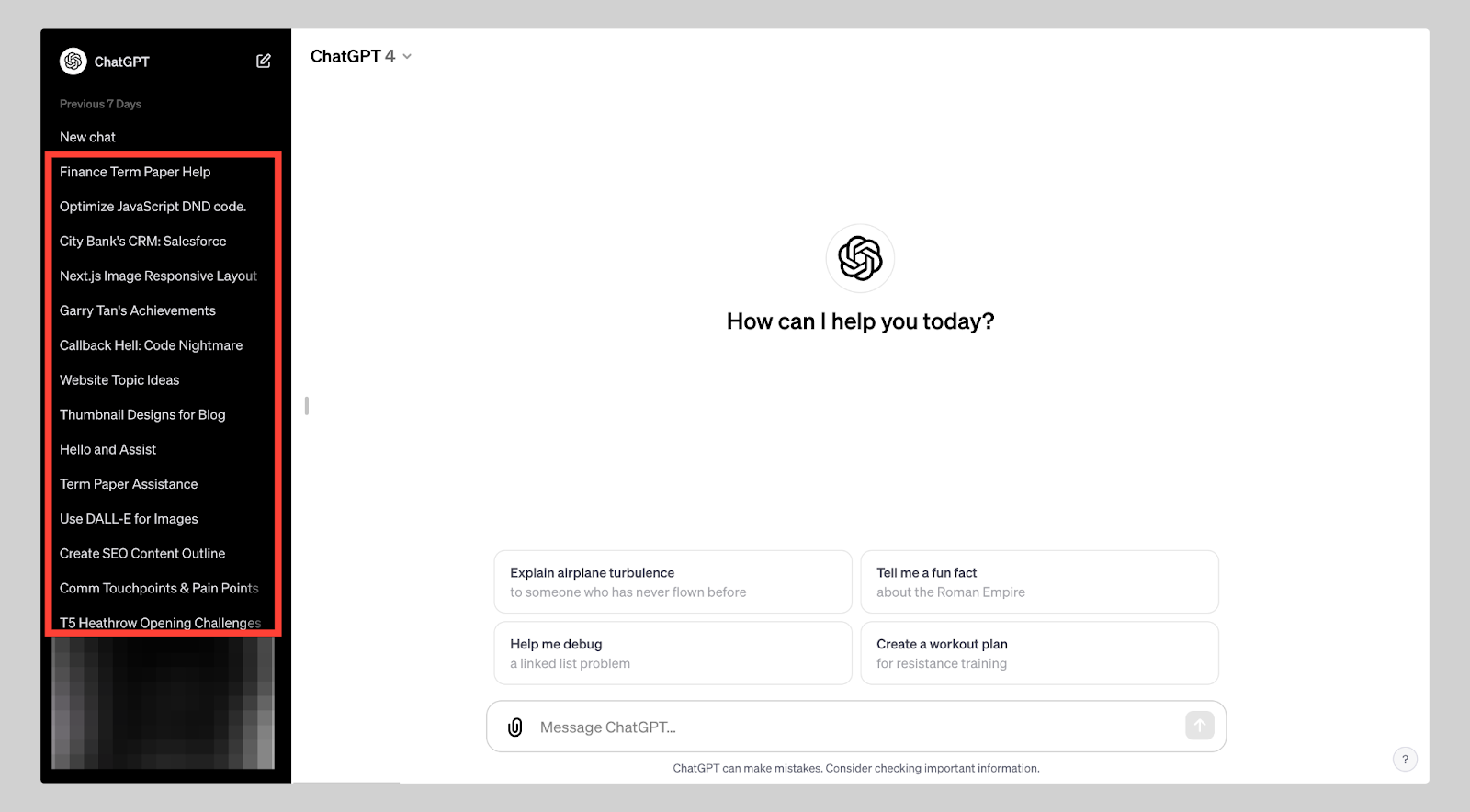
También puedes acceder a todo tu historial de chat en el panel lateral de la página de inicio. Sin embargo, hay varias acciones que puedes realizar para gestionar tu historial. A continuación se detallan los procesos con los pasos exactos que debes seguir:
Desactiva el historial de chat desde un ordenador
-
Haz clic en tu perfil en la barra lateral y abre «Configuración y beta».
-
Selecciona «Controles de datos» en la ventana emergente «Configuración».
-
Desliza el interruptor hacia la izquierda junto a «Historial de chat y formación».
Desactiva el historial de chat desde la aplicación móvil
-
Toca el icono de los tres puntos para abrir el menú.
-
Haz clic en «Configuración».
-
Selecciona los controles de datos.
-
Activa el interruptor situado junto a «Historial de chat y formación».
Borrar el historial de chat desde un ordenador
-
Pulsa en tu perfil en la barra lateral y, a continuación, selecciona «Configuración y beta».
-
Haz clic en «Borrar».
-
Selecciona «Confirmar eliminación» en la ventana emergente.
Borrar el historial de chat desde la aplicación móvil
-
Haz clic en el icono del menú.
-
Abre Ajustes.
-
Pulsa en «Controles de datos».
-
Selecciona «Borrar historial de chat».
-
Confirma para eliminar el historial.
7. Explora los complementos de ChatGPT
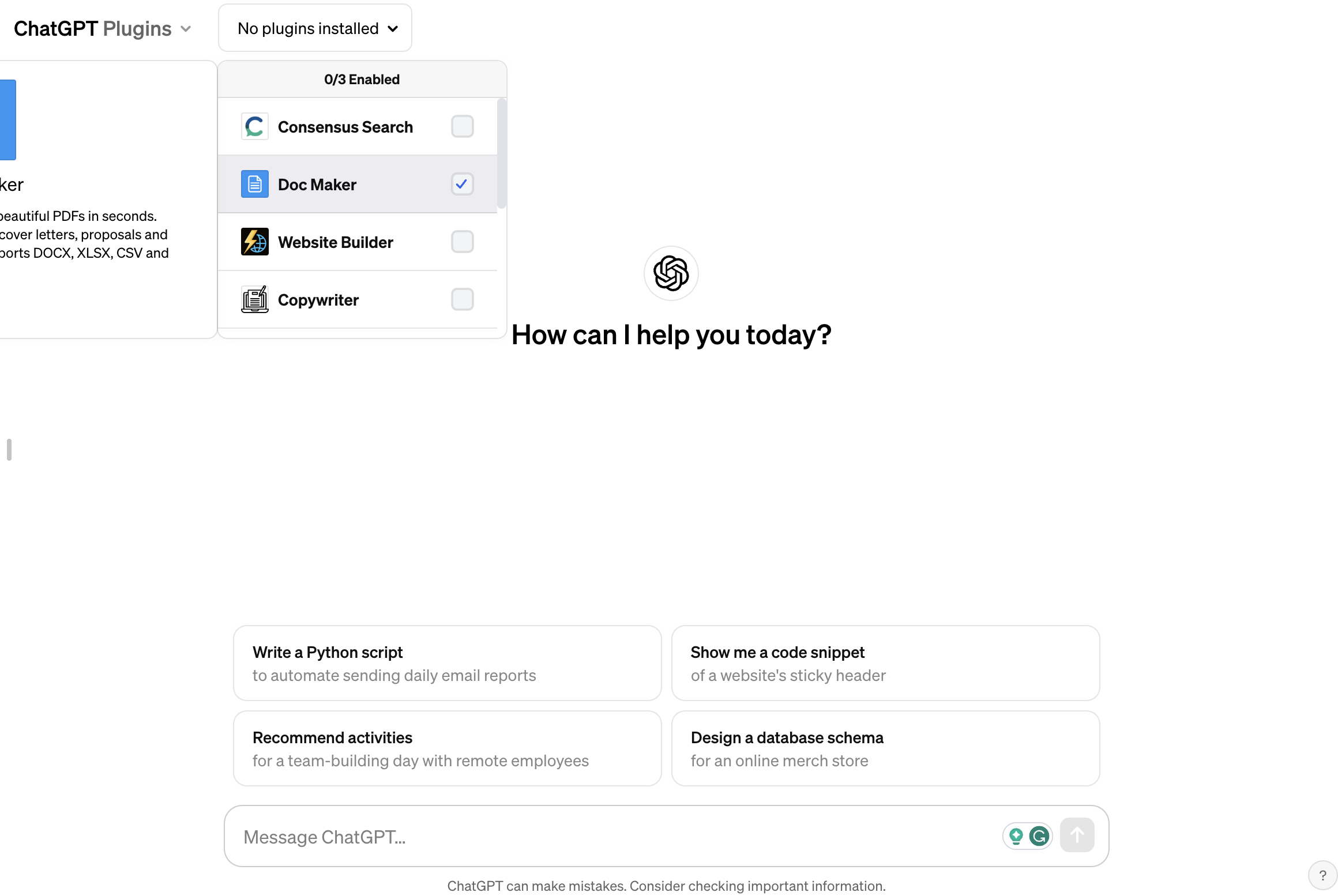
Los complementos son funciones adicionales de ChatGPT. Te permiten hacer mucho más que crear contenido. Puedes aprovechar estas funciones adicionales para navegar por Internet, hacer reservas y planificar viajes, e incluso resumir archivos PDF.
A continuación te explicamos cómo puedes acceder a ellos:
-
Pulsa en «Configuración y beta » y activa la opción «Complementos».
-
Selecciona «No hay complementos activados» en la parte central de la pantalla para acceder a la tienda de complementos.
-
Ve a la parte superior de la ventana de chat y haz clic en «Plugins» en el menú desplegable.
Ten en cuenta que los complementos solo están disponibles para los usuarios de Plus. Por lo tanto, podrás acceder a ellos tras suscribirte a ChatGPT Plus.
8. Utilizar las funciones de MyGPT
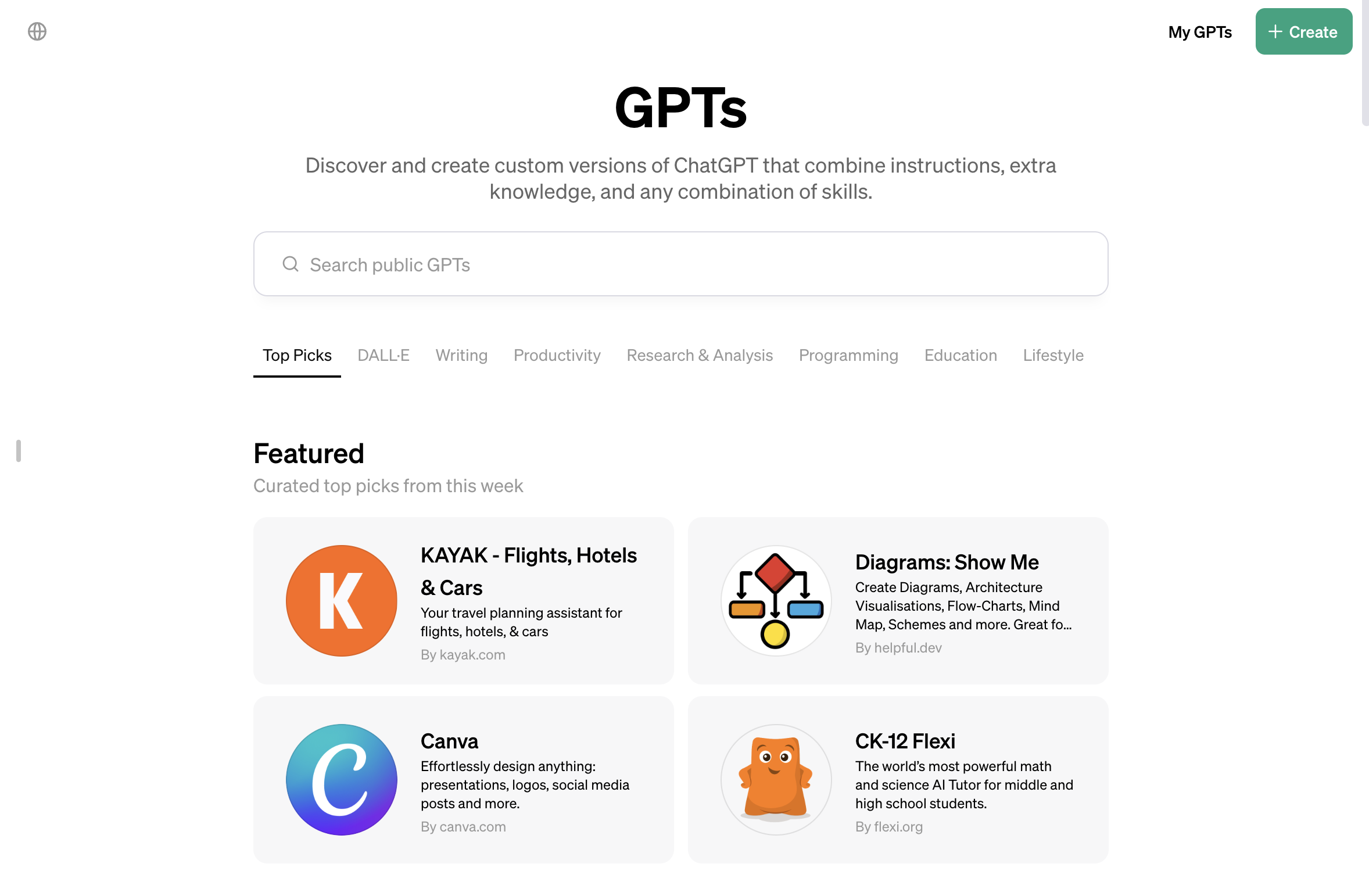
MyGPT es una herramienta que te permite acceder a ChatGPT Premium de forma gratuita. Utiliza la API de ChatGPT.
Para utilizar la función MyGPT, haz clic en el botón «Explorar ». Puedes elegir los GPT integrados por defecto o crear tu propio GPT para un fin concreto.
Entre las características más destacadas de MyGPT se incluyen:
-
Acceso a GPT-4 para una imaginación sólida y creativa.
-
Una experiencia de usuario intuitiva gracias al reconocimiento de voz de última generación con Whisper.
-
Sintetizador de voz basado en redes neuronales de IA para voces personalizables de bots.
-
Bots personalizados para orientar el crecimiento empresarial y satisfacer las necesidades personales.
-
En GitHub hay herramientas de código abierto disponibles para personalizar los flujos de trabajo.
9. Crear imágenes con IA usando ChatGPT
Te sorprendería saber todo lo que puede hacer ChatGPT. No se limita solo a generar respuestas de audio y texto. OpenAI ha integrado recientemente la última versión de su generador de imágenes con IA, DALL·E 3, en ChatGPT.
Sin embargo, solo está disponible para los usuarios de Plus y Enterprise, y no se puede acceder a ella de forma gratuita.
Puedes introducir una indicación en ChatGPT y este creará la imagen que desees. Por ejemplo, si quieres una foto de un gato conduciendo un coche, la IA generará dos imágenes que se ajusten a tu idea.
Si quieres saber cómo redactar las mejores indicaciones para DALL-E, lee nuestra guía sobre Cómo escribir indicaciones para DALL-E
También puedes leer nuestra guía «Cómo usar DALL-E» para conocer a fondo esta herramienta.
Consejos para convertir ChatGPT en tu herramienta imprescindible
Quizá te hayas dado cuenta de que ChatGPT funciona bastante bien a juzgar por las interacciones. Sin embargo, aún se encuentra en una fase inicial. ¿Y sabes lo que se suele decir?
Por muy bueno que seas, siempre puedes mejorar, y eso es lo emocionante.
Tiger Woods
Lea también: Principales ventajas de la inteligencia artificial
Aquí tienes algunos consejos que te ayudarán a convertir a ChatGPT en tu compañero ideal para casi todo:
-
La ingeniería de prompts puede ofrecerte resultados innovadores. Puedes volver a formular la pregunta o hacer pequeños cambios para obtener respuestas alternativas.
-
Exprese y describa con precisión sus necesidades o dudas.
-
Indica en tu solicitud el estilo o formato que prefieres para la respuesta.
-
Proporciona información previa y el contexto de tus preguntas para aumentar al máximo las posibilidades de obtener una respuesta pertinente.
-
Prueba diferentes enfoques y expresiones.
Más información sobre cómo funciona la IA
¿Cómo puedo utilizar ChatGPT para obtener los mejores resultados?
Las indicaciones de ChatGPT son abiertas y se pueden personalizar según tus preferencias. Lo ideal es proporcionar instrucciones precisas, simplificar las consultas complicadas o complejas y seguir las directrices del sistema para obtener respuestas precisas.
¿Cómo consigo las mejores indicaciones para ChatGPT?
Debes tener en cuenta que ChatGPT está diseñado para ofrecer respuestas escritas. Por lo tanto, puede resultarte útil formular preguntas concisas pero claras para fomentar la creatividad. Comparte experiencias personales o emociones con algunos ejemplos para obtener la respuesta deseada.
Conclusión
ChatGPT no está sobrevalorado y, desde luego, no viene a quitarnos el trabajo. Al contrario, puedes aprovechar su potencial para desarrollar ideas creativas sobre cualquier tema y mejorar la productividad. Tanto si quieres buscar respuestas divertidas como corregir un error en el código, ChatGPT es tu guía definitiva.
Por fin, una cosa está clara: esta herramienta de IA tan de moda no destaca precisamente por su innovación. Su accesibilidad, su facilidad de uso y su capacidad para generar texto la convierten en una tecnología eficaz y reconocida.
Esperamos que nuestra guía sobre cómo usar ChatGPT responda a todas tus preguntas. Si tienes alguna sugerencia, no dudes en compartirla en la sección de comentarios.
Artículos relacionados:


