

¿Eres nuevo en Figma y no sabes por dónde empezar? Es muy normal sentirse abrumado por sus numerosas funciones. En especial, a los principiantes les cuesta crear diseños que realmente destaquen.
Tanto si eres un profesional como si eres un principiante, no te preocupes: Figma es una herramienta fantástica para el diseño web y es fácil de usar. Se trata de una herramienta de diseño y creación de prototipos basada en la web, por lo que no hace falta descargar nada. Además, puedes colaborar con tu equipo en tiempo real, lo que hace que el proceso de diseño sea más fluido y rápido. Pero la clave está en saber cómo utilizar Figma de forma eficaz.
En esta guía, te explicaremos paso a paso cómo utilizar Figma para el diseño web. Repasaremos los conceptos básicos, así como consejos y trucos para que puedas empezar.
Vamos a ponernos manos a la obra y a facilitar tu proceso de diseño web con Figma.
Descubre los elementos clave
Antes de entrar en la guía sobre el uso de Figma para el diseño web, te presentamos algunos de los elementos y funciones más habituales de Figma.
-
Marcos: En Figma, las páginas web se muestran como mesas de trabajo, también denominadas «marcos». Funcionan como contenedores para los elementos de diseño. Puedes crear varios marcos para mostrar diferentes páginas o tamaños de pantalla en un mismo proyecto.
-
Herramientas vectoriales: Además, Figma ofrece numerosas herramientas de diseño vectorial, como las herramientas Pluma, Forma y Texto. Puedes utilizarlas para crear formas, iconos, botones y elementos tipográficos para tu diseño web.
-
Componentes y estilos: Figma permite a los diseñadores crear componentes y estilos reutilizables. Puedes diseñar elementos como botones o barras de navegación una sola vez y luego utilizarlos en diferentes proyectos y pantallas. Esto garantiza la coherencia en el diseño y ahorra tiempo.
-
Diseño automático: La función de diseño automático de Figma ayuda a los diseñadores de UI/UX a crear diseños adaptables. Ajusta automáticamente el tamaño y la posición de los elementos, y garantiza la coherencia y el atractivo visual a medida que cambia el contenido. Esta función también es ideal para listas y menús de navegación.
-
Texto y tipografía: Figma ofrece numerosas herramientas de texto y tipografía. Puedes elegir entre diversas fuentes y ajustar el tamaño, el grosor y el color. Además, puedes utilizar estilos de texto para garantizar la coherencia. También hay disponibles ajustes avanzados, como el espaciado entre letras y la altura de línea. Estas funciones aportan un aspecto profesional a tu diseño web.
-
Creación de prototipos: La función de creación de prototipos de Figma permite a los diseñadores de UI/UX crear maquetas interactivas directamente en la herramienta de diseño. Simplifica el flujo de trabajo y permite realizar pruebas de experiencia de usuario e iteraciones rápidas.
Para optimizar tu proceso de diseño, puedes explorar diversasherramientaspopularesde diseño de experiencia de usuario.Estas herramientas ofrecen una amplia gama de funciones para agilizar tu flujo de trabajo y mejorar la experiencia de usuario de tus proyectos.
Cómo utilizar Figma para el diseño web: guía para principiantes
A continuación te ofrecemos una guía sencilla de cinco pasos para utilizar Figma en el diseño web.
Paso 1: Regístrate y crea un diseño
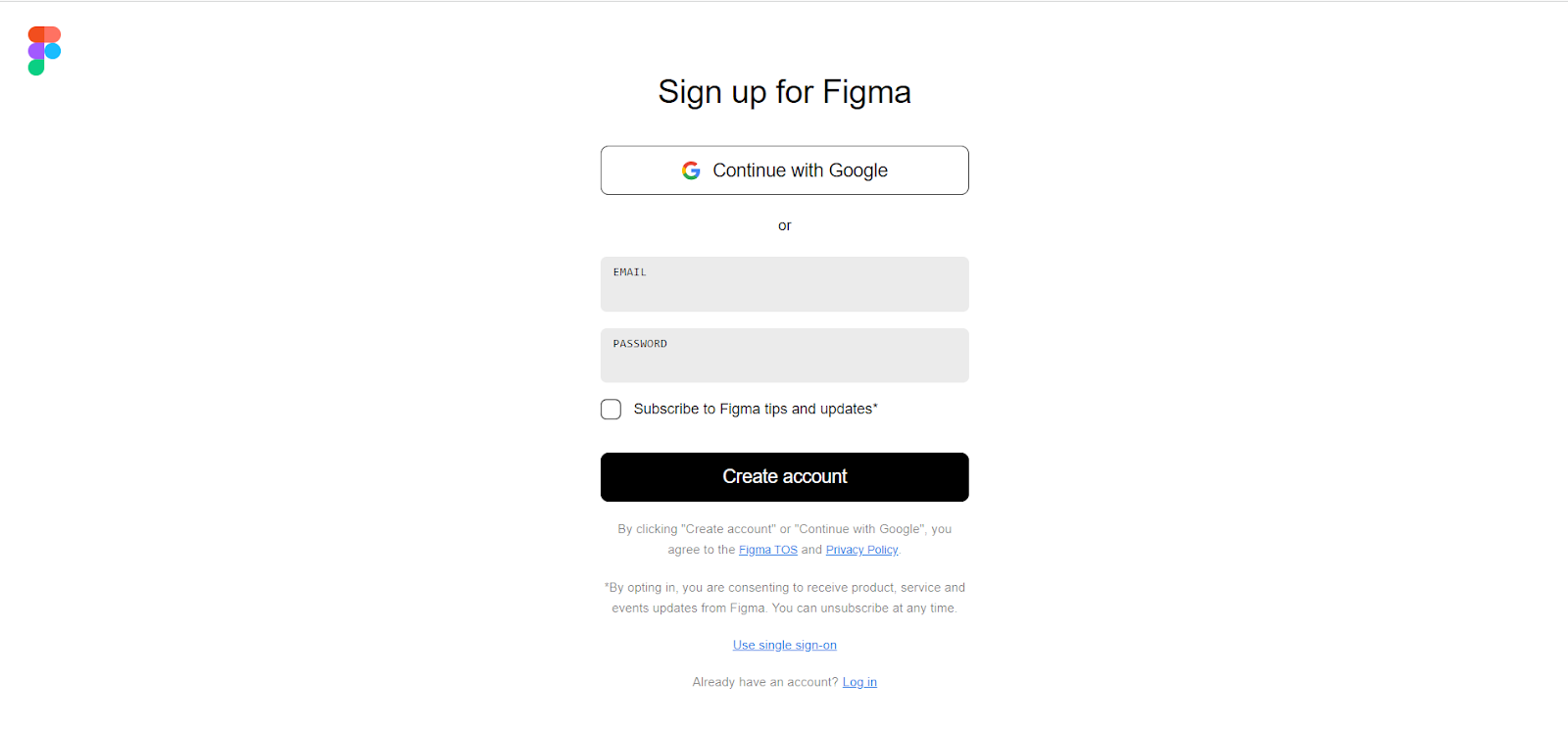
Para empezar a diseñar con Figma, tendrás que crear una cuenta. Visita lapágina de registro de Figma yregístrate gratis para empezar.
Una vez que te hayas registrado, puedes empezar desde cero o utilizar los esquemas de diseño ya creados. Para empezar desde cero, crea un nuevo proyecto desde el menú, tal y como se muestra en la imagen.
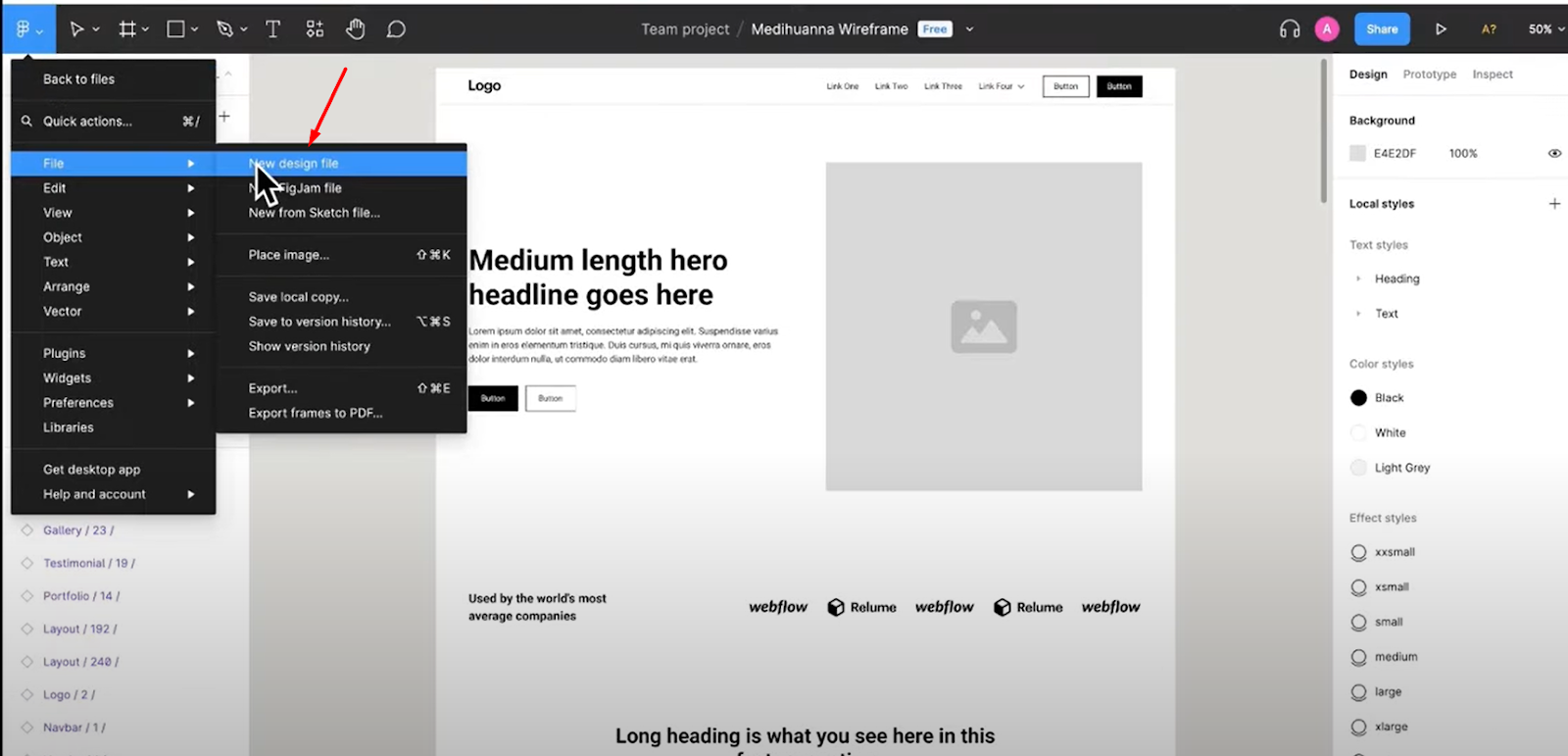
Sin embargo, para los principiantes, empezar desde cero resulta bastante difícil y lleva mucho tiempo. Existe otra opción que facilita mucho la tarea: el uso de esquemas de estructura. Utilizaremos un esquema de estructura para continuar con el diseño. Así que, sigamos adelante.
Paso 2: Creación de esquemas funcionales
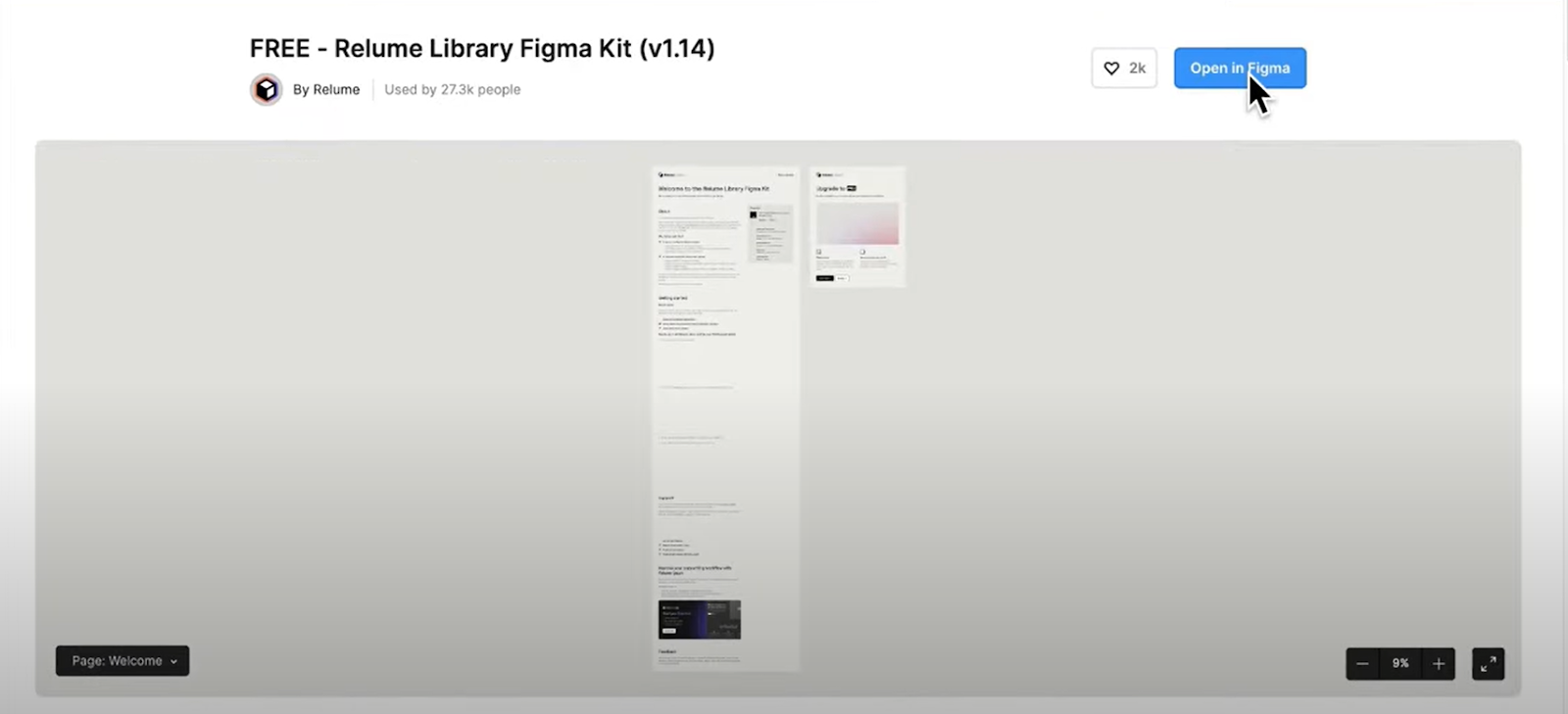
Para crear esquemas de página en Figma, lo mejor es utilizar labiblioteca Relume. Ofrece componentes gratuitos de Figma que permiten crear rápidamente secciones esenciales de un sitio web, como cabeceras, áreas destacadas y páginas.
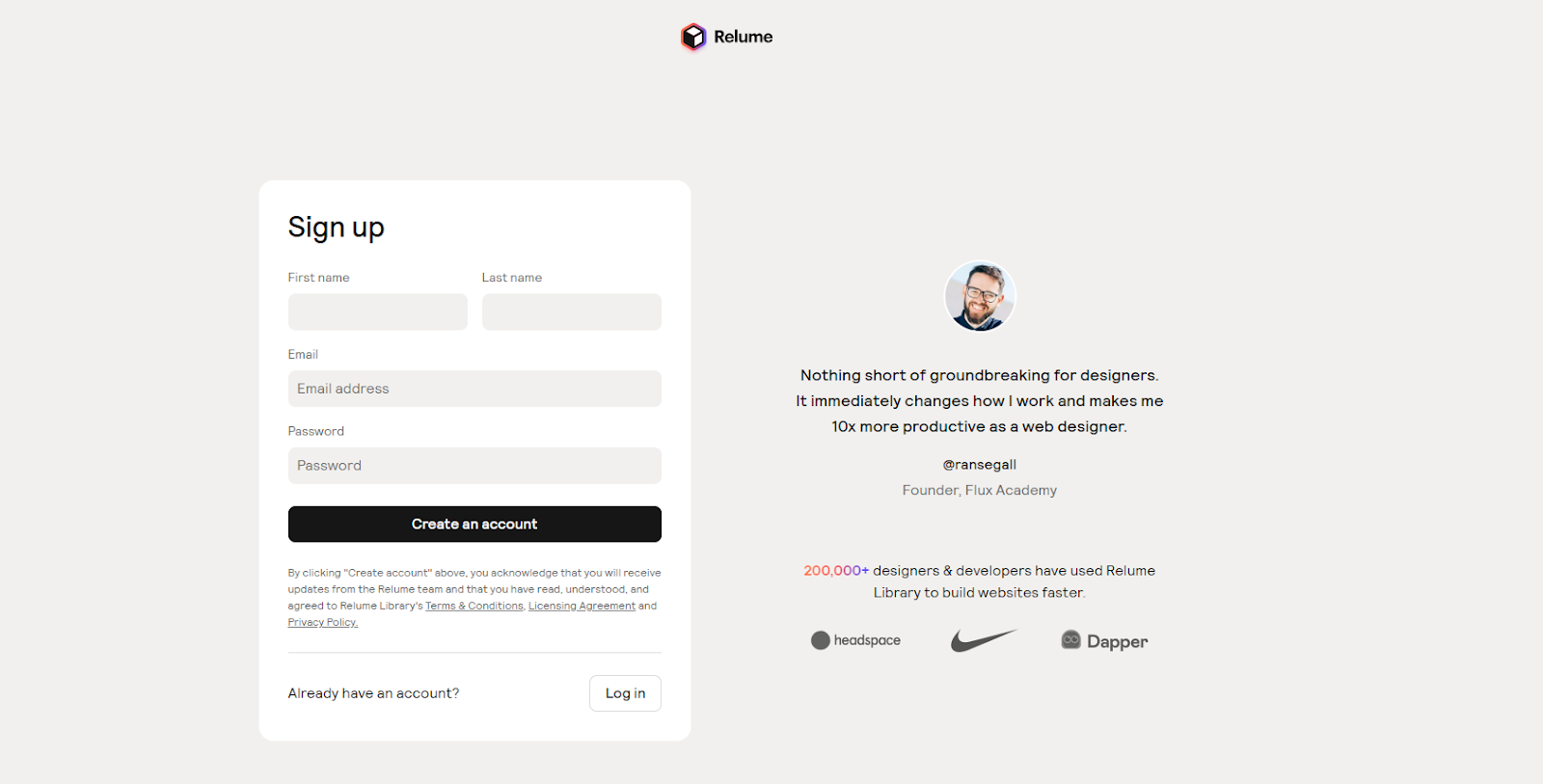
Así que, en primer lugar, entra en la página web de Relume Library y crea una cuenta.
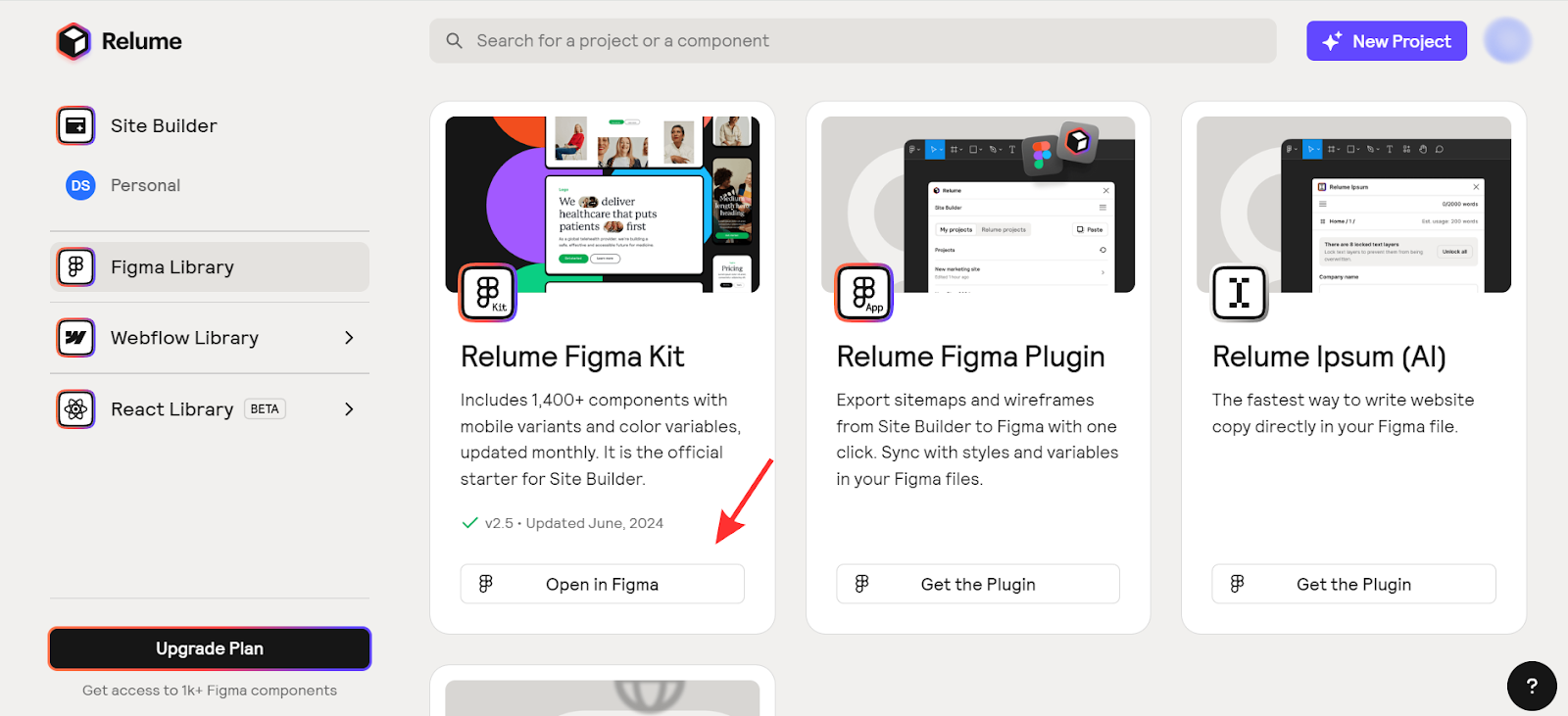
Una vez que hayas iniciado sesión, ve a la barra lateral izquierda para encontrar la biblioteca de Figma. Haz clic en ella y, a continuación, selecciona «Abrir en Figma» para acceder a los componentes del esquema funcional y empezar a trabajar en tu diseño.
Paso 3: Redactar el texto e insertar imágenes
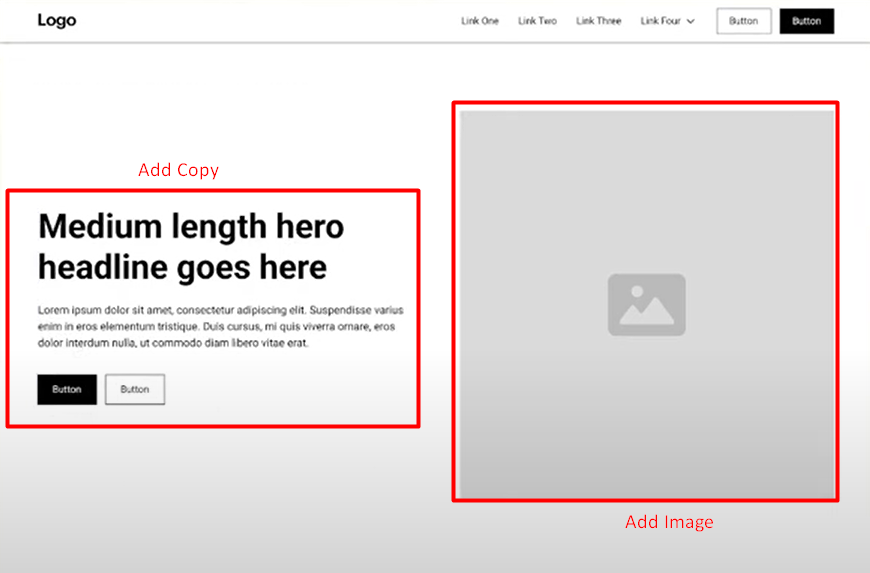
Este es un paso importante y aquí es donde ChatGPT puede ayudarte. En primer lugar, elige las secciones que vas a añadir a la página web y, a continuación, genera el contenido de la página web con ChatGPT. Asegúrate de que el contenido se basa en elmarco de Story Brand.
Ahora que ya tienes el texto, si el sector o tu negocio requieren fotos, intenta añadir imágenes originales y relevantes para mejorar el atractivo visual de tu diseño.
Paso 4: Creación de una guía de estilo
Ahora, para garantizar una imagen y un estilo coherentes, crea una guía de estilo. Si se trata de un proyecto para un cliente, sigue las directrices que este te indique. Aparte de eso, definela tipografía, los colores, el espaciado, la iconografía, los estados de los componentes, los estilos de los botones y otros aspectos.
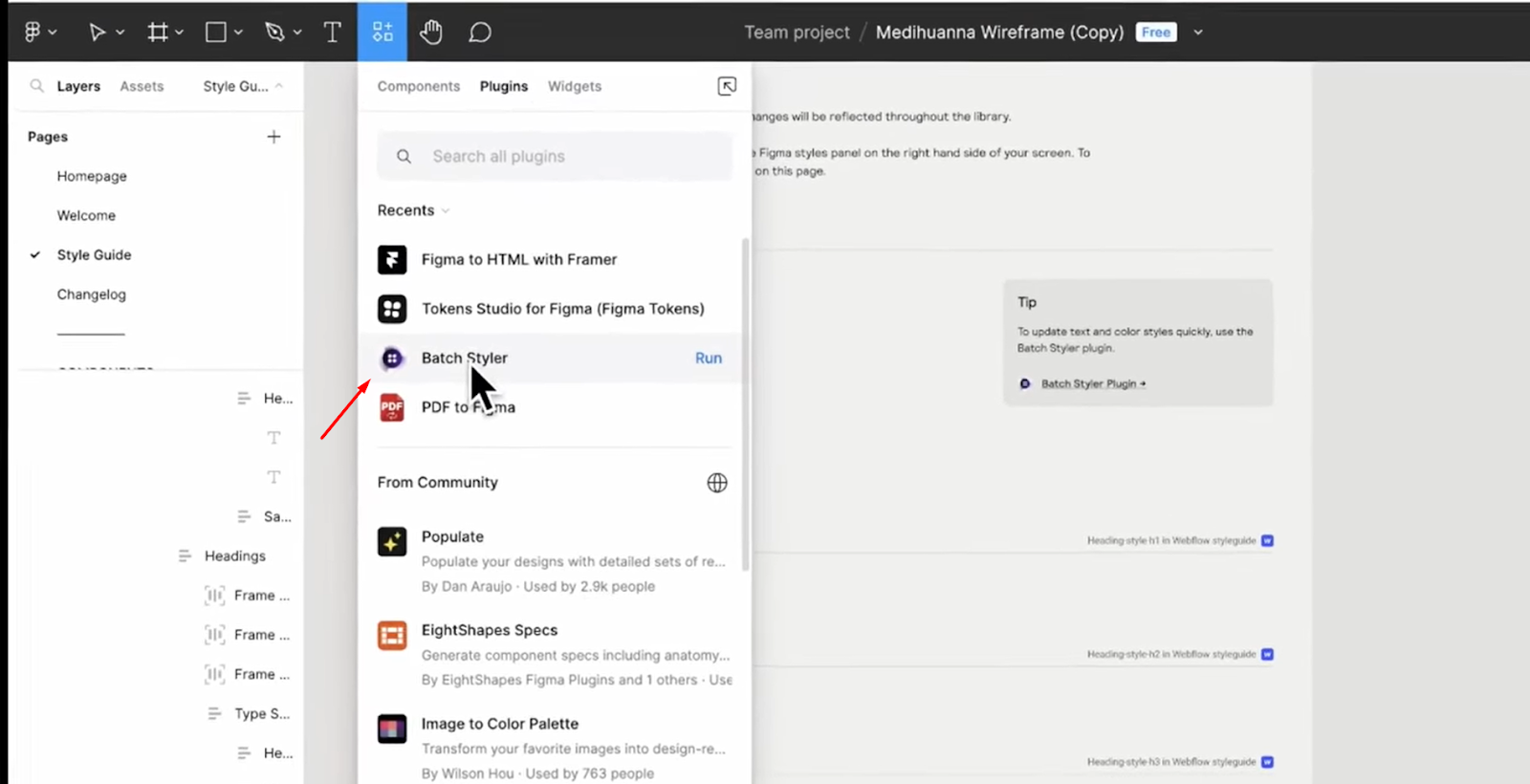
Si quieres facilitarte la tarea, puedes utilizar un complemento como Batch Styler. Para utilizarlo, ve a Complementos, busca «Batch Styler» y haz clic en «Ejecutar».
Paso 5: Diseño de la página de inicio

Este es el último paso. Aquí tendrás que diseñar la página de inicio con un estilo moderno y específico. Puedes crear la página de inicio copiando y pegando los elementos del esquema aprobado. Además, tendrás que ajustar los colores, los gráficos y el texto según sea necesario para completar el diseño.
Aquí tienes tres consejos breves para diseñar una página de inicio eficaz con Figma:
-
Destaca el contenido clave y las llamadas a la acción: céntrate en tu valor añadido, tus productos estrella y tus objetivos principales. Utiliza las herramientas de maquetación y tipografía de Figma para crear una estructura visual clara.
-
Optimización para dispositivos móviles: Asegúrate de que tu página de inicio sea totalmente adaptativa. Utiliza las funciones de diseño automático y restricciones de Figma para que el diseño se adapte perfectamente a todos los dispositivos.
-
Añade elementos interactivos: utiliza las herramientas de creación de prototipos de Figma para animaciones, efectos al pasar el cursor e interacciones de desplazamiento.
Buenas prácticas de Figma para el diseño web
Para ayudarte a evitar los errores más comunes en el diseño web, hemos recopilado una serie de consejos prácticos. Vamos a ello y mejoremos tu proceso de diseño web con Figma.
-
Comprime tus imágenes: Figma comprime las imágenes rasterizadas al importarlas. Evita sobrecargar tu página con imágenes de alta resolución. También debes tener en cuenta a las personas que tienen ordenadores más lentos o tarjetas gráficas menos potentes. Utiliza los moodboards y las fotos de bocetos en papel de forma selectiva.
-
Utiliza la función de comentarios: los comentarios en Figma permiten colaborar en tiempo real con tus compañeros de equipo. Puedes dejar mensajes para dar tu opinión, debatir cuestiones urgentes, revisar comentarios sobre los diseños y dar seguimiento a las preguntas.
-
Evita el texto de relleno: el texto de relleno , como «LOREM IPSUM», es habitual en el diseño. Sin embargo, dejarlo en el diseño final puede dar lugar a una mala experiencia de usuario. En su lugar, puedes utilizar texto relevante de Wikipedia u otras fuentes. Si tienes poco tiempo, utiliza un complemento de Figma para rellenar rápidamente tus páginas con texto.
-
Apuesta por el enfoque «Mobile First»: dado que más de la mitad del tráfico web procede de dispositivos móviles, debes dar prioridad al diseño para smartphones si tu público utiliza principalmente el móvil. Céntrate en crear sitios web y aplicaciones adaptados a dispositivos móviles.
-
Aplica el diseño web adaptativo: utiliza un sistema de cuadrícula flexible para el contenido de tu sitio web. Así te asegurarás de que tus páginas se ajusten automáticamente a los distintos tamaños de pantalla.
Aplicación práctica de Figma en el diseño creativo
A continuación, analizamos cómo Figma revoluciona el diseño creativo con sus aplicaciones prácticas. Vamos a verlo.
1. Spotify
Spotify diseñó su sitio web utilizando Figma y garantizó la coherencia y la eficiencia mediante el uso de variables.Las ideasinicialespara el diseño del sitio web seelaboraron antes de utilizar Figma.
El modo Dev de Figma facilita la colaboración entre diseñadores y desarrolladores. Como resultado, ha acelerado el proceso desde el diseño hasta la producción. Esto también ha ayudado a Spotify a mantener una imagen coherente en todos sus productos y plataformas.
2. HP
HP utilizó el modo Dev de Figma para reducir en una hora y media su flujo de trabajo desde el diseño hasta el código. Al optimizar su pila tecnológica y utilizar el sistema de diseño Veneer, mejoraron la coherencia y la eficiencia en más de 70 productos.
Además, el Modo Dev ha reducido el trabajo duplicado y ha mejorado la colaboración. Esto ha supuesto un ahorro considerable de tiempo y recursos para HP.
3. Vanguard
Vanguard es una empresa de gestión de inversiones que mejoró la eficiencia de sus procesos de diseño gracias al uso de Figma. Al simplificar su infraestructura tecnológica, redujeron el trabajo duplicado y mejoraron la comunicación entre los equipos.
Las funciones de Figma, como el diseño automático y FigJam, agilizaron el diseño, la creación de prototipos y la colaboración. Esto ayudó a Vanguard a diseñar y lanzar productos un 50 % más rápido, manteniendo al mismo tiempo unos altos estándares de seguridad, lo que benefició a millones de clientes.
Si te interesael diseño web basado en IA, puedes echar un vistazo a nuestra completa guía.
Conclusiones extraídas de los debates en foros y comunidades
En estos momentos también se habla mucho del uso de Figma en el desarrollo web. A continuación, analizamos un poco ese debate.
Bueno, la conclusión principal del debate es que el uso de Figma en el desarrollo web hace que el proceso sea más eficiente.
Un usuario de Reddit,Ygorhpr, señaló que permite probar y perfeccionar rápidamente las ideas antes de pasar a la programación. De este modo, se reducen en última instancia los costes generales. Otro usuario,xDermo, afirma que las anotaciones detalladas en Figma ayudan a los desarrolladores a comprender mejor el diseño. Además,Affectionate-Ask-154 mencionóque los complementos como «Design Assistant» facilitan el paso del diseño al código, manteniendo al mismo tiempo la coherencia en todo momento.
Preguntas frecuentes sobre cómo utilizar Figma para el diseño web: respuestas
¿Puedo diseñar una página web con Figma?
Sí, puedes diseñar páginas web con Figma. En Figma, puedes diseñar cada detalle con precisión, desde la maquetación hasta los píxeles. Es una herramienta muy utilizada entre diseñadores y creadores para la creación de prototipos.
¿Es Figma mejor que WordPress?
No hay una respuesta clara a esta pregunta, ya que tanto Figma como WordPress tienen fines distintos. Figma es ideal para el diseño y la creación de prototipos, y ofrece funciones avanzadas y seguridad. WordPress resulta más sencillo para quienes no son diseñadores, ya que utiliza herramientas de arrastrar y soltar. Convertir diseños de Figma a WordPress es una buena opción si quieres centrarte en el diseño sin tener que programar.
¿Figma es similar a Elementor?
No, Figma y Elementor son diferentes. Figma se utiliza para diseñar interfaces de usuario, mientras que Elementor se utiliza para crear sitios web sin necesidad de programar. Figma es una herramienta de diseño en línea, mientras que Elementor es un plugin de creación de páginas para WordPress.
En resumen
Esto es todo lo que tenemos que decir sobre cómo utilizar Figma para el diseño web. Tras repasar los pasos, ahora deberías tener claro que dominar Figma es sencillo y bastante intuitivo. Te recomendamos que empieces con proyectos pequeños, explores sus funciones y vayas ampliando poco a poco tus habilidades y tu confianza.
Figma es el futuro del diseño web, y dominar esta potente herramienta es fundamental para cualquier diseñador que quiera mantenerse a la vanguardia. ¿A qué esperas? ¡Empieza a aprender a usar Figma hoy mismo y verás cómo tu carrera en el diseño web despega!


