


En este momento de la revoluciónde la IA, es posible mantener una conversación con tu motor de búsqueda. Gracias a Bing, de Microsoft, que ha pasado de ser un simple motor de búsqueda a convertirse en una IA dinámica.
En esta entrada del blog, analizaremos la trayectoria de Microsoft en el ámbito de la inteligencia artificial y mostraremos todas las formas posibles de sacar el máximo partido a la IA de Bing (Copilot). Descubrirás sus funciones, cómo acceder a ella y las diferentes formas de utilizarla.
Pues bien, pongámonos manos a la obra.
Puntos clave
-
Escribe «bing.com/chat/» en la barra de direcciones o de búsqueda del navegador para acceder a Bing AI
-
Bing AI es una combinación de motor de búsqueda y chatbot
-
Bing Chat pasa a llamarse Copilot
-
Puedes utilizar GPT-4 y DALLE-3 directamente desde Copilot
-
La función Copilot se puede utilizar mediante una extensión de Chrome
-
No puedes usar Copilot más de 300 veces al día

¿Qué es la IA de Microsoft Bing?
Bing AI Chat es un asistentede IA conversacionalinteligente que combina las funciones de un motor de búsqueda y un chatbot. Utiliza el modelo GPT-4 de OpenAI para comprender las preguntas y ofrecer mejores respuestas. En lugar de limitarse a mostrar una lista de resultados, interactúa contigo y te indica dónde ha encontrado la información. También puedes realizar búsquedas con imágenes y crear imágenes.
Con Bing AI, puedes chatear, obtener respuestas y crear contenido increíble. Solo tienes que escribir lo que quieras y Bing AI se encarga del resto.
Utiliza información en tiempo real y citas para ofrecerte respuestas precisas. Incluso puedes personalizar sus respuestas, jugar o aprender algo nuevo con sus herramientas basadas en inteligencia artificial.
Microsoft y OpenAI han colaborado para crear numerosos productos y servicios basados en la inteligencia artificial; uno de ellos es el chatbot de IA de Bing, ahora conocido como Copilot. Se trata de una de lasmejores herramientas de IA de los últimos tiempos.
¿Qué es Copilot?
Copilot se lanzó en noviembre de 2023y pasó a llamarse así tras renombrarse desde «Bing AI Chat» como un chatbot de inteligencia artificial independiente, distinto del motor de búsqueda. La interfaz de usuario de Copilot es prácticamente idéntica a la de Bing AI.
Copilot ofrece a los usuarios acceso a GPT-4 y DALLE-3. Solo es compatible oficialmente con Microsoft Edge o Chrome y con Windows o macOS. Encontrarás Copilot en diferentes productos de Microsoft, como Microsoft 365, para obtener respuestas contextuales, relevantes y precisas.
Copilot es utilizado actualmente por creadores de todos los sectores, desde profesionales del marketing que elaboran campañas hasta diseñadores que muestran su trabajo en línea. Si estás pensando en crear un sitio web con tu portfolio personal,diseñar una página web de este tipoes una de las mejores formas de ganarte la confianza del público y mostrar tus proyectos.
Cómo usar Bing AI (ahora Copilot)
Puedes utilizar Bing AI en varios navegadores, como Microsoft Edge, Chrome (tanto el navegador como la extensión), Firefox, Safari y otros. También puedes utilizarlo en navegadores y aplicaciones móviles, así como en Windows 11.
Aunque los pasos varían ligeramente, los conceptos básicos son los mismos. En primer lugar, accede a Bing AI; a continuación, puedes hacer preguntas, subir imágenes o utilizarlo para tareas como escribir, crear imágenes o redactar contenido.
Bing AI también ofrece funciones como un «Notebook» para contenidos extensos y una barra lateral en Edge que permite generar borradores de contenido con diferentes tonos y formatos.
Tanto si necesitas respuestas rápidas, textos creativos o contenido visual, Bing AI te lo ofrece todo.
Veamos la guía visual paso a paso sobre cómo puedes utilizar Bing AI.
Paso 1: Acceder a Bing AI (Copilot)
Entonces, ¿cómo se accede a Bing AI? Puedes acceder aCopilot/Bing AI Chatde varias formas. Aquí tienes algunas opciones.
1. Acceder mediante el navegador Microsoft Edge
-
Ir al navegador Microsoft Edge
-
Haz clic en el icono de Copilot en el cuadro de búsqueda del navegador.
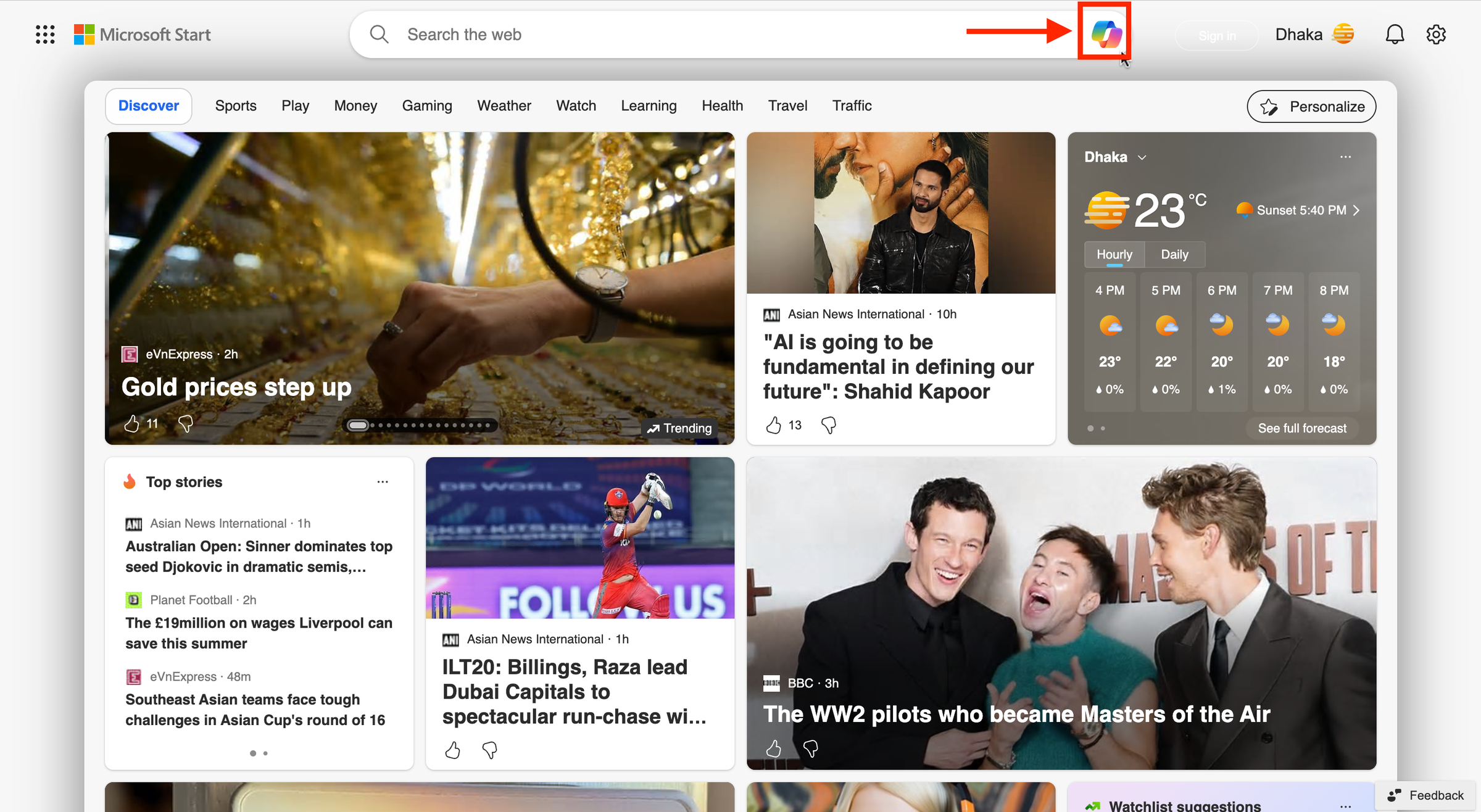
-
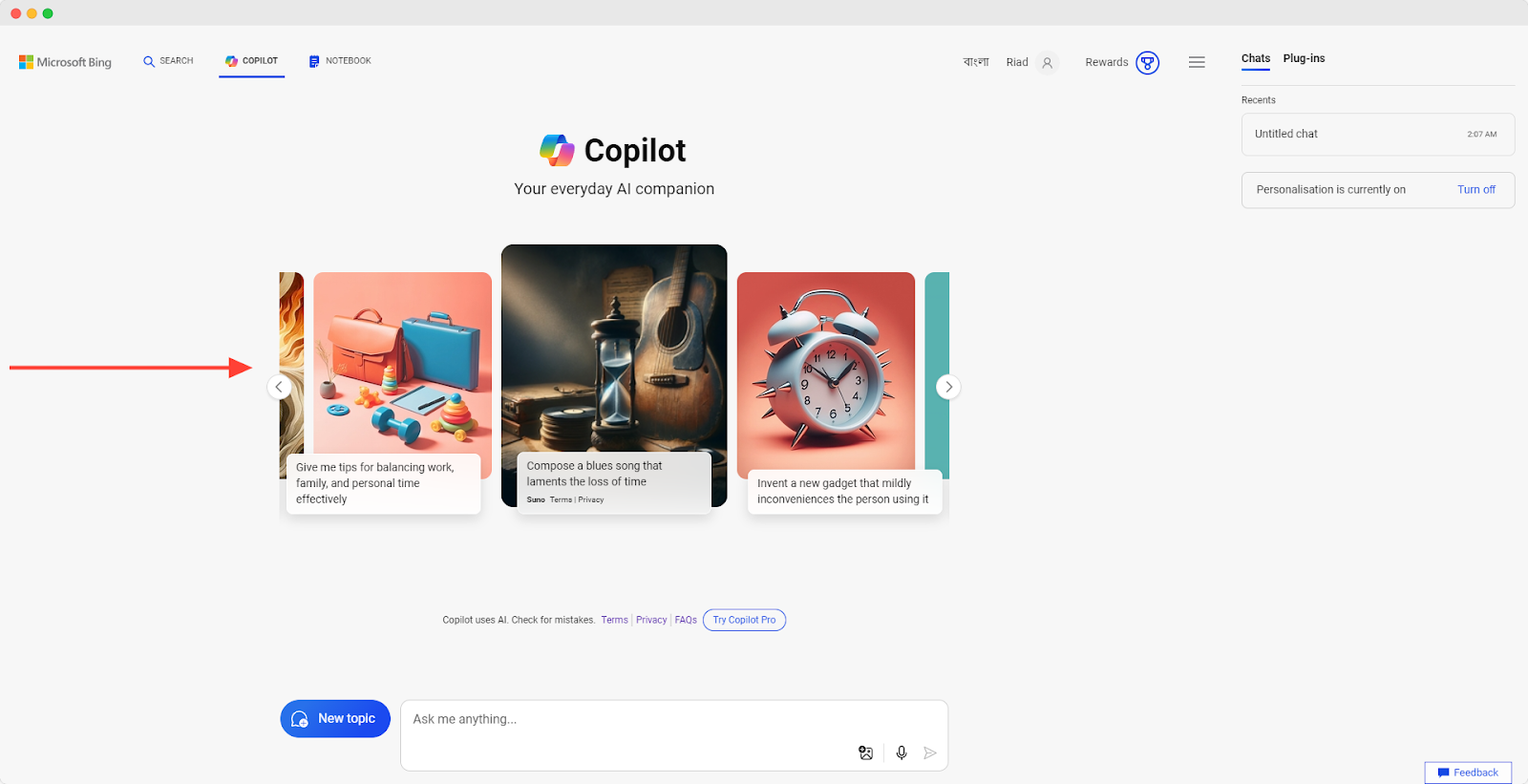
En cuanto hagas clic en el icono, aparecerá la interfaz de Copilot. Encontrarás algunas indicaciones predeterminadas que te darán una primera idea de cómo funciona.
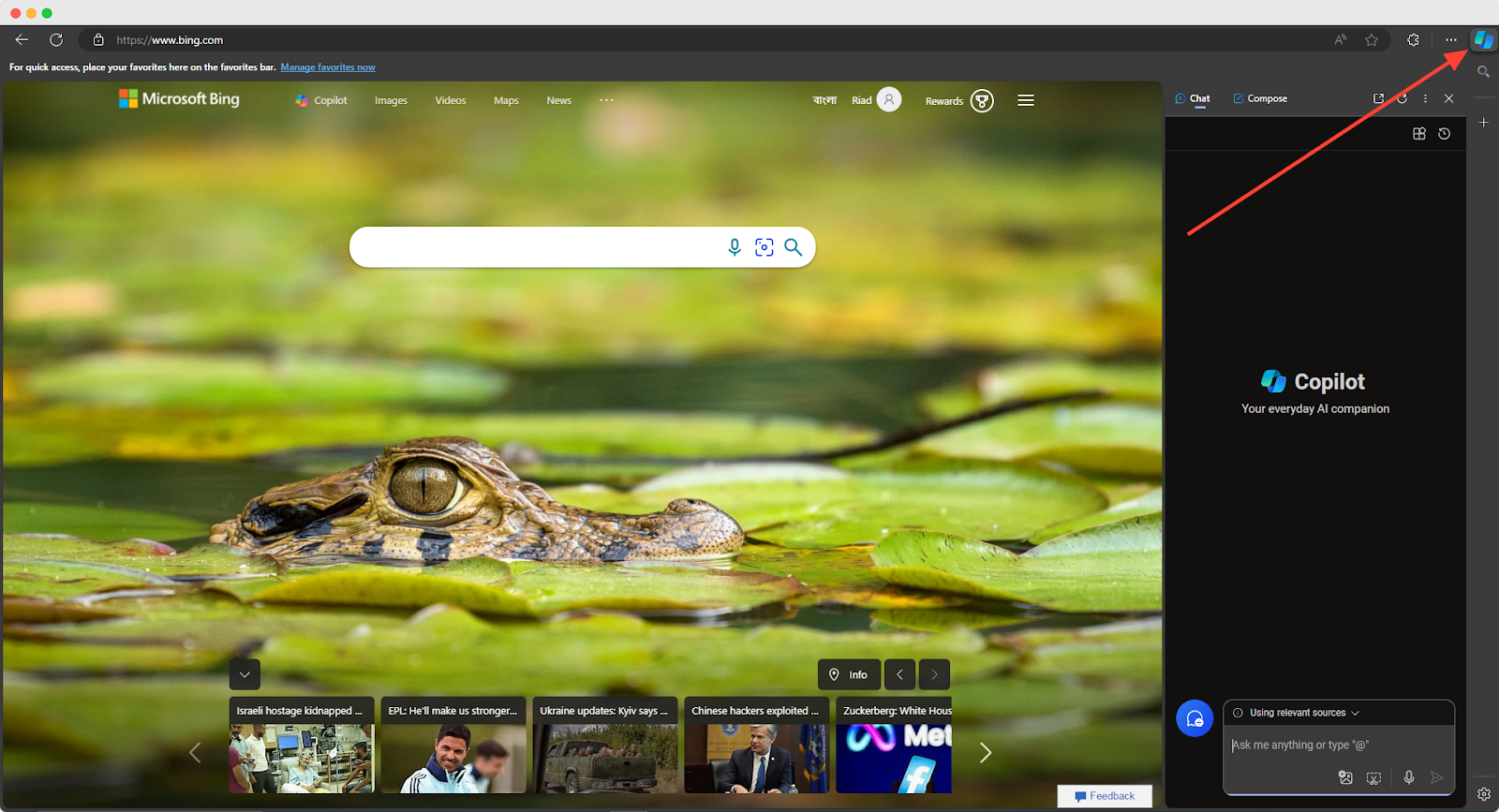
La última versión de Microsoft Edge también incluye un «asistente de la barra lateral de Copilot». Solo tienes que hacer clic en el icono de la barra lateral de Copilot para acceder al chat de IA de Bing.
2. Acceso mediante otros navegadores
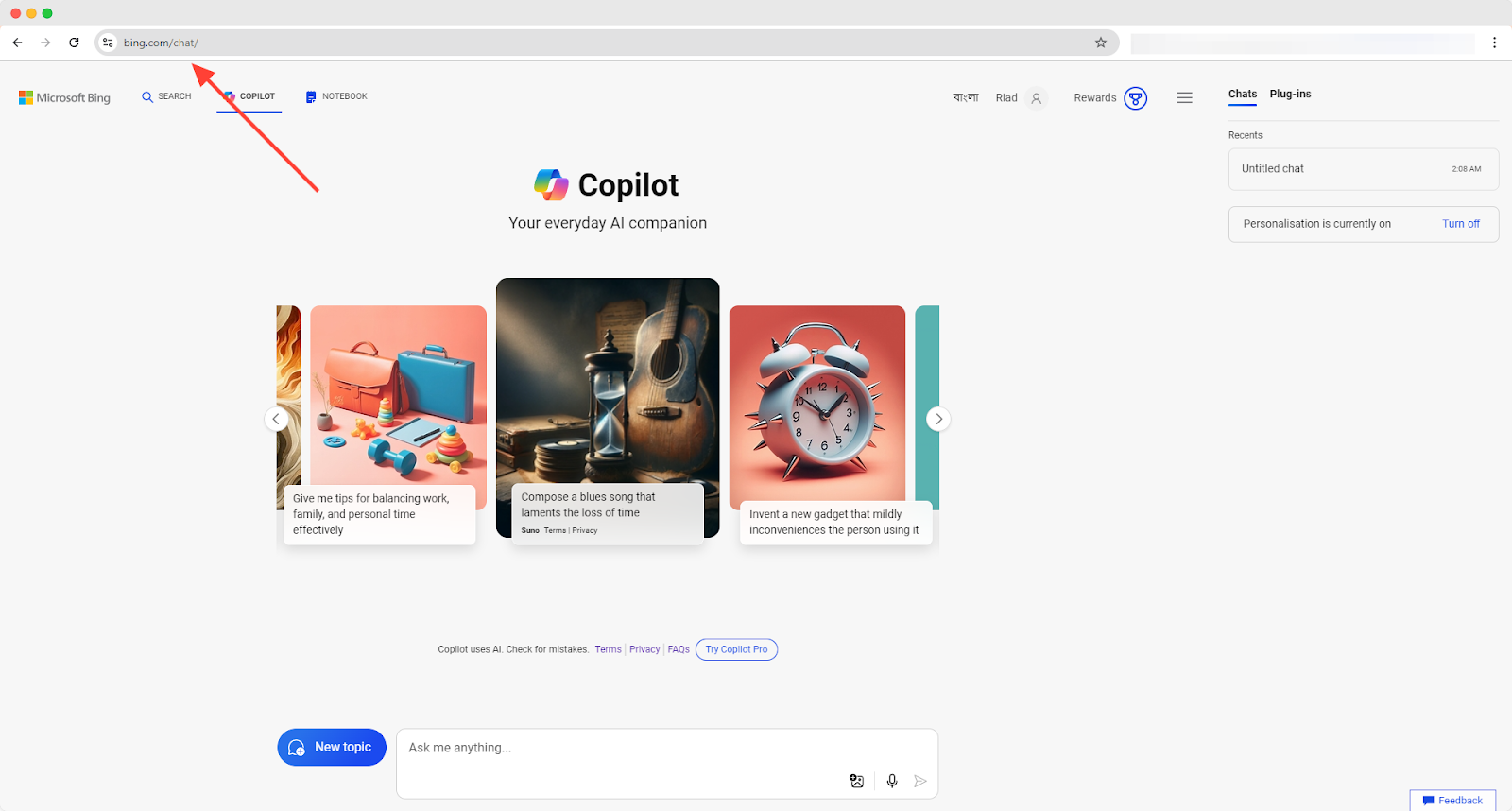
Si utilizas otros navegadores como Chrome, Firefox, Brave, etc., en lugar de Edge, puedes acceder a Bing AI escribiendo«bing.com/chat/»en la barra de direcciones o de búsqueda del navegador.
3. Acceso mediante la aplicación móvil
Puedes descargar la aplicación Copilot (Bing AI) paraiOS y iPadOS, o la aplicación para Android desdeGoogle Play Store.
4. Acceder mediante Copilot en Windows 11
-
La barra lateral de Copilot aparecerá al pulsar las teclas Win+C en un ordenador con Windows.
-
En el panel de Copilot, busca el botón «Bing AI» o «Bing Chat ».
-
Haz clic en el botón para abrir Bing AI o Bing Chat.
Paso 2: Uso de Bing AI (Copilot)
Bueno, ya sabes cómo acceder a Bing AI; ahora es el momento de que aprendas todas las formas de utilizarlo.
Cómo utilizar la IA de Bing (Copilot) desde el navegador Microsoft Edge
Existen principalmente dos formas de utilizar la IA de Bing en el navegador Microsoft Edge.
1. A través de la ventana del navegador
Accede al chat de Bing desde el navegador Microsoft Edge o desde «bing.com/chat/». En este caso, estoy utilizando el navegador Microsoft Edge.
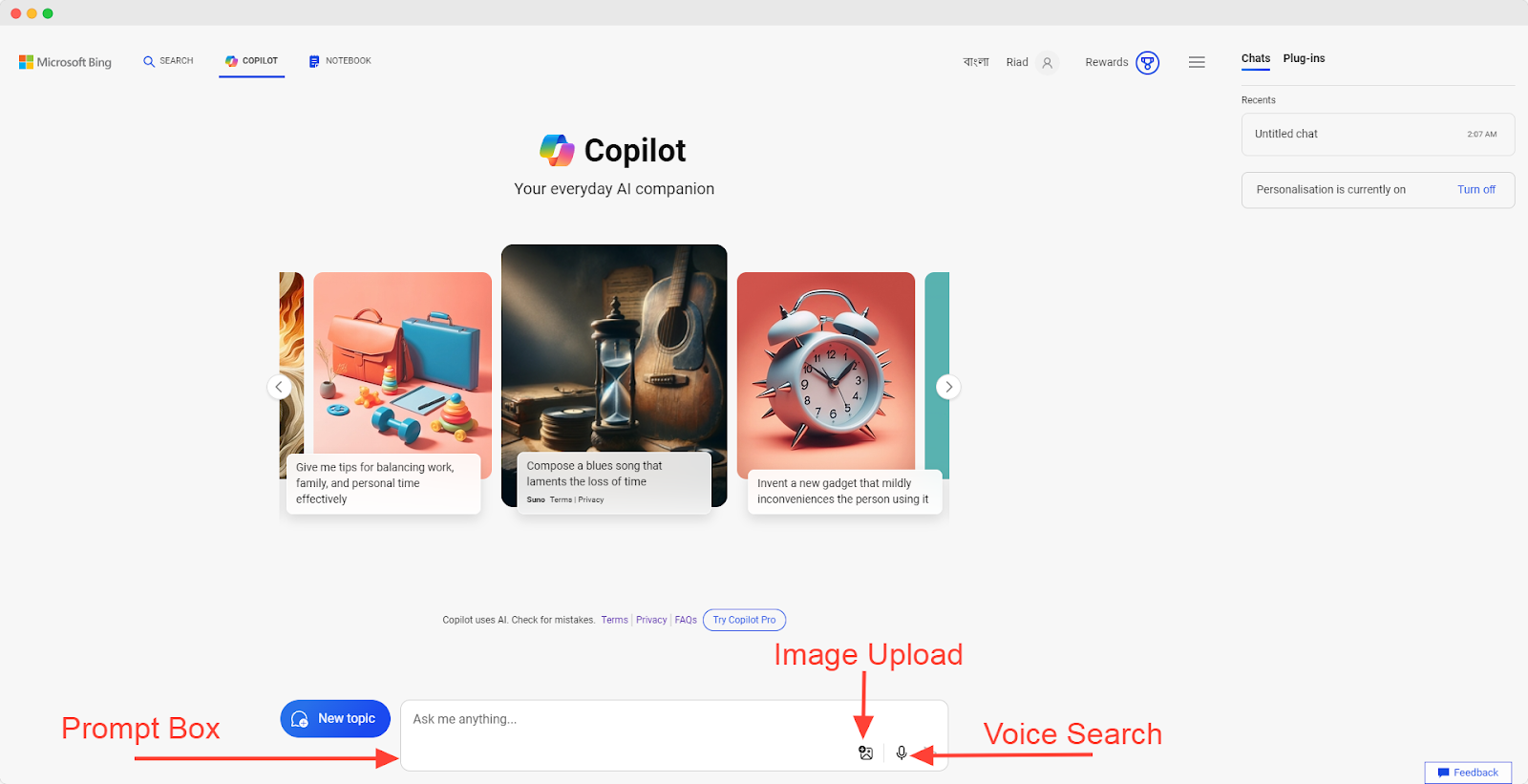
Una vez en la página de inicio de Bing, puedes hacer preguntas escribiendo el texto en el cuadro de búsqueda, utilizando el micrófono o subiendo una imagen.
En Bing AI puedes introducir hasta 4.000 caracteres (si has iniciado sesión) en una sola consulta.
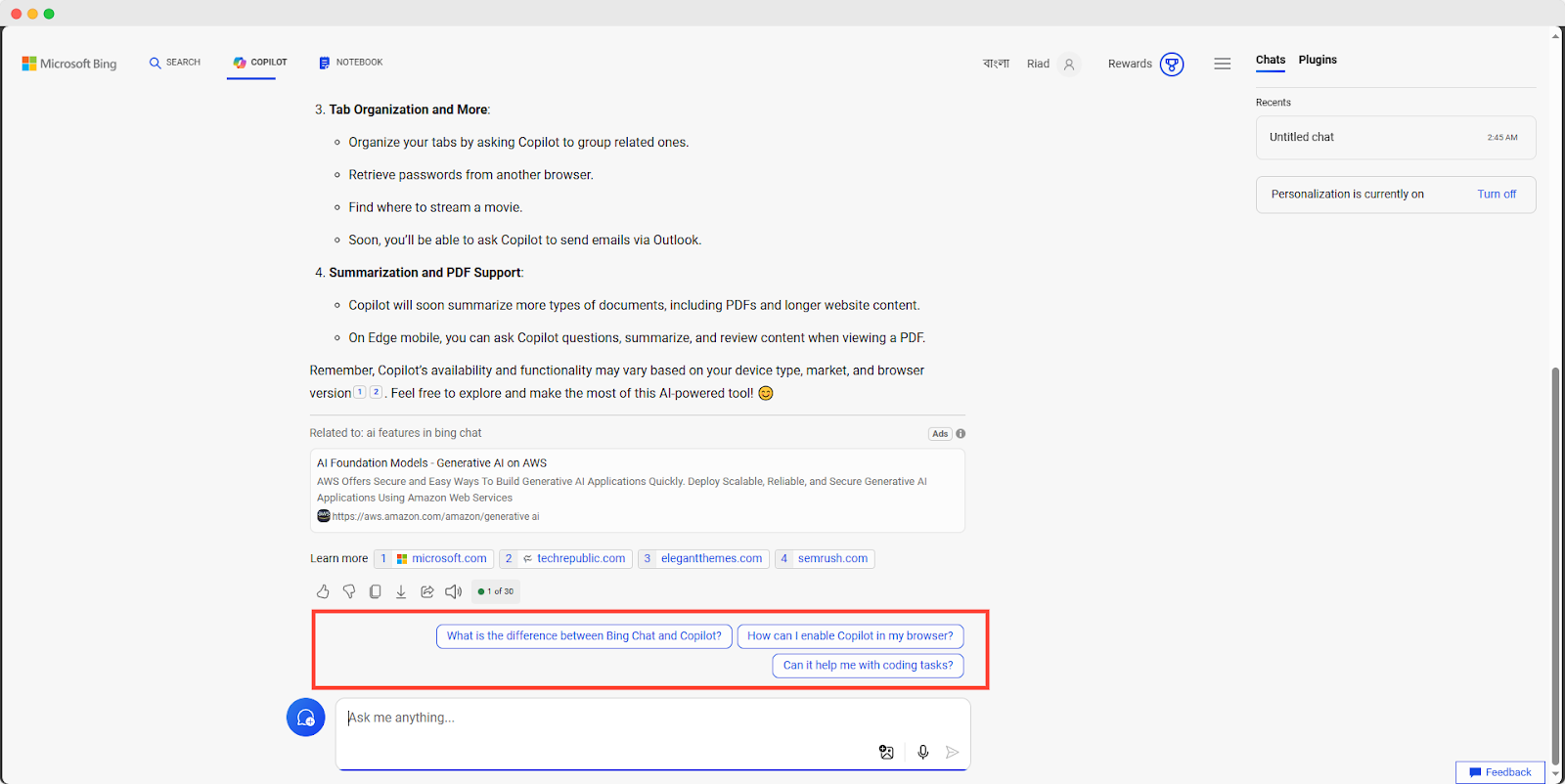
Bing Chat puede sugerirte algunas preguntas basadas en tu consulta. Haz clic en ellas si te parecen relevantes para profundizar más en el tema.
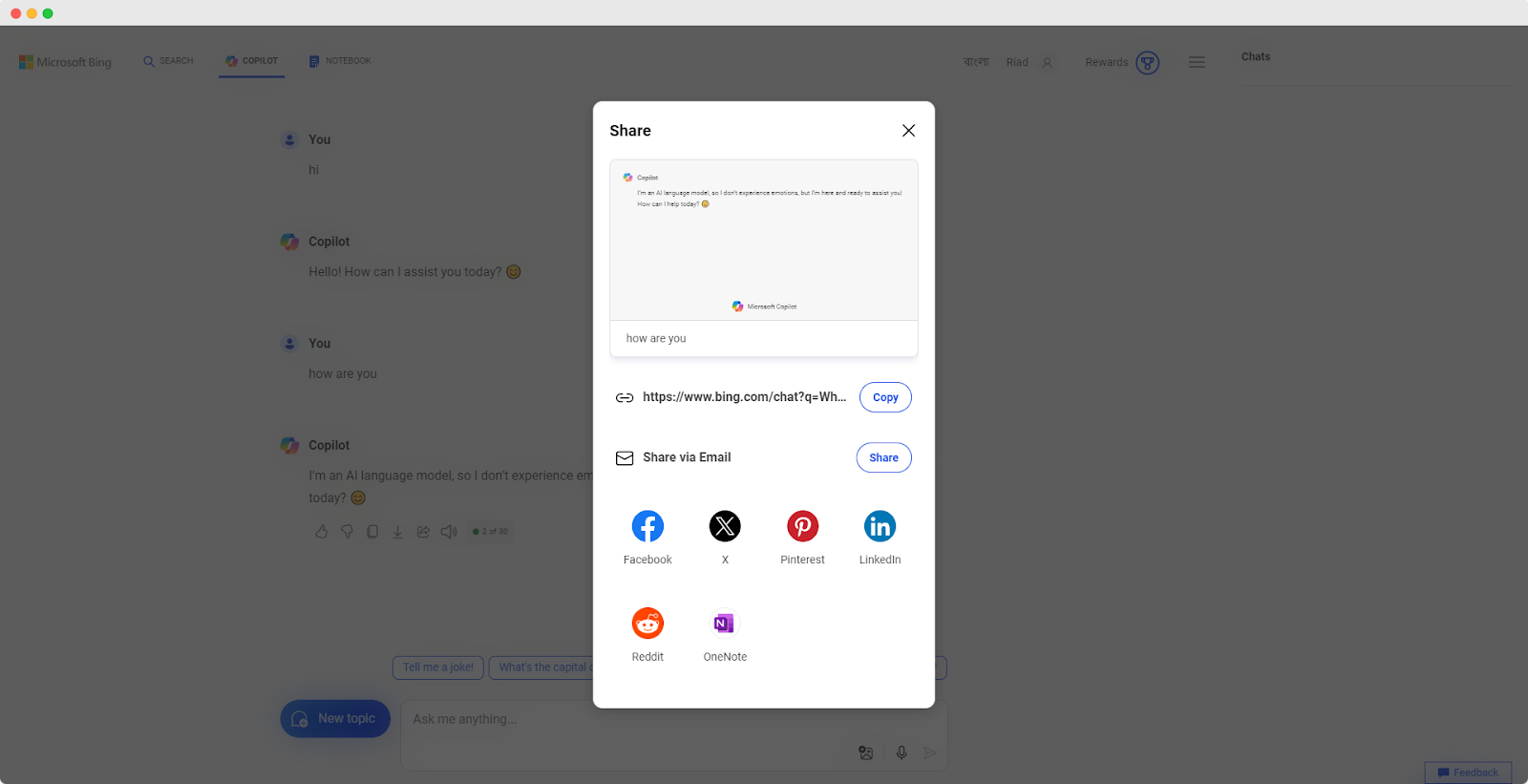
Puedes indicar si te gusta o no te gusta la respuesta, lo que ayudará a mejorar las respuestas de Bing. Además, hay opciones para copiar, exportar o compartir las respuestas.
Puedes compartir las respuestas mediante un enlace o por correo electrónico. También puedes compartirlas directamente en redes sociales populares como Facebook, X (antes Twitter), Pinterest, LinkedIn, etc.
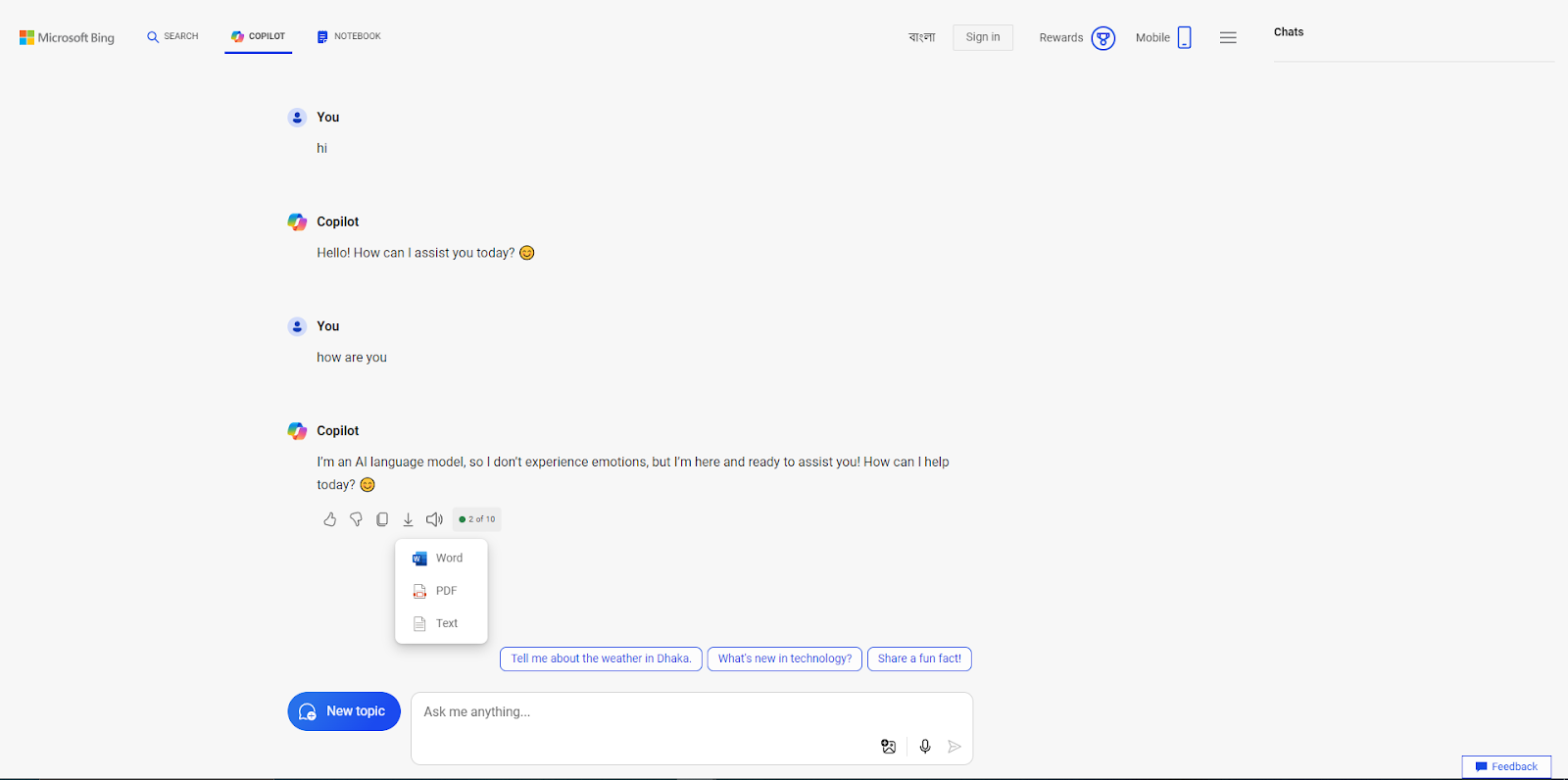
Copilot te permite copiar las respuestas en formato Word, PDF y de texto, además de ofrecer la opción «Leer en voz alta».
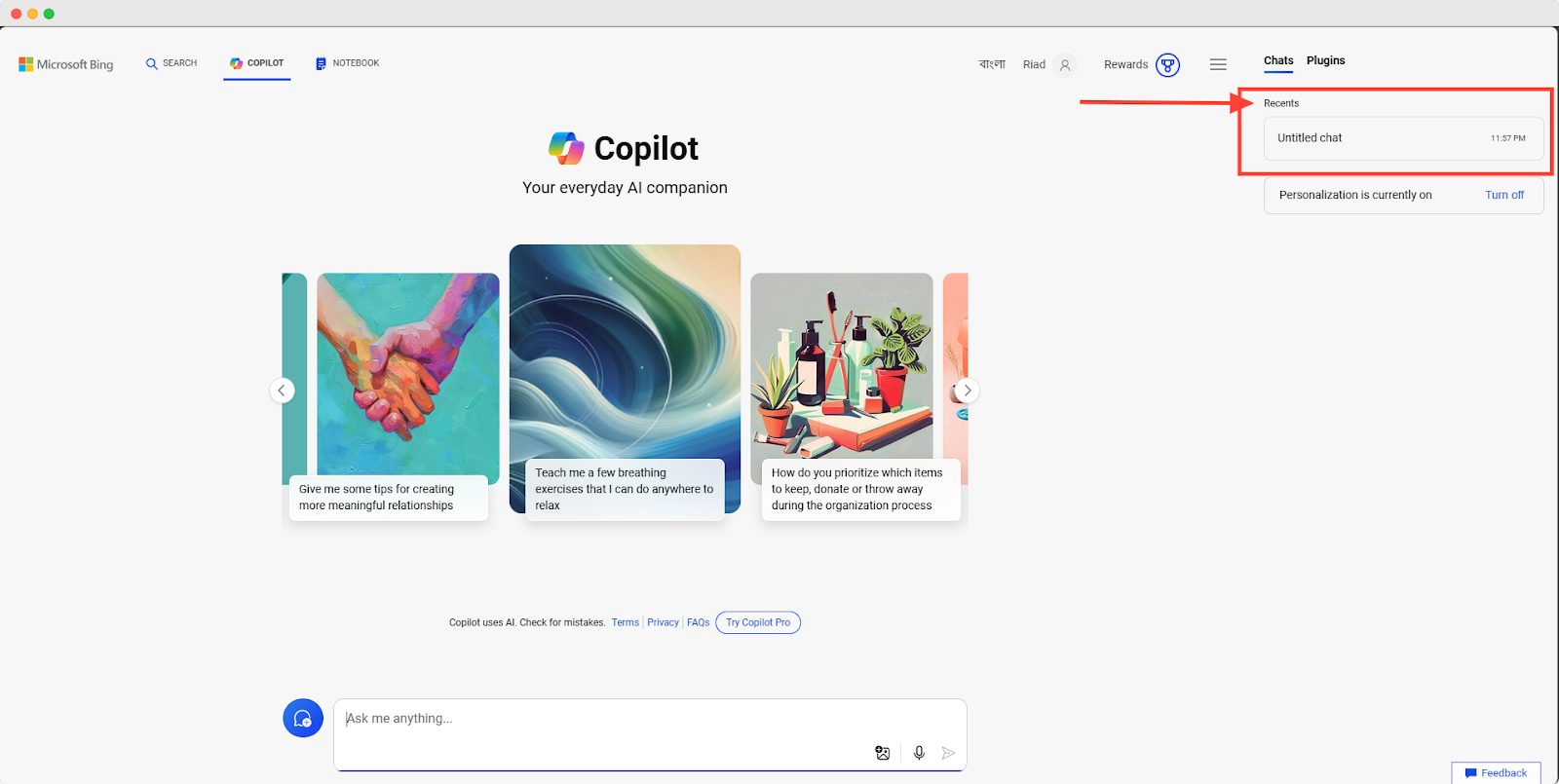
Además, puedes consultar los chats anteriores de la cuenta con la que has iniciado sesión en la sección «Recientes».
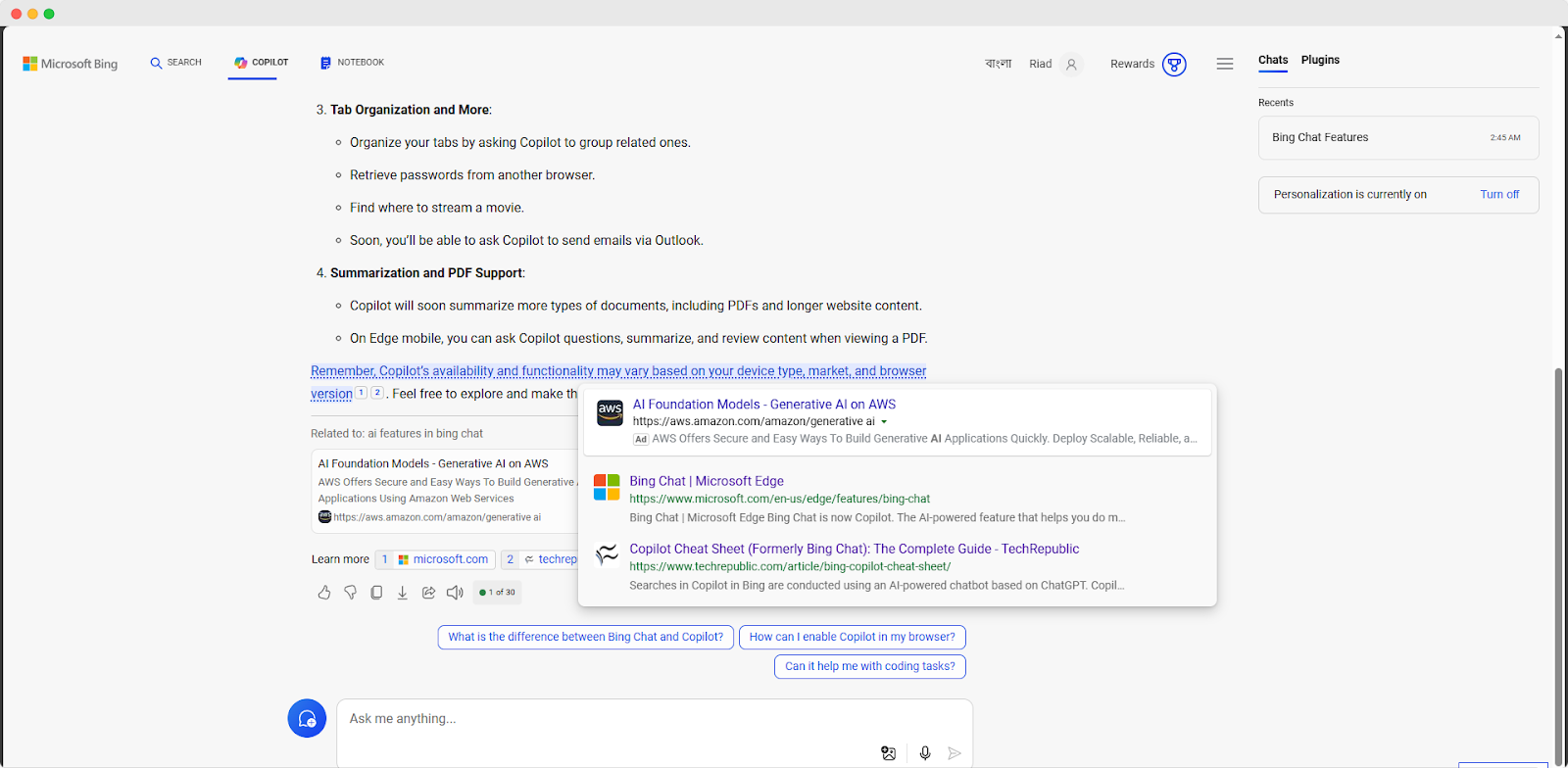
Una de las cosas que más me gustan de Bing AI es que me permite verificar sus respuestas en tiempo real a partir de múltiples fuentes en directo.
Puedes pasar el cursor por encima de la parte subrayada de la respuesta para ver las fuentes correspondientes.
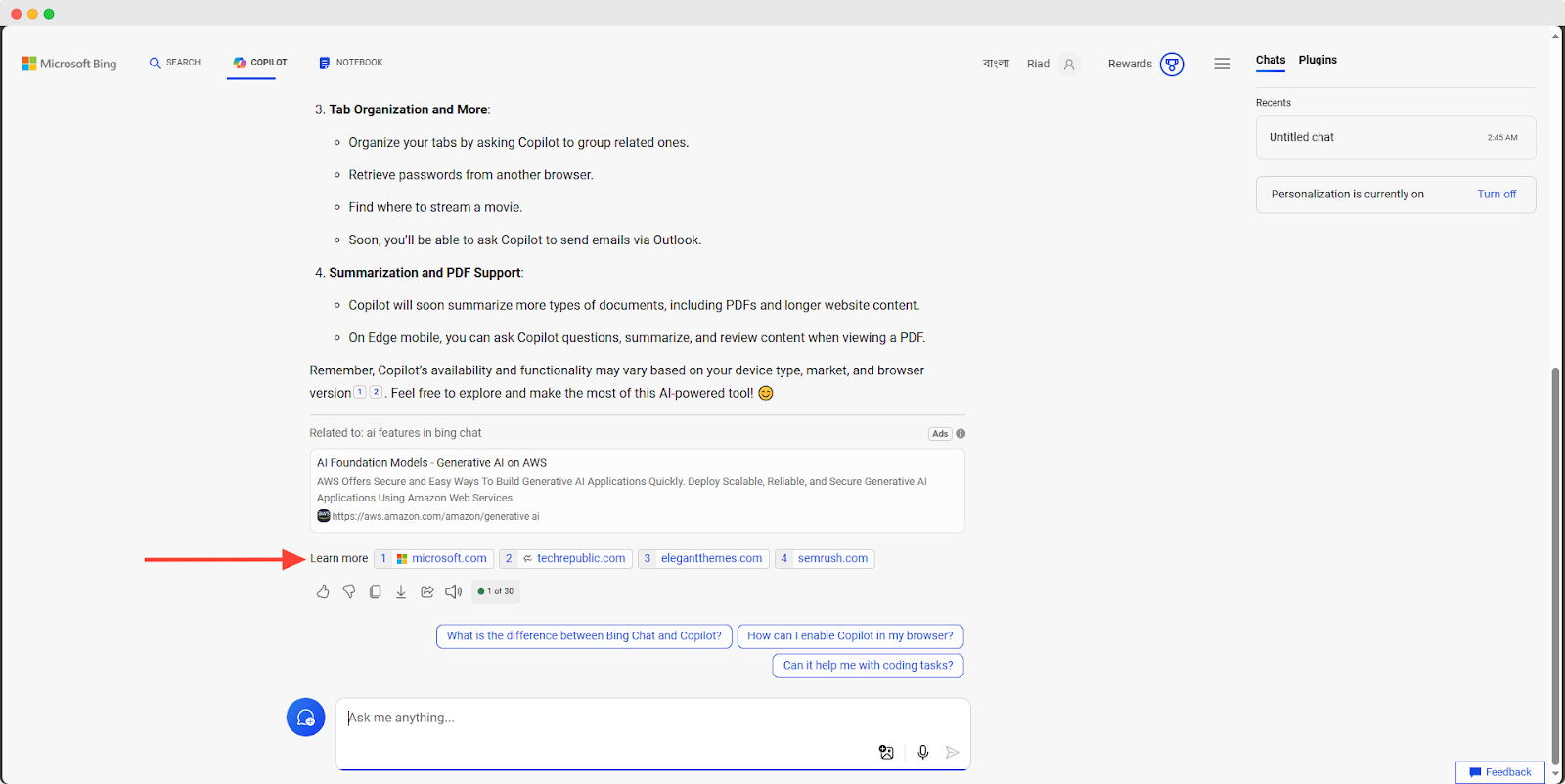
Además, puedes acceder a todas las fuentes que aparecen debajo de la respuesta de una sola vez desde la sección «Más información». Esto resulta especialmente útil para verificar la exactitud de los datos que figuran en la respuesta.
¿Quieres dar un paso más allá? Utilizalos «plugins»de la IA de Bing para obtener respuestas más dinámicas.
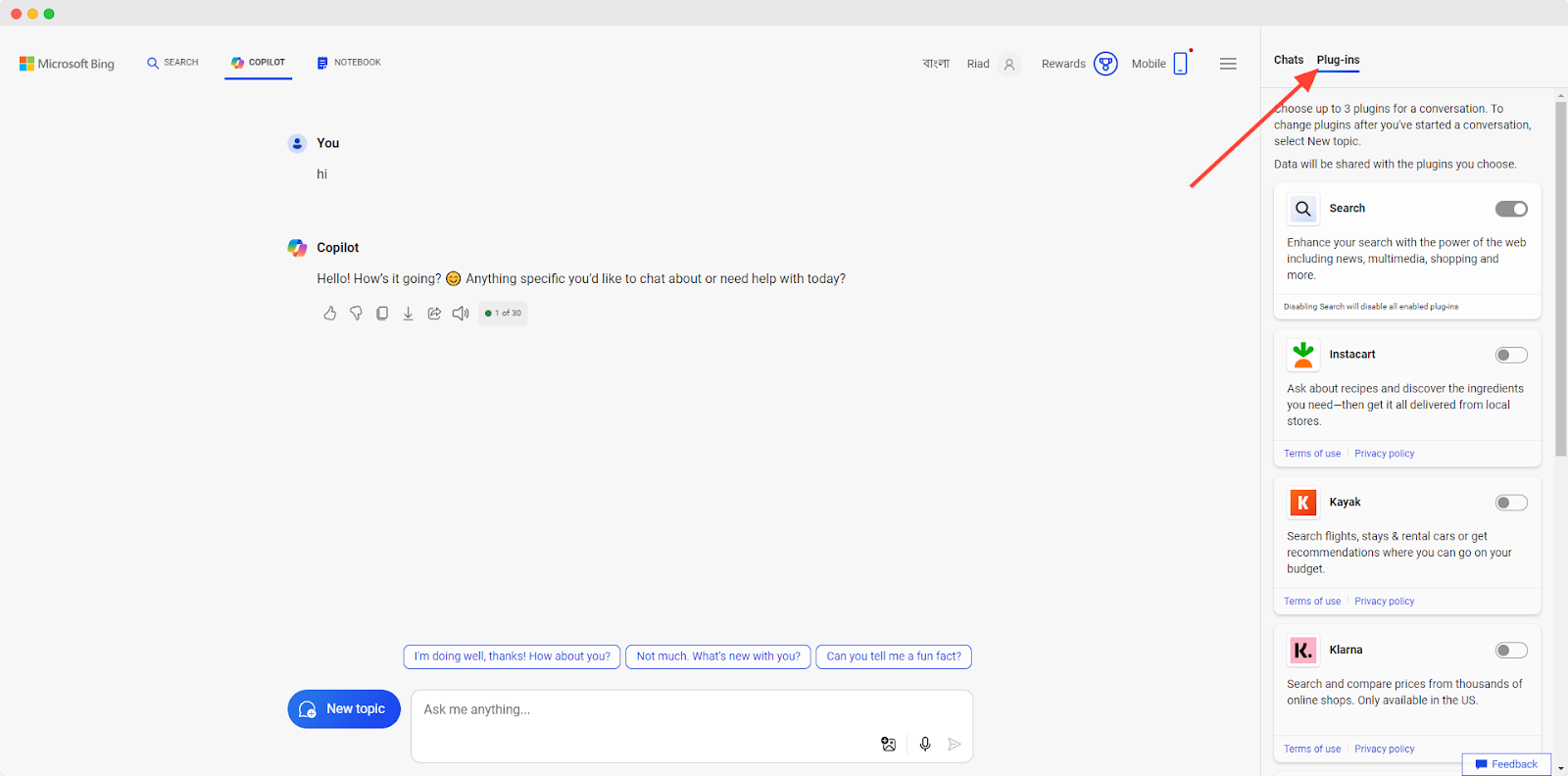
Estos complementos mejoran tu experiencia al permitirte realizar búsquedas en Internet, descubrir recetas y solicitar la entrega de la compra, reservar viajes, comparar precios, reservar mesa en restaurantes, utilizar funciones del teléfono, buscar productos y crear música.
Sin embargo, debes haber iniciado sesión para poder utilizar estos complementos en Bing AI.
Ahora, veamos cómo estos complementos te pueden dejar boquiabierto. Aquí he intentado crear una canción utilizando el complemento «Suno». Para ello:
1. Haz clic en«Plugins»
2. Activa el complemento«Suno»desde la lista de complementos
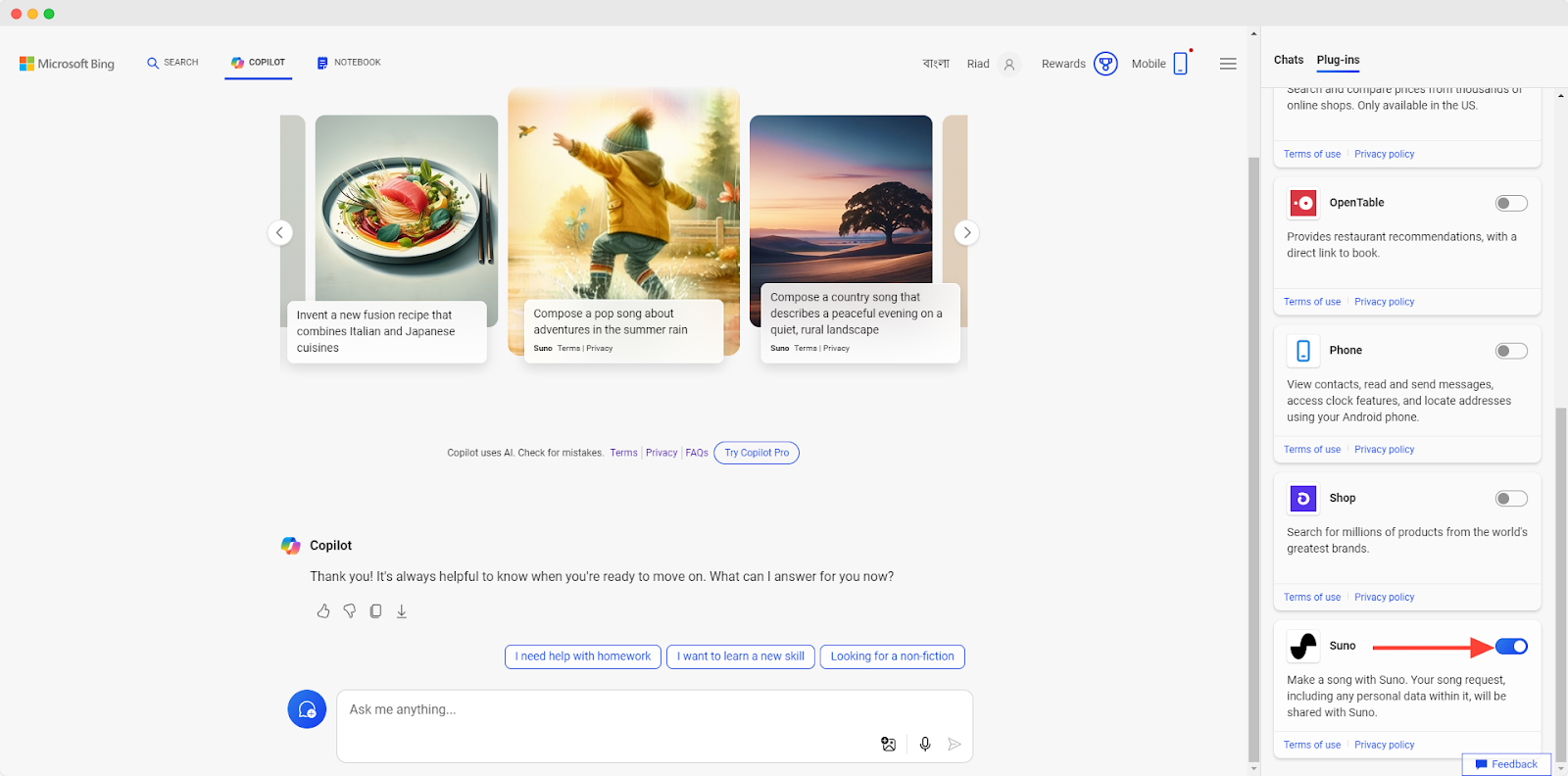
Nota: No es posible cambiar el complemento en un chat ya iniciado. Para activar o desactivar los complementos, debes iniciar un nuevo tema.
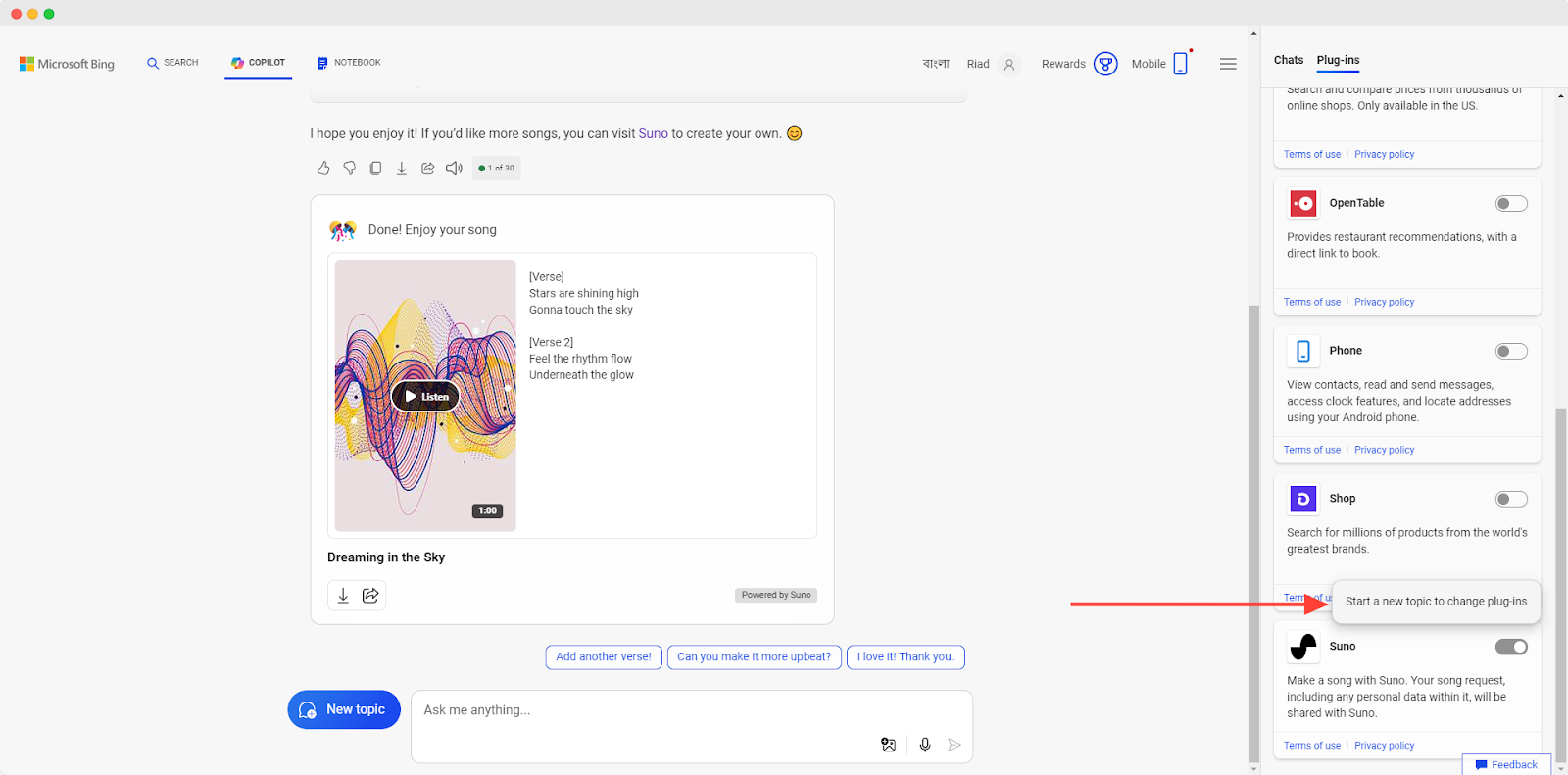
3. Escribe tu tema
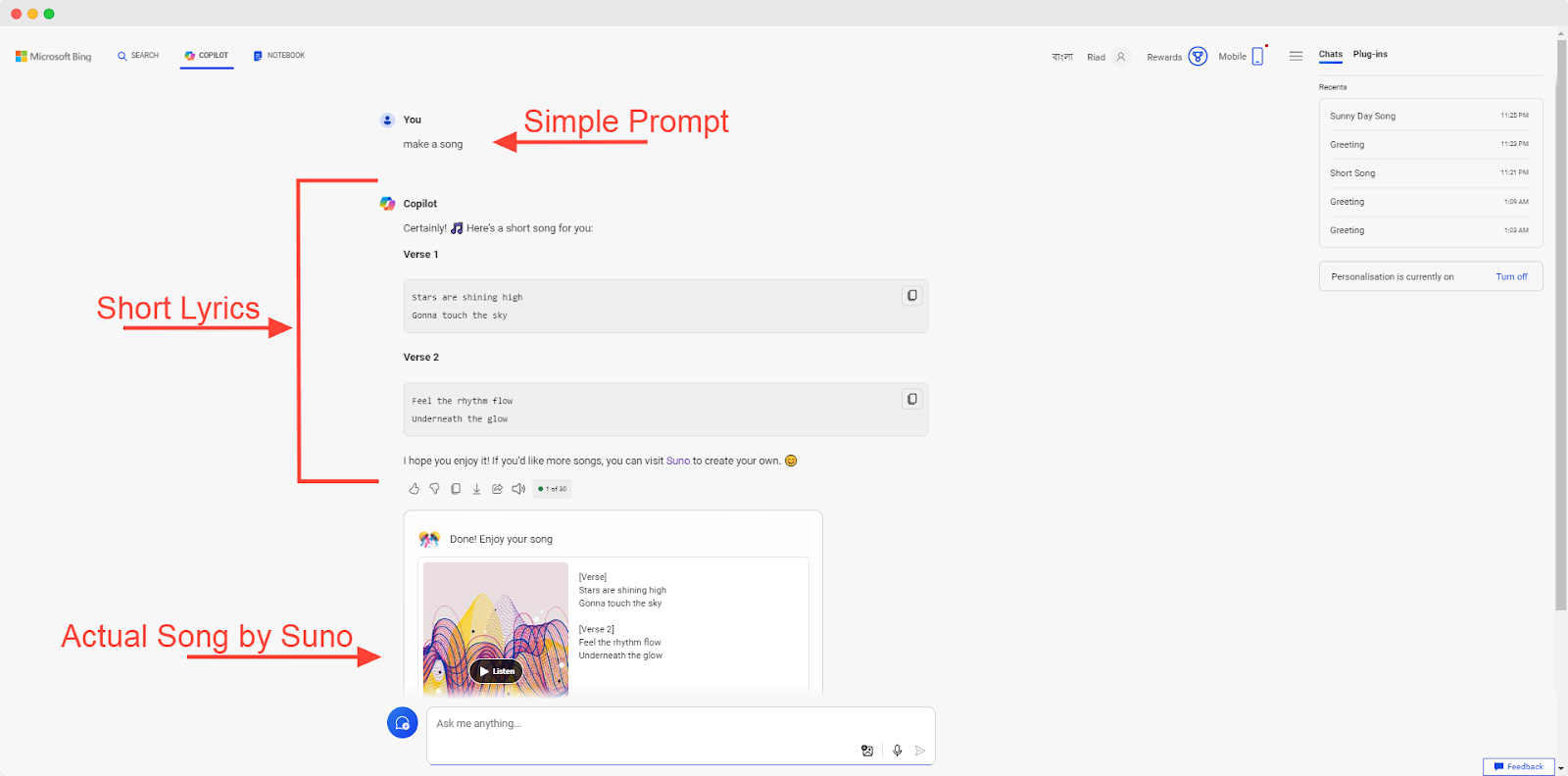
Simplemente escribí «Crea una canción» y nada más. Bing AI (Copilot) creó al instante una canción realmente genial en cuestión de segundos, y créeme, me quedé alucinado.
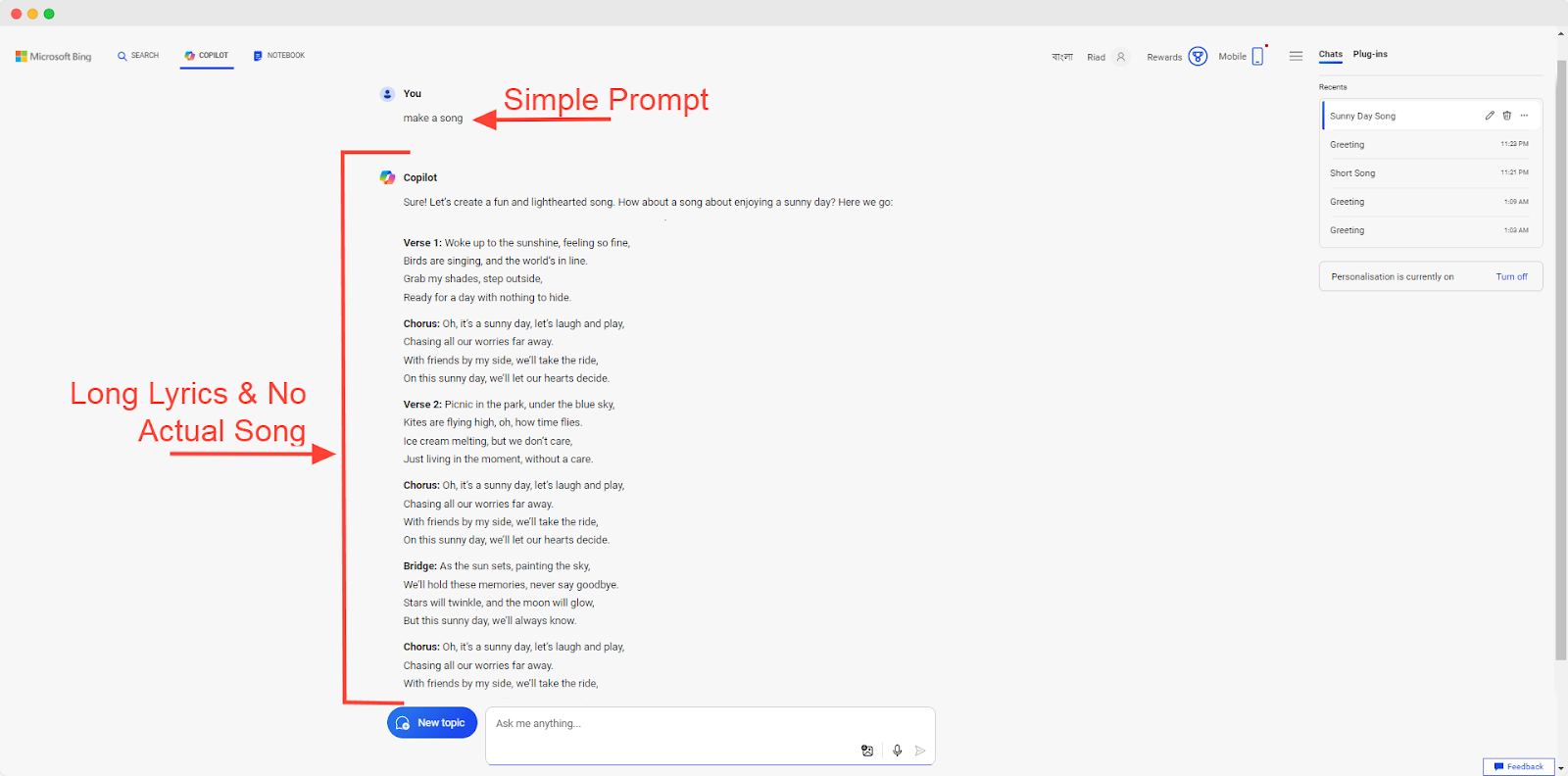
Sin embargo, la canción solo duraba un minuto y la letra también era breve en comparación con lo que obtuve al desactivar el complemento «Suno». Consulta la imagen siguiente para ver la diferencia entre la respuesta de Copilot con y sin el complemento para exactamente la misma solicitud.
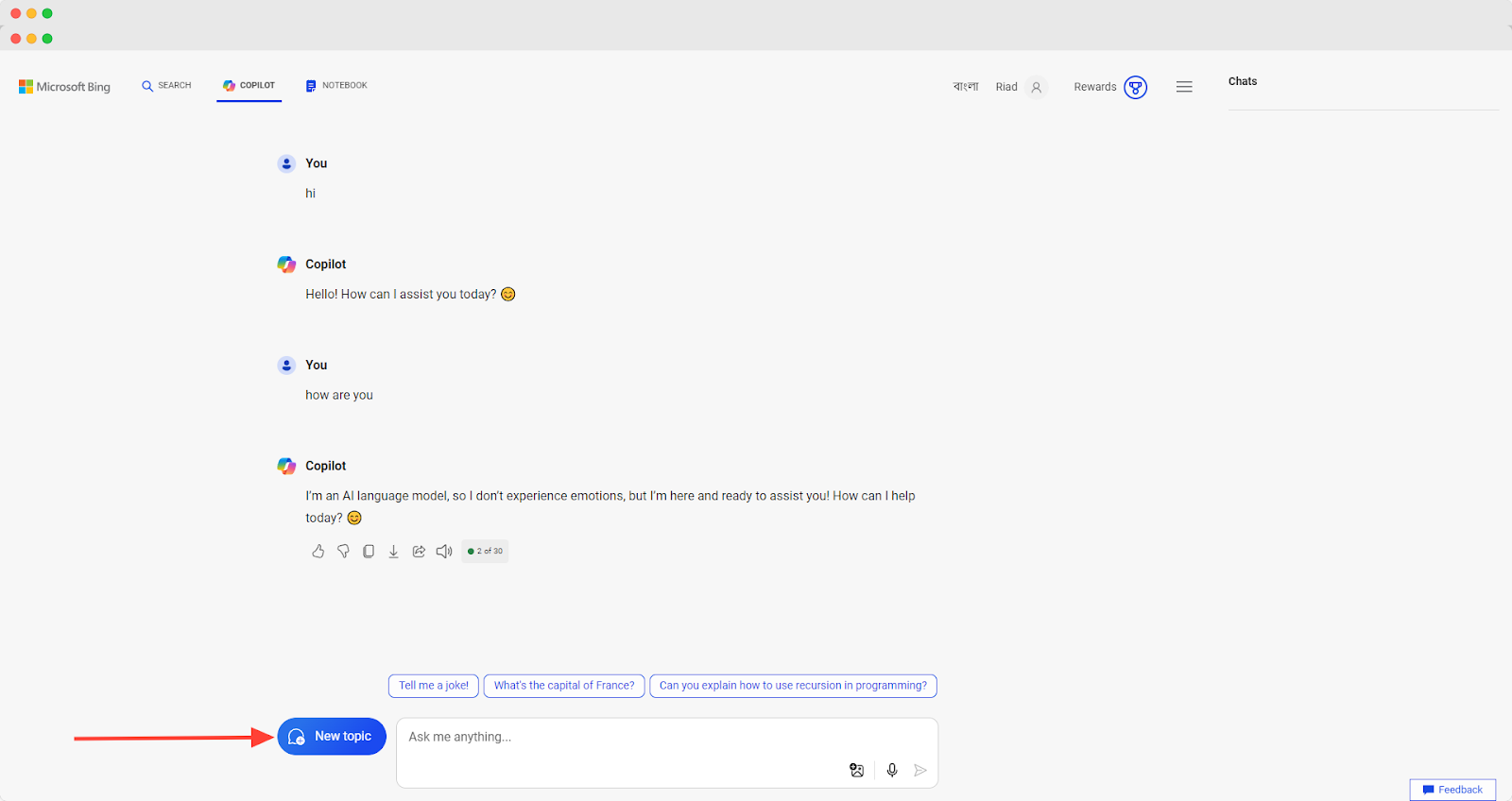
Por último, una vez finalizada esta sesión, puedes volver a empezar tocando el botón «Nuevo tema» para empezar de cero.
Consejo profesional: Puedes cambiar fácilmente entre la búsqueda de Bing y Bing AI (Copilot) con solo un clic.
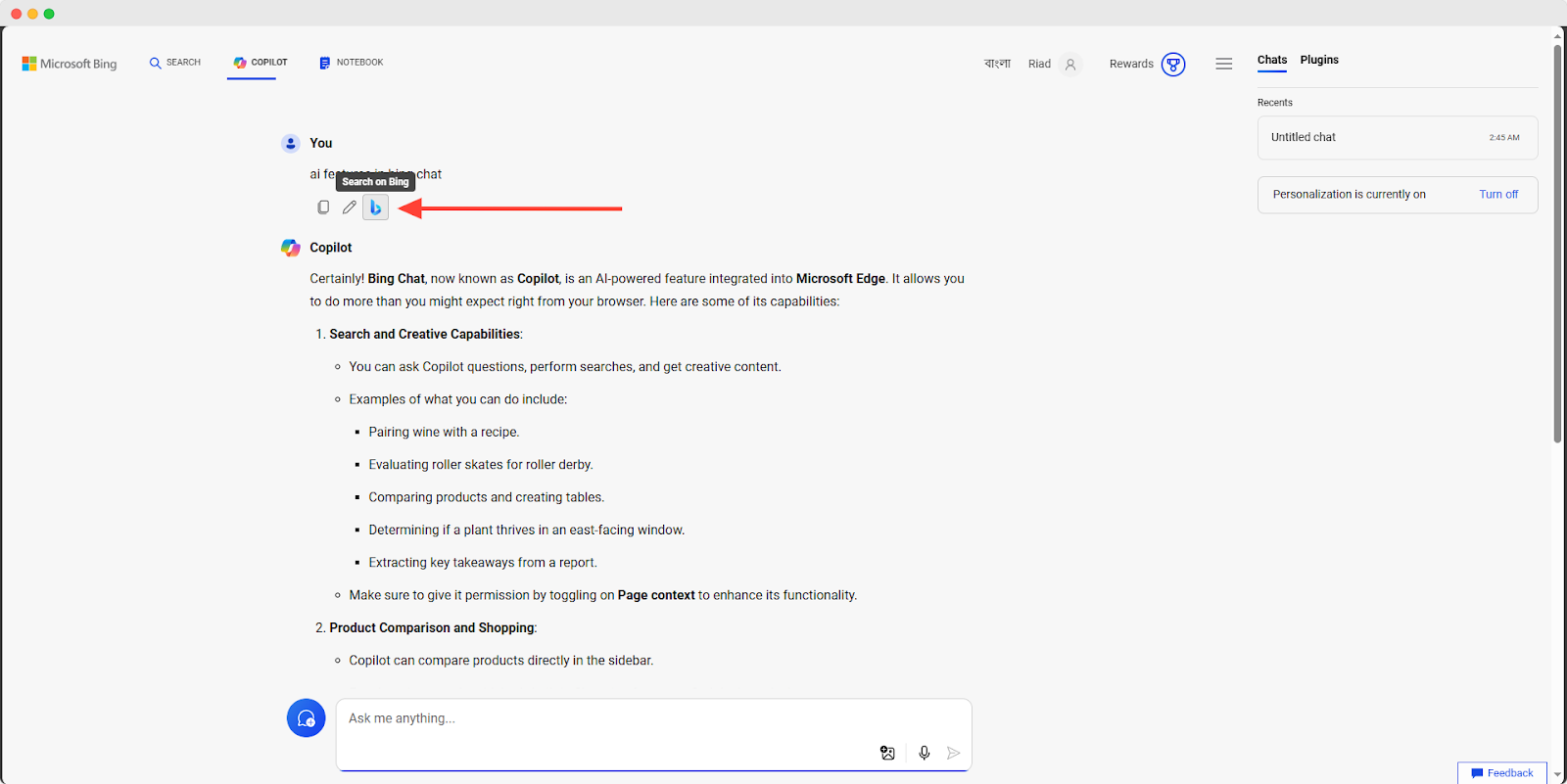
1. Para pasar de Bing AI (Copilot) a la búsqueda de Bing: haz clic en el icono«Bing» situado debajo de tu solicitud para realizar la búsqueda en Bing. Se abrirá una nueva pestaña que te llevará directamente a los resultados de búsqueda de Bing para esa solicitud.
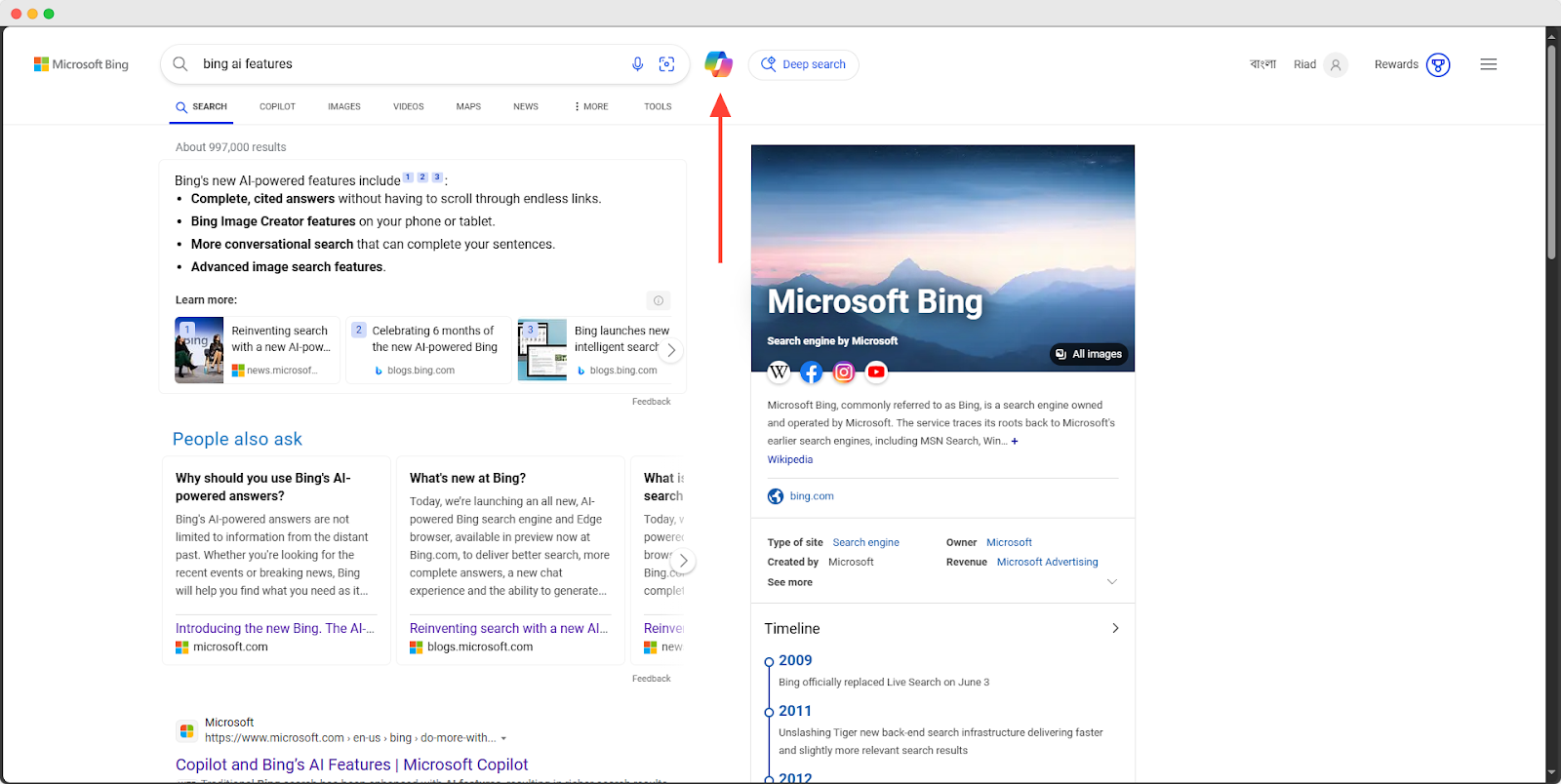
2. Para pasar de la búsqueda de Bing a Bing AI (Copilot): haz clic en el icono«Copilot» situado junto a la barra de búsqueda para chatear con Copilot. Se abrirá una nueva pestaña que te llevará a la página de Bing AI con tu término de búsqueda ya introducido.
Si quieres crear contenido extenso con la IA de Bing, puedes utilizar la función«Notebook».
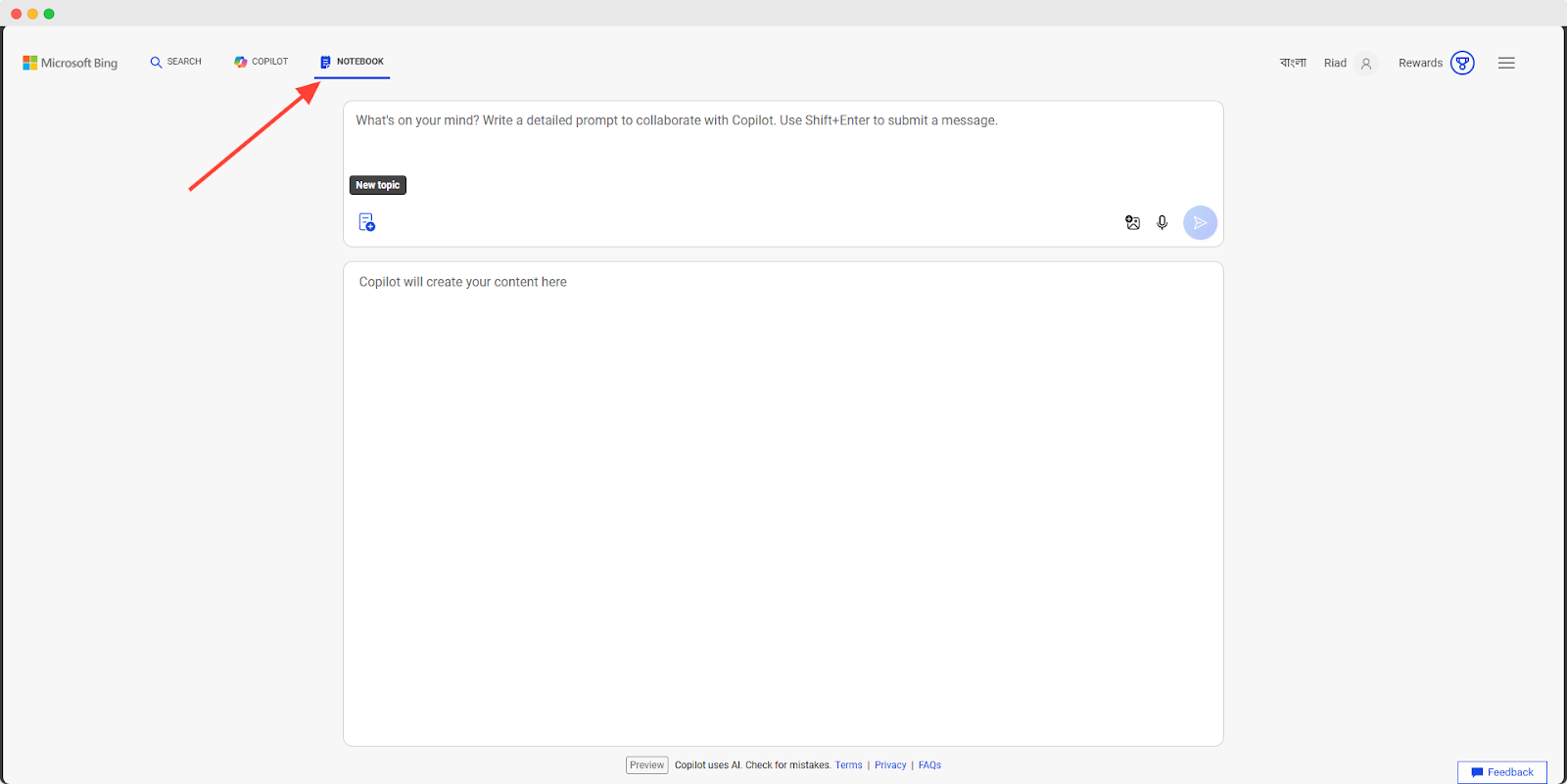
Bing AI (Copilot) Notebook permite introducir hasta 18 000 caracteres en una sola solicitud. Puedes especificar cómo quieres que responda la IA y obtener contenido más extenso. Funciona como un asistente de redacción basado en IA.
Las funciones de sugerencias siguen siendo las mismas aquí, lo que significa que puedes escribir sugerencias en forma de texto, dar órdenes por voz o subir imágenes, igual que en el chat de IA de Bing.
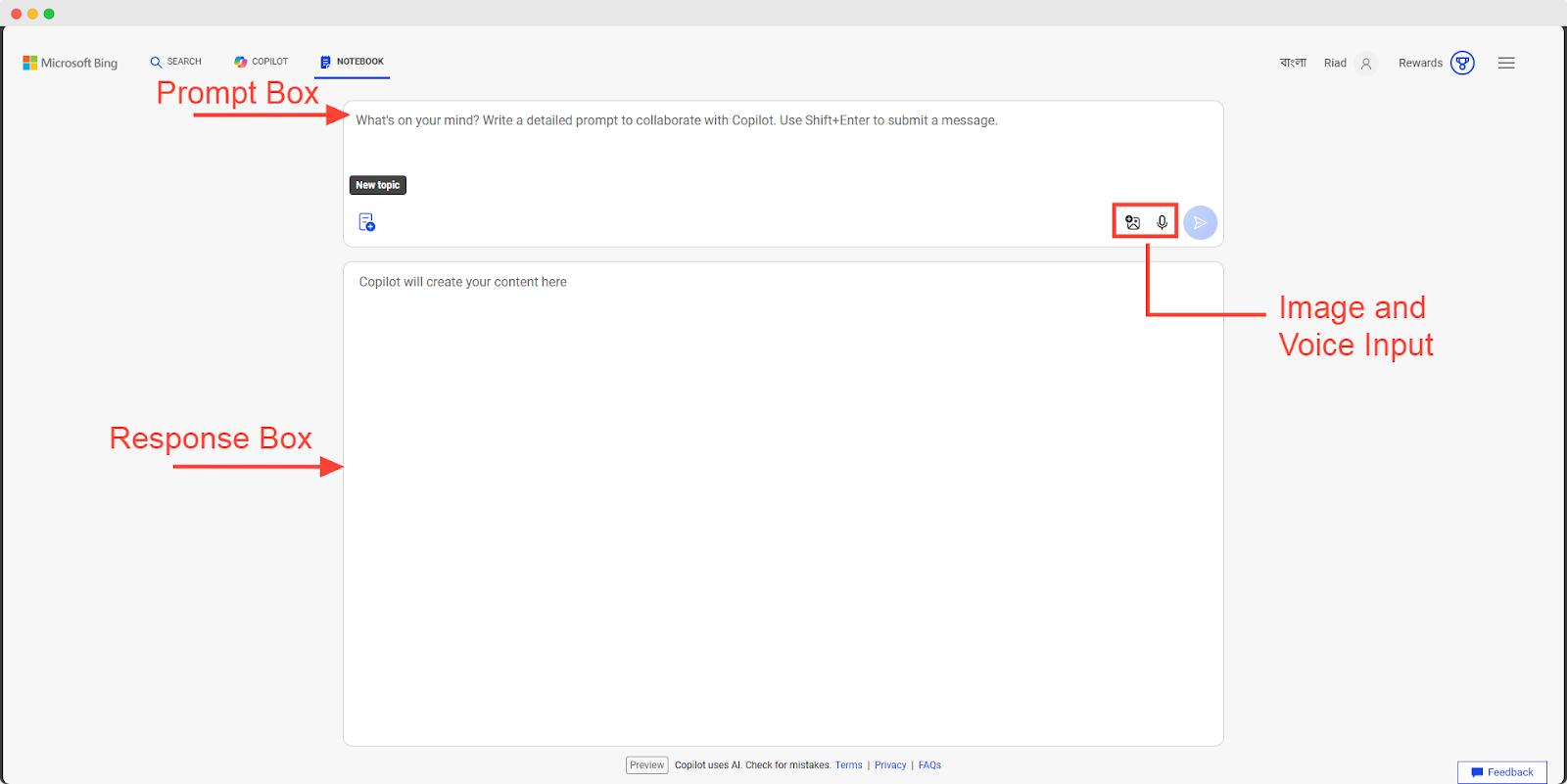
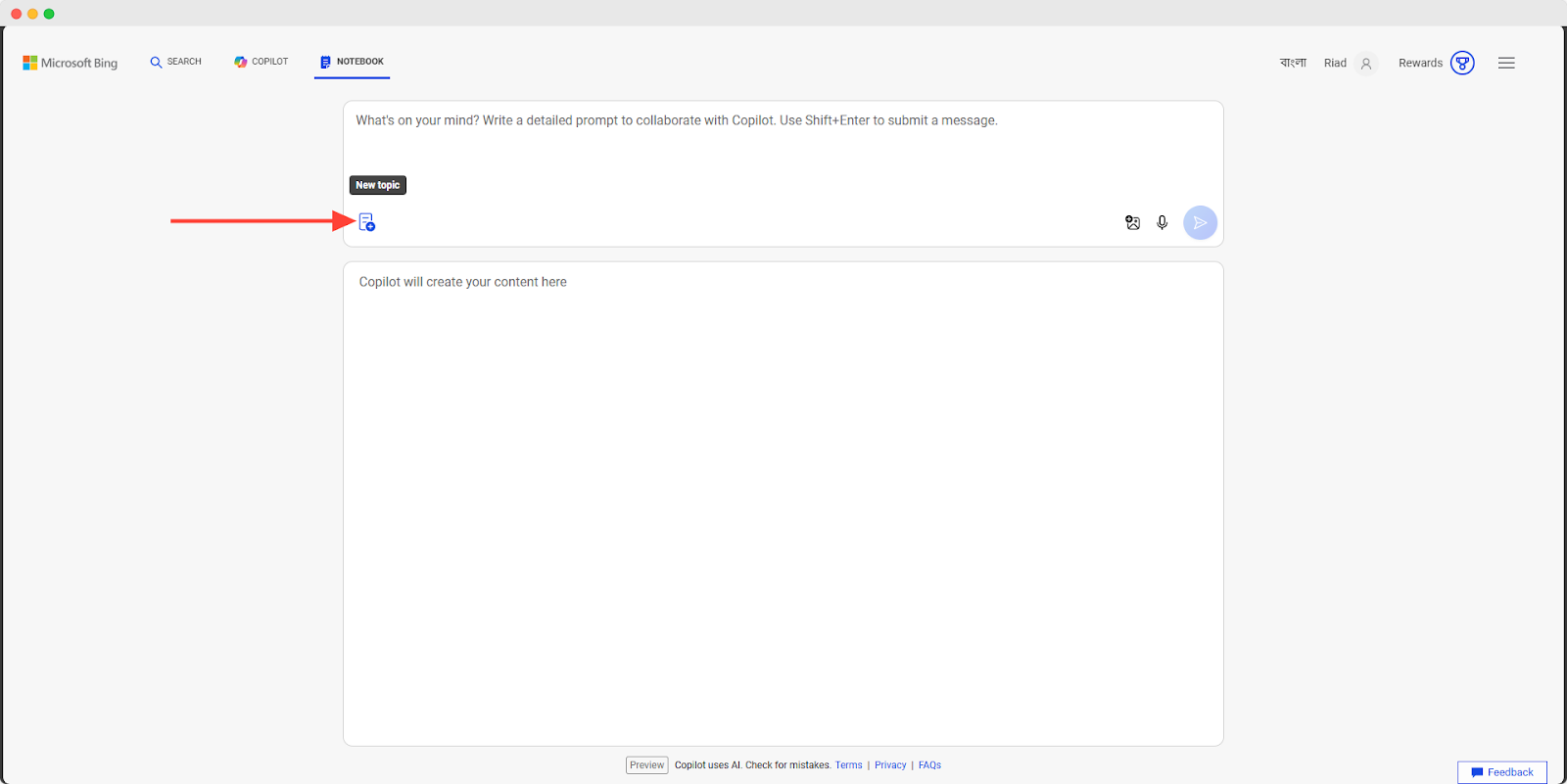
Por último, haz clic en el botón«Nuevo tema», situado en la esquina inferior izquierda del cuadro de diálogo, para empezar de cero.
Una cosa que no me ha gustado de la función «Notebook» es que no permite introducir indicaciones de seguimiento, como sí se puede hacer en el chat. Creo que este es un gran inconveniente de Bing AI como asistente de redacción con IA, en comparación con otras herramientas de IA populares como ChatGPT y Gemini.
Además, en el Cuaderno de Copilot no está disponible la función «Leer en voz alta».
Consejo profesional: Para enviar una solicitud en el Cuaderno de Copilot, pulsa«Shift+Intro». Para añadir una nueva línea a tu solicitud, pulsa«Intro».
Además, no dudes en jugar con los ajustes para personalizar más la plataforma.
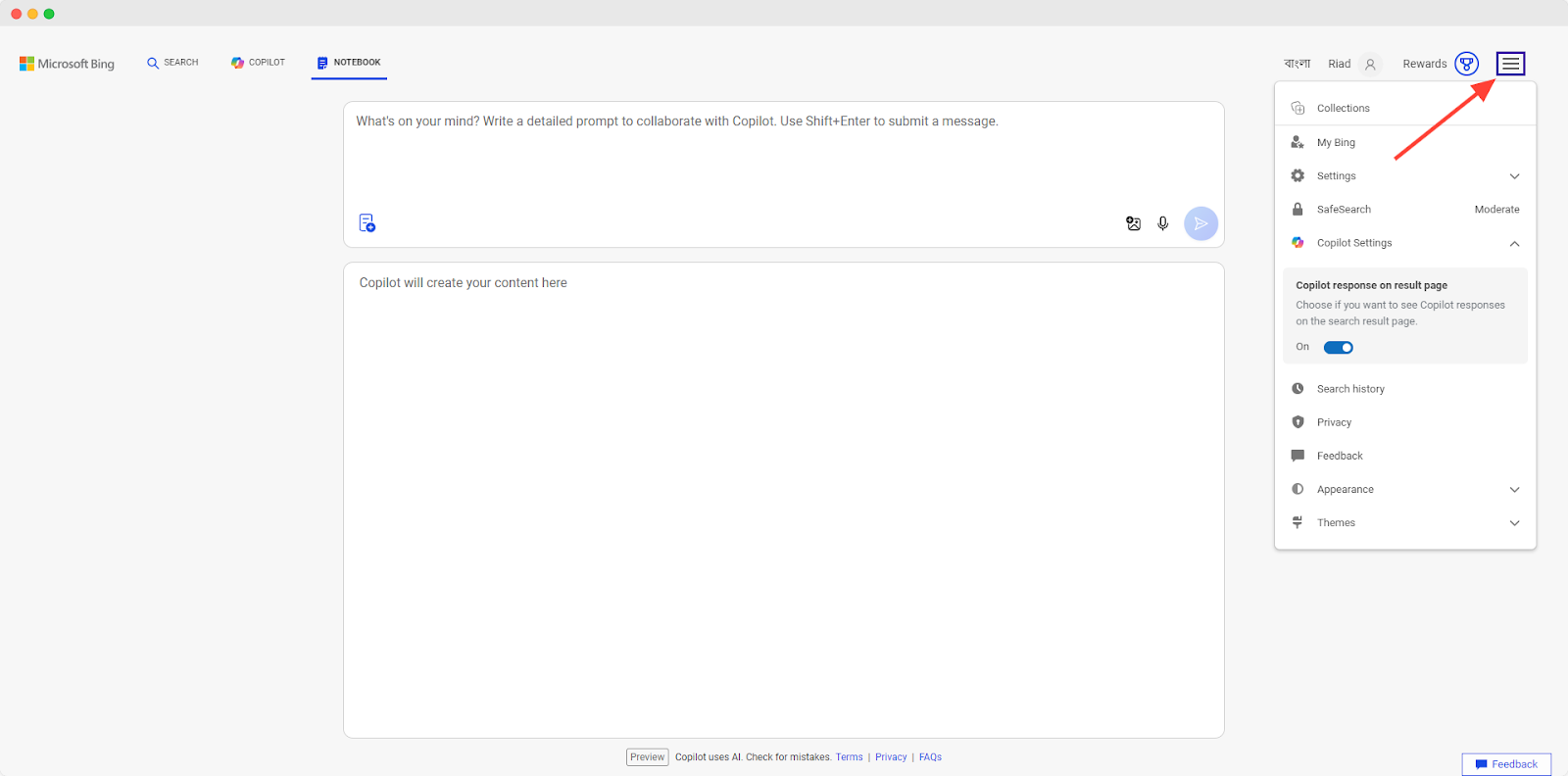
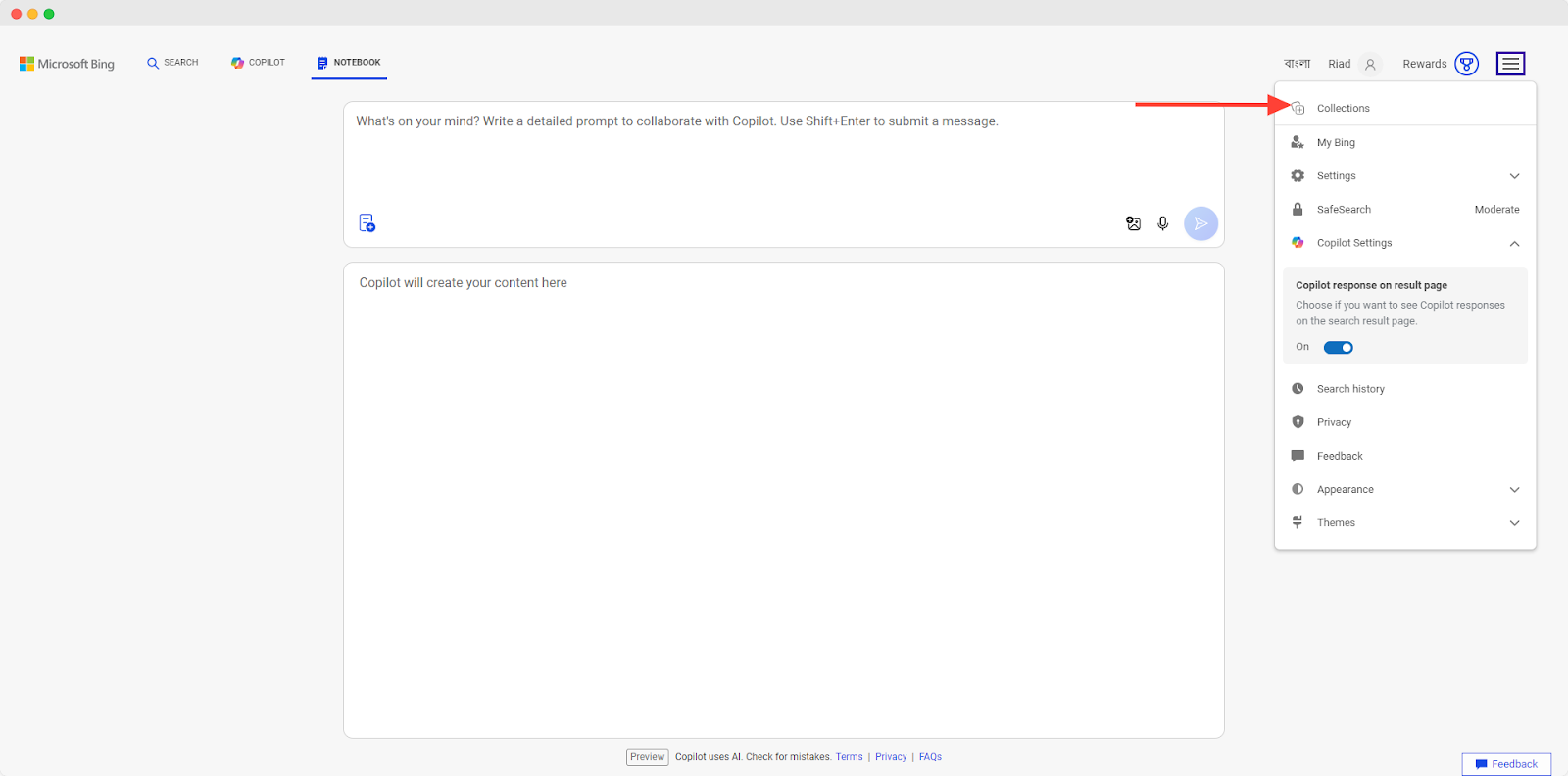
También puedes acceder a la colección si has iniciado sesión en tu cuenta de Microsoft.
2. A través del asistente de la barra lateral de Copilot
Como se ha mencionado anteriormente, puedes utilizar Bing AI (Copilot) a través de la barra lateral de Edge. Solo tienes que hacer clic en el icono de Copilot de la barra lateral para acceder al chat de Bing AI.
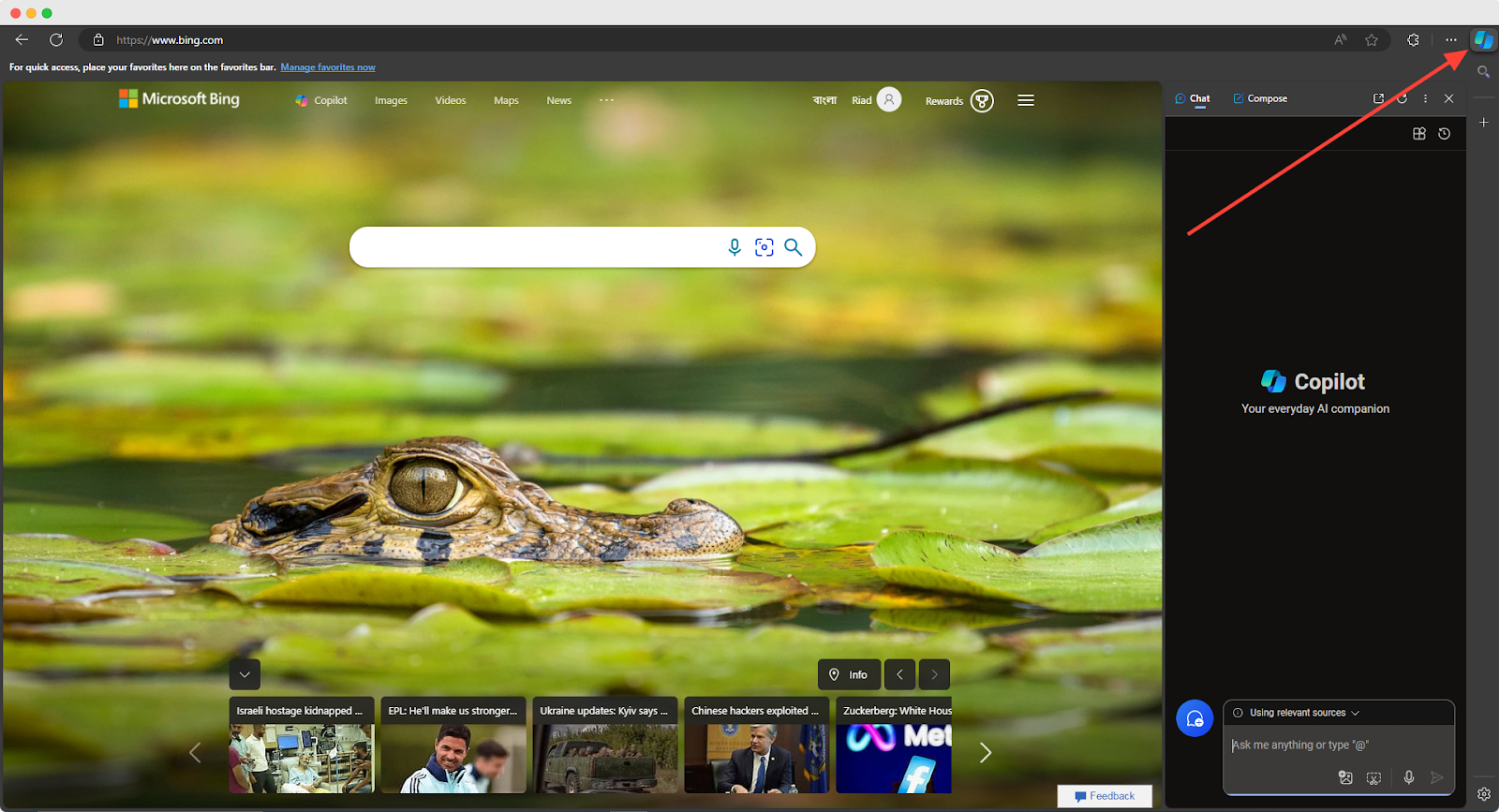
El Asistente de la barra lateral funciona de forma muy similar al navegador, pero con algunas funciones interesantes adicionales.
Cuenta con dos métodos de funcionamiento principales:
-
Chat
-
Redactar
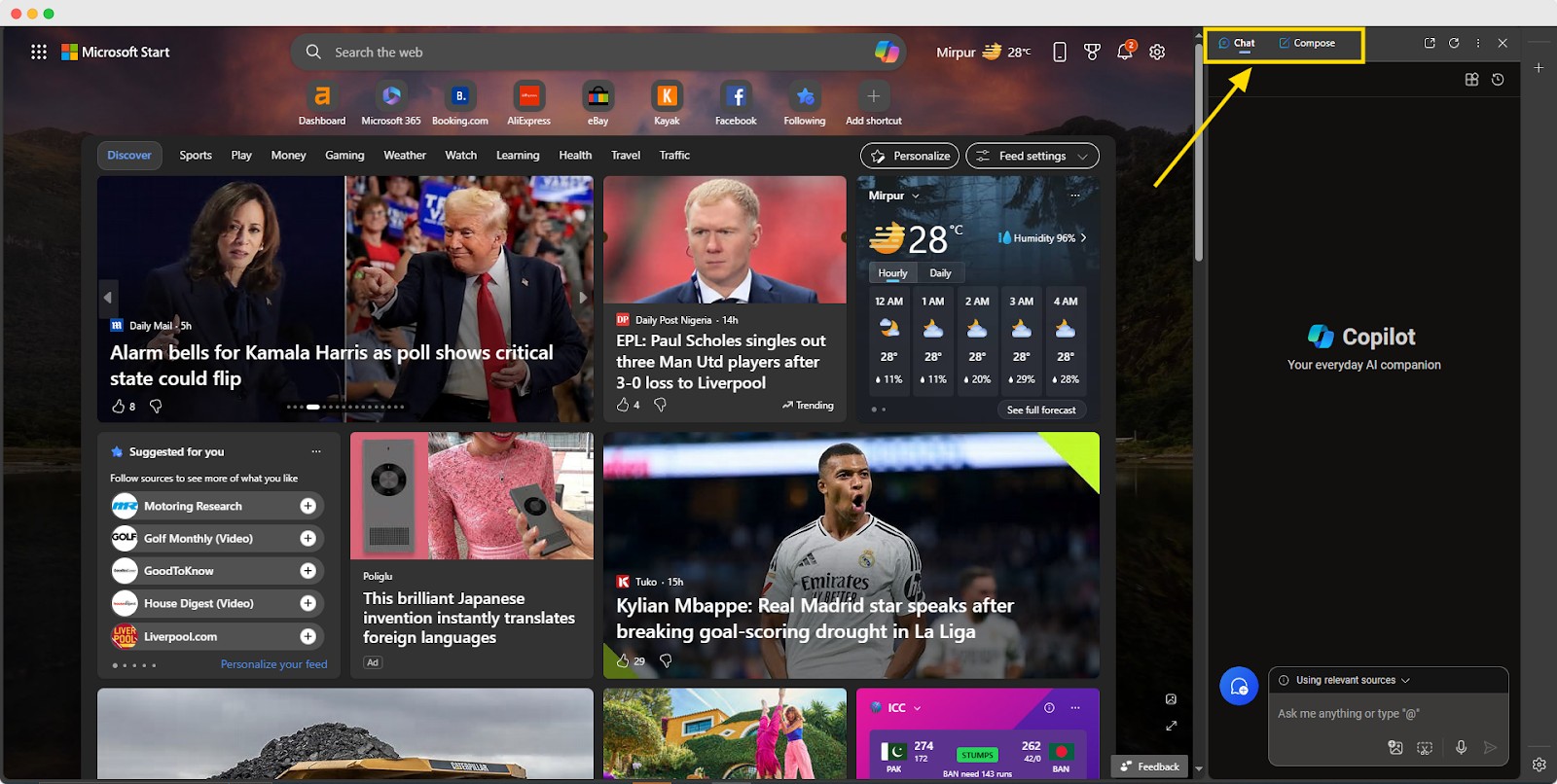
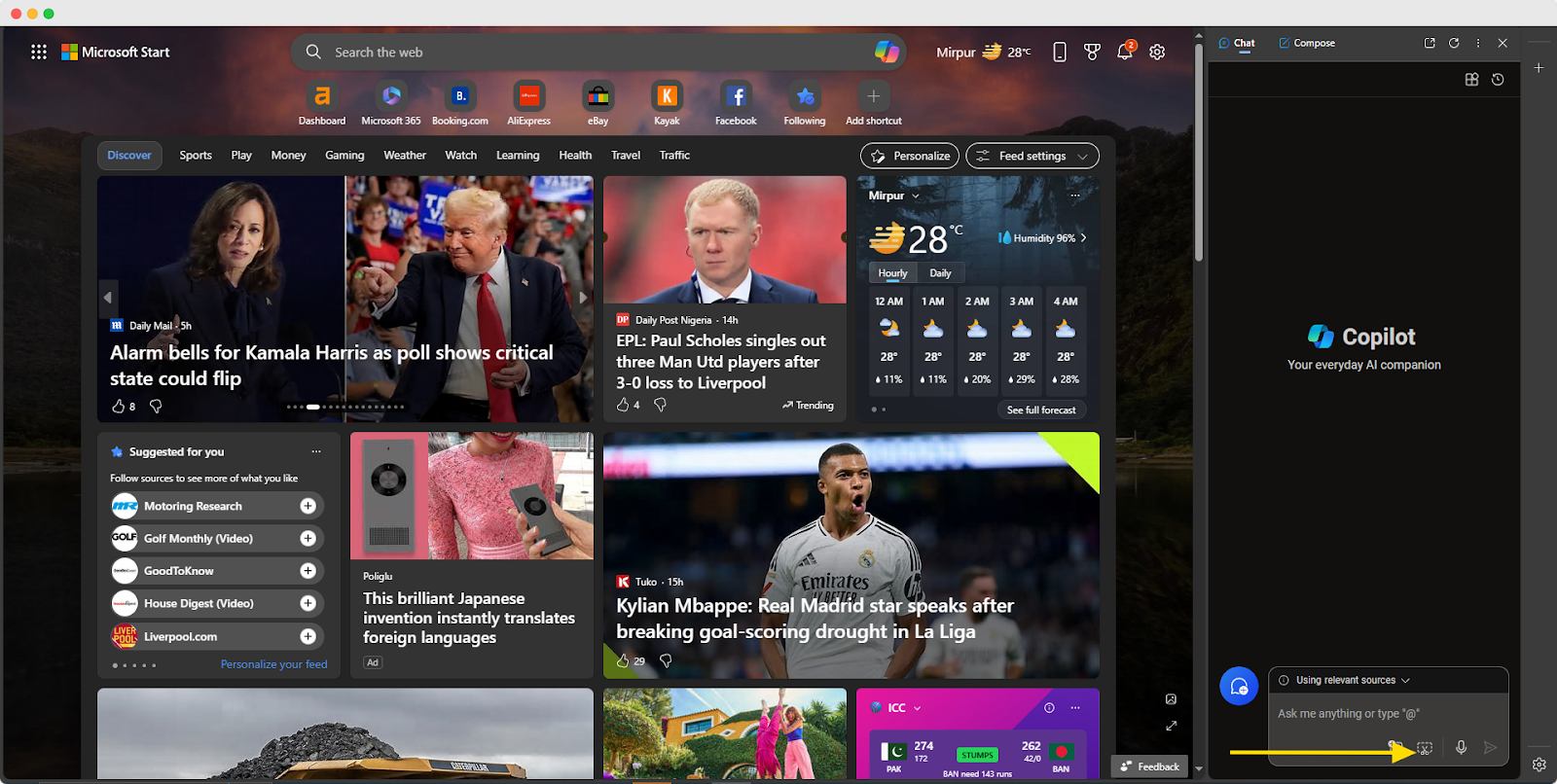
En la ventana de chat, puedes introducir comandos tal y como lo harías en los navegadores. Sin embargo, además de las opciones de texto, imagen y voz, el asistente Copilot de la barra lateral de Edge te permite hacer capturas de pantalla directamente desde allí.
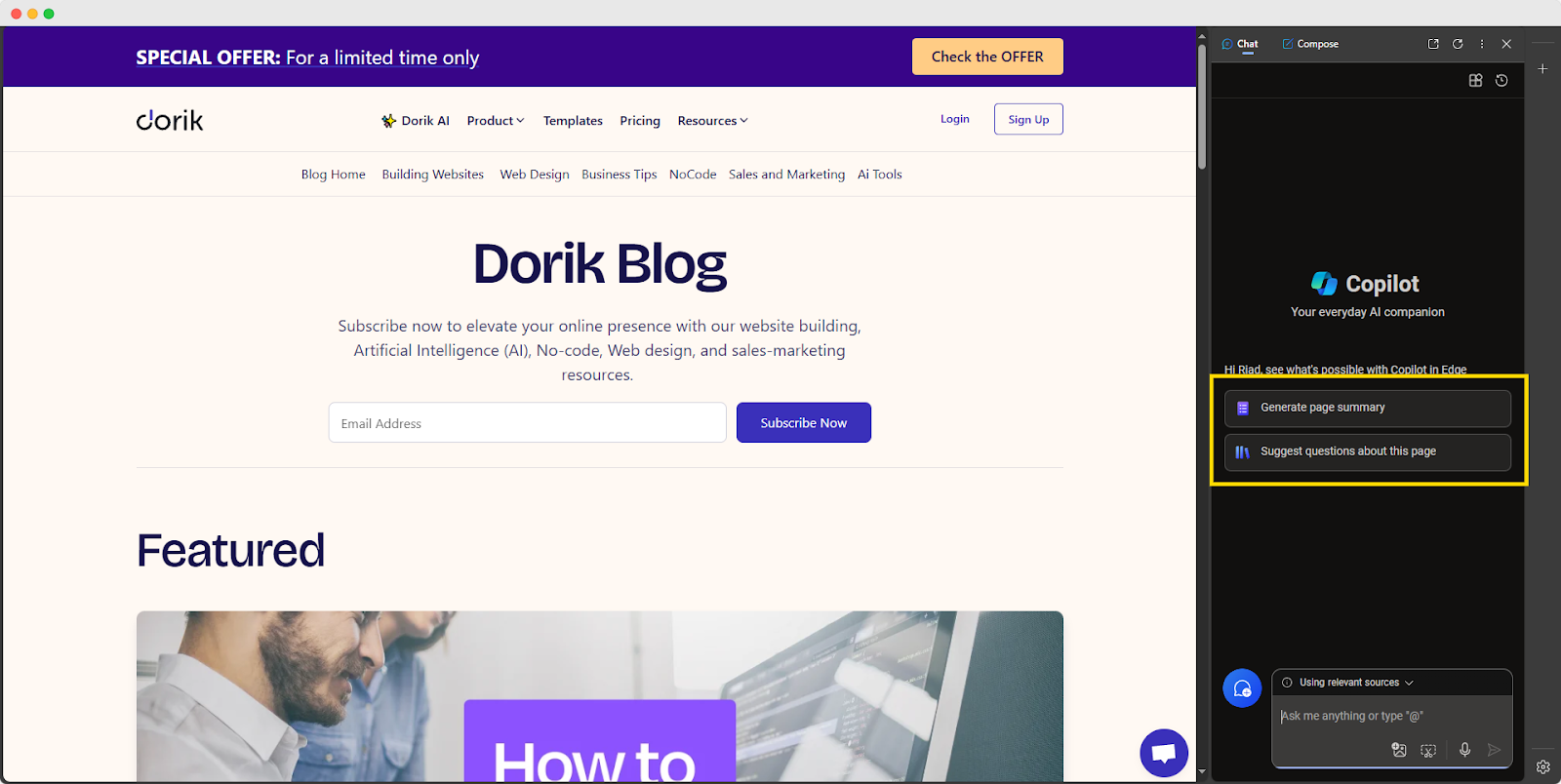
Si accedes a la barra lateral de Edge mientras estás en cualquier sitio web, te ofrece dos opciones rápidas que pueden resultar muy útiles:
-
Generar resumen de la página
-
Envía tus preguntas sobre esta página
Además, la función que me ha parecido más útil del chat de Edge Sidebar es la posibilidad de especificar de antemano la fuente de la respuesta.
Puedes escribir «@»en el cuadro de comando para acceder rápidamente o seleccionar manualmente de dónde quieres que Bing AI recopile información para ese comando concreto.
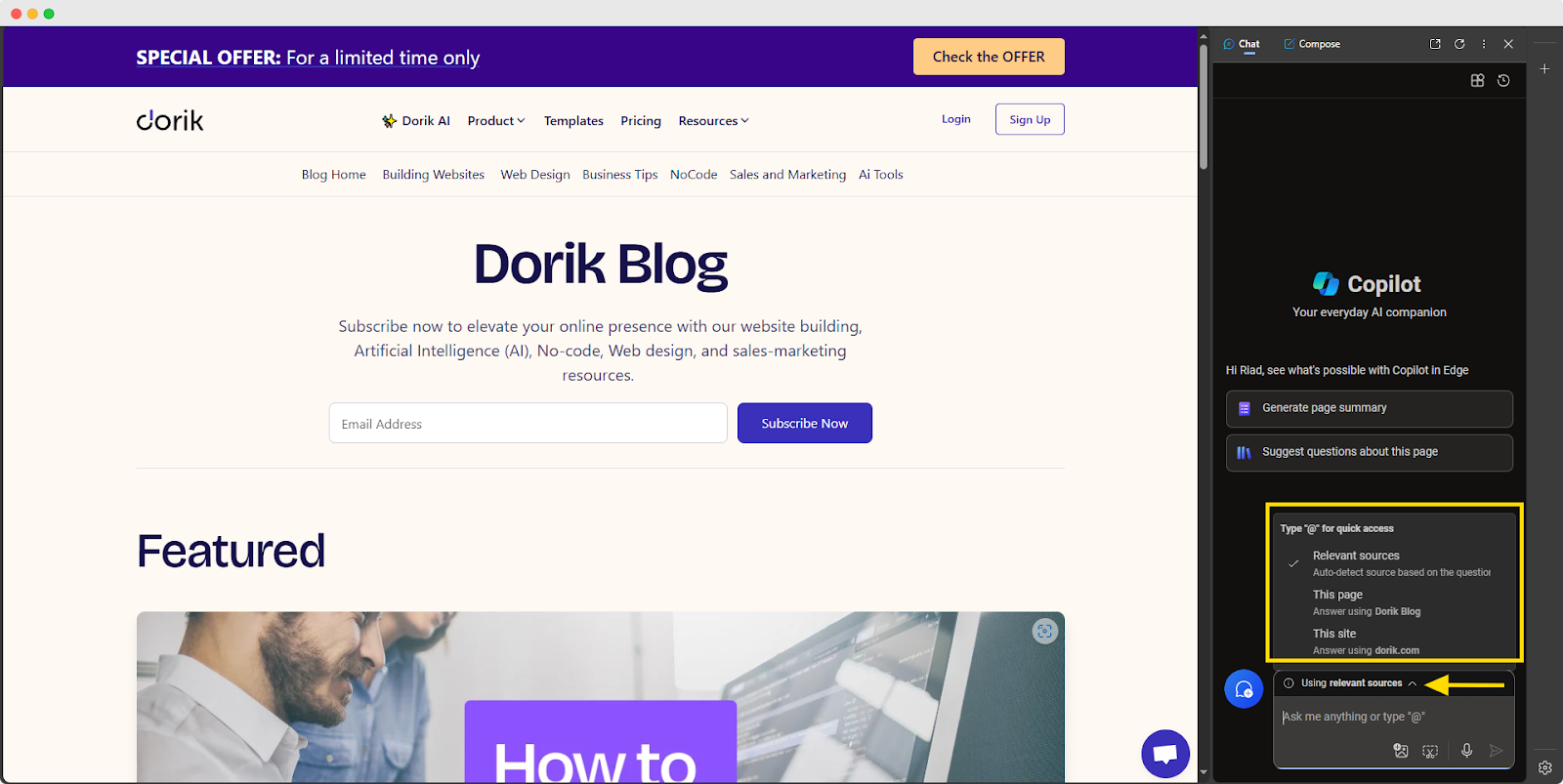
Como puedes ver en la imagen de arriba, aquí tienes tres opciones para elegir.
-
Fuentes relevantes: Es la opción predeterminada y funciona de manera similar al navegador
-
Esta página: Copilot responderá en función de la información disponible en la página web o pestaña actual
-
Este sitio: Copilot responderá basándose en la información disponible en el sitio web actual (todas las páginas disponibles de dicho sitio web)
Esta función resulta especialmente útil cuando se quiere garantizar que la respuesta de Copilot se base en información concreta procedente de una fuente específica, en lugar de basarse en conocimientos generales o en información de otros sitios web.
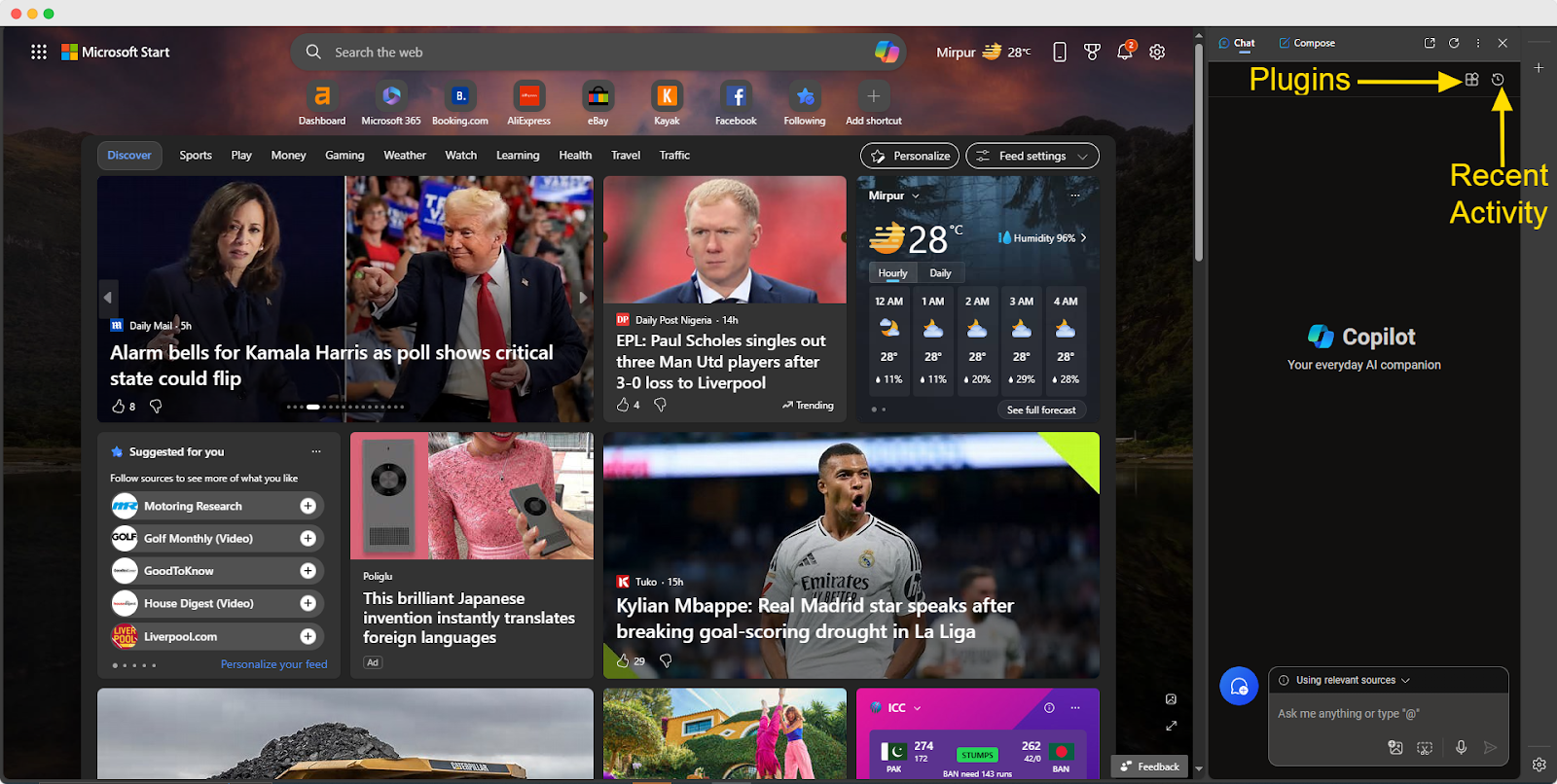
Esto no es todo; los complementos y la actividad reciente también están disponibles en la barra lateral de Edge, al igual que en el Copilot habitual. Pero asegúrate de haber iniciado sesión en tu cuenta de Microsoft para poder acceder a los complementos.
Ahora, veamos la función «Componer» del asistente de la barra lateral.
La función «Componer» de la barra lateral de Copilot es bastante diferente de la función «Cuaderno» de la IA habitual de Bing (Copilot) a la que se accede a través del navegador. Permite introducir hasta 2000 caracteres en una sola solicitud.
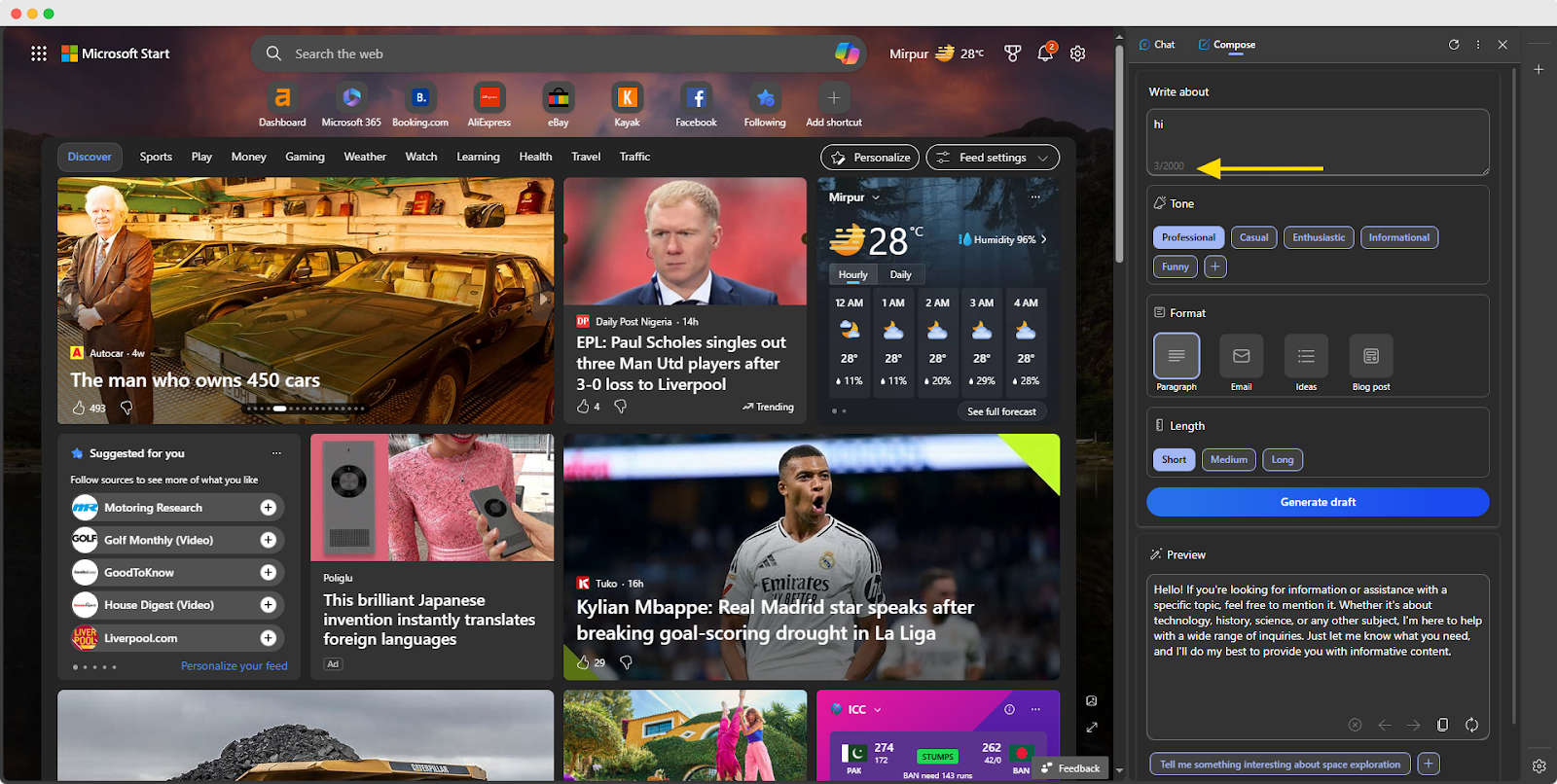
Sin embargo, la herramienta de la barra lateral incluye algunas funciones prácticas.
La función «Redactar» te permite definir el tono del borrador. Puedes elegir entre tonos predefinidos, como «profesional», «informal», «entusiasta», etc., con solo un clic.
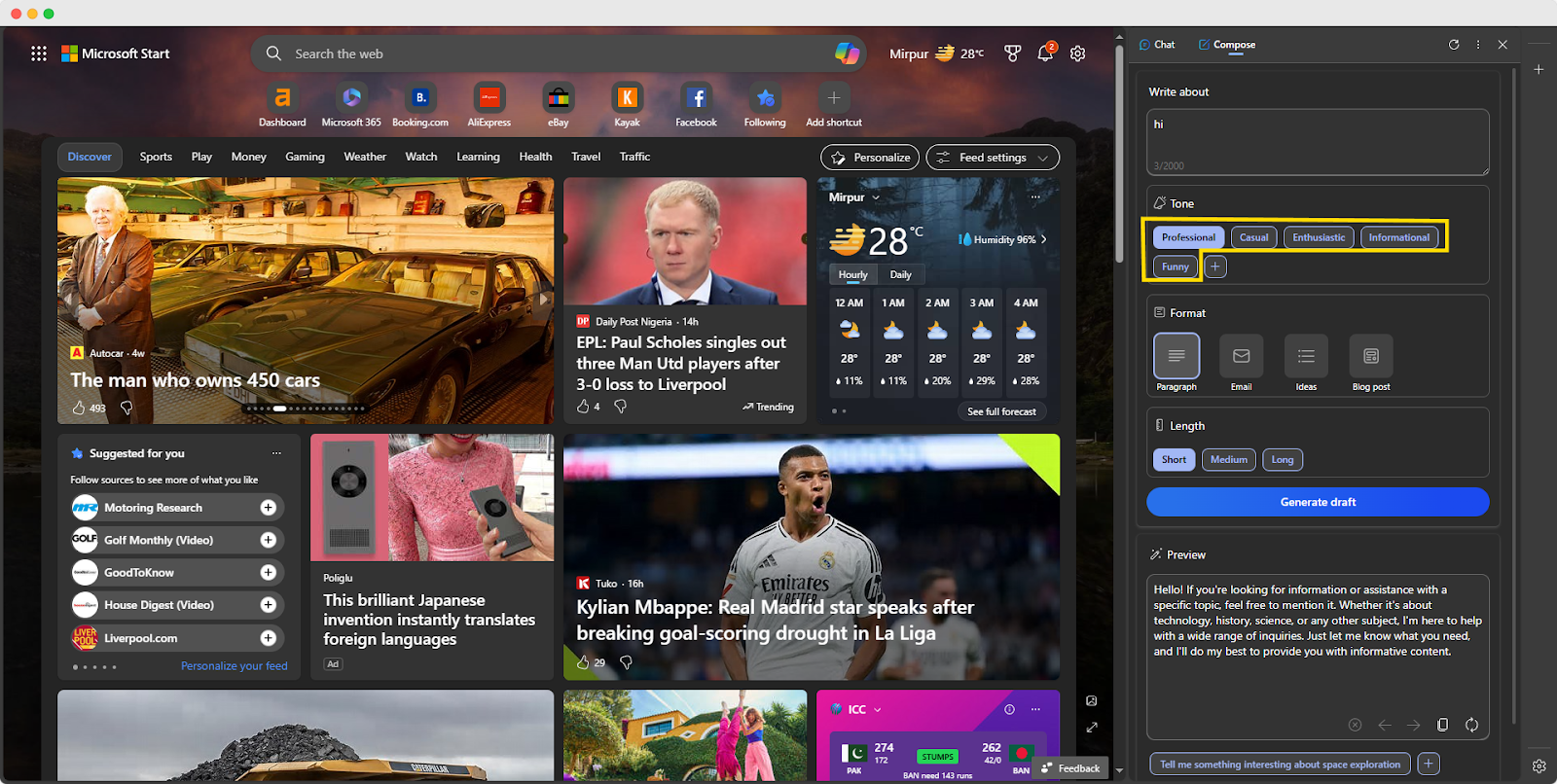
Si necesitas un tono diferente para tu borrador, también puedes hacerlo. Haz clic en el icono «+» situado junto a los tonos predefinidos y añade un nuevo tono según tus necesidades.
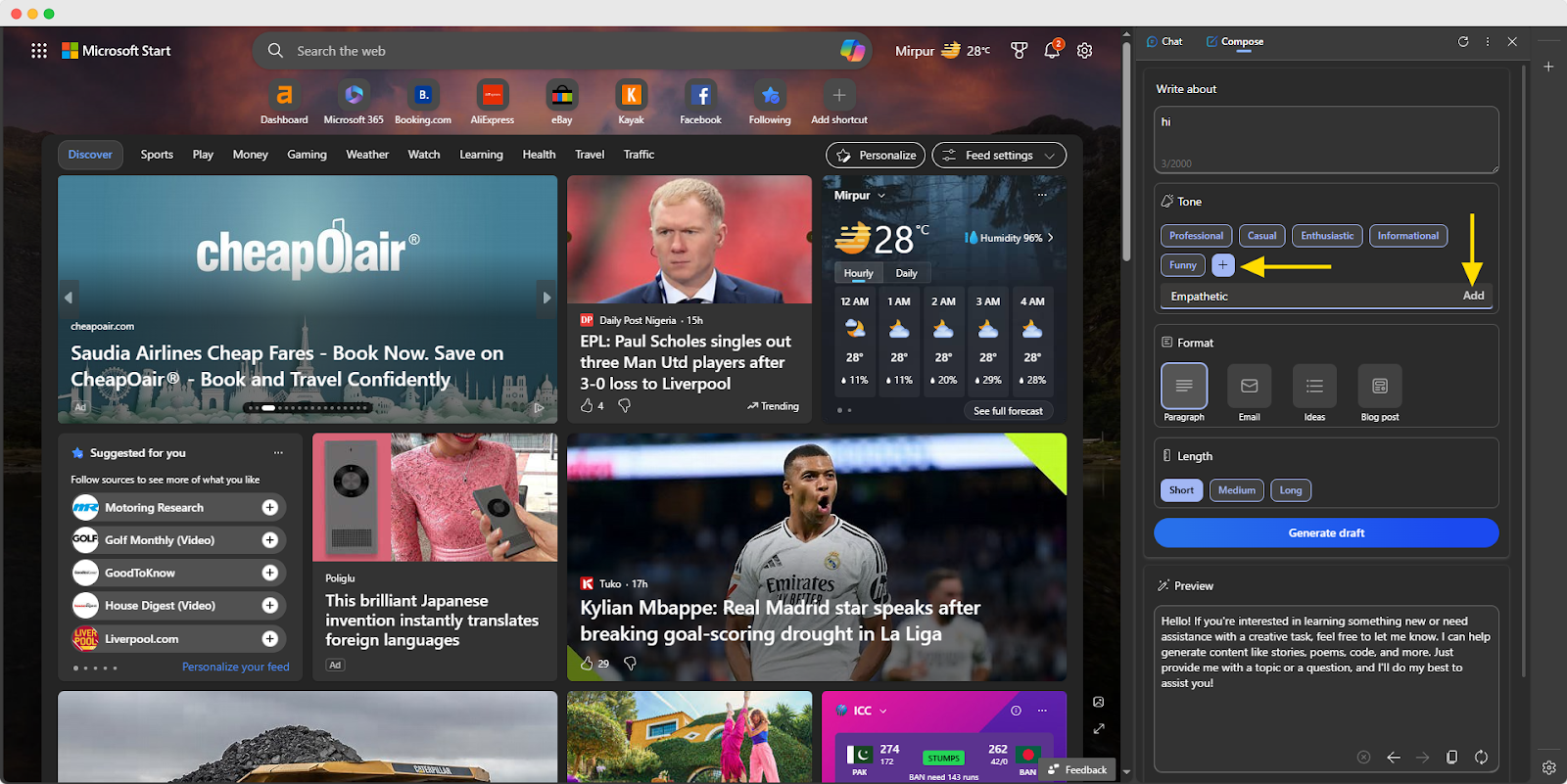
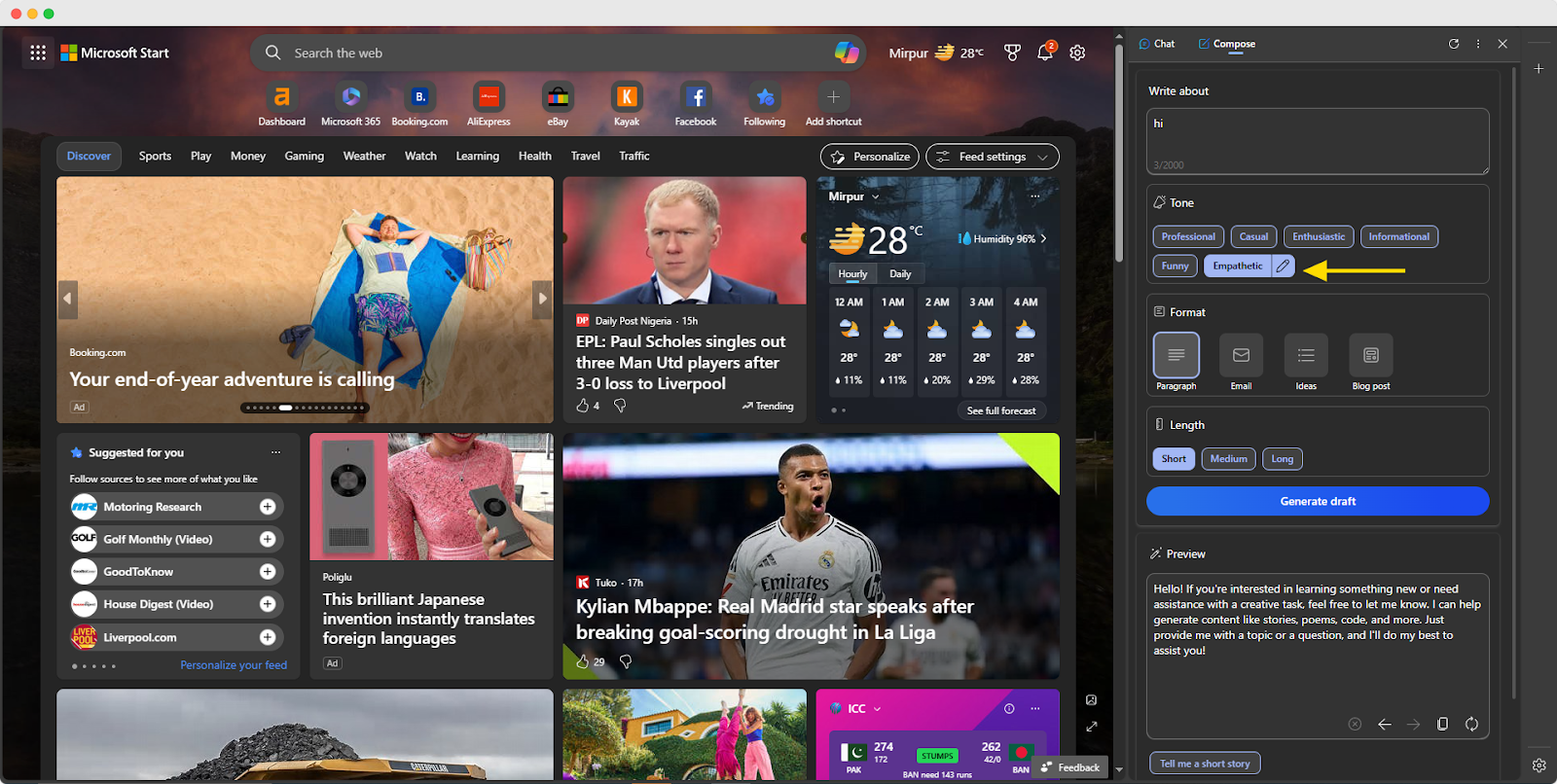
Una vez que añadas el nuevo tono, aparecerá junto a los predefinidos. A continuación, también podrás editar el tono haciendo clic en el icono del «lápiz».
Además, puedes especificar el formato y la longitud de la respuesta para que se adapten a tus necesidades. Sin embargo, los formatos y las longitudes son fijos, y aquí no puedes añadir nada, como sí podías hacer con el tono.
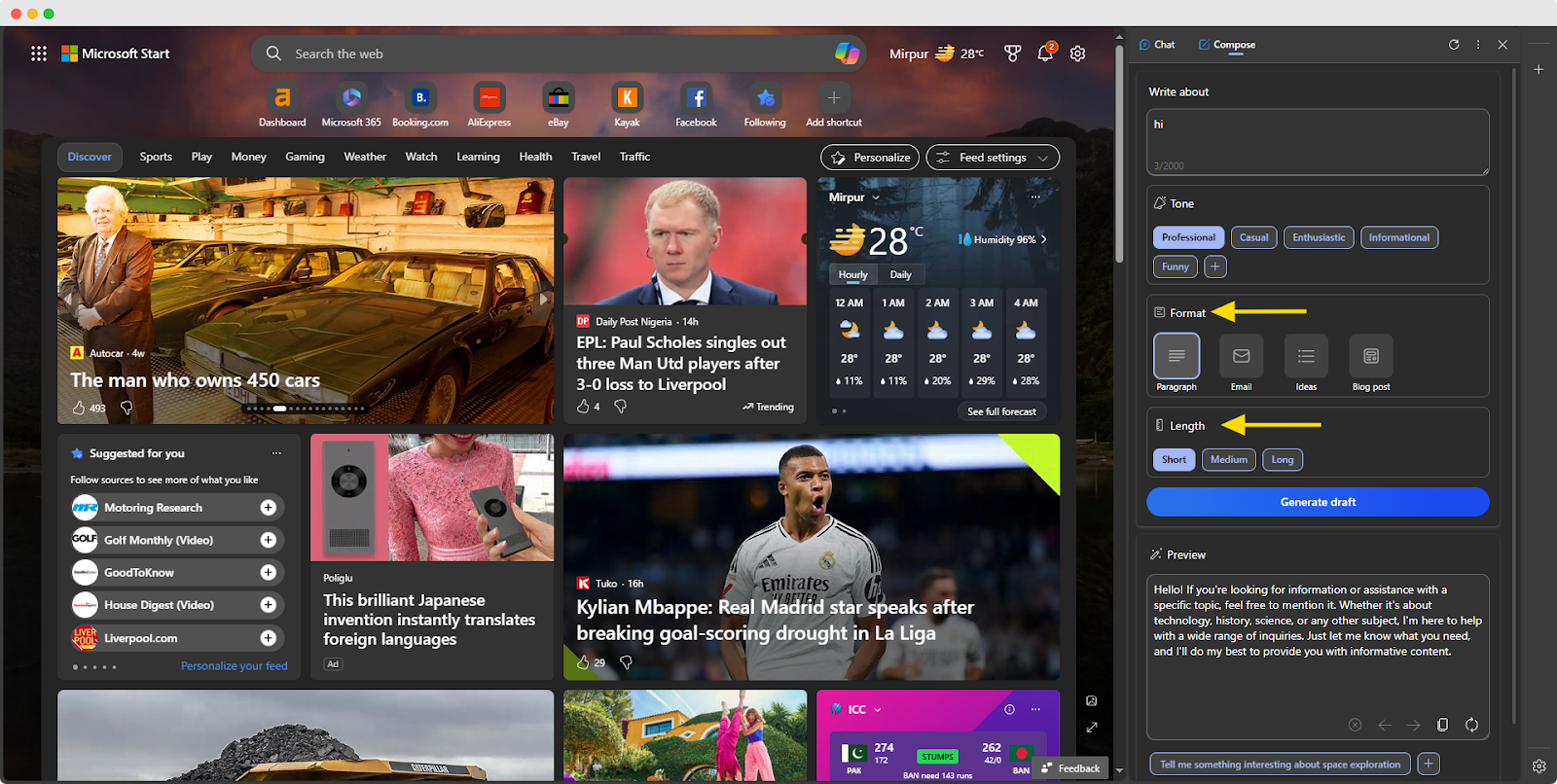
Los formatos predefinidos son «Párrafo», «Correo electrónico», «Ideas» y «Entrada de blog». En cuanto a la extensión, hay tres opciones: «Corto», «Medio» y «Largo».
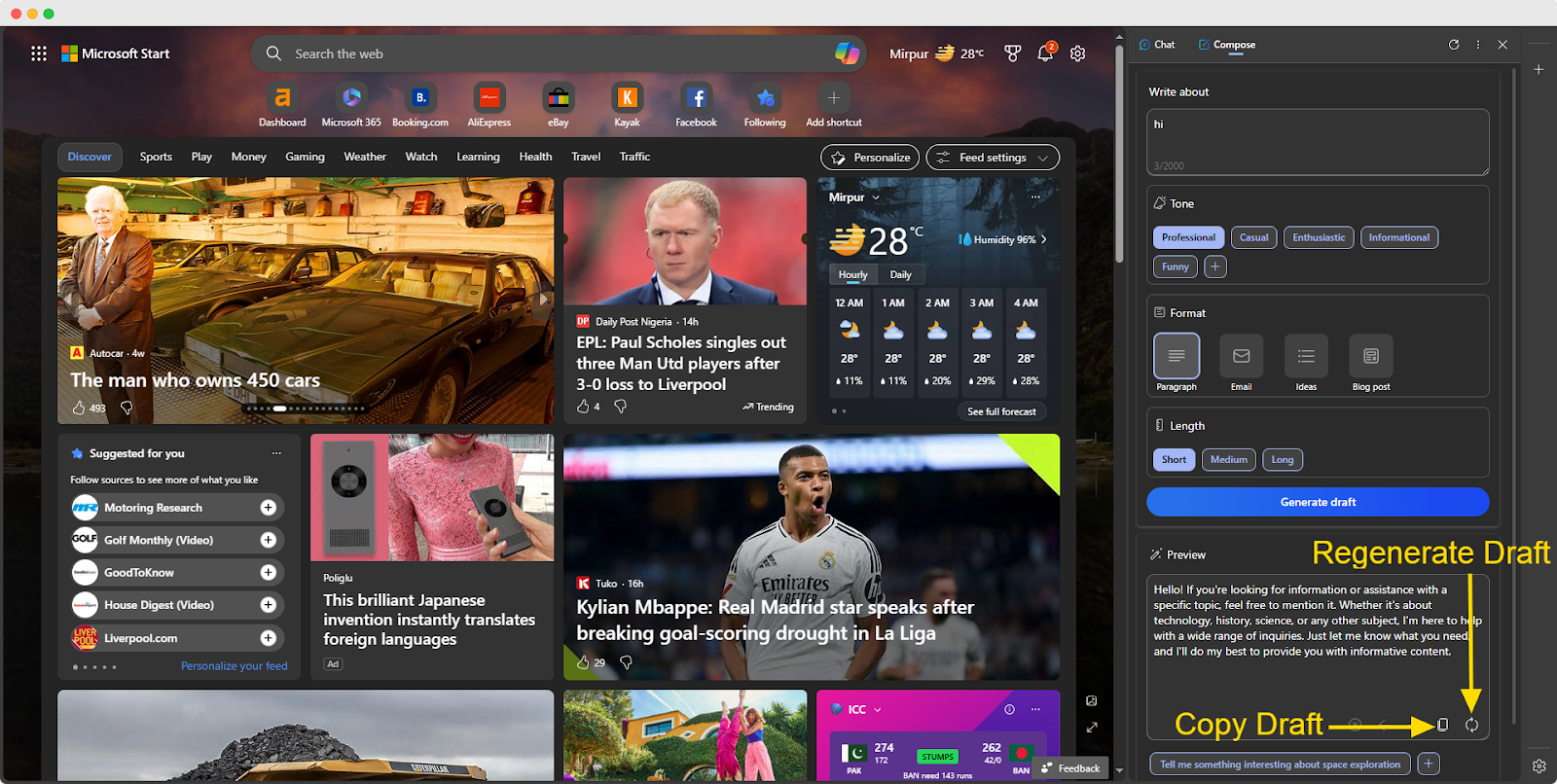
Cuando hayas terminado de configurar el tono, el formato y la extensión, haz clic en «Generar borrador» y la barra lateral de Bing AI generará un borrador para ti.
Puedes copiar o volver a generar el borrador de la siguiente manera.
Como recordarás, el «Cuaderno» de la versión estándar de Copilot no te permite introducir indicaciones de seguimiento. Sin embargo, el asistente de la barra lateral de Edge es diferente: te generará automáticamente algunas indicaciones de seguimiento relevantes.
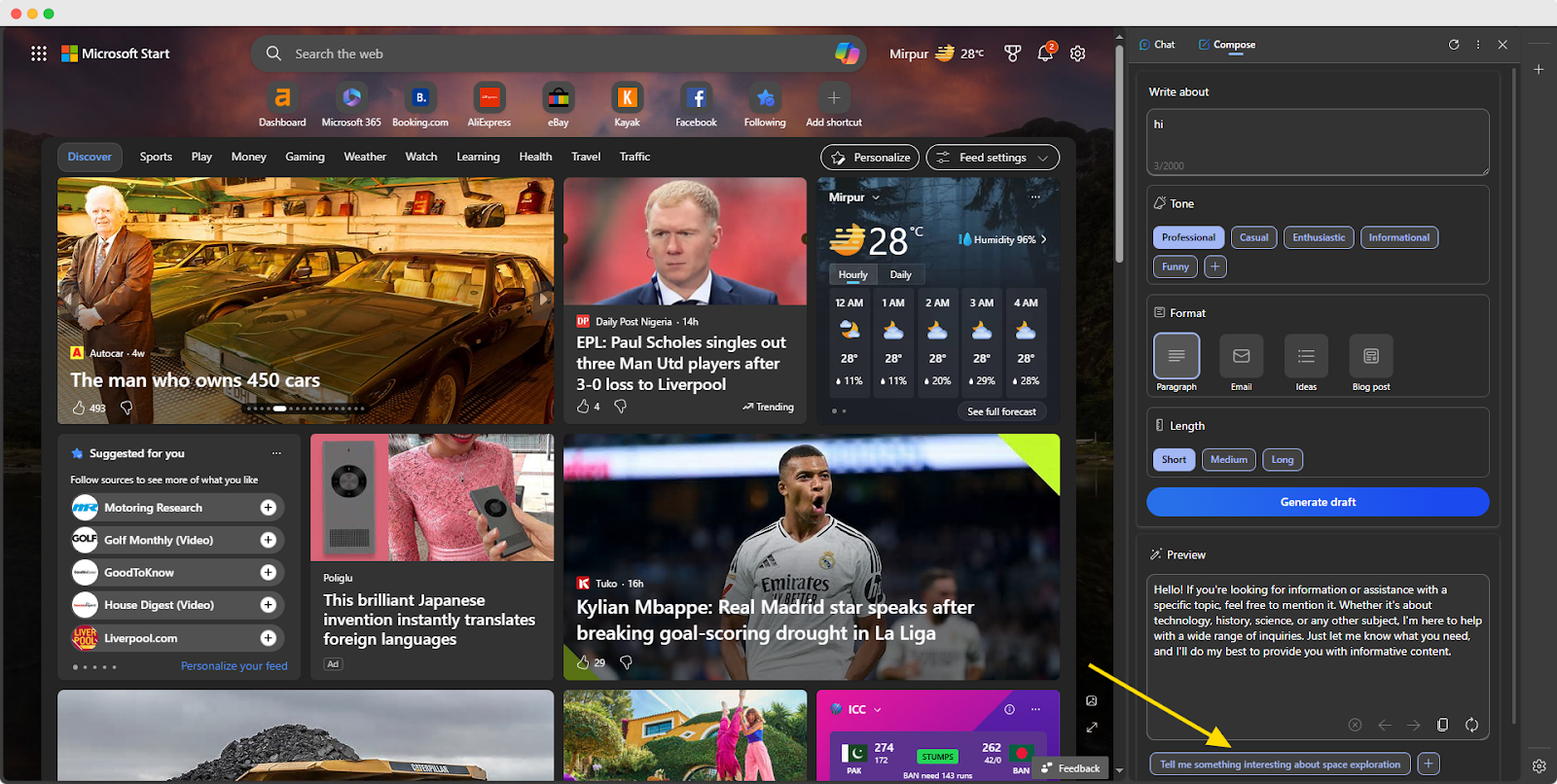
Pero no te preocupes; puedes redactar tú mismo la respuesta si las que te hemos proporcionado no te parecen adecuadas.
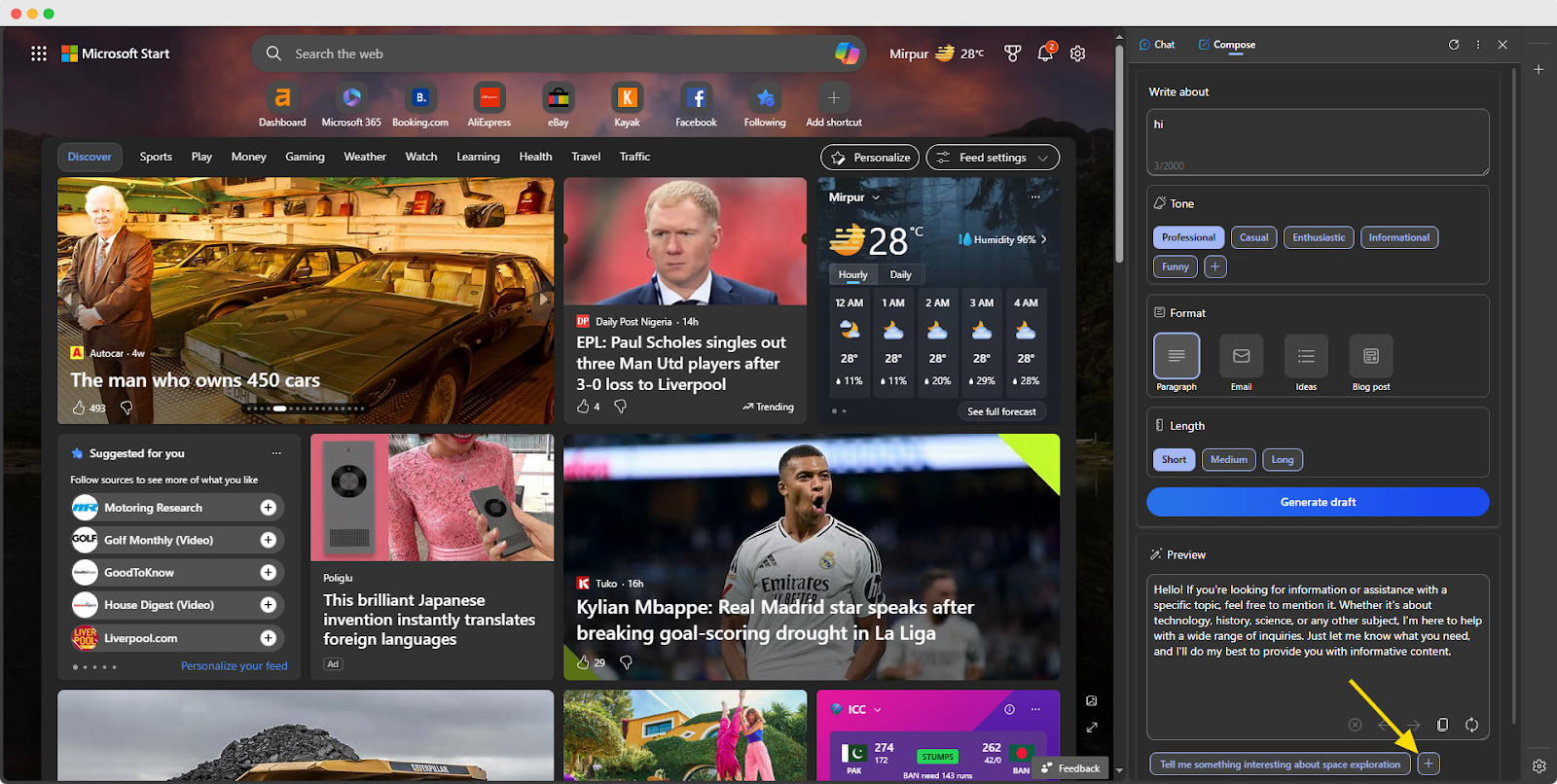
Sin embargo, no funciona como otros asistentes de escritura con IA populares, como ChatGPT, Claude, Gemini, etc., que muestran las preguntas y las respuestas de forma organizada. El widget de la barra lateral de Copilot te permite acceder a sus respuestas recientes mediante las flechas de navegación.
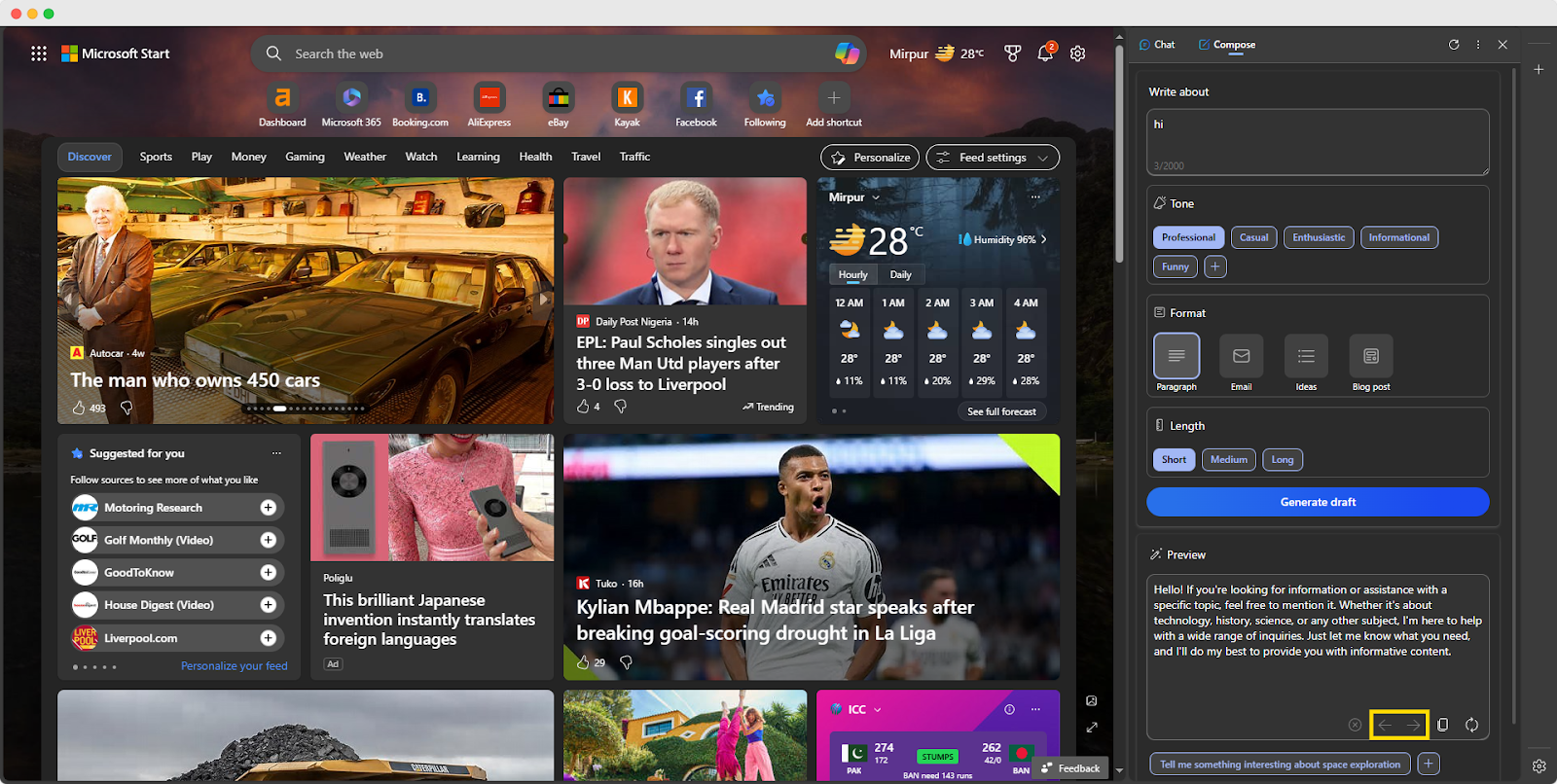
La mayoría de las demás opciones, como «Leer en voz alta» y «Compartir», también están disponibles en la barra lateral de Copilot.
Cómo usar Bing AI (Copilot) en Chrome
Hay varias formas de utilizar Bing AI en Chrome.
1. A través de la URL de Bing Chat
Solo tienes que escribir«bing.com/chat/»en la barra de direcciones del navegador Chrome. Puedes utilizar la IA de Bing igual que lo hacías con el navegador Microsoft Edge.
Nota: Como se ha mencionado anteriormente, esto funciona en todos los navegadores, independientemente de la plataforma que utilices. Dado que accedes directamente a Bing AI a través de una URL, funciona de la misma manera en todos los navegadores de escritorio, móviles y de otro tipo.
2. Uso de una extensión
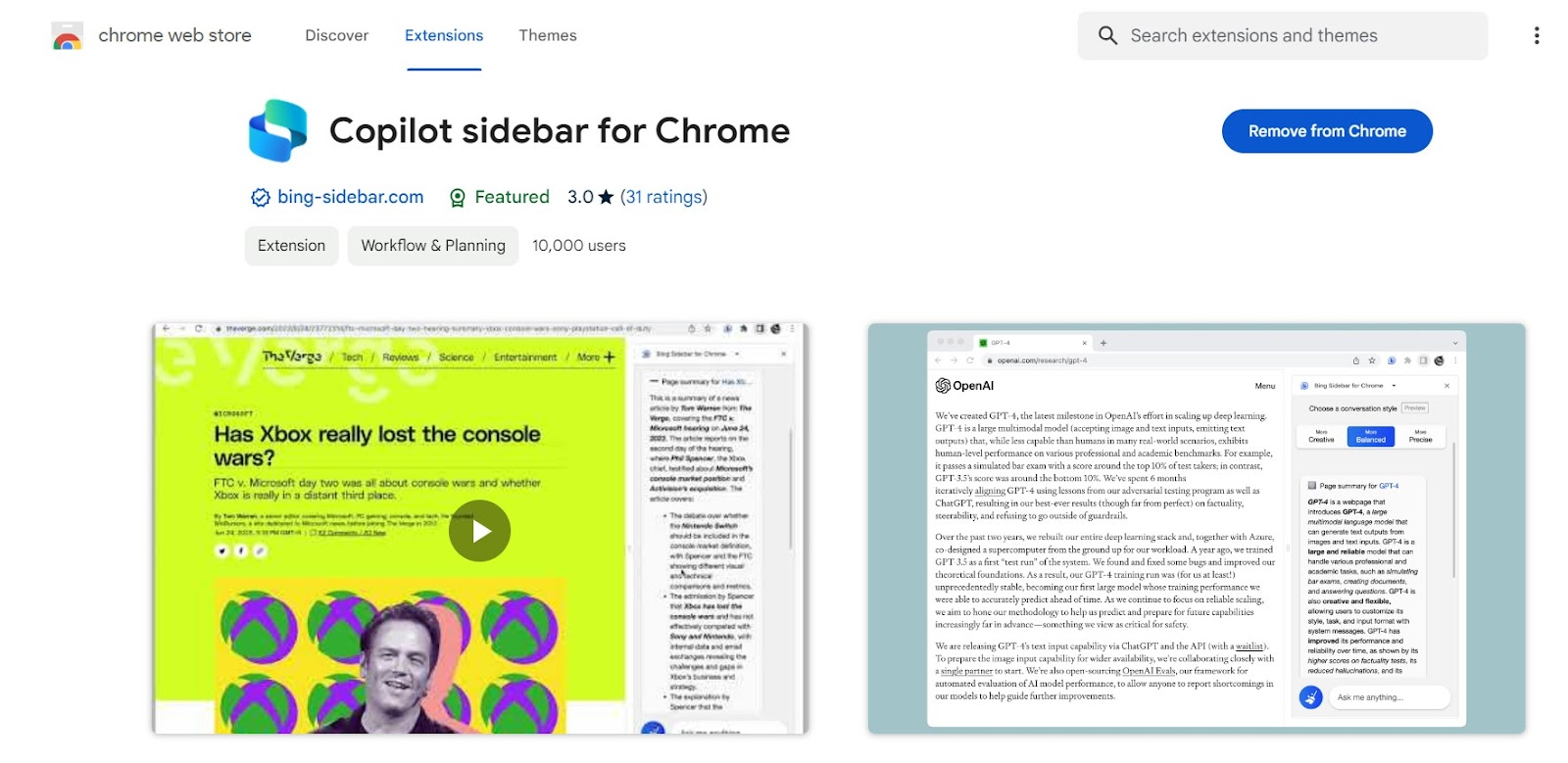
Puedes utilizar la función Copilot igual que en la barra lateral del navegador Edge descargando una extensión llamada «Copilot Sidebar for Chrome». Es una de lasextensiones de IA para Chrome con mayor potencial.
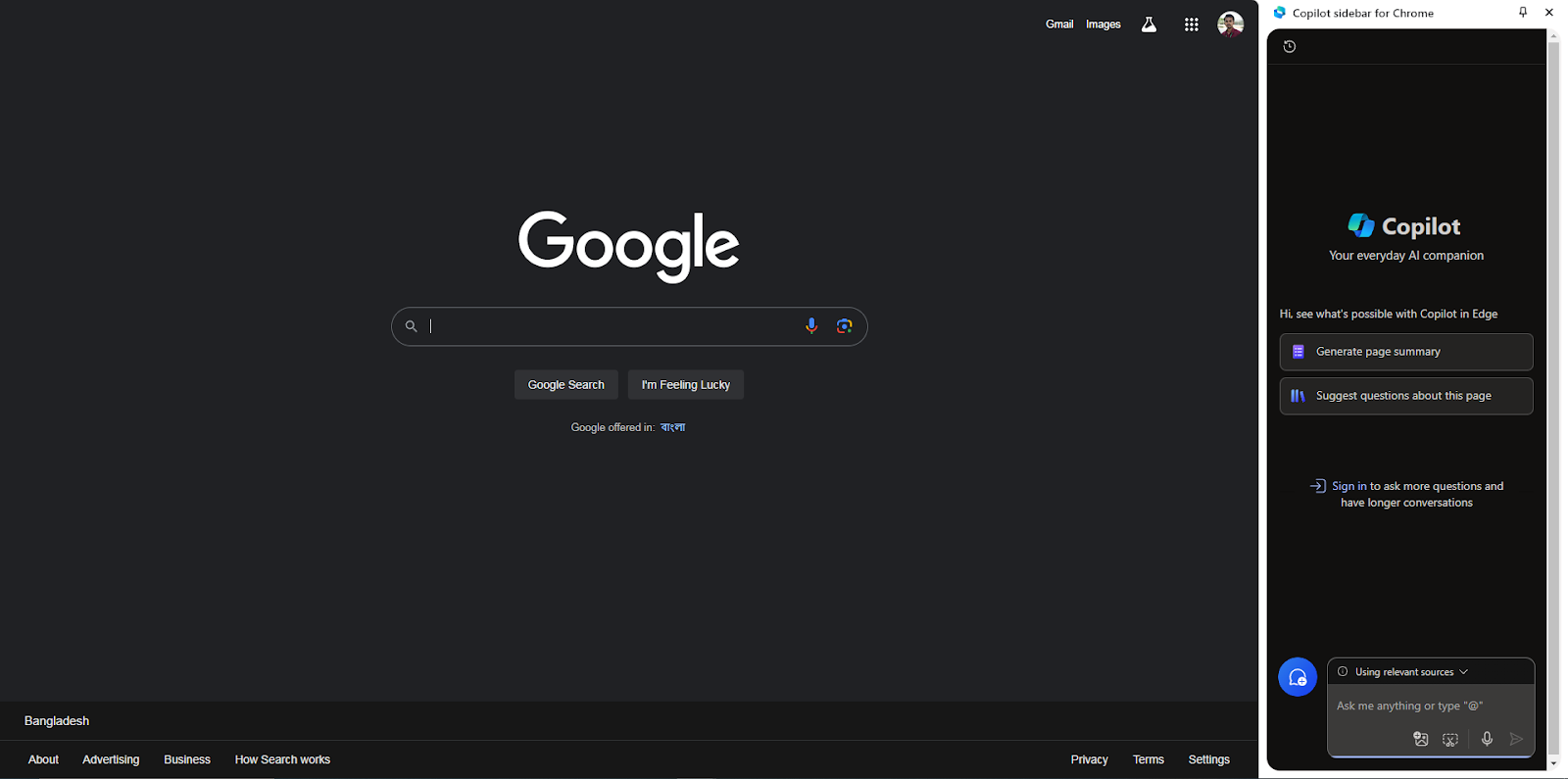
Una vez descargada la extensión, solo tienes que abrirla y podrás iniciar una conversación inmediatamente desde tu navegador Chrome.
Cómo usar Bing AI en Mac
Puedes utilizar Bing AI en Mac OS simplemente descargando el navegador Microsoft Edge desde el sitio web de Microsoft Edge.
Del mismo modo, puedes descargar Chrome y seguir los pasos para configurar Bing Chat en el navegador Chrome.
También puedes utilizar el navegador Safari para ir a bing.com y empezar a usar Copilot.
Cómo usar Bing AI en Android
Puedes utilizar fácilmente Bing AI en tu dispositivo Android.
Descarga e instala la aplicación «Microsoft Copilot o Bing: Chatea con IA y GPT-4» desde Google Play.
Ahora, abre la aplicación y empieza a hablar con GPT-4.
Descubrecómo utilizar Notion AIen nuestra sencilla guía.
Cómo usar Bing AI en el iPhone
Puedes utilizar Bing AI en dispositivos iOS.
-
Ve a la App Store y busca la aplicación Copilot.
-
Descarga la aplicación y espera a que se instale.
-
Ahora abre la aplicación y tu IA de Bing estará lista para responder a tu consulta.
¿Puedo usar Bing AI (Copilot) sin una cuenta de Microsoft?
Sí, puedes usar Bing AI sin una cuenta de Microsoft, pero hay algunas limitaciones.
El límite de Bing AI Chat aumenta a 30 conversaciones por sesión y 4.000 caracteres por consulta, frente a las 10 conversaciones por sesión y los 2.000 caracteres por consulta si has iniciado sesión.
Además, para poder utilizar funciones como los complementos, la actividad reciente y herramientas avanzadas de creación de contenido —como la función «Componer» de Edge y la barra lateral de Chrome— es necesario haber iniciado sesión.
Artículo relacionado:Las limitaciones de la inteligencia artificial
Características principales de Bing AI
Puedes disfrutarde las ventajas de la inteligencia artificialutilizando Bing AI. Microsoft siempre ha perfeccionado las funciones de Bing para ir más allá de la búsqueda básica. Su objetivo es mejorar tu experiencia en línea haciéndola más útil, rápida y creativa.
Estas son algunas de las funciones más importantes de la IA de Bing:
1. Bing Chat
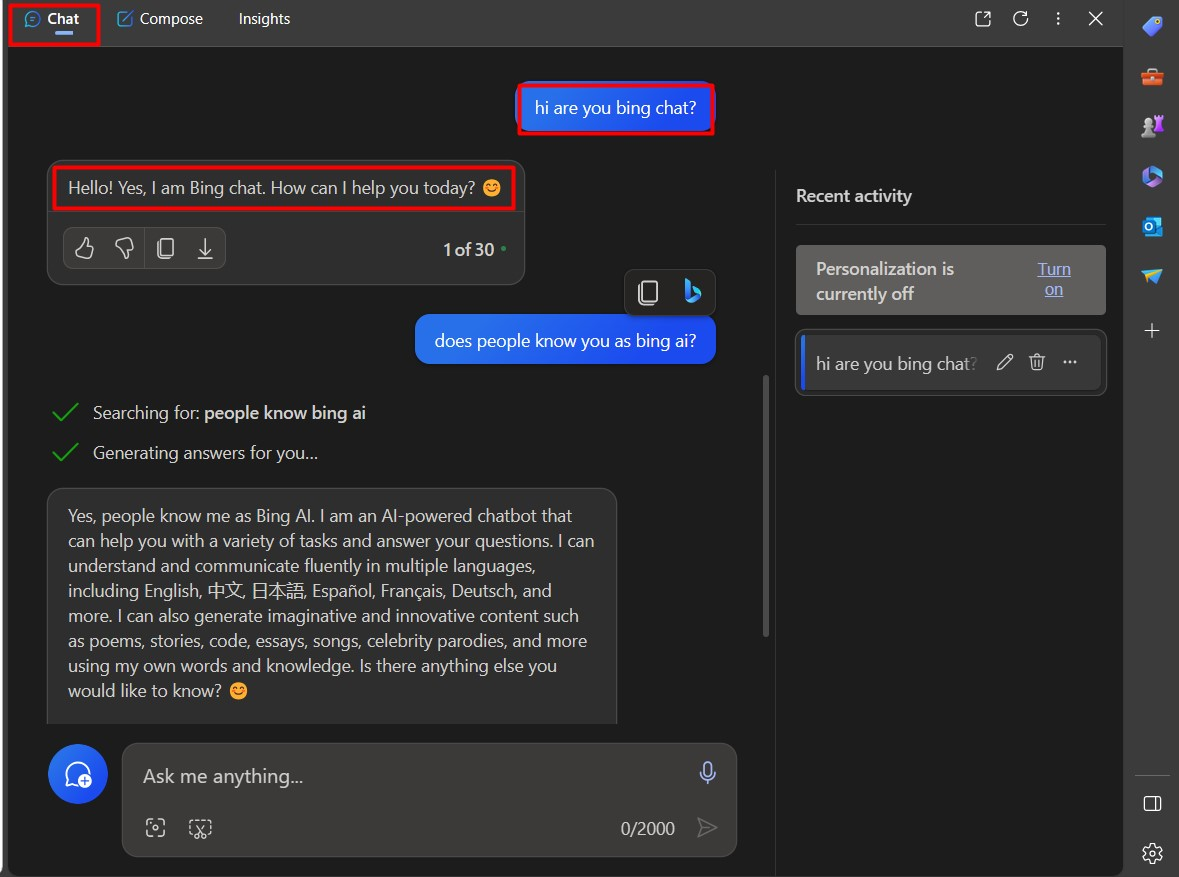
Puedes hablar con Bing desde cualquier navegador o desde la aplicación de Bing en tu teléfono. Es similar ausar ChatGPT.
Al elegir estilos como «Creativo», «Equilibrado» y «Preciso», puedes hacer preguntas, pedir consejo y hablar de diferentes temas de manera informal. Bing Chat puede adaptar su forma de hablar contigo en función de tus preferencias, para que parezca una conversación real.
Es un sitio estupendo para obtener información fiable, ya que suele respaldar sus respuestas con citas y enlaces. Cuantos más datos se le proporcionen, más útil resulta.
2. Bing Compose
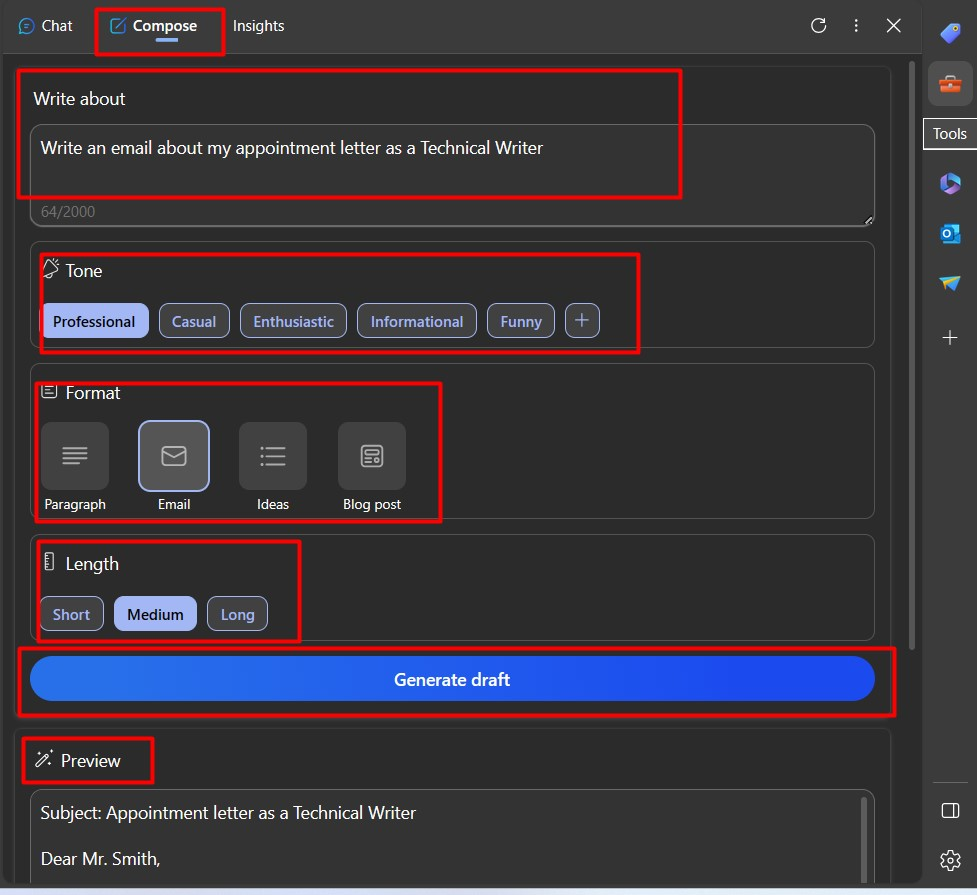
Desde correos electrónicos yentradas de bloghasta poemas y relatos cortos, Bing Compose te ayuda a redactarlos todos. Una vez que hayas seleccionado el estilo y el tono que desees, Bing Compose creará rápidamente borradores que podrás empezar a retocar desde la vista previa.
3. Bing Insights
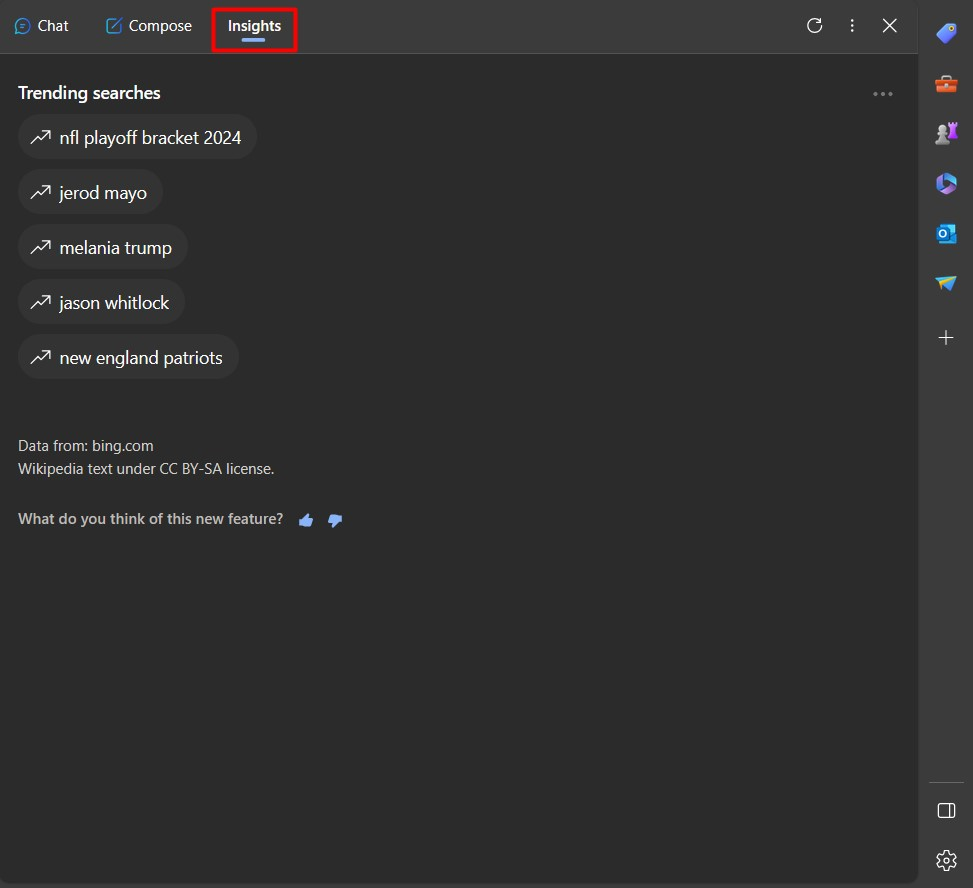
Bing Insights te ofrece información adicional, enlaces e ideas para mejorar tu navegación y ayudarte a descubrir nuevas oportunidades.
Sin apartar la vista de la página actual, Bing AI Insights puede mostrarte enlaces que no esperabas. Te puede mostrar temas populares relacionados con el contenido, sugerirte sitios web similares a los que podrían gustarte o incluso ofrecerte interpretaciones creativas del contenido a través de Bing Image Creator.
4. Búsqueda mejorada con IA de Bing
Bing es mucho más que un simple motor de búsqueda por palabras clave; gracias al uso de tecnologías de inteligencia artificial, especialmente el modelo GPT-4 de OpenAI, los resultados de búsqueda de Bing son ahora mucho más relevantes y precisos. Es uno de los mejoresmotores de búsqueda alternativos a Google.
Para ahorrarte tiempo y esfuerzo, es posible que encuentres las respuestas que necesitas sin salir de la página de búsqueda.
Además, Bing presenta la información de una forma interesante, a través de«Historias».
Bing muestra información actualizada en paneles de información en la página de búsqueda sobre entidades concretas, como personas, lugares u objetos.
5. Bing AI Image Creator
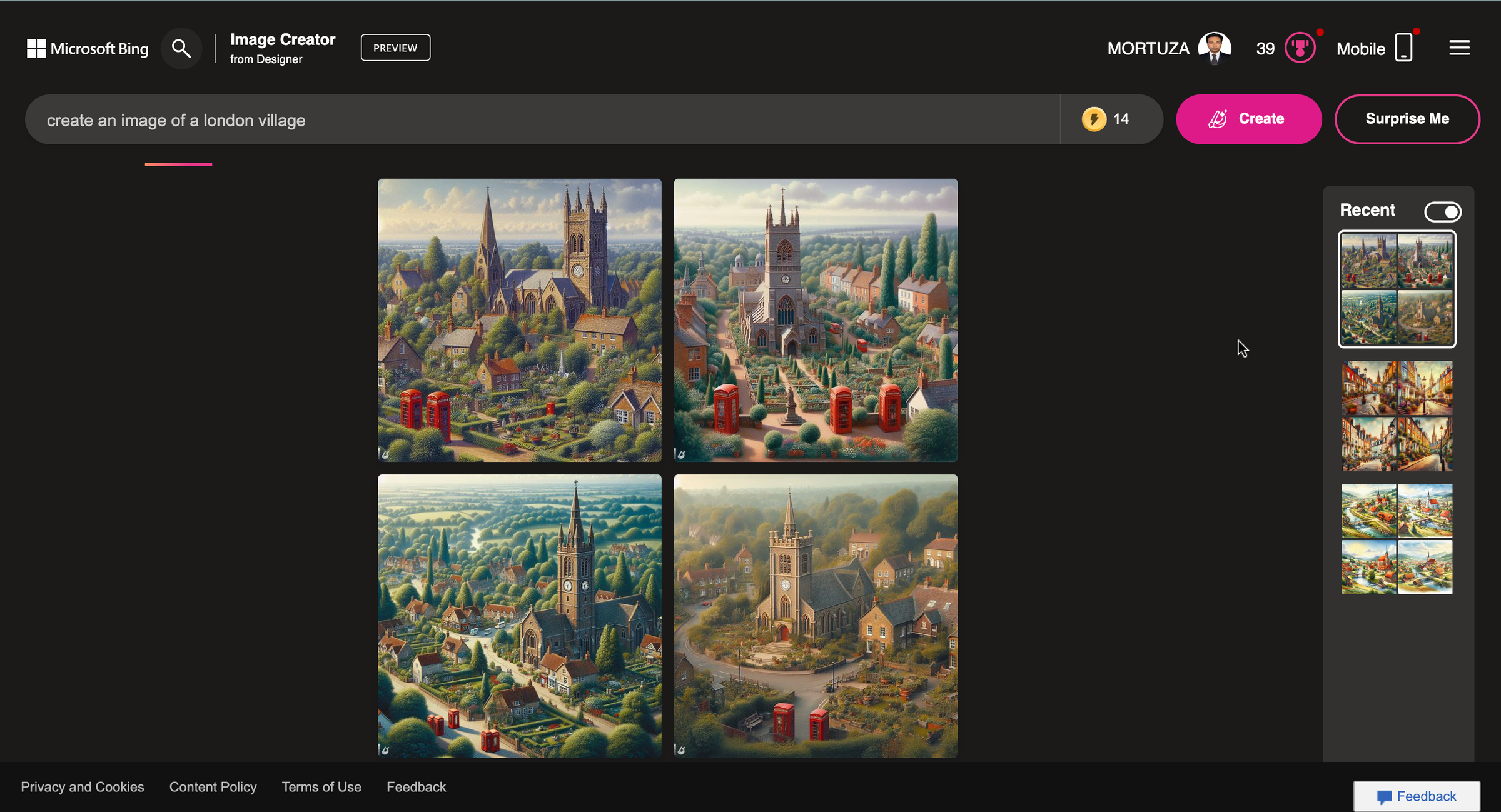
Puedes encontrar Bing Image Creator en bing.com/create, en Bing Chat o en el navegador Microsoft Edge. También puedes generar imágenes directamente mediante la opción de chat. Solo tienes que escribir una descripción de la imagen y Bing AI Image Creator convertirá tu idea en una imagen.
Para utilizar la herramienta, no es necesario crear una cuenta en OpenAI ni en DALL∙E. Esto hace que sea más fácil de usar.
Nota: Debes iniciar sesión en tu cuenta de Microsoft para crear imágenes.
Artículos relacionados: ¿Cómo se usa DALL-E?
Lee también: Cómo escribir indicaciones para Midjourney
6. Tarjeta de información de Bing 2.0
Bing Knowledge Cards 2.0 es una herramienta basada en inteligencia artificial que te permite ver datos curiosos e información importante de un solo vistazo, con un estilo ilustrado.
Esta función se encuentra en la parte derecha de la página de resultados de búsqueda y te permite encontrar e interactuar con la información de una forma más atractiva, mostrándote imágenes y vídeos cortos.
7. Bing Stories
Con Bing AI Stories, puedes ver historias escritas por IA justo en medio de los resultados de búsqueda. Estas historias incluyen texto, imágenes, vídeos y música. Te ofrecen pequeños fragmentos de información de una forma divertida de ver y con la que jugar.
¿Es segura la IA de Bing?
Bing AI se rige por la Declaración de privacidad de Microsoft y la Política de privacidad de Bing para proteger tu privacidad y permitirte controlar tus datos. Puedes borrar tus datos en cualquier momento desde el panel de control de Bing.
Sin embargo, es posible que Bing AI diga o haga a veces cosas que resulten ofensivas, perjudiciales o poco éticas. Esto se debe a que se entrena con diversos datos, por lo que cualquier comentario irrespetuoso hacia Bing AI puede afectar a tu respuesta.
¿Por qué no puedo usar Bing AI?
Hay varias razones posibles por las que se produce una interrupción en Bing AI
-
Estás utilizando una VPN o un servidor proxy que interrumpe el uso
-
Estás utilizando un navegador no compatible
-
Estás experimentando algún problema técnico
Reflexiones finales
Genial, has recorrido un largo camino y por fin has aprendido a usar la IA de Bing.
Ya conoces todas las formas en que se puede utilizar la IA de Bing.
Bing AI es un magnífico ejemplo de cómo la inteligencia artificial puede transformar la forma en que utilizamos Internet y nos conectamos con el mundo. Está en constante evolución y mejora.


