


Imagina tener un asistente digital que comprenda tus necesidades específicas, se encargue sin esfuerzo de las tareas repetitivas y se adapte a cualquier función que le asignes.
Ya sea para optimizar la atención al cliente, automatizar tareas rutinarias o crear contenido atractivo, los GPT personalizados pueden revolucionar tu flujo de trabajo.
En este artículo, te mostraré cómo crear GPT personalizados utilizando el generador de GPT de OpenAI.
Así que sigue descubriendo cómo aumentar tu productividad y creatividad con un GPT diseñado especialmente para ti.
Cómo crear fácilmente un GPT personalizado
Crear un GPT personalizado en ChatGPT es muy fácil. Puedes crear tu propio GPT personalizado con solo unos clics. Para crear un GPT personalizado, necesitas tener una suscripción a ChatGPT Plus o Enterprise .
Una vez que tengas acceso a un plan de pago de ChatGPT, podrás acceder al generador de GPT y crear tu propio GPT personalizado.
Más información sobrecómo usar ChatGPT.
Estos son los pasos para crear un GPT personalizado con el generador de GPT:
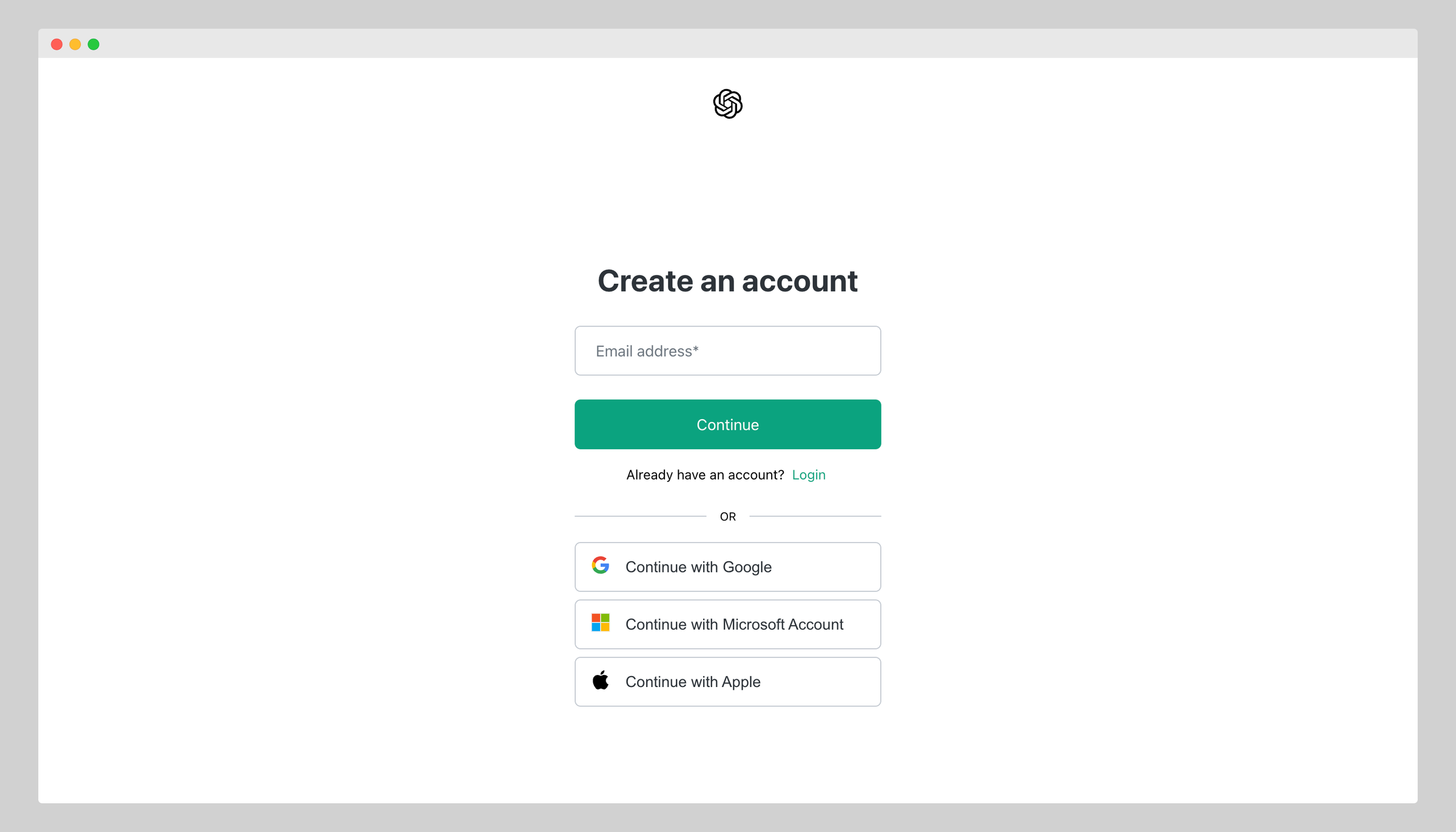
1. Inicia sesión en OpenAI
Utiliza tus credenciales para iniciar sesión en tucuenta de OpenAI. Si no tienes una cuenta de OpenAI, regístrate.
2. Acceso a GPT Builder
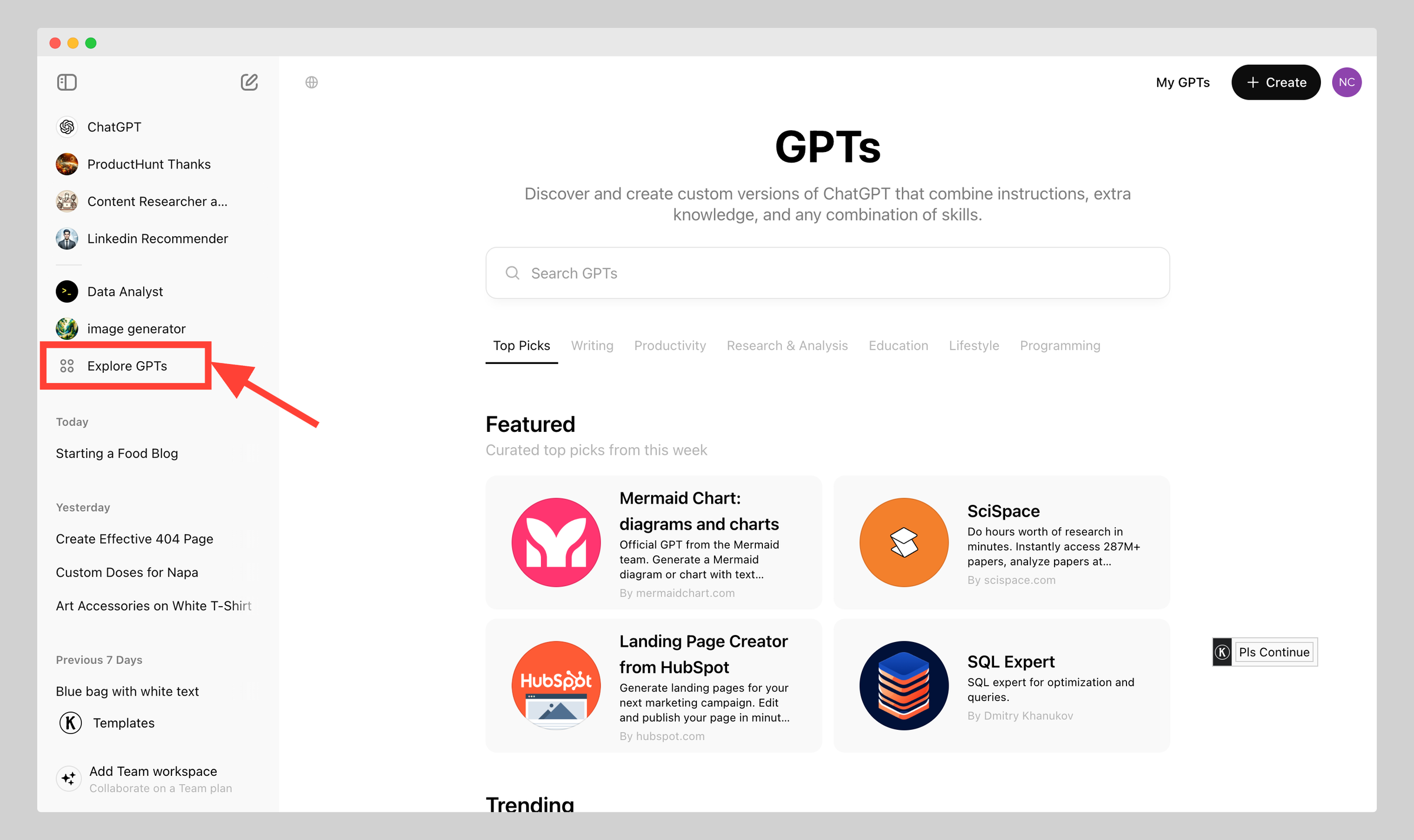
Una vez que hayas iniciado sesión en tu cuenta de OpenAI, ve a la sección «Explorar GPT» y haz clicen ella.
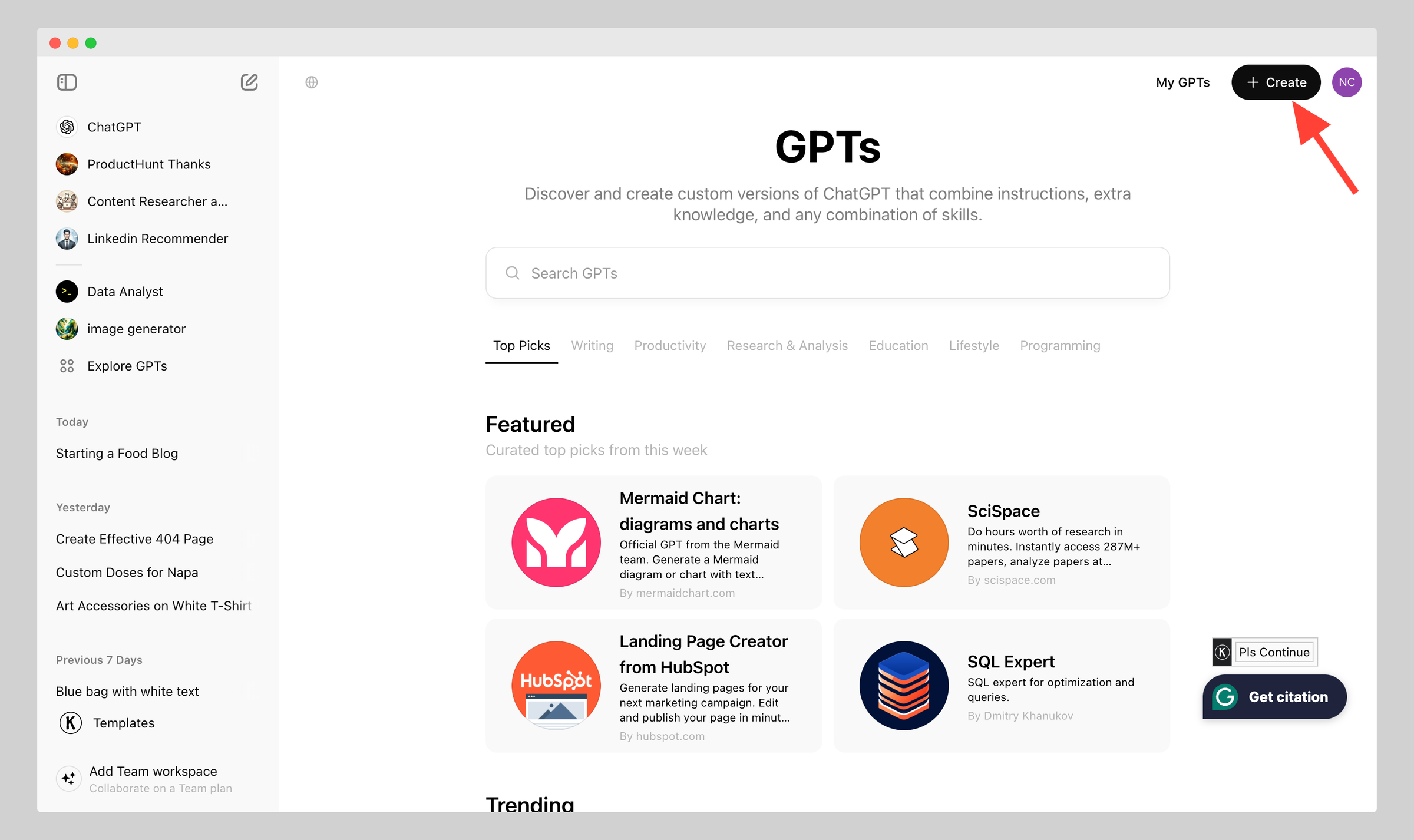
Ahora, haz clic en «Crear», situado en la esquina derecha de la pantalla, para empezar a crear tu GPT personalizado.
3. Creación de un GPT personalizado con el generador de GPT
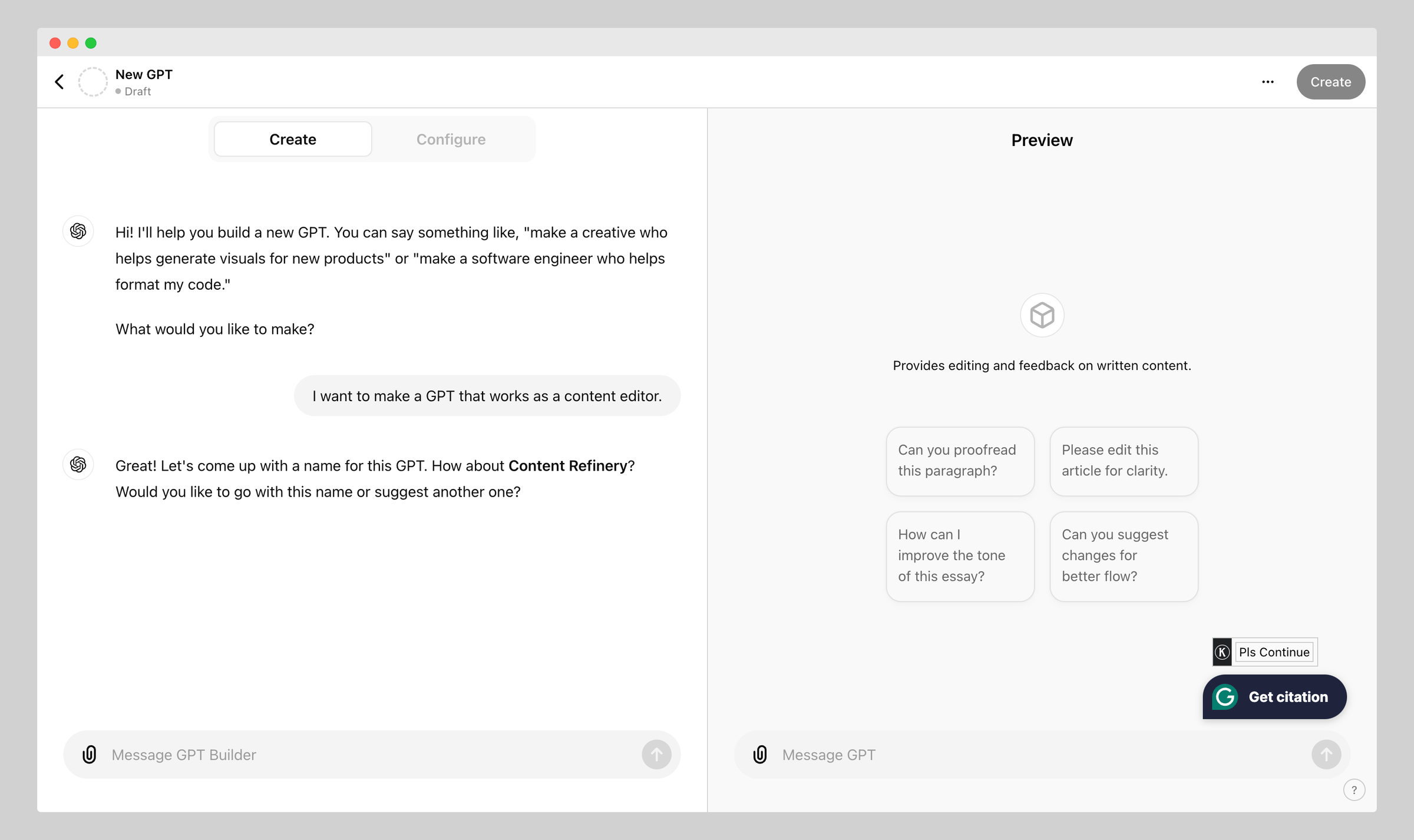
Al hacer clic en «Crear», aparecerá el generador de GPT y te preguntará qué quieres crear.
Supongamos que quieres crear un GPT que funcione como editor de contenidos. Entonces puedes decir:
«Quiero crear un modelo GPT que sirva como editor de contenidos».
Una vez que le hayas indicado al generador de GPT lo que quieres crear, este te proporcionará un nombre. Puedes utilizar el nombre que te proporcione el generador de GPT o uno propio.
Puedes ver los cambios en la sección «Vista previa» de la misma pantalla. ¡Es realmente increíble!
Descubre más sobrecómo redactar indicaciones para ChatGPT.
4. Establecer foto de perfil
Una vez establecido el nombre del GPT, el generador de GPT creará una imagen de perfil para el GPT personalizado. Si quieres utilizar la imagen generada como imagen de perfil, puedes quedarte con ellaopedirle al generador de GPT que cree otra.
Descubre más sobre losmejores generadores de imágenes con IA.
5. Dar instrucciones
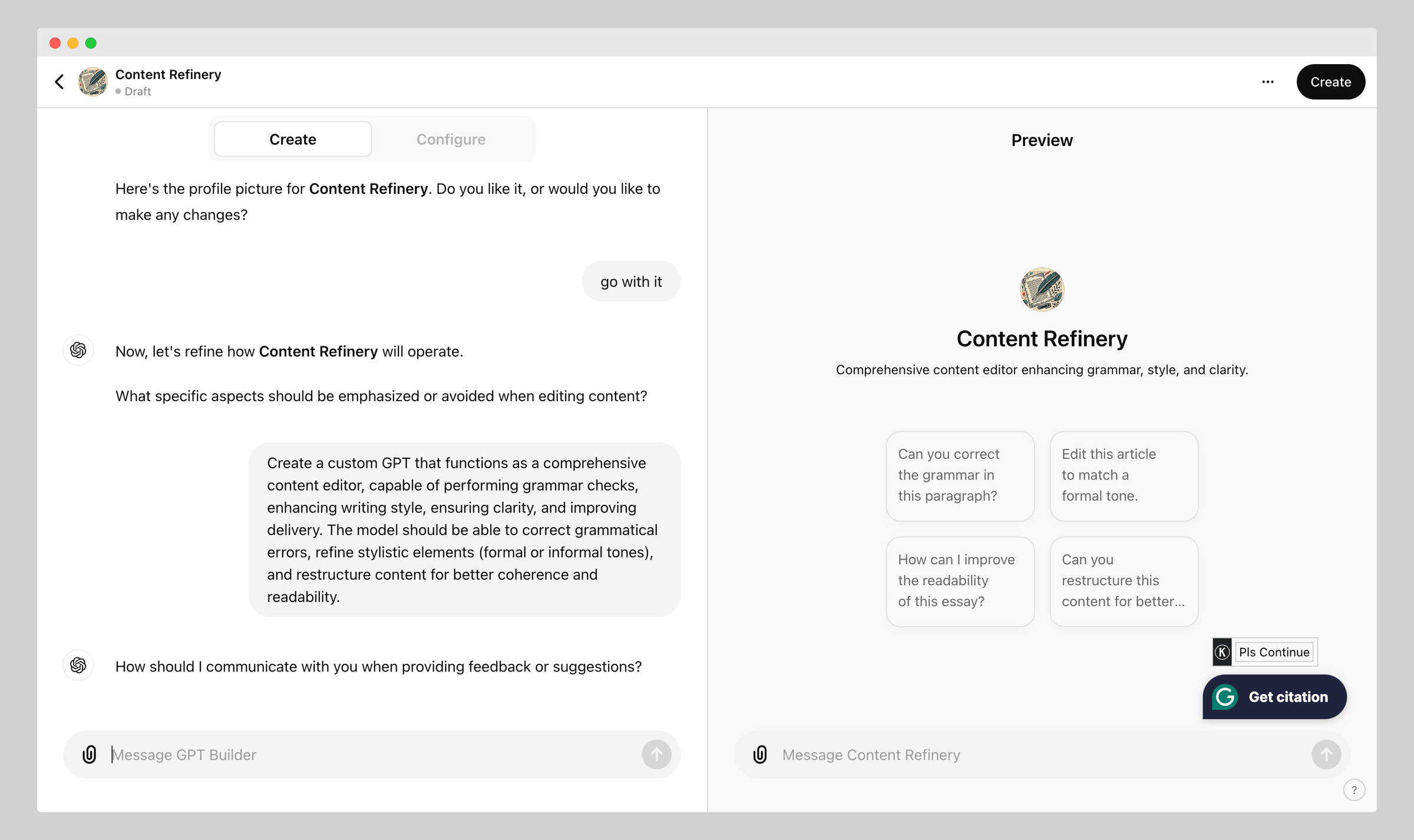
Una vez que hayas configurado el nombre y la foto de perfil de tu GPT, el generador de GPT te pedirá que proporciones instrucciones detalladas. Se trata de lasinstrucciones o indicacionesque el generador de GPT necesita para crear un GPT personalizado que se ajuste a tus preferencias.
Supongamos que quieres que el editor de contenido personalizado de GPT compruebe la gramática, la claridad, el estilo, la forma de expresarse y la concisión.Por ejemplo, he redactado las siguientes instrucciones.
Crea un modelo GPT personalizado que funcione como un editor de contenidos completo. El modelo debe ser capaz de realizar revisiones gramaticales, mejorar el estilo de redacción, garantizar la claridad y optimizar la presentación. También debe poder corregir errores gramaticales, perfeccionar los elementos estilísticos (tono formal o informal) y reestructurar el contenido para lograr una mayor coherencia y legibilidad.
Siempre puedes ajustar tu instrucción y añadirle más detalles. Una vez que hayas añadido tus instrucciones, verás que los parámetros predeterminados se modifican en la sección «Vista previa».
6. Configurar los ajustes
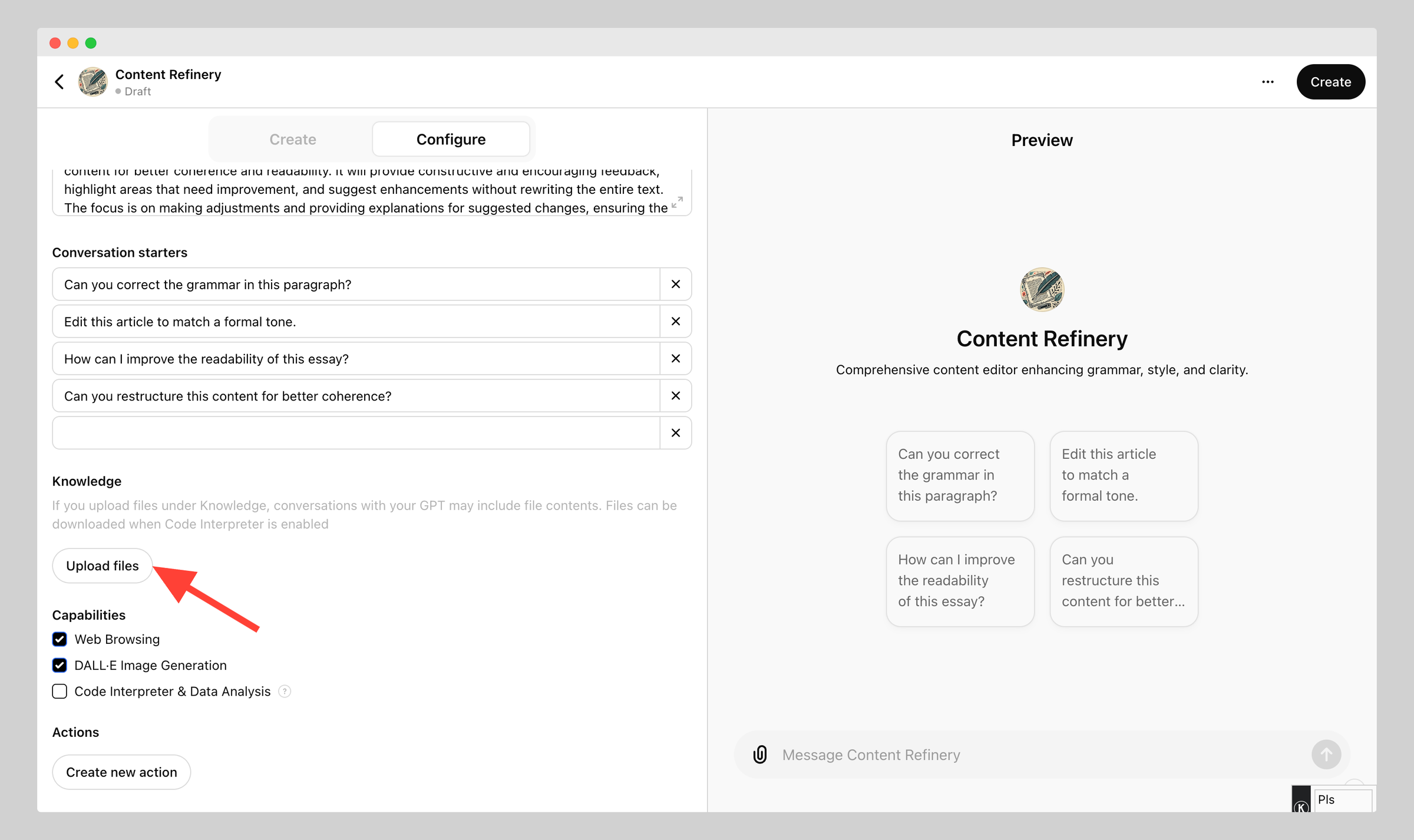
Puedes configurar tu GPT personalizado con solo unos clics. Para configurar tu GPT personalizado, haz clic en la pestaña «Configurar». Desde aquí, puedes cambiar el nombre del GPT, la foto de perfil, la descripción, el texto inicial de conversión y las instrucciones.
Además, puedes subir instrucciones en forma de documentos desde la opción «Conocimientos». Supongamos que tienes instrucciones detalladas sobre la edición de contenidos: puedes subirlas y el GPT personalizado editará el contenido siguiendo las instrucciones que hayas proporcionado.
7. Probar GPT personalizado
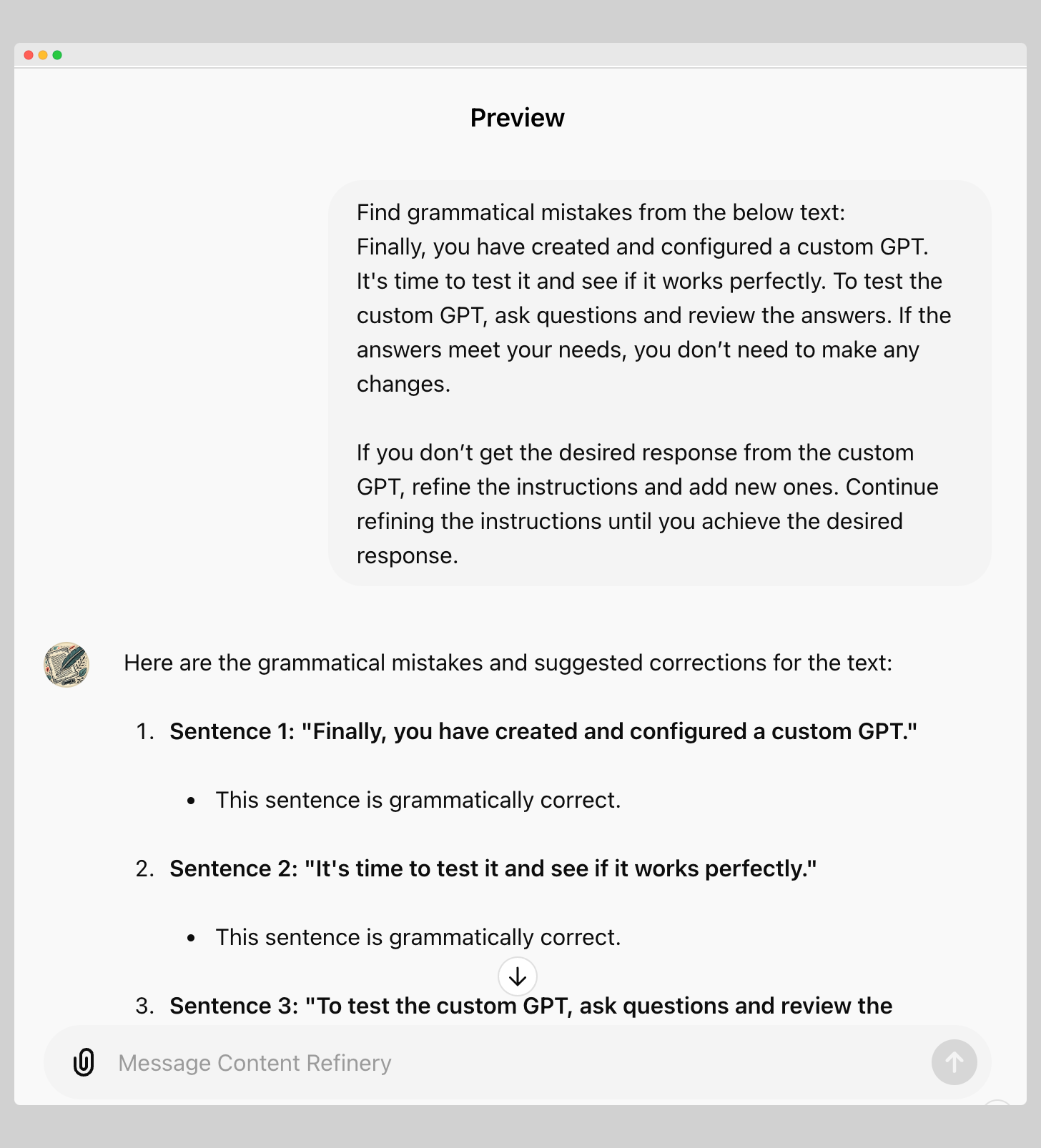
Por fin has creado un GPT personalizado y lo has configurado. Es hora de probarlo y comprobar si funciona a la perfección o no. Para probar el GPT personalizado, haz preguntas y revisa las respuestas. Si las respuestas se ajustan a tus necesidades, no es necesario que realices ningún cambio.
Si no obtienes la respuesta deseada del GPT personalizado, modifica las instrucciones y añade otras nuevas. Sigue modificando las instrucciones hasta que consigas la respuesta deseada.
Para probar mi GPT personalizado, le pedí que buscara cualquier error gramatical en los párrafos que le proporcioné. El GPT me dio una explicación detallada en su respuesta, y estoy satisfecho con ella. Puedes verlo en la captura de pantalla que aparece a continuación.
8. Funcionalidades avanzadas
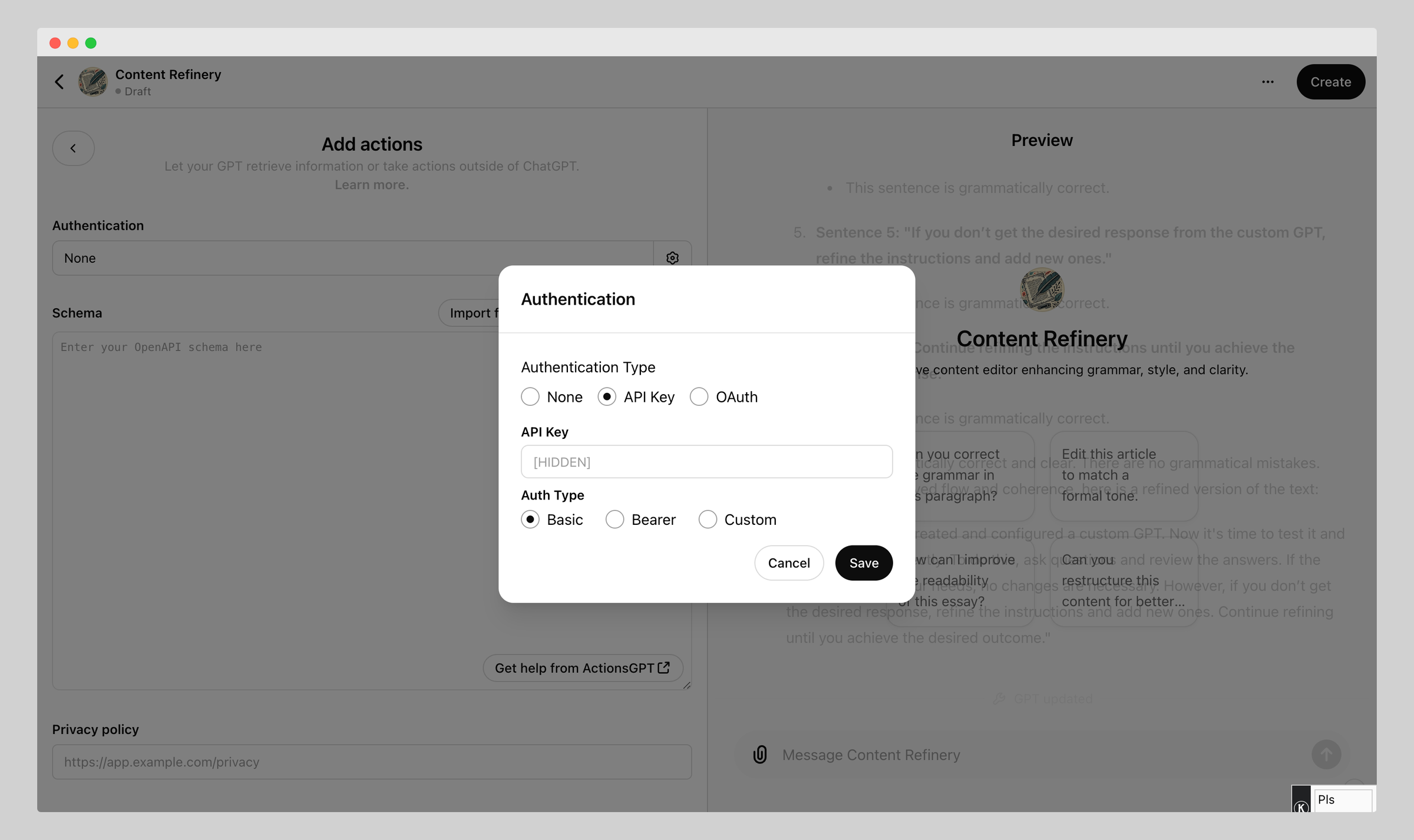
Puedes integrar tu GPT personalizado con API externas para llevarlo al siguiente nivel. Puedes añadir API externas mediante la opción «Acción», que se encuentra en la pestaña «Configurar».
Más información sobrequé es una API.
Las API externas permiten que tu GPT personalizado realice tareas fuera de ChatGPT. Por ejemplo, permiten que el GPT personalizado obtenga datos en tiempo real a través de una API, interactúe con otras herramientas y ofrezca respuestas dinámicas.
Más información sobrecómo utilizar la API de ChatGPT.
Supongamos que creas un GPT personalizado para responder a preguntas relacionadas con el tiempo; en ese caso, puedes conectar un servicio que proporcione información meteorológica actualizada a través de una API. Esto permitirá que el GPT personalizado ofrezca información meteorológica en tiempo real.
9. Publicar
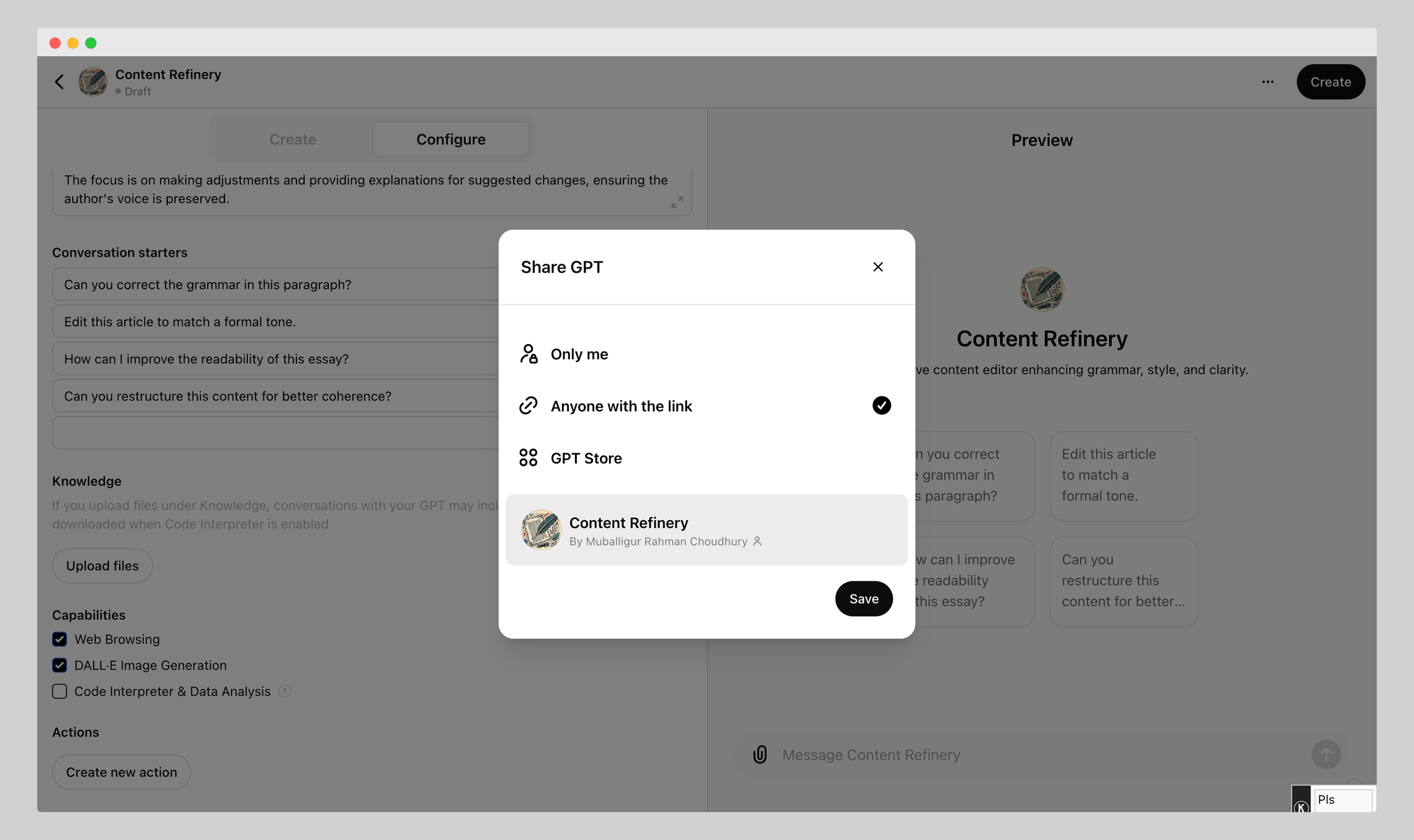
¡Enhorabuena! Has creado con éxito tu GPT personalizado. Es hora de publicarlo. A continuación te explicamos cómo puedes publicar tu GPT personalizado:
-
Haz clic en el botón «Crear» situado en la esquina superior derecha de la pestaña de vista previa.
-
Al hacer clic en «Crear», aparecerán tres opciones: «Solo yo», «Cualquiera que tenga el enlace» y «Publicar en la tienda GPT».
-
Selecciona la opción que prefieras.
-
Pulsa el botón «Guardar ».
Edita tu GPT personalizado
Si has creado un GPT personalizado y necesitas realizar cambios después de guardarlo, el proceso es muy sencillo:
-
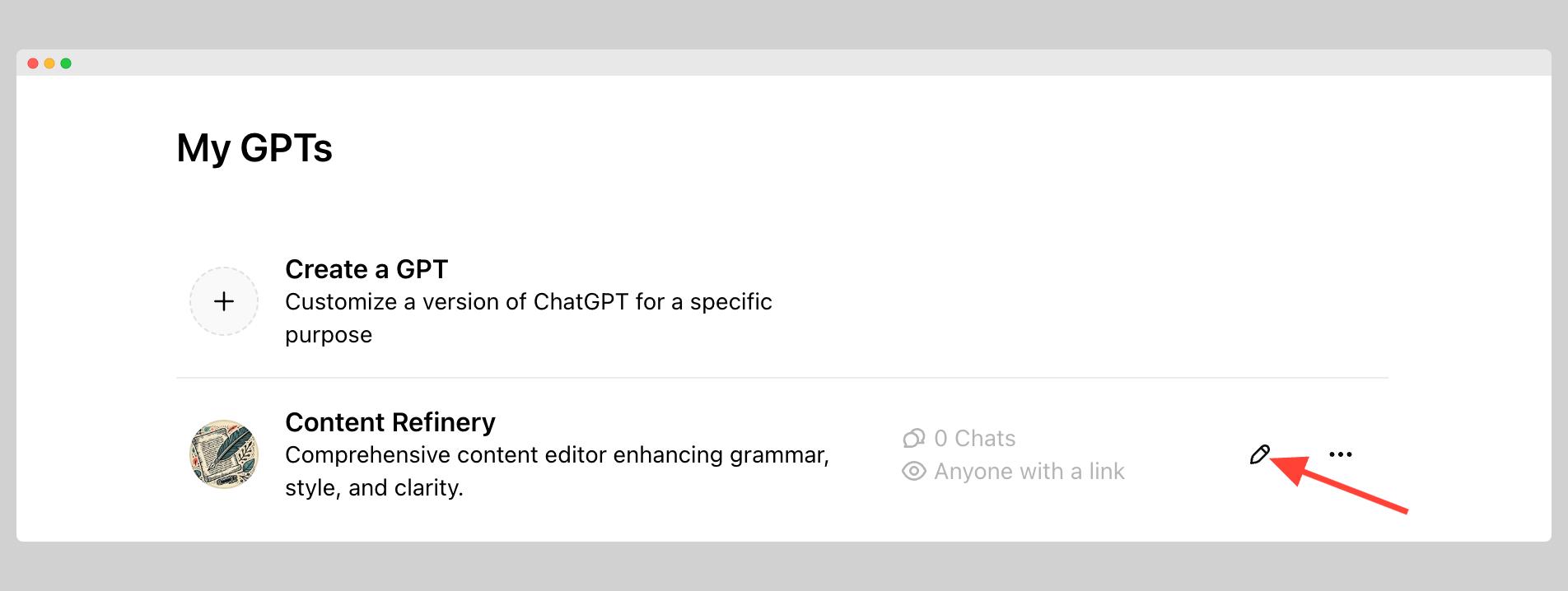
Ve a la pestaña «Explorar GPT» y haz clic en «Mis GPT».
-
Busca el GPT que quieras editar y haz clic en el icono «🖍» para acceder a la opción Editar.
-
En el editor, puedes modificar los ajustes, las acciones y las configuraciones para adaptarlos mejor a tus necesidades.
-
Una vez realizados los cambios, haz clic en «Actualizar» y, a continuación, en «Confirmar» para guardarlos.
Eliminar un GPT personalizado
Eliminar una partición GPT personalizada es igual de sencillo. Solo tienes que seguir las instrucciones que se indican a continuación.
-
Busca el GPT personalizado que deseas eliminar.
-
Haz clic en los tres puntos que hay junto a ella para mostrar las opciones y, a continuación, selecciona «Eliminar GPT».
-
En el cuadro de diálogo de confirmación, haz clic de nuevo en«Eliminar GPT» para completar la eliminación.
¿Qué son los GPT?
GPT son las siglas de «Generative Pre-trained Transformers». Se trata de un potente modelo de lenguaje desarrollado por OpenAI. Es el más avanzado de entre todos los modelos de lenguaje.
El GPT se entrena con grandes cantidades de datos. A partir de la información que se le proporciona, es capaz de generar una respuesta textual similar a la de un ser humano.
Tras el lanzamiento del GPT Builder, OpenAI permite a los usuarios crear sus propios GPT personalizados, adaptados a sus necesidades específicas. Por ejemplo, puedes crear un GPT para generar código.
Desde el lanzamiento del generador de GPT, OpenAI ha creado varias versiones de GPT para distintos fines y ha invitado a los usuarios a probarlas.
Los GPT personalizados suponen un salto cuántico para los GPT.
Descubre más sobrequé es GPT-4.
¿Por qué deberías utilizar GPT personalizados?
Los GPT personalizados ofrecen muchas ventajas y oportunidades con respecto a ChatGPT. A continuación, se enumeran algunas de las razones más evidentes para crear GPT personalizados.
Personalización
El GPT personalizado te permite crear un GPT que se adapte a tus necesidades y objetivos. Por ejemplo, puedes crear un GPT personalizado para ofrecer atención al cliente. En este caso, debes desarrollar un GPT personalizado exclusivamente para tu empresa y entrenarlo con datos sobre los problemas y las soluciones de tus clientes. De este modo, el GPT de atención al cliente de tu empresa podrá responder a las consultas de los clientes con facilidad y precisión.
Automatización de tareas repetitivas
El GPT personalizado es ideal para automatizar tareas repetitivas. Te puede ahorrar mucho tiempo y esfuerzo. Por ejemplo, puedes crear un GPT personalizado para redactar metadescripciones para las entradas de tu blog. En este caso, debes entrenar el GPT personalizado con la guía de redacción de metadescripciones.
Versátil
Los GPT personalizados son muy versátiles. Pueden realizar una amplia variedad de tareas. Se les puede entrenar para ofrecer atención al cliente, analizar datos, crear contenido, generar código, resolver problemas específicos y mucho más.
Descubre más sobre lasventajas de la IA.
Conclusión
La creación de GPT personalizados puede transformar tu flujo de trabajo, haciendo que las tareas sean más eficientes y personalizadas. Tanto si necesitas ayuda con la atención al cliente, como para automatizar tareas repetitivas o generar contenido, los GPT personalizados ofrecen soluciones versátiles adaptadas a tus necesidades.
Esta guía ofrece unos sencillos pasos para instalar, configurar, probar y perfeccionar tu GPT. Incluso puedes integrar API externas para ampliar sus capacidades.


