


¿Estás cansado de estar constantemente comprobando si hay actualizaciones o de tener que activar manualmente acciones entre tus aplicaciones y servicios? ¿Te das cuenta de que pierdes un tiempo valioso en tareas repetitivas que podrían automatizarse?
Afortunadamente,los webhooksofrecen una solución a estos problemas, ya que permiten una integración y una automatización fluidas. Por eso, en esta entrada del blog te mostraremos cómo utilizar los webhooks de forma sencilla.
Cómo utilizar los webhooks: una guía definitiva
Configurar los webhooks es pan comido. Solo tienes que seguir un sencillo proceso de tres pasos:
-
Crea la URL del webhook de la aplicación a la que prefieras enviar los datos
-
Insert that URL in the webhook section of the application from which you choose to receive data.
-
Selecciona los tipos de eventos sobre los que deseas que la aplicación te avise.
Para mostrar cómo funciona esto, utilizaremosMailchimpyRequestbin(desarrollado por Pipedream) como ejemplo. En este caso, Mailchimp enviará los datos y Requestbin los recibirá.
Vamos al grano.
Nota: No te enseñaremos a crear cuentas en Mailchimp y Requestbin. Creemos que puedes realizar esta sencilla tarea por ti mismo. En su lugar, te mostraremos cómo conectar estas dos aplicaciones.
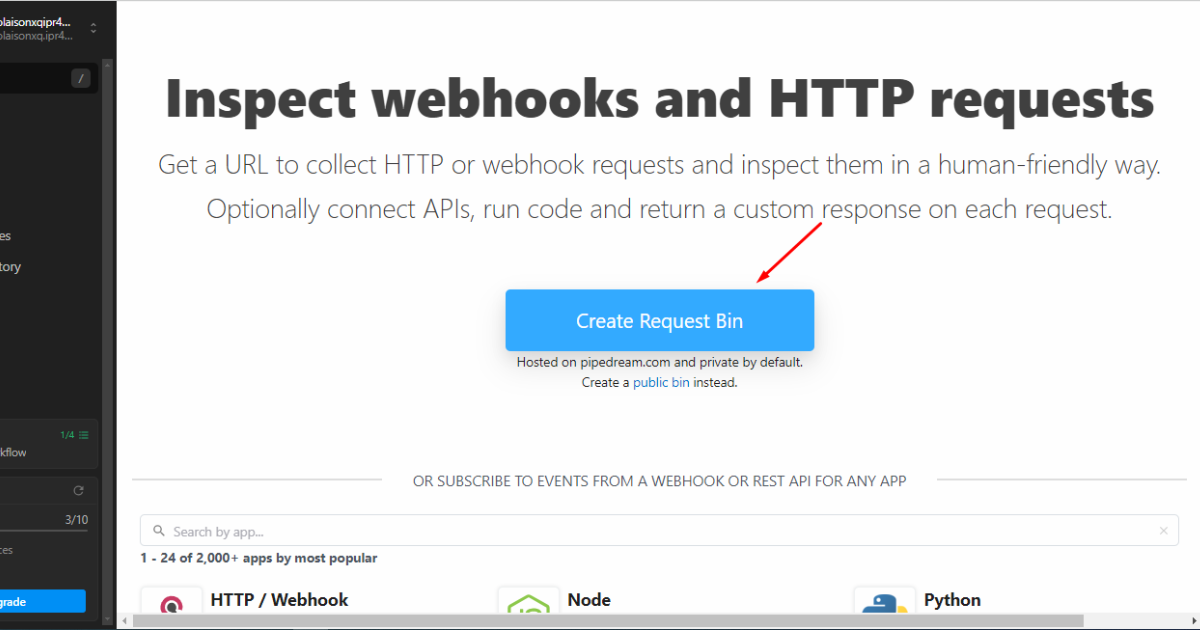
Paso 1: Crear una bandeja de solicitudes
VisitaRequestbin, crea una cuenta o inicia sesión, y haz clic en el botón «Crear Request Bin».
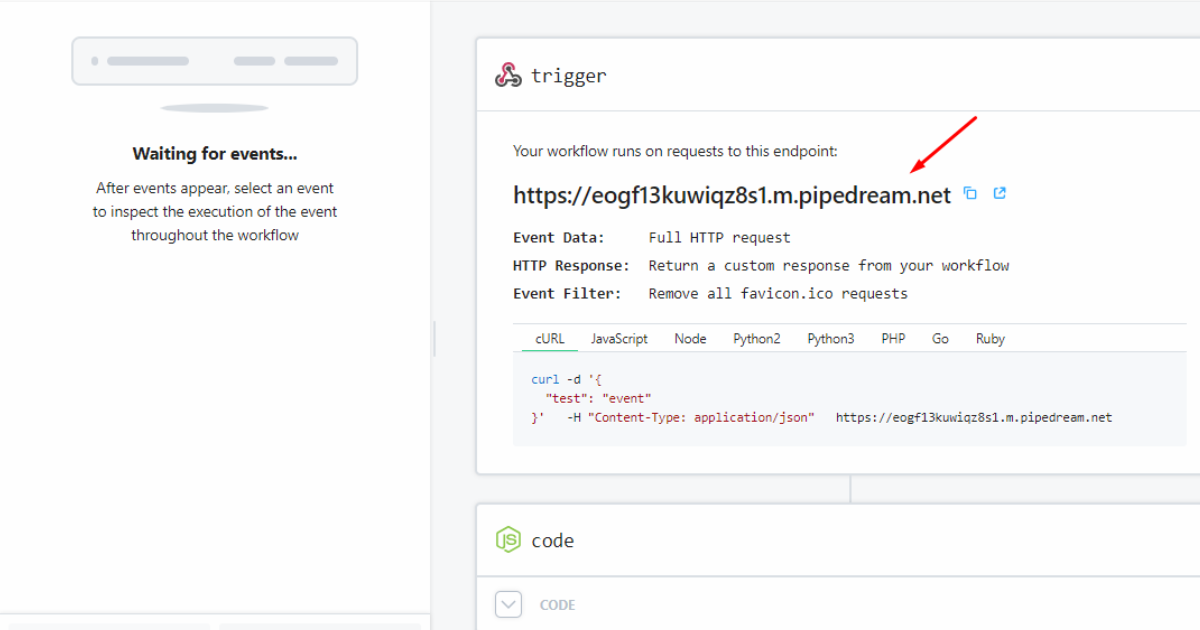
Paso 2: Copia la URL del punto final
A continuación, copia la URL del punto finaly guárdala en el Bloc de notas.
Paso 3: Crea una cuenta en Mailchimp o inicia sesión
Ahora, crea una cuenta en Mailchimp o inicia sesión en tu cuenta actual. A continuación, ve a «Panel de audiencia» en la barra lateral izquierda de Mailchimp.
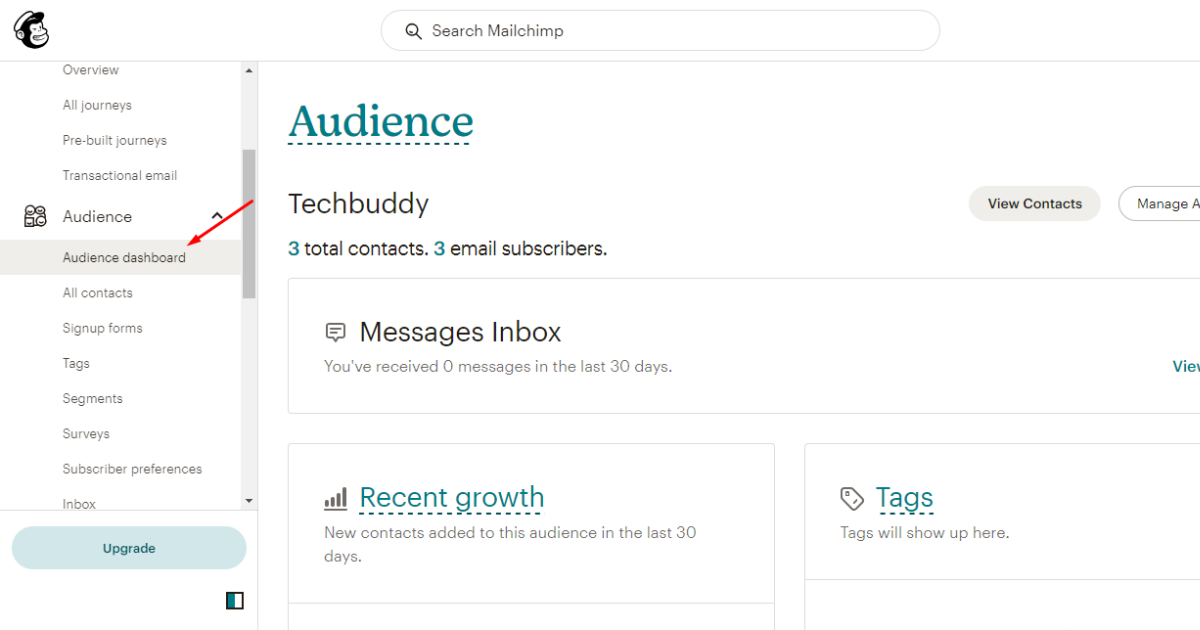
Recuerda que tu cuenta de Mailchimp debe contener algunos contactos para poder crear el webhook.
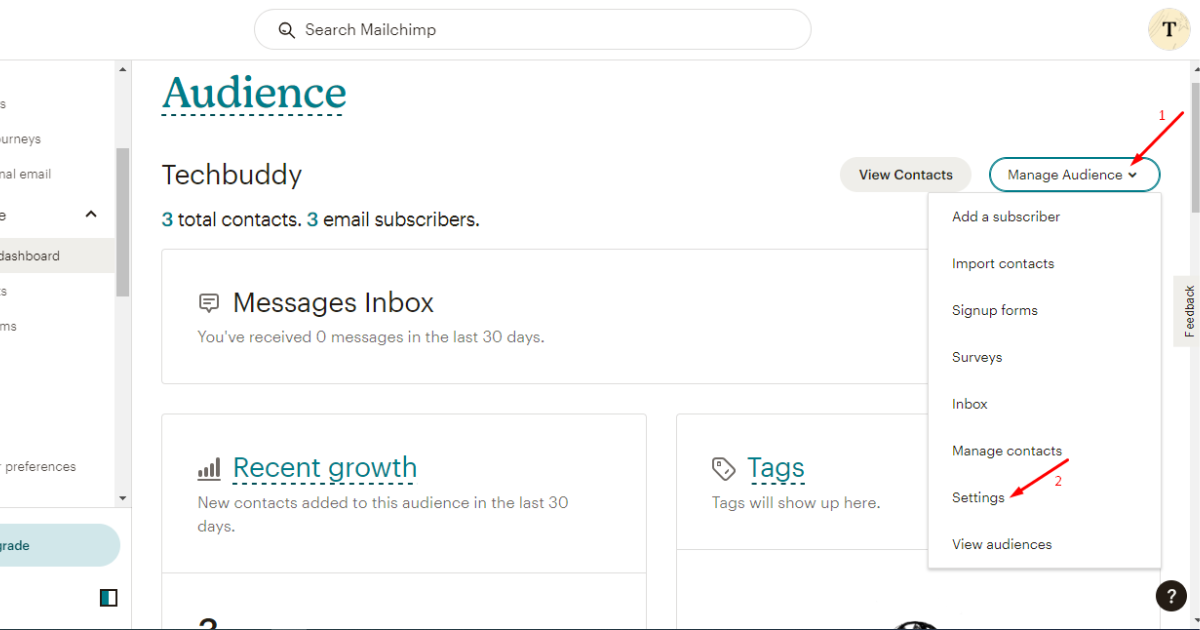
Paso 4: Ve a «Configuración» en Mailchimp
Ahora, ve a «Gestionar audiencia», en la parte derecha, y haz clic en ella. A continuación, pulsa«Configuración».
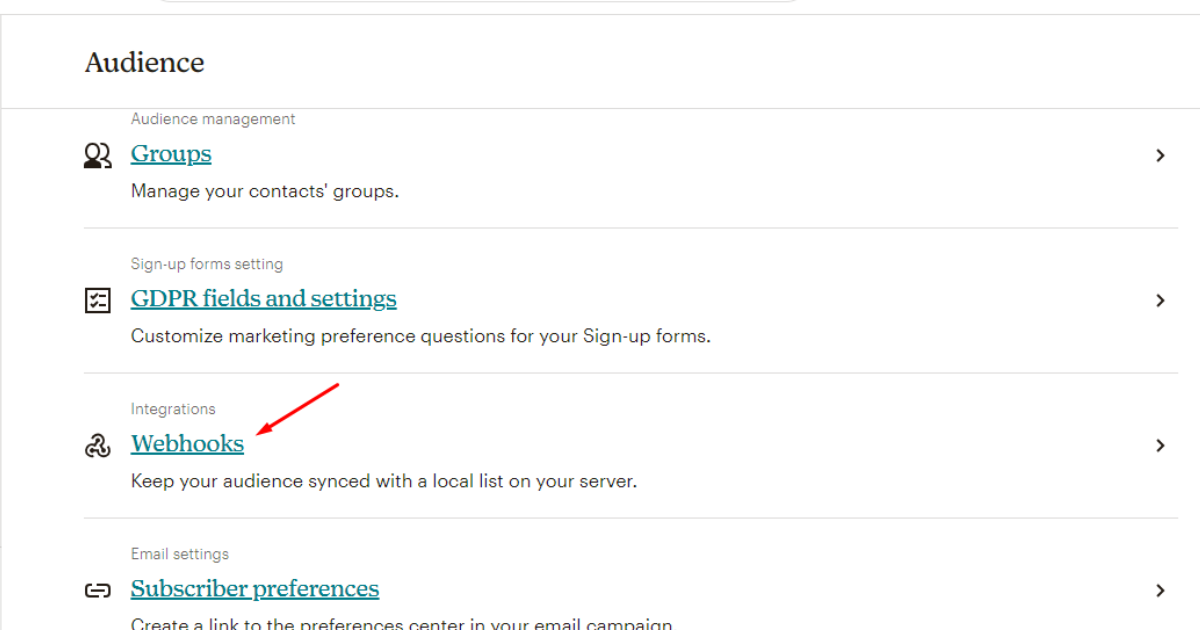
Paso 5: Haz clic en «Webhooks» en Mailchimp
Desplázate un poco hacia abajo y haz clic en «Webhooks».
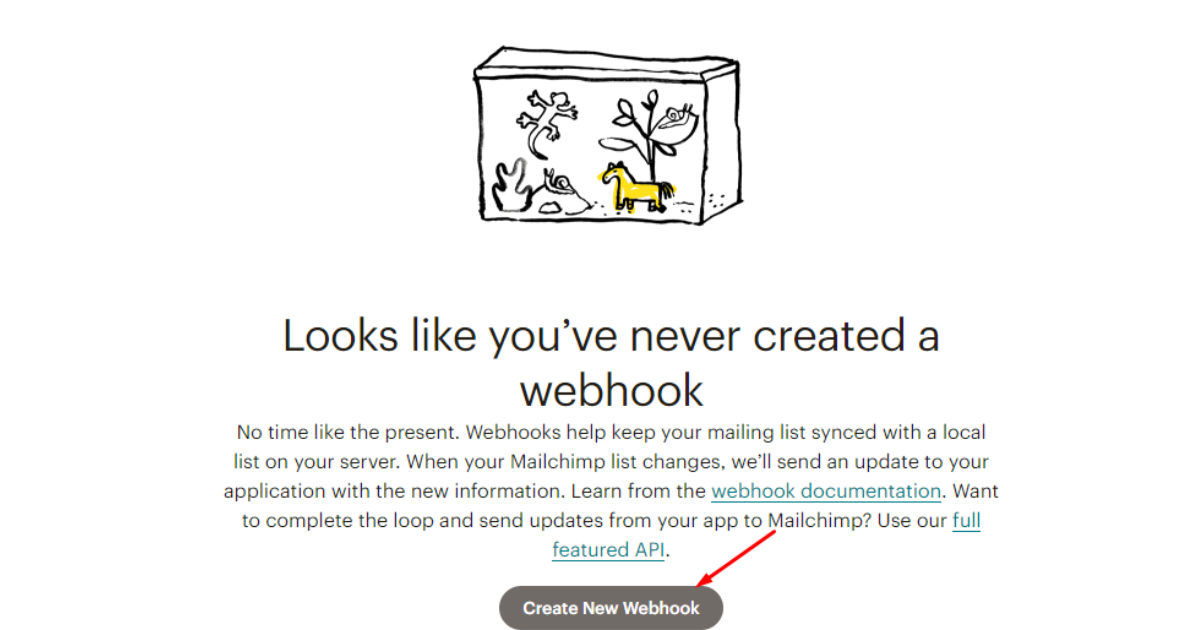
Paso 6: Crear un nuevo webhook
Ahora mismo, haz clic en el botón «Crear nuevo webhook».
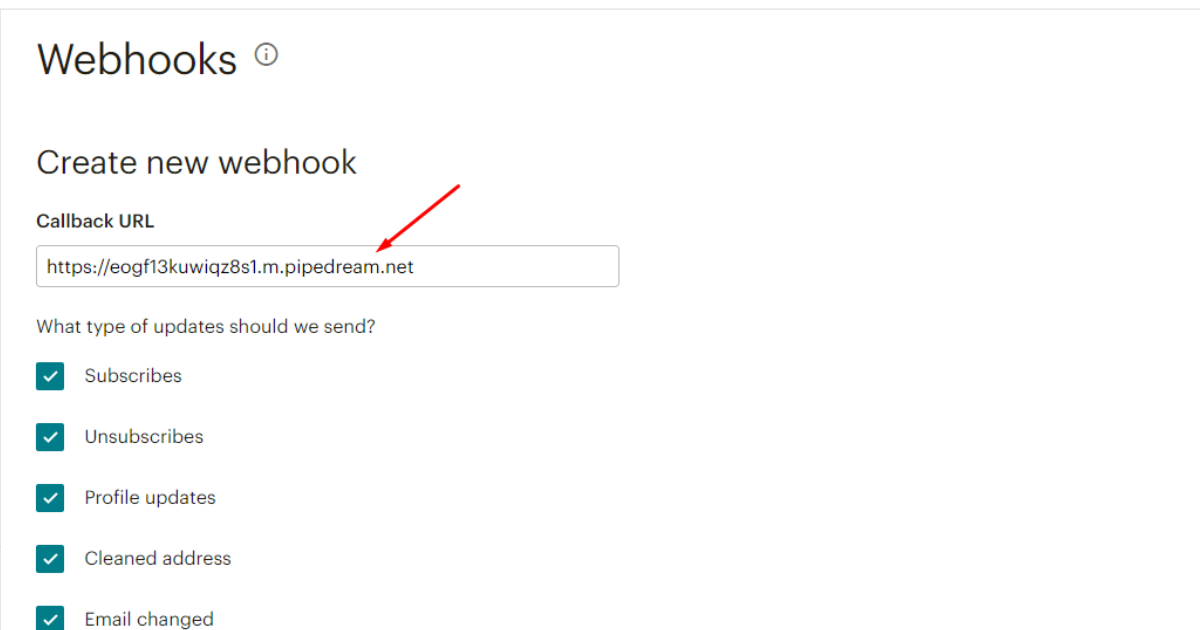
Paso 7: Introduce la URL del punto final de Requestbin
A continuación, pega la URL del punto final de Requestbin (que has copiado y guardado en el Bloc de notas) en el campo «URL de devolución de llamada» de Mailchimp.
Paso 8: Selecciona los eventos de Mailchimp para enviar datos a Requestbin
Ahora, selecciona todos los eventos sobre los que quieras recibir notificaciones y haz clic en el botón «Guardar ».
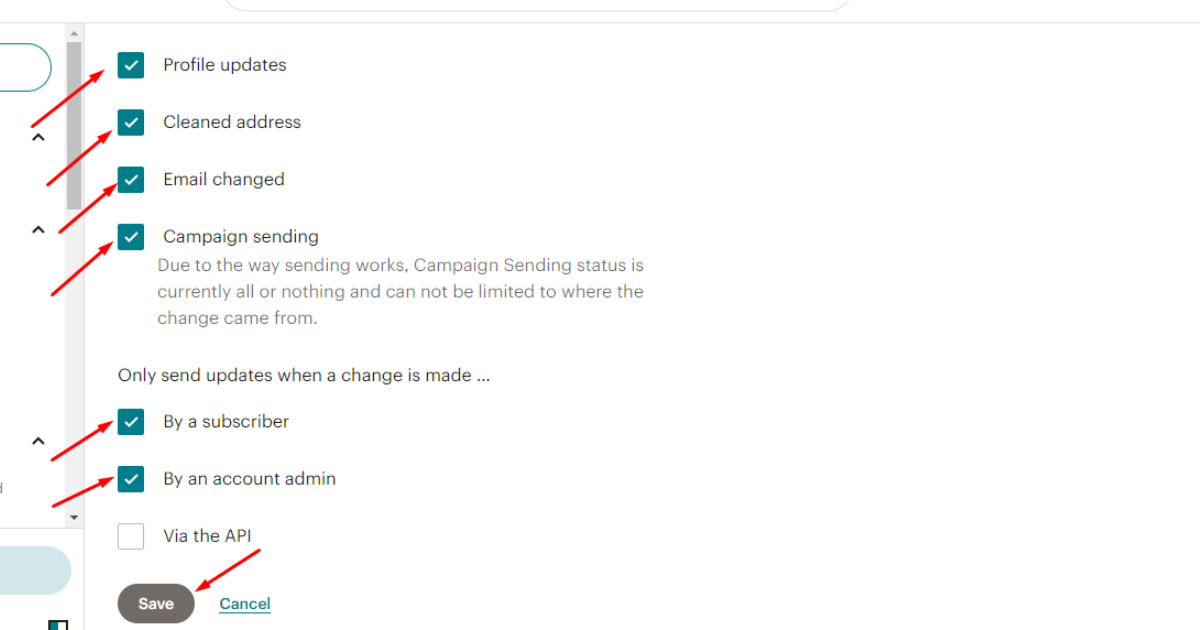
¡Bingo! Has creado correctamente un webhook en Mailchimp. Ahora probemos la conexión.
Paso 9: Ver los datos de Mailchimp en Requestbin
A estas alturas, deberías ver los datos en Requestbin cada vez que se produzca alguno de los eventos seleccionados en Mailchimp. Por lo tanto, para ver los datos de Mailchimp en Requestbin, vuelve a Requestbin y haz clic en la nueva opción «Publicar ».
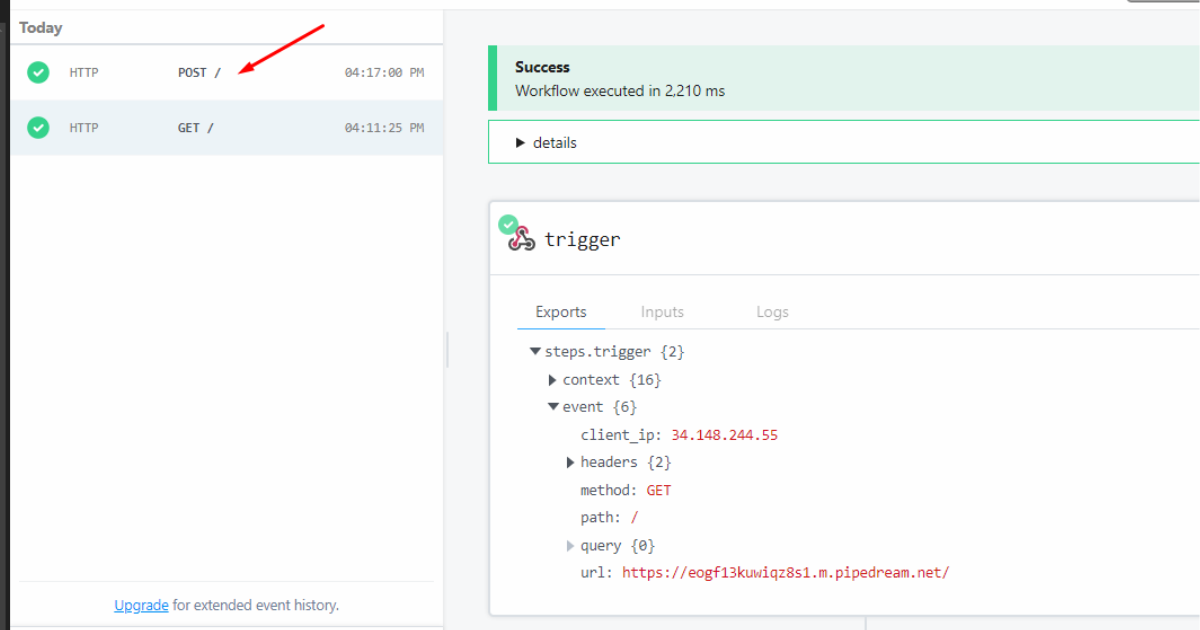
Ahora puedes ver toda la información sobre los eventos activados en Mailchimp.
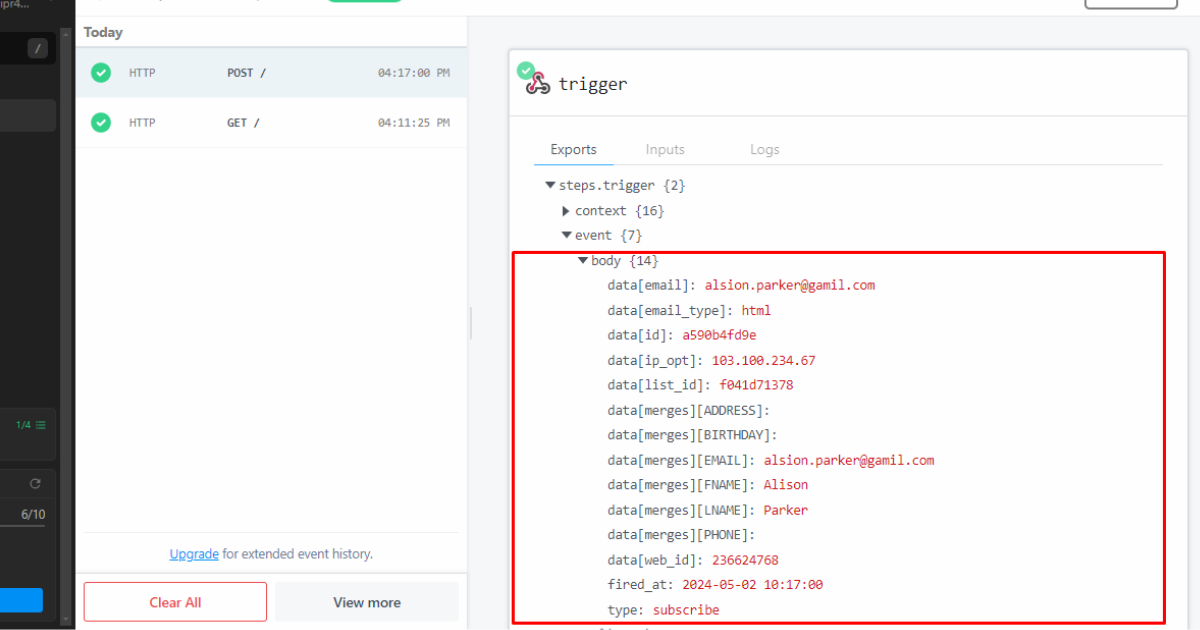
¡Mira! Qué fácil ha sido utilizar un webhook para que dos aplicaciones diferentes se comuniquen.
Pero, ¿y si la aplicación que has elegido no es compatible con el mecanismo de webhooks? ¿Qué harás entonces?
Tómate las cosas con calma. Puedes usar aplicaciones de middleware comoZapier.
Zapier cuenta con un sistema de integración integrado que consulta las API y envía datos a través de webhooks.
Artículo relacionado:¿Qué es una API?
Extra: Cómo usar los webhooks en Discord
En esta sección, te mostraremos cómo crear un webhook enDiscordy utilizarlo enGitHub.
Nota: No vamos a describir el proceso de creación de cuentas en estas dos aplicaciones.
Paso 1: Inicia sesión en tu cuenta de Discord y crea un nuevo servidor
En primer lugar, inicia sesión en tu cuenta de Discord y crea un nuevo servidor (aunque también puedes usar uno ya existente, si tienes alguno). Para crear un nuevo servidor, haz clic en el icono «+» situado en la parte inferior izquierda de Discord.
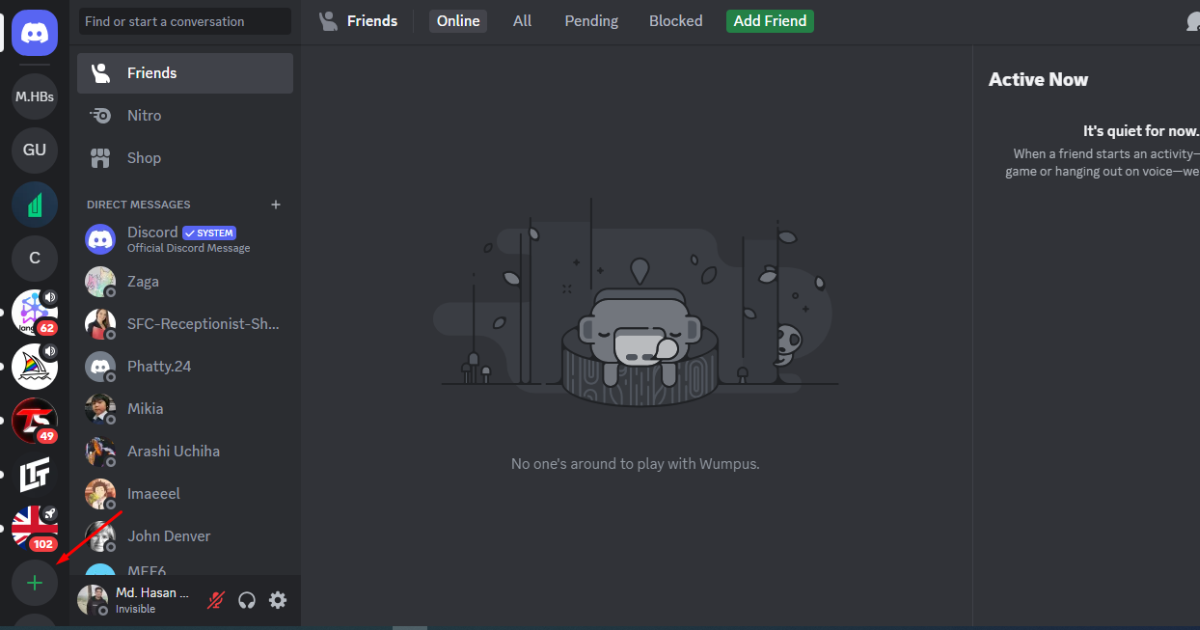
Paso 2: Crear un nuevo servidor en Discord
A continuación, haz clic en la opción «Crear mi propio».
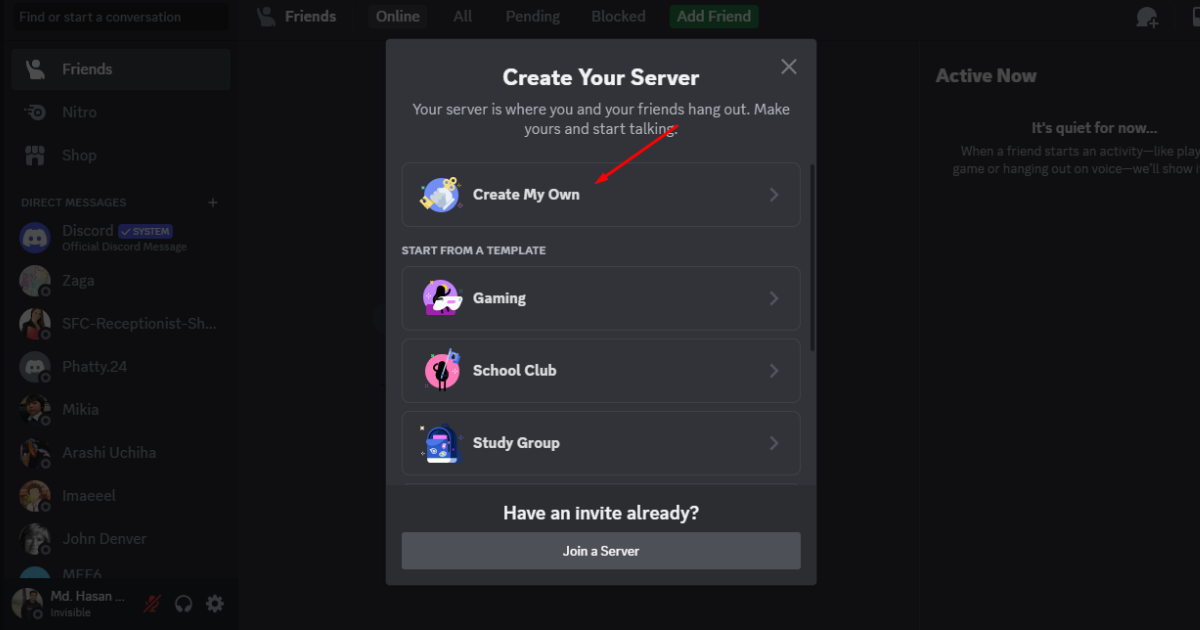
Ahora, selecciona la comunidad a la que desees que el servidor preste servicio.
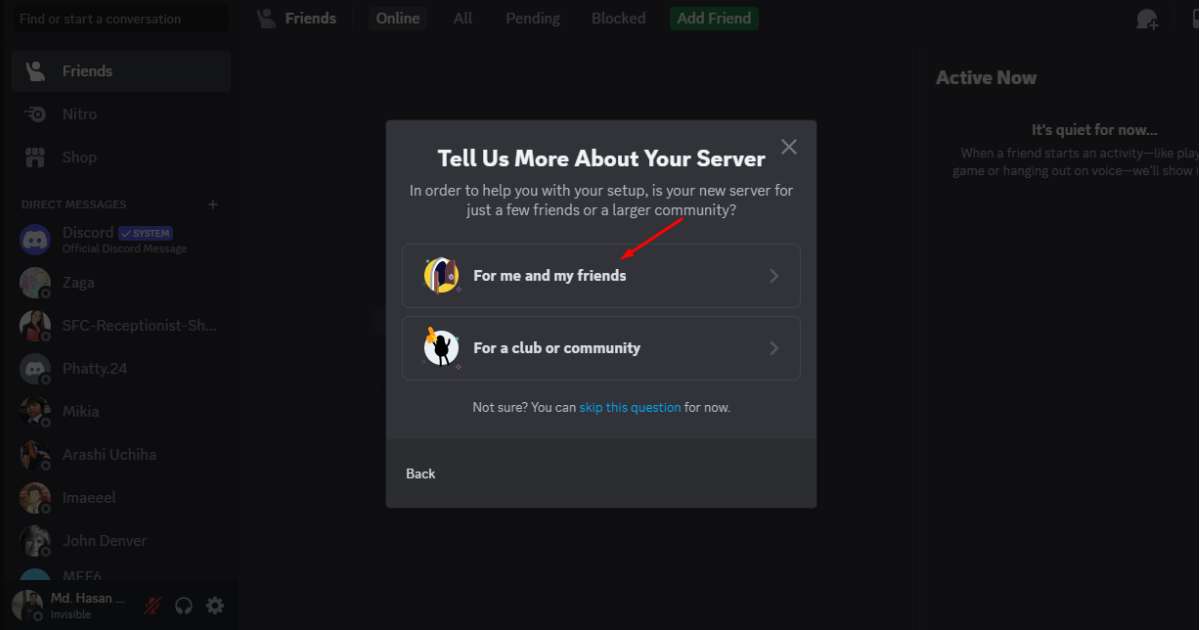
Por último, ponle un nombre a tu servidor de Discord y haz clic en el botón «Crear ».
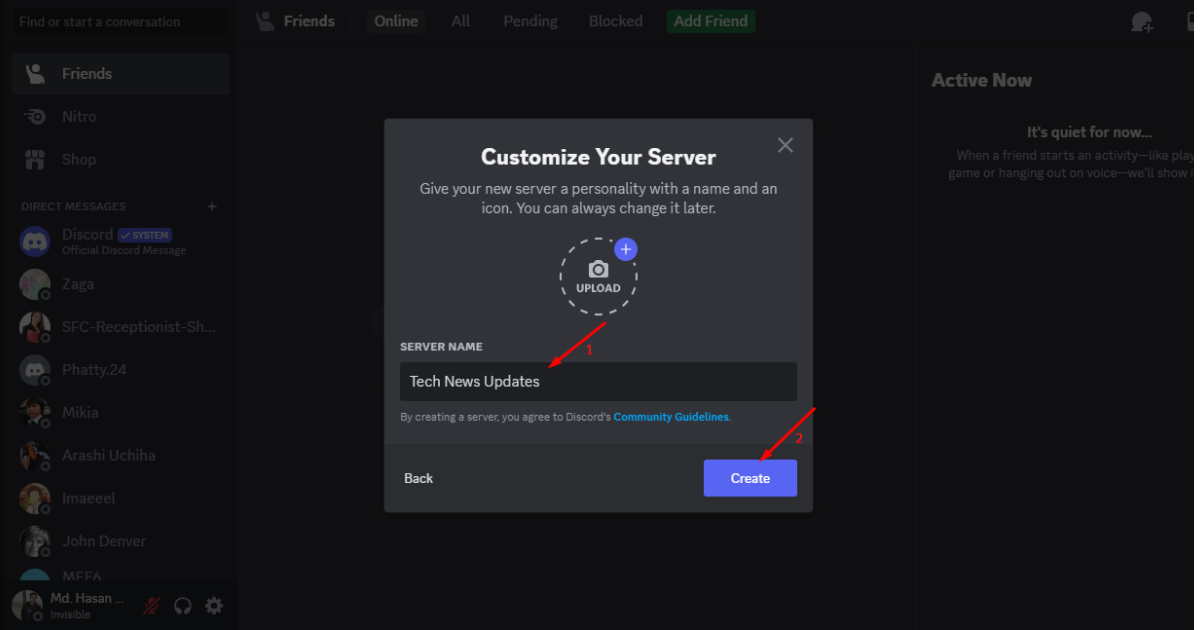
Ya está. Acabas de crear un servidor en Discord.
Paso 3: Ve a «Configuración del servidor» en Discord
Ve a la esquina superior izquierda, haz clic en el nombre de tu servidor y selecciona la pestaña «Configuración del servidor» en el menú desplegable.
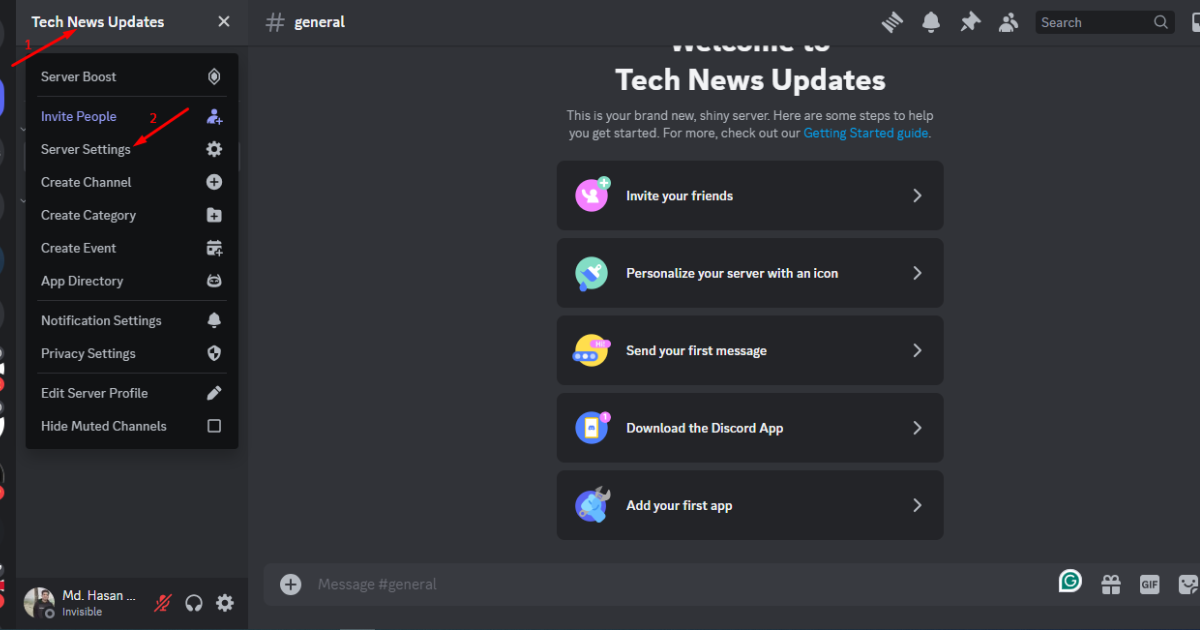
Paso 4: Crear un webhook en Discord
Ve a la pestaña «Integraciones» situada a la izquierda.
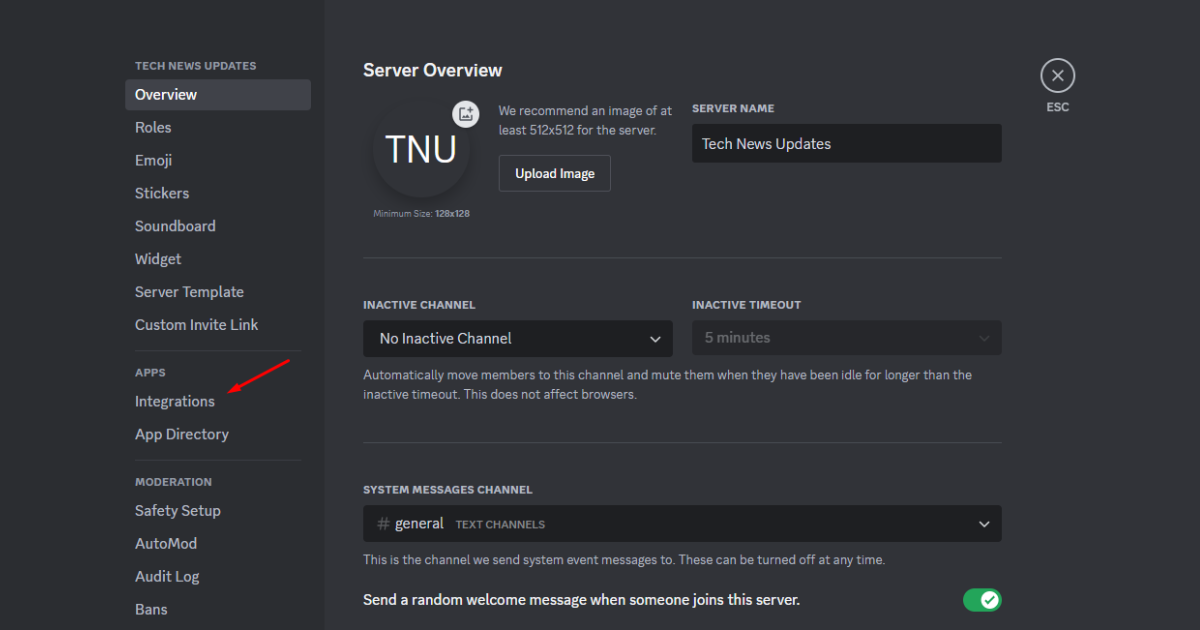
A continuación, haz clic en el botón «Crear webhook».
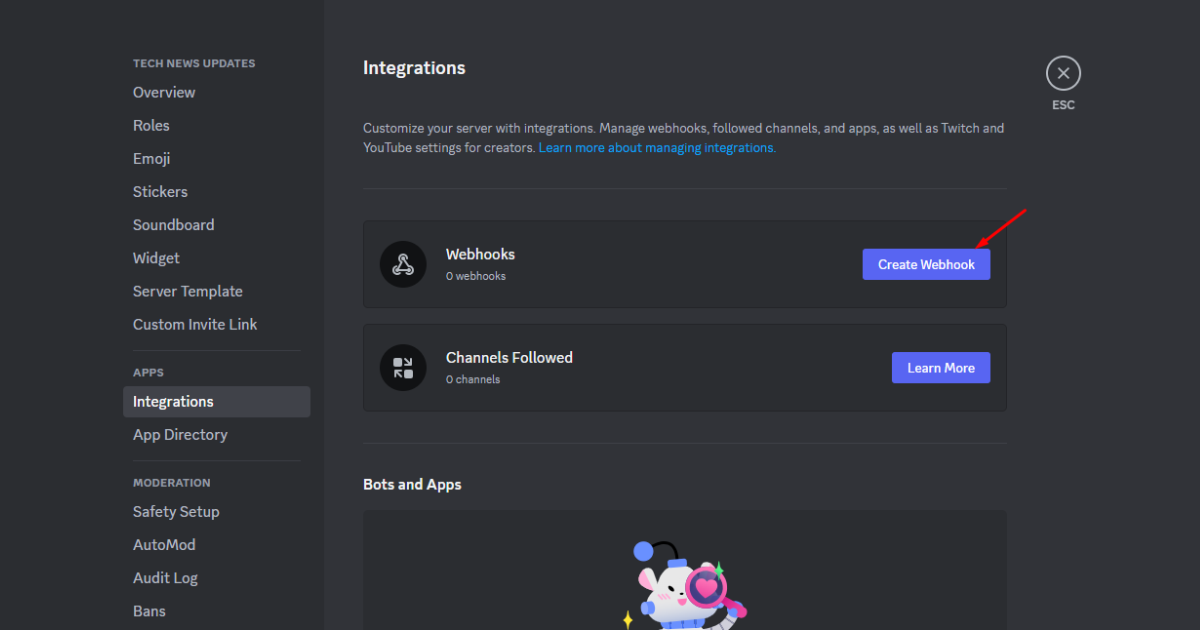
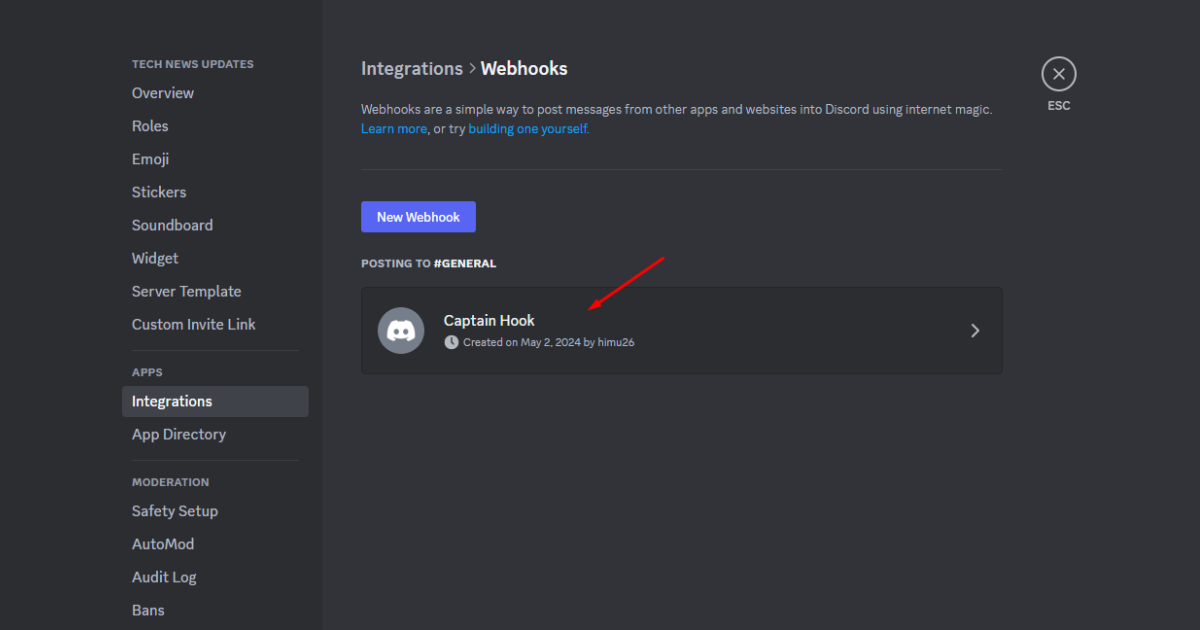
Ahora, edita el nombre del webhook como prefieras. Para editarlo, haz clic en el webhook que ya has creado.
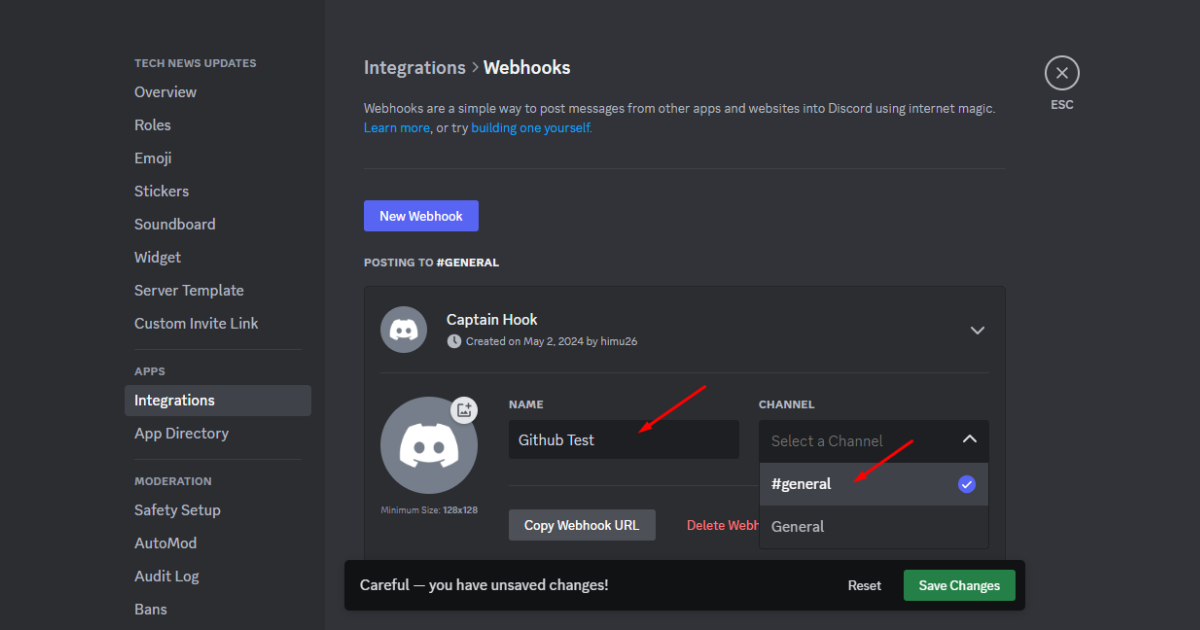
A continuación, asigna un nombre a tu webhook y asegúrate de seleccionar «#general» en el campo «Canal».
Por último, haz clic en el botón «Copiar URL del webhook» para copiar la URL del punto final y guárdala en el Bloc de notas.
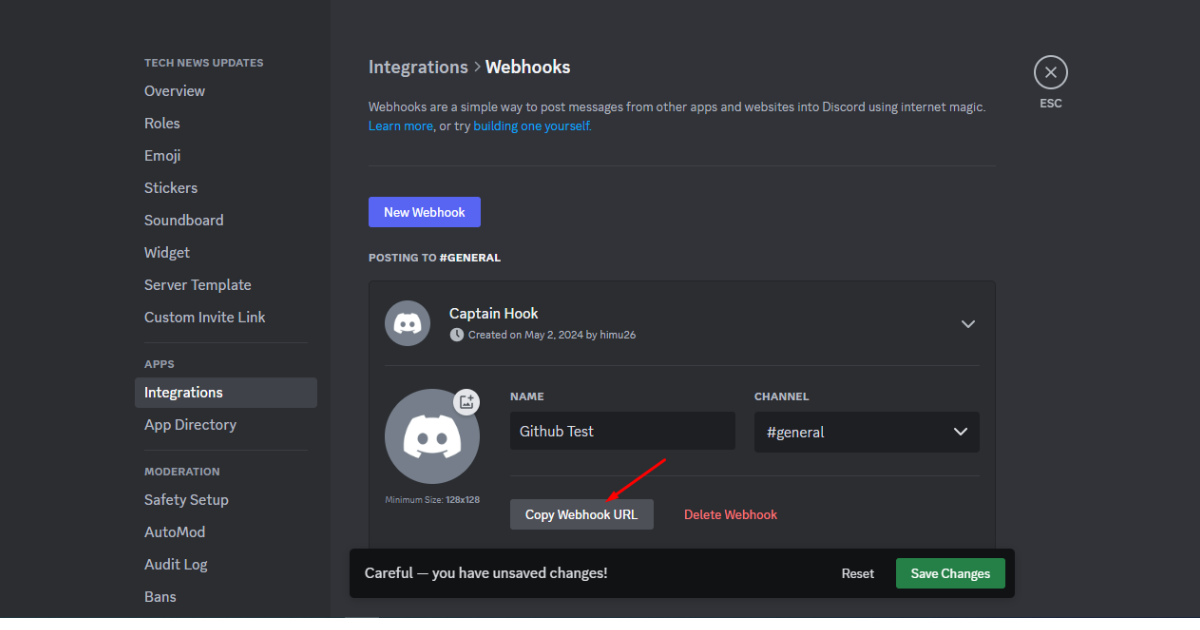
Bien, ya has creado correctamente un webhook en Discord. Es hora de utilizarlo para conectar Discord con GitHub.
Paso 5: Inicia sesión en tu cuenta de GitHub y crea un nuevo repositorio
Como puedes ver en el título de esta sección, debes iniciar sesión en tu cuenta de GitHub y crear un nuevo repositorio. No obstante, también puedes elegir un repositorio ya existente.
Para crear un nuevo repositorio, haz clic en el botón «Nuevo» situado en la parte superior izquierda.
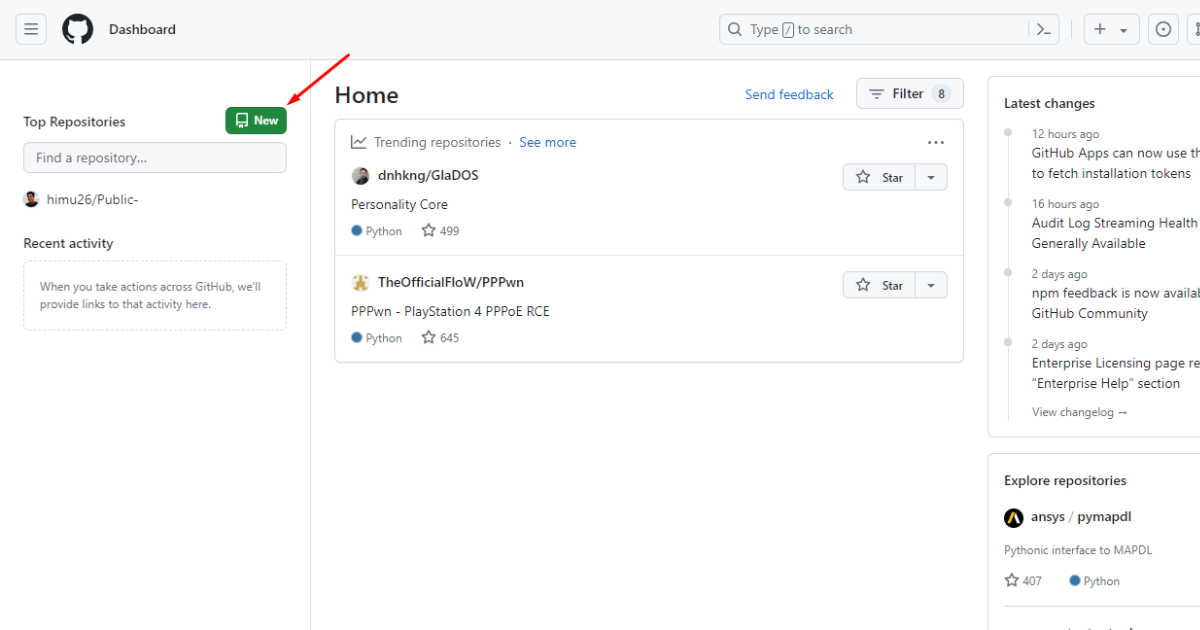
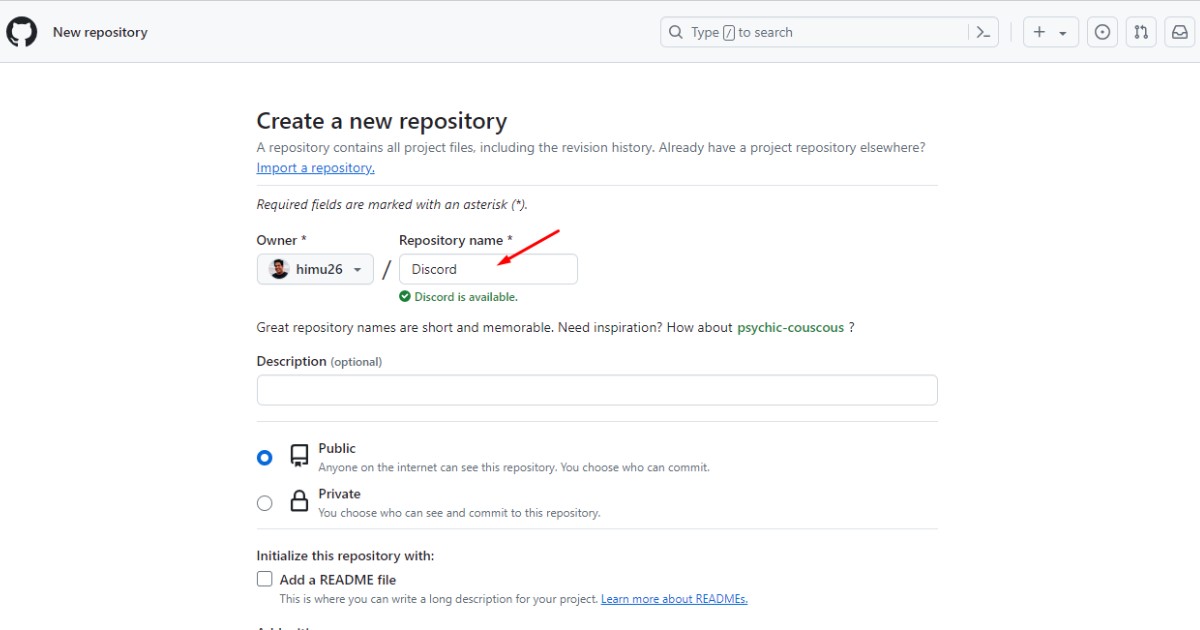
A continuación, escribe el nombre de tu repositorio en el campo «Nombre del repositorio ».
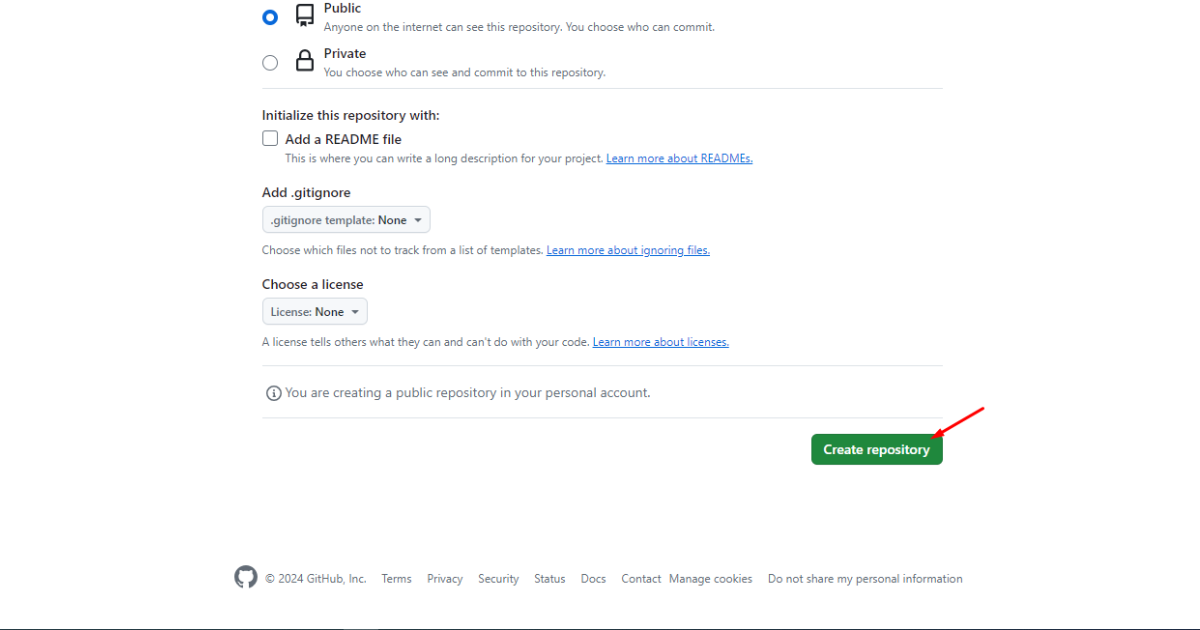
Desplázate hacia abajo y haz clic en el botón «Crear repositorio».
Paso 6: Conecta Discord con GitHub
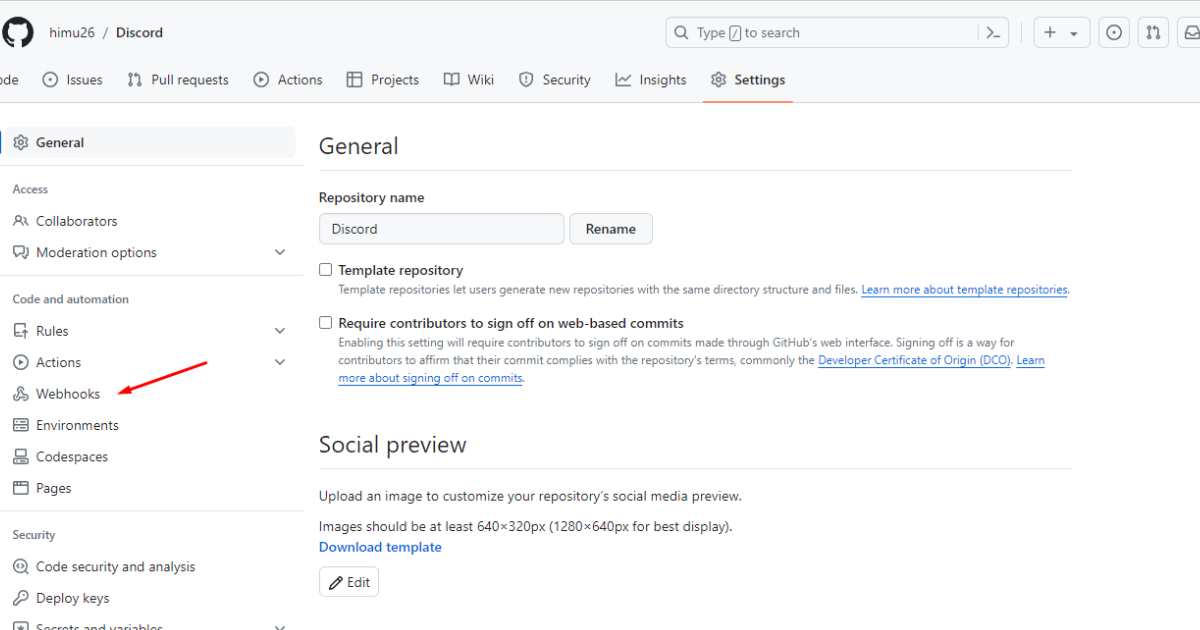
En este punto, verás la ventana del repositorio. Haz clic en la pestaña «Configuración» situada en la parte superior.
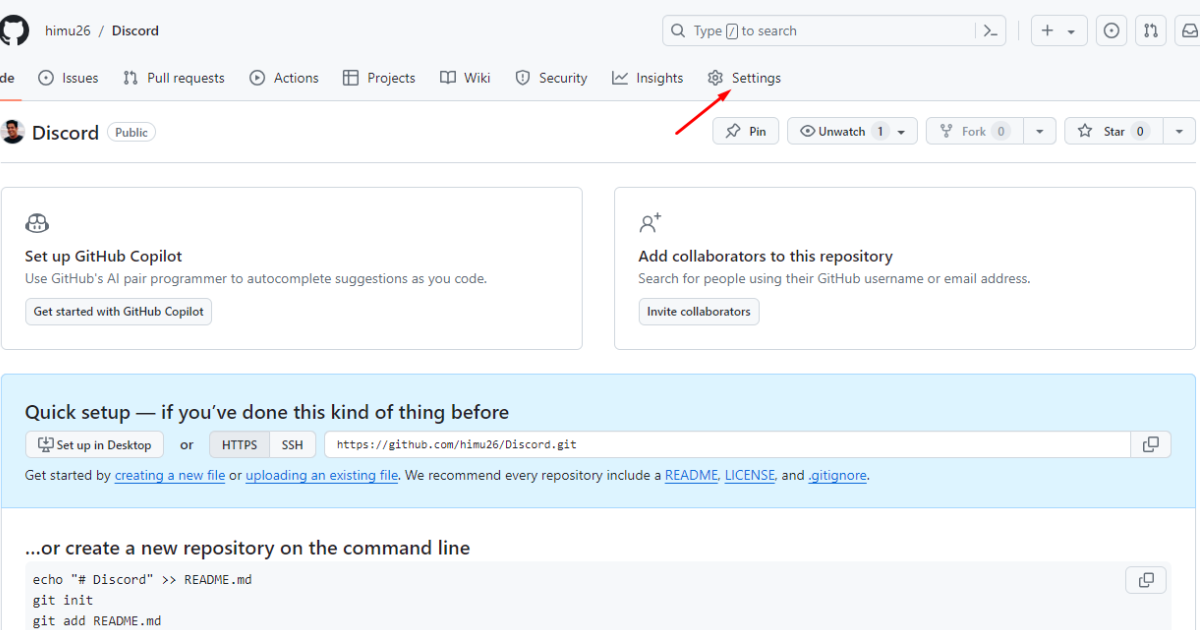
A continuación, haz clic en «Webhooks» en la parte izquierda.
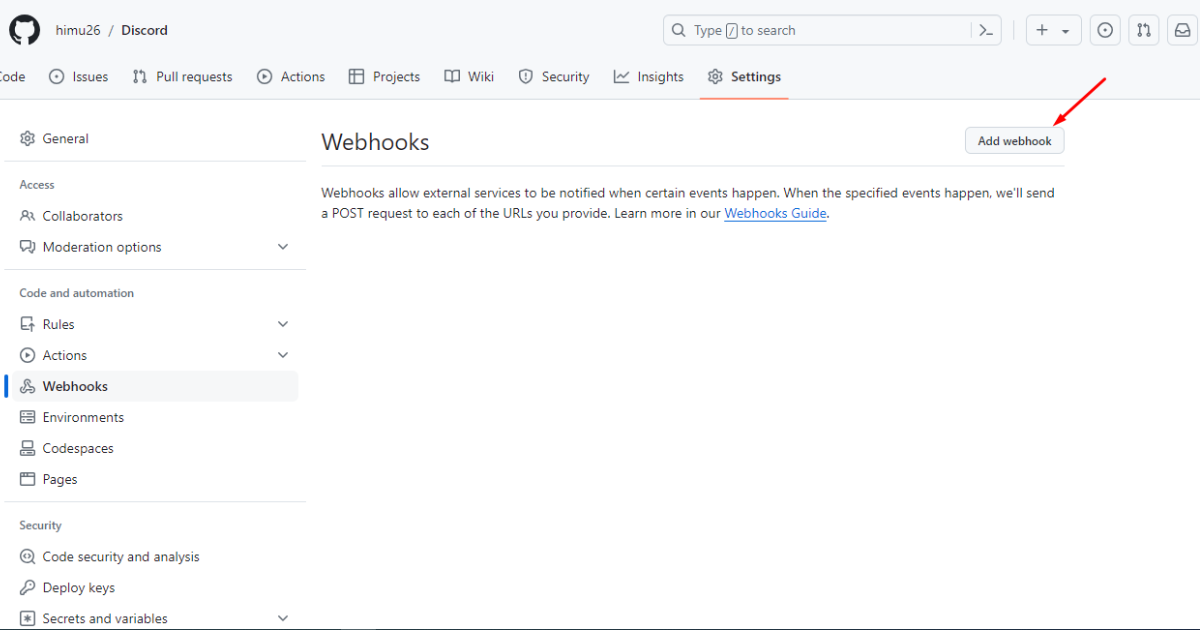
Ahora, haz clic en el botón «Añadir webhook».
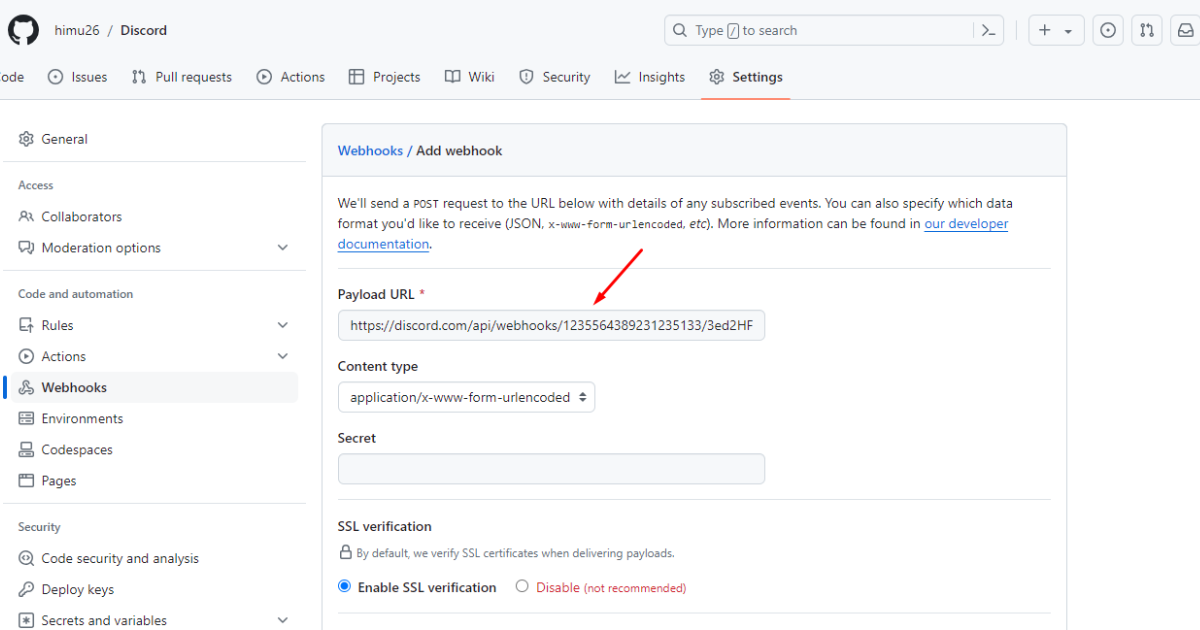
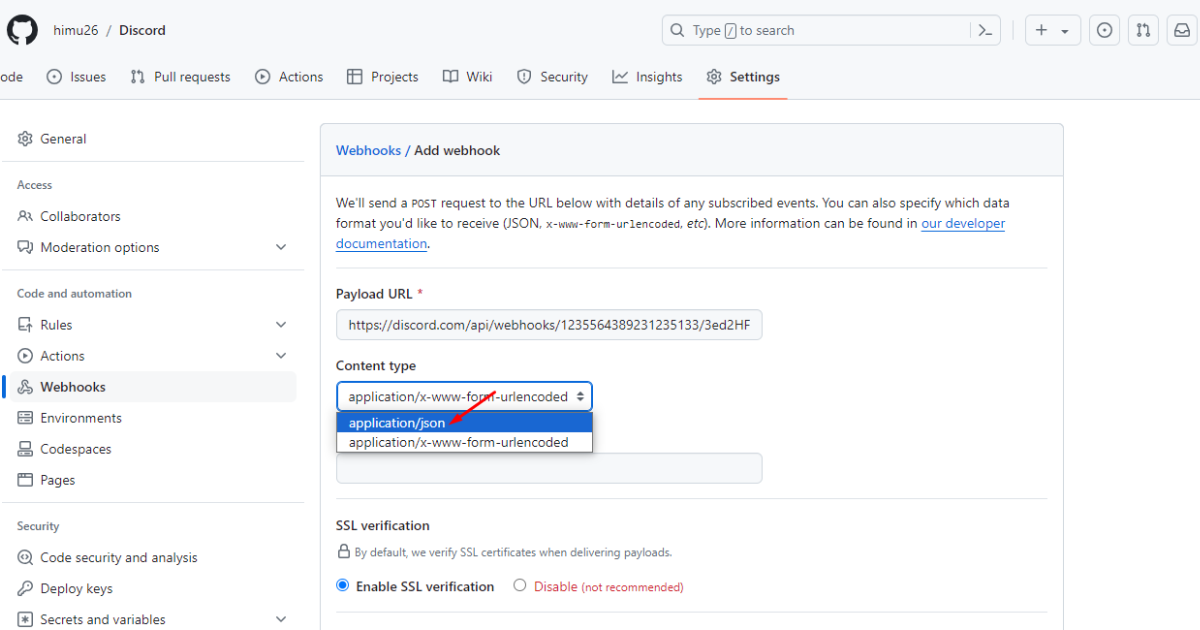
A continuación, introduce la URL del webhook de Discord (que has copiado y guardado en el Bloc de notas) en el campo «Payload URL».
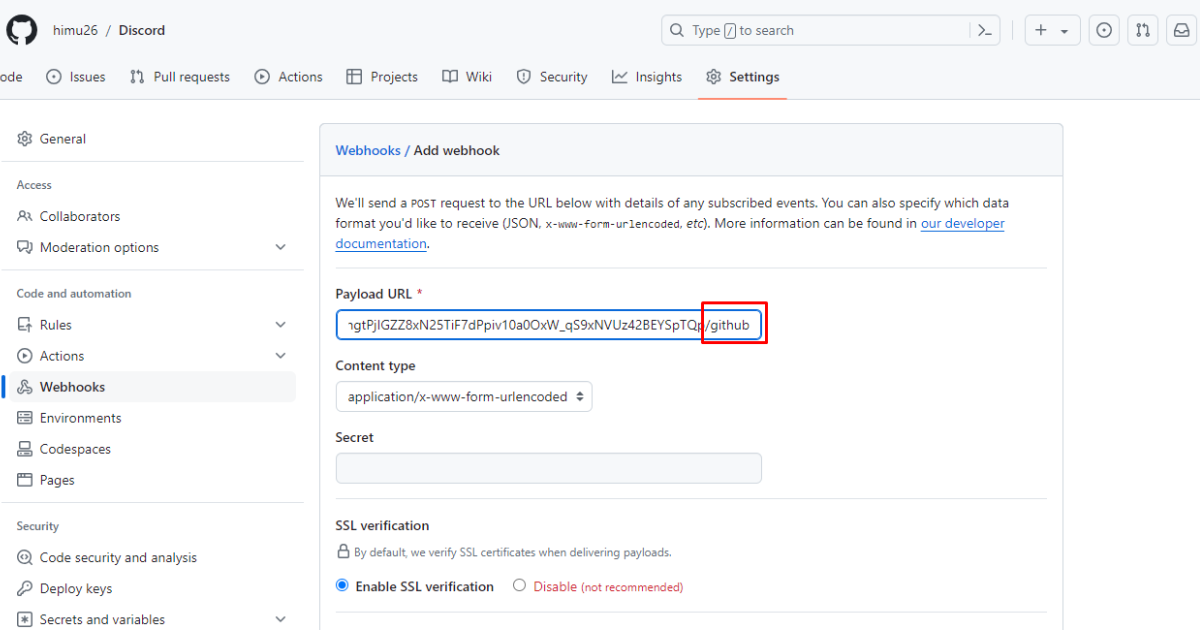
**Antes de pegar la URL del webhook de Discord, asegúrate de añadir «/github» al final de la URL. De lo contrario, es posible que aparezca el error 400 (solicitud no válida).**
Ahora, selecciona «Tipo de contenido» como «application/json».
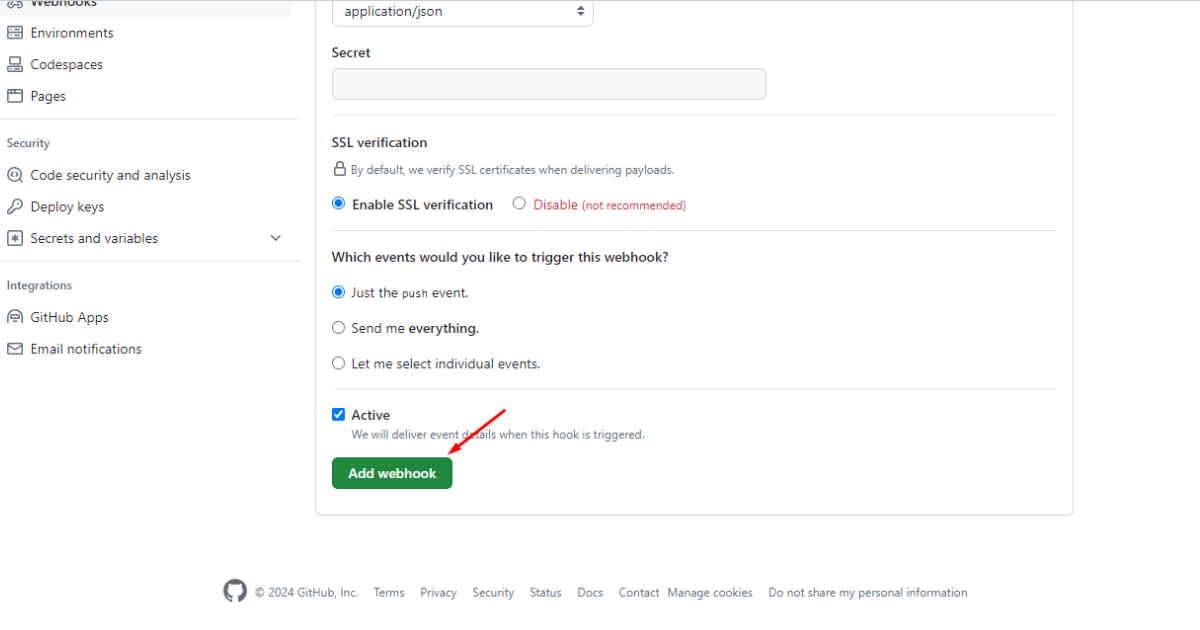
Por último, desplázate hacia abajo y pulsa el botón «Añadir webhook».
¡Boom Shakalaka! Ya has conectado Discord con GitHub.
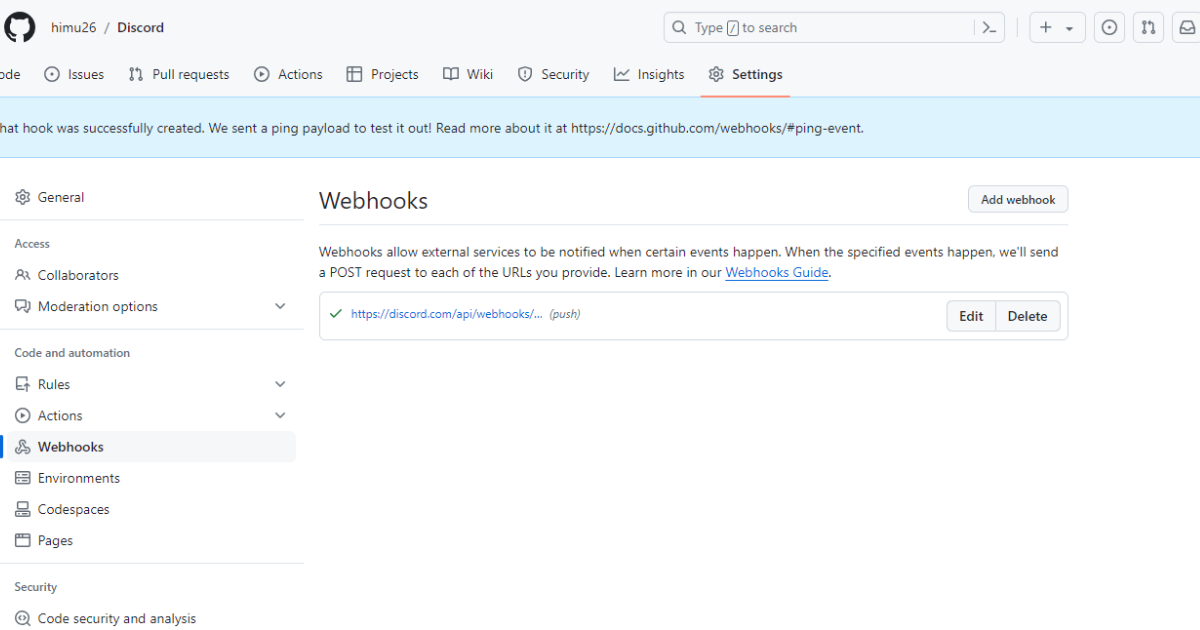
Esta es toda la información sobre cómo utilizar un webhook en Discord.
¿Qué es un webhook?
Un webhook es una forma —concretamente, una solicitud HTTP— de que dos aplicaciones diferentes se comuniquen entre sí. En pocas palabras, los webhooks funcionan de manera similar a los teléfonos móviles para diversas aplicaciones web.
Un webhook permite que una aplicación envíe datos en tiempo real a otra cuando se produce un evento concreto.
Por ejemplo, imagina que tienes una tienda online en la que vendes una gran variedad de productos. Para gestionar esta tienda desde cualquier lugar, has creado una aplicación a la que puedes acceder con tu smartphone.
A continuación, conecta esa aplicación con tu tienda online para recibir una notificación push en tu smartphone cada vez que un cliente haga un pedido. De este modo, podrás gestionar ese pedido desde tu teléfono.
En este caso, un webhook te ayuda a recibir esa notificación push. Suponemos que a estas alturas ya sabes perfectamente qué es un webhook. Veamos ahora en qué situaciones puedes utilizar los webhooks.
¿Cuándo conviene utilizar los webhooks?
Puedes utilizar webhooks cuando necesites que se actualicen los datos de una aplicación a otra. A continuación te presentamos algunos casos más en los que los webhooks resultan útiles.
Actualizaciones en tiempo real: los webhooks pueden proporcionar actualizaciones en tiempo real cuando se producen determinados eventos en otro sistema. Por ejemplo, los webhooks pueden transmitir inmediatamente esta información cuando un nuevo usuario se registra o realiza una transacción.
Automatización: puedes utilizar webhooks para notificar automáticamente a los usuarios o a ti mismo cuando se produzcan determinados eventos en un sistema.
Flujos de trabajo personalizados: puedes utilizar webhooks para diseñar flujos de trabajo personalizados. Puedes definir las acciones exactas que se deben realizar cuando se activa un evento.
Transferencia de datos eficiente: los webhooks resultan ventajosos y eficientes en comparación con los sistemas de sondeo, en los que las aplicaciones solicitan datos constantemente.
A diferencia del mecanismo de sondeo, los webhooks solo envían datos cuando detectan algo nuevo que comunicar. Por ello, los webhooks desempeñan un papel fundamental a la hora de reducir la carga del servidor y el tráfico de red innecesario.
Estas son algunas situaciones en las que te apetece usar webhooks.
Preguntas frecuentes sobre cómo utilizar los webhooks: respuestas
1. ¿Cuál es la desventaja de los webhooks?
A pesar de su popularidad, los webhooks tienen sus inconvenientes. Por ejemplo, a veces los webhooks no logran enviar datos o notificaciones al sistema de destino. Esta situación indeseada puede deberse a fallos en el sistema de origen.
2. ¿Cómo utilizar los webhooks para principiantes?
Ya hemos elaborado una guía sencilla para principiantes sobre cómo utilizar los webhooks. A continuación, te ofrecemos un resumen de toda la guía. Genera una URL de webhook desde una aplicación que enviará datos a otra.
A continuación, introduce esa URL en la sección de webhooks de la aplicación receptora. Por último, selecciona los eventos que deseas ver en la aplicación receptora. ¡Y ya está!
Resumen
Enhorabuena por leer este artículo sobre cómo utilizar los webhooks. A partir de ahora, podrás crear y utilizar webhooks fácilmente en la mayoría de las aplicaciones.
Pero te lo decimos: apenas hemos arañado la superficie de los aspectos técnicos relacionados con la generación e integración de webhooks. Queda mucho más por aprender y practicar, ya que las diferentes aplicaciones pueden requerir que sigas distintos procedimientos para utilizar sus webhooks.


